
SafariでX(旧Twitter)を開こうとしても、読み込みが終わらない、白い画面のまま進まない、ログインできないといった状態になることがあります。
この症状はX側の不具合に見えますが、実際にはSafariのCookie設定、Webサイトデータ、プライベートブラウズ、機能拡張、通信環境が原因になっているケースも少なくありません。
逆に、原因を切り分けずにいきなり強い初期化をすると、必要なデータまで消してしまい、手間だけ増えることもあります。
この記事では、まず短時間で試せる対処法から入り、Safari側の設定修正、別ブラウザーでの切り分け、iPhone本体やネットワークの確認方法まで、順番にわかりやすく整理しました。
「何から試せばいいかわからない」状態を抜け出したい人でも、上から読めばそのまま対処を進められる構成にしています。
最短で直したい人も、何度も再発していて根本原因を知りたい人も、まずは最初のチェックリストから確認してみてください。
| 悩み | この記事での解決方向 |
|---|---|
| SafariだけXが見られない | Cookie・データ・機能拡張を確認する |
| 原因がわからない | アプリや別ブラウザーで比較して切り分ける |
| 何を先に試すべきかわからない | 負担の軽い順に手順を並べて確認する |
この記事でわかること
- SafariでXが見られないときに最初に試すべき対処法
- CookieやWebサイトデータが影響している場合の直し方
- Chromeや公式アプリを使った原因の切り分け方
- iPhone本体や通信環境まで含めた再発防止の考え方
まず最短で直す:SafariでX(Twitter)が見られないときの即効対処
SafariでX(旧Twitter)が見られないときは、原因を1つずつ深掘りする前に、短時間で効果が出やすい操作から順番に試すのが近道です。
特に多いのは、Cookie設定、Webサイトデータの破損、プライベートブラウズ、機能拡張やコンテンツブロッカー、通信環境のどれかで引っかかっているケースです。
逆に、いきなり複雑な設定変更や初期化をすると、別の不具合を増やしたり、ログイン情報を失ったりしやすくなります。
まずは負担が軽く、戻しやすい手順から進めていきましょう。
最初に試す5つのチェックリスト
最初に確認したいのは、難しい設定ではなく、すぐ終わる基本操作です。
この段階で直ることも多いため、順番を飛ばさず進めるのが効率的です。
| チェック項目 | 確認内容 | 目安時間 |
|---|---|---|
| 再読み込み | Xのページを閉じて開き直し、再読み込みする | 30秒 |
| 通常タブ確認 | プライベートブラウズではなく通常タブで開く | 30秒 |
| Cookie確認 | SafariでCookieを全面ブロックしていないか確認する | 1分 |
| 機能拡張確認 | 広告ブロッカーやコンテンツブロッカーを一時停止する | 1〜2分 |
| 別経路確認 | アプリまたは別ブラウザーで開けるか試す | 2分 |
この5つは、端末の深い設定に触れずに切り分けできるのが利点です。
1つでも反応が変われば、原因の方向性がかなり絞れます。
直りやすい順に進める推奨手順
おすすめの順番は、まずページ再読み込み、次に通常タブでの確認、その後にCookieやWebサイトデータの見直しです。
それでも改善しない場合は、機能拡張やコンテンツブロッカーを切り、最後に別ブラウザーや公式アプリで症状を比較します。
この流れにすると、Safariだけの問題なのか、X側の問題なのか、通信環境や端末全体の問題なのかが見分けやすくなります。
- Safariでページを閉じて開き直す
- プライベートブラウズをやめて通常タブで試す
- Cookieのブロック設定を確認する
- Webサイトデータを削除して再読み込みする
- コンテンツブロッカーや機能拡張を一時停止する
- Chromeや公式アプリで開けるか確認する
- iPhone再起動、必要ならネットワーク確認へ進む
この順番なら、影響範囲の小さい操作から進められます。
ログイン情報が消える可能性がある操作は後ろに回すことで、無駄な手間も減らせます。
このページで解決できる範囲と、解決しにくいケース
この記事で主に対応できるのは、Safari設定、Webサイトデータ、機能拡張、通信状態、iPhone側の一時的不調に起因する問題です。
一方で、X側の障害や、会社・学校の管理端末による制限、アカウント自体のロックやログイン問題は、端末側の操作だけでは解決しないことがあります。
そのため、途中で他ブラウザーや公式アプリでも同じ症状が出るかを確認する意味があります。
改善しない場合でも、どこまで試したかが整理できていれば、AppleやXのサポートへ相談しやすくなります。
原因を切り分ける:Safari・X・通信環境のどこで詰まっているか
SafariでXが表示できないときは、原因の場所を先に切り分けることで、遠回りを防げます。
見え方としては同じ「開けない」でも、実際にはCookie、ブラウザ機能、X側の仕様、通信制限など、原因はまったく異なります。
症状をざっくり3つに分けて考えると、必要な対処が見えやすくなります。
CookieやWebサイトデータが原因になるケース
Xのようなログイン型サービスは、Cookieや保存済みWebサイトデータに依存する場面が多くあります。
そのため、Cookieを全面的にブロックしている、もしくは保存データが壊れていると、ログイン画面が進まない、読み込みが終わらない、表示が崩れるといった不具合が起こりやすくなります。
とくに、以前は開けていたのに突然見られなくなった場合は、設定そのものより保存データの不整合を疑うと効率的です。
| 症状 | 疑いやすい原因 | 優先対処 |
|---|---|---|
| ログイン画面が進まない | Cookieブロック、保存データ破損 | Cookie確認、Webサイトデータ削除 |
| 真っ白な画面になる | キャッシュ不整合、拡張機能干渉 | データ削除、機能拡張オフ |
| 読み込みが終わらない | 通信不安定、追跡防止やブロッカー干渉 | 回線切替、通常タブ、拡張停止 |
Cookieまわりの問題は、設定変更とデータ削除の両方をセットで見ると改善しやすいです。
プライベートブラウズ・追跡防止・機能拡張が影響するケース
Safariにはプライバシー保護のための機能が多く用意されています。
通常は安全性を高める方向に働きますが、サイト側の挙動や機能拡張との組み合わせによっては、表示やログイン処理に影響することがあります。
とくに、プライベートブラウズ中は記録されない情報が増え、追跡防止やコンテンツブロッカーが加わると、Xの読み込みや埋め込み要素がうまく動かないケースがあります。
もちろん、これらの機能が悪いわけではありません。
大切なのは、一時的にオフにして症状が変わるかを見ることです。
X側の一時不具合やログイン要件が関係するケース
Safariだけでなく、Chromeや公式アプリでも同じように開けないなら、ブラウザ固有の設定ではなく、X側の問題を疑ったほうが自然です。
また、現在のXは未ログイン状態での閲覧制限が以前より強く、ブラウザで開けないと感じても、実際にはログイン前提の画面遷移になっているだけということもあります。
この場合、端末をいくら調整しても改善しにくいため、別ブラウザーやアプリで同じ症状かを早めに確認することが重要です。
それにより、Safari設定の問題なのか、X側の仕様や一時不具合なのかを見分けられます。
Safari側を修正する:Cookie設定・Webサイトデータ削除・機能拡張の見直し
原因の切り分けでSafari側が怪しいと感じたら、次はブラウザ設定を順番に整えます。
ここでは、変更の影響が大きすぎないものから進めていきます。
いきなりすべて初期化するのではなく、Cookie確認→データ削除→機能拡張確認→通常タブ確認の順が無難です。
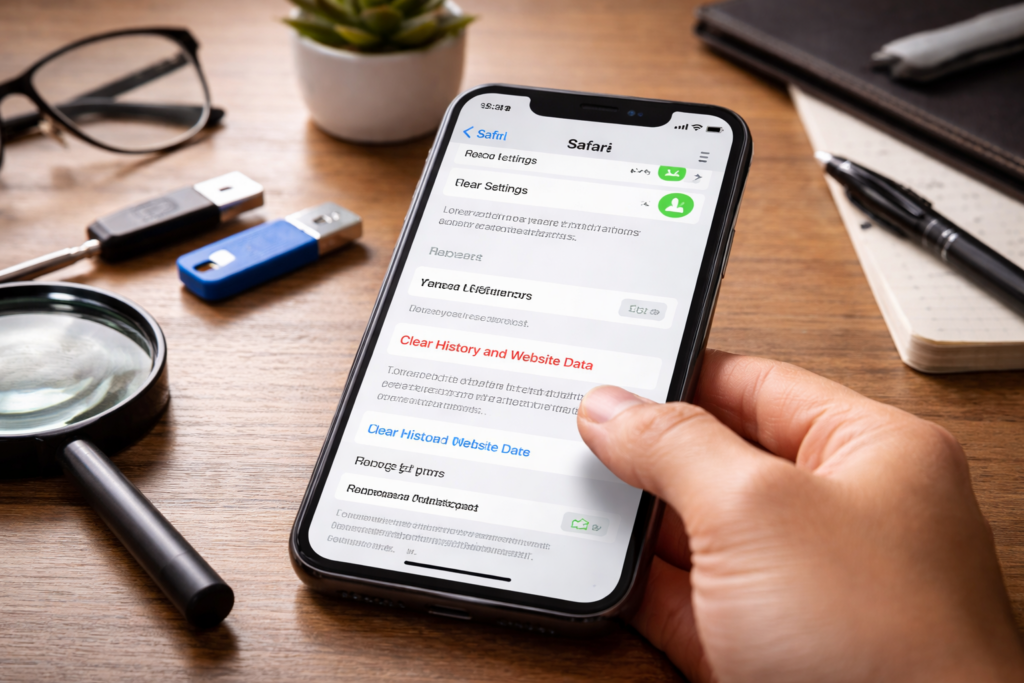
Cookieをブロックしていないか確認する手順
まず確認したいのが、SafariでCookieを全面的にブロックしていないかどうかです。
XのようなサービスはCookieが使えないと、ログインや表示の維持に支障が出やすくなります。
設定の見直しは数十秒で終わるため、最初に確認する価値があります。
- iPhoneの「設定」を開く
- 「アプリ」から「Safari」を選ぶ
- 「詳細」を開く
- 「すべてのCookieをブロック」がオンになっていないか確認する
- オンならオフにして、Safariを開き直してXへアクセスする
Cookieを全部止める設定は、プライバシー重視ではあっても、ログイン型サービスとの相性がよくありません。
「安全のために厳しくしたはずが、必要なサイトまで開けなくなる」という典型例なので、まずはここを確認しましょう。
履歴を残す/残さない別のWebサイトデータ削除手順
Cookie設定に問題がなければ、保存済みデータの不整合を解消します。
方法は大きく2つあります。
履歴ごと消す方法と、履歴は残したままWebサイトデータだけ削除する方法です。
普段の閲覧履歴を残したい場合は、後者から試すほうが使いやすいです。
| 方法 | 内容 | 向いている人 |
|---|---|---|
| 履歴とWebサイトデータを消去 | 履歴、キャッシュ、Cookieなどをまとめて整理 | Safari全体が不安定な人 |
| 全Webサイトデータを削除 | 履歴は残しつつ、サイト保存データを整理 | まず影響を小さくしたい人 |
削除後はXを再度開き、ログインし直して動作を確認します。
この操作で改善する場合は、古いCookieやキャッシュの不整合が原因だった可能性が高いです。
機能拡張・コンテンツブロッカーを一時的にオフにする方法
Safariで広告ブロッカーやプライバシー系拡張を使っている場合、Xの読み込みに必要な要素まで止めてしまうことがあります。
普段は便利でも、トラブル時は一時停止して確認するのが定番です。
- 「設定」から「アプリ」→「Safari」へ進む
- 「機能拡張」を開く
- 入っている拡張やコンテンツブロッカーを確認する
- Xを開く間だけオフにして表示を試す
原因が拡張機能なら、オフにした瞬間に表示が改善することがあります。
その場合は、X関連ページだけ例外設定ができるか、別の拡張へ乗り換えるかを検討しましょう。
プライベートブラウズを解除して通常タブで確認する方法
Safariのプライベートブラウズは便利ですが、通常タブと挙動が異なるため、切り分け時にはいったん通常タブへ戻すのが安全です。
画面下部のタブ一覧から、プライベートではなく通常のタブグループへ切り替え、そこでXを開いてみてください。
通常タブなら問題なく開く場合は、プライベートブラウズ中の制限や保存状態の違いが関係している可能性があります。
常用時にプライベートブラウズを使うかどうかは好みですが、少なくともトラブル確認中は通常タブのほうが状況を判断しやすいです。
Safari以外で回避する:アプリ・Chrome・別経路でアクセスする方法
Safariの修正を試しても変化がないなら、別経路でアクセスして原因を絞るのが有効です。
ここでの目的は、Safariを諦めることではなく、Safariだけが悪いのかどうかを見極めることです。
結果として、その後の対処精度が上がります。
公式アプリを使うメリットと注意点
公式アプリが使える環境なら、まずアプリで開けるか確認する価値があります。
アプリで問題なく見られるなら、アカウントそのものやX全体の障害ではなく、Safari側の設定や保存データの可能性が高まります。
また、ブラウザ版でのログイン保持やCookie関連の影響を受けにくいため、当面の回避策としても使いやすいです。
ただし、アプリが正常でもSafariだけ不調なケースは十分ありえます。
そのため、アプリで開けたから終わりではなく、Safariの原因切り分けに活用する意識が大切です。
Chromeなど別ブラウザーで切り分ける手順
次に試したいのが、Chromeなど別ブラウザーで同じURLを開く方法です。
別ブラウザーでは見られるのにSafariだけ開けないなら、原因はSafari固有の設定やデータに絞り込みやすくなります。
反対に、どのブラウザーでも開けないなら、X側の仕様、アカウント状態、通信環境などを優先して疑うべきです。
- Safariだけ開けない → Safari設定や保存データを優先確認
- 全ブラウザーで開けない → X側または通信環境を優先確認
- アプリだけ開ける → ブラウザー側の影響が濃厚
この比較は地味ですが、無駄な作業をかなり減らせます。
Safariを使い続ける場合のおすすめ設定
Safariを引き続き使うなら、必要以上に強い制限をかけすぎないことがポイントです。
具体的には、Cookieを全面ブロックしない、問題が出るサイトでは拡張機能を見直す、トラブル時は通常タブで確認する、といった運用が安定しやすいです。
安全性と使いやすさのバランスを取ることが、結果的に再発防止につながります。
「厳しくすればするほど安全で快適」というわけではないため、Xのようなログイン型サービスでは特に相性を見ながら調整するのが現実的です。
iPhone本体と通信環境を確認する:アップデート・ネットワーク・空き容量の対処
Safariの設定を見直しても改善しない場合は、iPhone本体や通信環境に目を向けます。
ブラウザに見える不具合でも、実際にはiOSの古さ、ネットワーク設定、空き容量不足が影響していることがあります。
ここでも、負担の軽いものから順に進めるのが基本です。
iOSとSafari関連機能の更新確認
SafariはiPhoneのシステムと密接に連動しているため、iOSが古いままだと挙動差が出ることがあります。
まずは「設定」→「一般」→「ソフトウェアアップデート」で更新の有無を確認しましょう。
アップデート前にはバックアップやWi-Fi接続、充電状態の確認も大切です。
更新後に再起動してからXを開き直すと、改善することがあります。
Wi-Fi・モバイル通信・VPN・DNS・プロキシの見直し
通信環境に問題があると、Xだけでなく他のサイトでも読み込みが不安定になりやすいです。
まずはWi-Fiを切ってモバイル通信に変える、またはその逆を試してください。
それで改善するなら、回線側の問題の可能性があります。
さらに、VPN、DNS、プロキシ、セキュリティ系アプリを使っている場合は、一時的に外して変化を見ると判断しやすくなります。
企業や学校の管理下にある端末では、こうした設定が構成プロファイルや管理機能で制御されている場合もあります。
ストレージ不足や一時データの影響を減らす方法
iPhone本体の空き容量が極端に少ないと、アプリやブラウザの動作が不安定になることがあります。
「設定」→「一般」→「iPhoneストレージ」で空き容量を確認し、不要なアプリや大きなファイルを整理しましょう。
Safari単体の不具合に見えても、端末全体の余裕がないことが背景になっているケースは珍しくありません。
まず数GB単位の余裕を作るつもりで見直すと、全体が安定しやすくなります。
最終手段としての再起動とネットワーク設定リセット
ここまで試しても直らないなら、iPhoneの再起動を行います。
一時的なプロセス不整合や通信の詰まりなら、再起動だけで改善することがあります。
それでも変わらない場合は、ネットワーク設定のリセットを検討します。
ただし、この操作ではWi-Fi情報や一部ネットワーク関連設定が消えるため、先にパスワードや利用中のVPN設定を確認しておくと安心です。
影響が大きい操作なので、最後の手段として使うのが基本です。
会社・学校の端末や制限環境で見られない場合の考え方
個人利用のiPhoneではなく、会社や学校から支給された端末でXが見られない場合は、Safariの不調ではなく管理ポリシーによる制限の可能性があります。
このケースでは、一般的な対処法をいくら試しても改善しないことがあります。
むしろ無理に設定変更しようとすると、管理ルールに触れるおそれがあるため注意が必要です。
構成プロファイルやMDMが影響するケース
Appleデバイスでは、構成プロファイルやMDMによって、ネットワーク、プロキシ、DNS、アプリ利用、各種制限が管理されることがあります。
利用者側では見えにくい設定もあり、Safariや通信の挙動に影響する場合があります。
たとえば、特定サイトへの接続制限、フィルタリング、VPNの強制、証明書の配布などが入っていると、Xだけが開けないように見えることもあります。
自分で変更できない設定を見分けるポイント
自分で変更しようとしてもスイッチがグレーアウトしている、設定項目そのものが見当たらない、ネットワーク設定が勝手に戻る、といった場合は管理下の端末を疑います。
また、ネットワーク設定をリセットしても一部設定だけ残る場合は、プロファイルやMDMで再配布されている可能性があります。
このような環境では、個人判断で解除を試みるより、管理者確認が最優先です。
管理者へ確認するときに伝える内容
管理者へ相談する際は、「SafariでXが見られない」だけでは情報が不足しがちです。
次のような内容をまとめて伝えると、対応が早くなります。
- Safariだけで見られないのか、他ブラウザーやアプリでも同じか
- Wi-Fiとモバイル通信のどちらで発生するか
- 表示されるメッセージや画面の状態
- いつから発生したか
- 自分で試した操作内容
事前に情報を整理しておくことで、端末制限なのか、通信経路の問題なのかを管理者側も判断しやすくなります。
直らないときの追加対応:問い合わせ先とFAQ
ここまでの手順を試しても改善しないなら、症状を整理したうえで追加診断や問い合わせへ進みます。
やみくもに設定を変え続けるより、何を試して、何が変わらなかったかをまとめるほうが、次の一手が見つかりやすくなります。
追加で試す診断手順
最後に試したいのは、比較確認の精度を上げることです。
- Safariの通常タブでXを開く
- 同じURLをChromeなど別ブラウザーで開く
- 公式アプリでも同じ症状か確認する
- Wi-Fiとモバイル通信を切り替える
- iPhoneを再起動する
- 必要ならネットワーク設定リセットを行う
この結果を残しておけば、Safari固有、端末全体、回線側、X側のどこに寄っているかが見えます。
Apple・Xサポートへ問い合わせるときのコツ
AppleやXへ相談するときは、感覚的な説明より、具体的な情報を短く整理して伝えることが重要です。
| 伝える項目 | 例 |
|---|---|
| 端末情報 | iPhoneの機種、iOSバージョン |
| 発生条件 | Safariのみ、Wi-Fi時のみ、ログイン後のみ など |
| 表示内容 | 白画面、読み込み停止、ログインエラー など |
| 実施済み対処 | Cookie確認、Webサイトデータ削除、再起動など |
これだけでも、やり取りの往復をかなり減らせます。
よくある症状別の対処早見表
| 症状 | まず試すこと |
|---|---|
| ログイン画面で止まる | Cookie確認、Webサイトデータ削除 |
| 真っ白な画面になる | 再読み込み、機能拡張オフ、通常タブ確認 |
| Safariだけ見られない | 別ブラウザー比較、Safari設定見直し |
| どの方法でも見られない | X側不具合や通信環境を確認 |
| 会社・学校端末だけ見られない | 管理者へ制限有無を確認 |
参考リンク集
- Apple:iPhoneでSafariの閲覧履歴、キャッシュ、Cookieを消去する
- Apple:iPhoneでプライベートブラウズのオン/オフを切り替える
- Apple:機能拡張を入手してiPhoneのSafariをカスタマイズする
- X Help:Help with X.com
- X Help:Contact us
- 参考:func.jp「iPhoneでX(Twitter)をブラウザで開く方法」
原因がSafari設定にある場合は、このページの手順で改善する可能性があります。
それでも変わらない場合は、X側の仕様変更や管理端末の制限など、端末の外側に原因があるケースを疑うのが自然です。
慌てて初期化へ進むのではなく、症状の比較結果を整理してから次の行動を決めると、時間も手間も減らせます。
まとめ
SafariでX(旧Twitter)が見られないときは、いきなり大きな初期化をするのではなく、原因を切り分けながら順番に対処することが大切です。
特に多いのは、Cookie設定、Webサイトデータの不整合、プライベートブラウズ、機能拡張、通信環境の影響です。
Safariだけの問題なのか、X側や回線側の問題なのかを見分けるには、別ブラウザーや公式アプリとの比較が役立ちます。
この記事のポイントをまとめます。
- SafariでXが見られないときは、まず再読み込みと通常タブ確認から始める
- Cookieを全面ブロックすると、ログイン型サービスが動きにくくなる
- Webサイトデータの削除で改善するケースは多い
- プライベートブラウズや機能拡張が影響することがある
- 広告ブロッカーやコンテンツブロッカーは一時停止して確認する
- Chromeや公式アプリで比較すると原因の場所を切り分けやすい
- iOS更新、再起動、空き容量確認も効果的な基本対処になる
- 通信環境が原因ならWi-Fiとモバイル通信の切り替えが有効
- 会社・学校端末では構成プロファイルやMDMの制限も疑う
- 直らないときは、試した内容を整理してAppleやXへ相談する
SafariでXが開けない症状は、一見すると同じでも原因は1つではありません。
だからこそ、簡単な確認から順番に進めることが、最短での解決につながります。
今回の手順で直ればそのまま再発防止に活かせますし、直らなかったとしても、どこに問題がありそうかを整理できた時点で大きな前進です。
焦って設定を触りすぎず、比較しながら1つずつ潰していけば、無駄な遠回りをかなり減らせます。