
Wordで文書を作っていると、「何行目を見ればいいの?」と困ることはありませんか。
レポートの添削や社内資料の確認では、修正してほしい位置をうまく伝えられないと、やり取りが増えてしまいがちです。
そんなときに役立つのが、Wordの行番号表示です。
行番号を表示すれば、文書のどこを確認してほしいのかが伝わりやすくなり、作業の流れもぐっとスムーズになります。
しかも、ただ表示するだけでなく、ページごとに振り直したり、途中だけ消したり、5行おきにしたりと、使いやすい形に調整できるのも魅力です。
この記事では、Wordで行番号を表示する基本手順から、よくある困りごとの解決方法まで、初心者の方にも分かりやすくやさしく解説します。
「自分の文書ではどう設定するのが使いやすいのかな?」という視点で読み進めると、ぴったりの使い方が見つかりやすいはずです。
| よくある悩み | この記事での解決方法 |
|---|---|
| 何行目か分からず説明しにくい | 基本の表示手順を確認する |
| ページごとに番号を分けたい | 振り直し設定を使う |
| 一部だけ番号を消したい | 段落単位の設定を使う |
| 表示が多くて見づらい | 5行おき表示に調整する |
この記事でわかること
- Wordで行番号を表示する基本のやり方
- ページごと・セクションごとに振り直す方法
- 途中だけ非表示にする設定の考え方
- 5行おき表示や削除方法まで含めた実用的な使い方
Wordで行番号を表示する方法
Wordで文書を作っていると、「何行目を確認してください」と伝えたい場面がありますよね。
レポートのチェックや原稿の修正、打ち合わせ用の資料づくりでは、行番号があるだけでやり取りがぐっとスムーズになります。
とくに文章が長くなるほど、どこを見ればいいのかが分かりやすくなるので、初心者の方にも便利な機能です。
操作はむずかしそうに見えますが、実際はとてもシンプルです。
まずは、行番号でできることと基本の表示手順からやさしく見ていきましょう。
行番号を表示するとできること
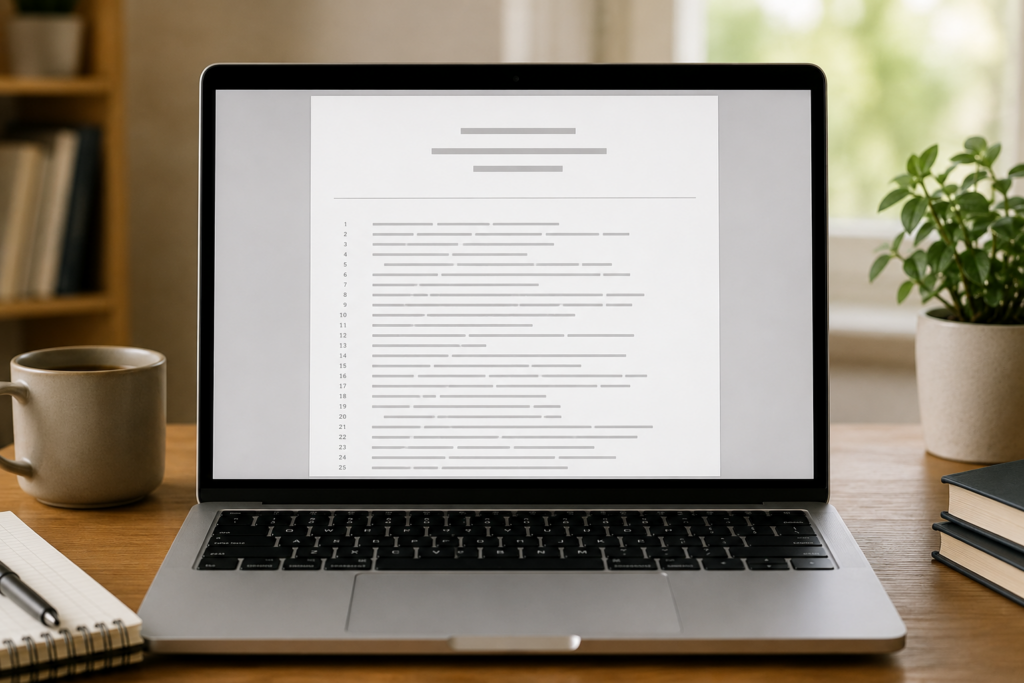
行番号を表示すると、文書の左側に各行の番号が並ぶようになります。
これによって、修正してほしい位置や確認してほしい箇所を、相手にすばやく伝えやすくなります。
たとえば、レポートの添削で「18行目の表現を変えましょう」と伝えたいときにも便利です。
自分で見直すときにも、目的の位置まで迷わず移動しやすくなります。
文章量が多い文書ほど、行番号のありがたさを実感しやすいです。
| 行番号が役立つ場面 | メリット |
|---|---|
| レポートや原稿の添削 | 修正箇所を具体的に伝えやすい |
| 複数人での文書確認 | やり取りのズレを減らせる |
| 長文の見直し | 目的の位置を見つけやすい |
| 印刷して確認 | 紙でも説明しやすい |
行番号を表示する基本手順
行番号を表示するには、Wordの上部にある「レイアウト」タブを開きます。
次に、ページ設定のあたりにある「行番号」をクリックします。
すると、いくつかの表示方法が出てくるので、まずは「連続番号」を選べばOKです。
これで文書の左側に、上から順番に行番号が表示されます。
はじめて使うときは、まず連続番号で全体の動きを確認すると分かりやすいです。
なお、行番号が見えない場合は、表示モードの影響を受けていることがあります。
そのため、あとで紹介する確認ポイントも一緒に覚えておくと安心です。
表示されないときの確認ポイント
行番号を設定したのに見えないときは、焦らなくて大丈夫です。
まず確認したいのが、文書が印刷レイアウトで表示されているかどうかです。
下書き表示や別の表示モードになっていると、行番号を確認しづらいことがあります。
また、文書の一部だけ設定が変わっている場合は、思った場所に番号が出ないこともあります。
そんなときは、いったん文書全体で設定し直すと整理しやすいです。
「設定したのに表示されない」原因の多くは、表示モードか適用範囲の違いです。
落ち着いて一つずつ確認すれば、ほとんどの場合はすぐに解決できます。

Wordの行番号をページごと・セクションごとに振り直す方法
連続番号は便利ですが、文書によってはページごと、あるいはセクションごとに番号を1から始めたいこともあります。
たとえば、印刷した資料をページ単位で確認したい場合は、ページごとに振り直したほうが見やすいです。
一方で、章ごとに区切った文書なら、セクションごとに設定すると管理しやすくなります。
用途に合わせて振り直し方を選べるのが、Wordの便利なところです。
ここでは、それぞれの違いと使い分けをやさしく整理していきます。
ページごとに1から振り直す手順
ページ単位で行番号を見たいときは、行番号メニューから「ページごとに振り直し」を選びます。
この設定にすると、1ページ目の最後まで番号が続いたあと、2ページ目ではまた1から始まります。
紙で配布する資料や、ページ単位でコメントを入れる文書にぴったりです。
相手が「2ページ目の7行目を見てください」と言いやすくなるので、確認のやり取りもスムーズです。
ページ単位で使う文書では、連続番号より分かりやすいことが多いです。
セクションごとに振り直す手順
章ごとに分かれた文書では、「セクションごとに振り直し」が役立ちます。
この設定では、セクション区切りの位置で番号がリセットされます。
たとえば、表紙・本文・付録のように構成が分かれている文書なら、それぞれを独立して管理しやすくなります。
長めの報告書やマニュアルを作るときにも相性がよい設定です。
ただし、セクション区切りが入っていない文書では、この機能の効果が分かりにくいことがあります。
そのため、必要に応じて先にセクションの構成を整えておくと安心です。
どちらを選ぶべきかの目安
どちらを選ぶか迷ったときは、「どの単位で確認したいか」を基準に考えるのがおすすめです。
印刷物として各ページを見ながら使うなら、ページごとに振り直すほうが自然です。
章立てされた文書で、パートごとに管理したいなら、セクションごとが向いています。
逆に、文書全体を通して1本の流れで確認したいなら、連続番号のままでも十分です。
迷ったら、まずはページごとに設定してみて、使いにくければ切り替える方法でも問題ありません。
| 設定方法 | 向いている文書 | 特徴 |
|---|---|---|
| 連続番号 | 長文原稿・下書き | 文書全体で番号が続く |
| ページごとに振り直し | 配布資料・印刷物 | 各ページで1から始まる |
| セクションごとに振り直し | 章立てのある文書 | 区切りごとに番号を整理できる |
Wordで行番号を途中から入れる・途中だけ消す方法
文書全体に行番号を付けるのは便利ですが、表紙やタイトル、見出し部分などには番号を出したくないこともありますよね。
そんなときは、必要な段落だけ行番号を外す設定を使うと、見た目をすっきり整えられます。
すべてを一律に表示するのではなく、必要なところだけ調整できるのがWordのよいところです。
ここでは、途中だけ非表示にしたいときの考え方と操作のコツをまとめます。
一部の段落だけ行番号を外す手順
特定の段落だけ行番号を表示したくない場合は、その段落を選択した状態で行番号の設定メニューを開きます。
そこで「現在の段落には番号を振らない」を選ぶと、選んだ部分だけ番号を外せます。
本文は番号付きのままにして、見出しや空白調整の段落だけ除外したいときに便利です。
文書全体の見やすさを保ちながら、必要な箇所だけきれいに整えられます。
「全部か、全部なし」ではなく、一部だけ外せると覚えておくと使いやすいです。
表紙や見出し部分だけ除外したいときの考え方
実際によくあるのが、表紙や章タイトルには行番号を出さず、本文だけに番号を表示したいケースです。
この場合は、番号が不要な段落をあらかじめ整理してから設定すると、あとで調整しやすくなります。
とくに、見出しの直前や直後に空の段落が入っていると、思わぬ位置に番号が出ることがあります。
そのため、不要な改行や空段落を減らしておくと見た目が安定します。
きれいに見せたい文書ほど、本文に入る前の段落整理が大切です。
設定時に気をつけたいポイント
途中だけ非表示にする設定は便利ですが、段落単位で効くことを意識しておくことが大切です。
たとえば、見た目では1つのかたまりに見えても、内部では複数の段落に分かれていることがあります。
その場合は、除外したい段落を正しく選べているかを確認してみましょう。
また、文書の編集を進めるうちに段落が増減すると、行番号の見え方も変わります。
最終版を仕上げる前に、全体をもう一度見直しておくと安心です。
細かい調整ほど、最後に全体チェックをするのが失敗しにくいコツです。

Wordで行番号を5行おきなど間隔を空けて表示する方法
行番号は便利ですが、1行ごとにずらっと並ぶと、逆に見づらく感じることもあります。
そんなときは、5行おきや10行おきのように、表示間隔を調整する方法がおすすめです。
必要な目安だけ見えるようになるので、文書の見た目がすっきりしやすくなります。
とくに、長文の読み合わせや配布資料では、ほどよく間隔を空けたほうが使いやすい場合があります。
5行おきに表示する設定手順
5行おきに行番号を表示したいときは、まず行番号メニューから「行番号オプション」を開きます。
続いて、表示されたダイアログボックスの中で「行番号」を選びます。
そのあと、「行番号の増分」に5と入力すれば、5行おきの表示に変えられます。
この数値を10にすれば10行おき、3にすれば3行おきというように、使いやすい間隔へ調整できます。
行番号を細かく見せすぎたくないときに、とても便利な設定です。
行番号の増分とは何か
「行番号の増分」とは、何行ごとに番号を表示するかを決める項目です。
たとえば増分を5にすると、1、6、11、16のように、5行ごとに目印として番号が表示されます。
すべての行に番号を振るわけではありませんが、位置の把握には十分役立ちます。
文書の見やすさを優先したいときには、この設定がぴったりです。
細かな添削なら1行ごと、ざっくり位置を共有したいなら5行おきや10行おきと考えると選びやすいです。
見やすく使うコツ
行番号の間隔に正解はありませんが、使う相手と用途で決めると失敗しにくいです。
社内確認や学校提出などで細かい指摘が多い場合は、1行ごとが向いています。
一方で、ざっと読み合わせをする資料なら、5行おき程度のほうが視界がすっきりします。
また、文書の文字サイズや行間によっても、見やすさは変わります。
読みやすさを大切にするなら、設定後に一度印刷プレビューでも確認しておくと安心です。
| 増分 | 見え方 | おすすめの使い方 |
|---|---|---|
| 1 | すべての行に近い感覚で確認しやすい | 添削・細かな修正指示 |
| 5 | 見やすさと目安のバランスがよい | 一般的な資料確認 |
| 10 | 表示が少なくすっきりする | 大まかな位置共有 |
Wordの行番号に関するよくある疑問
ここまでで基本操作はつかめますが、実際に使い始めると細かな疑問も出てきます。
たとえば、印刷したときにも行番号は出るのか、フォントは変更できるのか、といった点が気になる方は多いです。
先に疑問を解消しておくと、実際の作業でも迷いにくくなります。
よくあるポイントを、初心者の方にも分かりやすく整理しておきます。
行番号は印刷できる?
行番号は、表示のためだけでなく、そのまま印刷して使うこともできます。
そのため、紙で資料を配って説明するときにも便利です。
会議資料や添削用の原稿などで、紙ベースのやり取りをしたいときに役立ちます。
ただし、最終提出用の文書では、見た目をすっきりさせるために削除してから印刷することもあります。
確認用は表示、提出用は非表示という使い分けをすると、実務でも使いやすいです。
行番号のフォントや見た目は変えられる?
行番号の見た目が気になる場合もありますよね。
本文と少し印象が違って見えると、全体のデザインが気になることもあります。
ただ、行番号は本文の入力文字とは少し扱いが異なるため、思った通りに細かく装飾する用途にはあまり向いていません。
文書の統一感を大切にしたいときは、本文側のスタイルや余白、行間を整えて見やすくするのがおすすめです。
まずは機能としての見やすさを優先し、必要以上に装飾にこだわりすぎないほうが実用的です。
表やテキストボックスではどう見える?
表や図、テキストボックスを多く使っている文書では、行番号の数え方が少し気になるかもしれません。
こうした要素は、通常の本文とまったく同じ感覚では数えられない場合があります。
そのため、本文中心の文書ほど分かりやすく使いやすいと感じやすいです。
もし表や図が多い文書なら、行番号だけに頼るのではなく、見出し名やページ番号もあわせて伝えると親切です。
相手にとって探しやすい伝え方を組み合わせることが、実は一番大切です。
Wordの行番号を削除する方法
行番号は便利ですが、作業が終わったら消したくなることもあります。
確認用にだけ表示して、提出前や共有前にはすっきりした状態に戻したい、という使い方も多いです。
削除の操作もとても簡単なので、表示方法とあわせて覚えておくと安心です。
行番号を消す基本手順
行番号を削除するときも、操作の入口は同じです。
まず「レイアウト」タブを開き、「行番号」をクリックします。
表示されたメニューの中から、「なし」を選べば、行番号は消えます。
表示するときと同じ場所にあるので、一度覚えてしまえばとても簡単です。
「追加も削除も同じメニューからできる」と覚えておくと迷いにくいです。
編集時だけ表示して印刷前に消す使い方
おすすめなのは、編集や確認のあいだだけ行番号を表示し、仕上げの段階で消す使い方です。
この方法なら、作業中は位置確認がしやすく、完成版では見た目をきれいに保てます。
学校提出のレポートや、取引先へ送る文書でも使いやすい流れです。
とくに複数人で確認する文書は、途中まで行番号あり、最終版はなし、という運用がしっくりきます。
実用性と見た目の両方を大切にしたい方にぴったりです。
元に戻らないときの対処
「なし」を選んだのにうまく消えないように見えるときは、表示モードや文書の一部設定を確認してみましょう。
また、段落単位の除外設定やセクションの影響で、見え方に差が出ていることもあります。
そんなときは、文書全体を見渡して、どこに設定が残っているのかを落ち着いて確認するのが近道です。
設定を何度も触るより、いったん全体の構成を整理したほうが早く解決することもあります。
うまくいかないときほど、表示・段落・適用範囲の3つを見直すのがおすすめです。
まとめ
Wordの行番号は、文書内の位置を分かりやすく共有したいときにとても便利な機能です。
操作そのものは難しくなく、「レイアウト」タブから設定できるため、初心者の方でもすぐに使い始めやすいのが魅力です。
さらに、連続番号だけでなく、ページごとやセクションごとの振り直し、途中だけ非表示、5行おき表示など、使い方に合わせて細かく調整できます。
用途に合わせて設定を変えることで、見やすさと使いやすさの両方をしっかり整えられます。
確認用の文書では表示し、提出前には削除するという使い分けもおすすめです。
この記事のポイントをまとめます。
- Wordの行番号は「レイアウト」タブから表示できる
- まずは「連続番号」を選ぶと基本動作を確認しやすい
- ページごとに振り直すと印刷資料の確認がしやすい
- セクションごとに振り直すと章立て文書を整理しやすい
- 一部の段落だけ行番号を外すこともできる
- 表紙や見出し部分は非表示にすると見た目が整いやすい
- 「行番号の増分」を使えば5行おきなどの表示もできる
- 細かな添削には1行ごと、ざっくり確認には5行おきが便利
- 作業中だけ表示して、完成前に削除する使い方もおすすめ
- 表示されないときは印刷レイアウトや適用範囲を確認すると解決しやすい
行番号は地味に見えて、実際に使ってみると文書作成の効率をぐっと上げてくれる機能です。
とくに、修正依頼や確認作業が多い文書では、どこを見ればよいのかが一目で伝わるため、やり取りの手間を減らしやすくなります。
最初は基本の表示方法だけ覚えれば十分です。
慣れてきたら、ページごとの振り直しや途中だけ非表示の設定も試してみてください。
自分に合った見やすい設定を見つけることが、Wordをもっと使いやすくする近道です。