Photoshopの生成AIを使ってみたいけれど、どんなプロンプトを書けばいいのかわからないと迷っていませんか。
実は、思い通りの画像が出ない原因の多くは、センスではなく、書き方のコツをまだ知らないだけです。
被写体だけでなく、雰囲気や光、構図まで少しずつ言葉にすると、初心者さんでもぐっと理想に近い画像を作りやすくなります。
さらに、最近のPhotoshopでは参照画像も活用しやすくなっているため、文字だけでは伝えにくい方向性も整えやすくなっています。
この記事では、Photoshop生成AIでそのまま使えるプロンプト例をたっぷりご紹介しながら、失敗しにくい書き方のコツもやさしく解説します。
コピペですぐ試せる例文から、仕上がりを整える考え方までまとめているので、最後まで読むころには、もうプロンプト作成で迷いにくくなっているはずです。
この記事でわかること
- Photoshop生成AIで使いやすいプロンプトの基本形
- 写真・人物・商品・背景など用途別のプロンプト例
- 思い通りの画像に近づけるための調整のコツ
- 参照画像を併用するときの考え方と注意点
Photoshop生成AIのプロンプトは何を書けばいい?基本の考え方
Photoshopの生成AIで思い通りの画像を作るコツは、難しい英語表現よりも、伝えたい要素を順番に具体化することです。
なんとなく単語を並べるだけでも画像は生成できますが、完成度に差が出やすいのは、被写体と雰囲気と見せ方まで言葉でそろえたときです。
最初に型を知っておくと、初心者さんでも迷いにくくなります。
まず押さえたいプロンプトの基本形
まずは、Photoshop生成AIのプロンプトを「何を、どんな雰囲気で、どう見せるか」の3つに分けて考えるのがおすすめです。
たとえば、被写体だけを書くよりも、雰囲気や構図を足したほうが、完成イメージに近づきやすくなります。
基本形は、以下のように覚えておくと使いやすいです。
| 要素 | 入れる内容 | 例 |
|---|---|---|
| 被写体 | 何を作りたいか | カフェラテ、女性、コスメ、花束 |
| 雰囲気 | テイスト・色・光 | やわらかい光、ナチュラル、上品、明るい |
| 見せ方 | 構図・視点・背景 | 真上から、背景は白、接写、SNS向け |
たとえば「コスメの物撮り」だけだと幅が広すぎますが、「高級感のある美容液ボトル、白背景、やわらかい自然光、広告写真風」まで書くと、かなり方向性がそろいます。
うまくいかないときに見直したい要素
思った画像にならないときは、センスの問題ではなく、単に情報が足りていないことが多いです。
特に不足しやすいのは、色、光、構図、質感、用途の5つです。
たとえば、かわいい雰囲気にしたいのに暗く重い画像が出る場合は、プロンプトに「パステルカラー」「朝の自然光」「やわらかい印象」などを足すだけで変わりやすくなります。
また、ブログのアイキャッチや広告用バナーを作りたい場合は、用途まで含めて書くと失敗しにくいです。
Photoshopの生成AIは、ざっくりした要望でも動いてくれますが、こちらが少し丁寧に条件を渡したほうが、修正回数を減らしやすいです。
参照画像を使うとできること
最近のPhotoshopでは、参照画像を使って生成結果を調整しやすくなっています。
文字だけで伝えにくい雰囲気や構図を、画像で補えるのが大きな魅力です。
特に、テイストを合わせたいときや、レイアウトの方向性をそろえたいときに相性が良いです。
たとえば「北欧風の明るい部屋」を作りたい場合でも、理想に近い部屋写真を参照画像として使えば、言葉だけより意図が伝わりやすくなります。
ただし、参照画像を入れたからといって、まったく同じ画像になるわけではありません。
そのため、プロンプトで方向性を言語化しつつ、参照画像で補助するという使い方がいちばん実用的です。
Photoshop生成AIでそのまま使えるプロンプト例【写真・人物・商品】
ここからは、Photoshopでそのまま使いやすいプロンプト例をまとめてご紹介します。
まずは、使う場面が多い「写真風」「人物」「商品」の3ジャンルです。
そのままコピペしても使えますし、単語を入れ替えるだけでも応用できます。
写真風の画像を作りたいときのプロンプト例
写真風の画像を作りたいときは、被写体だけでなく、光の種類、背景、アングルまで入れると整いやすいです。
| 用途 | プロンプト例 |
|---|---|
| カフェ写真 | おしゃれなカフェラテと焼き菓子、木のテーブル、朝の自然光、ナチュラル、写真風 |
| 料理写真 | ふわふわのパンケーキ、いちごとブルーベリーを添えた朝食、白い皿、明るい光、真上から、写真風 |
| 花の写真 | 淡いピンクの花束、やわらかい背景ぼけ、上品、自然光、接写、写真風 |
| 旅行風景 | 海辺の小さな町、青空、石畳の道、開放感、昼間の明るい光、写真風 |
| 雑貨撮影 | 北欧風のマグカップとノート、シンプルなデスク、やわらかい自然光、ミニマル、商品写真風 |
写真風にしたいのにイラストっぽくなるときは、「写真風」「自然光」「リアル」「高精細」など、質感を示す言葉を足してみてください。
人物を自然に生成したいときのプロンプト例
人物生成では、年齢感、服装、表情、シーンを入れると自然さが出やすいです。
ただし、実在人物の再現を強く狙うよりも、一般的な人物像として指定する書き方のほうが扱いやすいです。
| 用途 | プロンプト例 |
|---|---|
| ビジネス | 明るいオフィスでノートパソコンを見る女性、清潔感のある服装、自然な笑顔、やわらかい光、写真風 |
| 美容 | スキンケアをしている女性、白を基調にした空間、透明感、上品、やさしい自然光、広告写真風 |
| ライフスタイル | 自宅のソファで読書をしている女性、落ち着いた部屋、夕方のやわらかい光、ナチュラル、写真風 |
| SNS用 | カフェでスマートフォンを持つ女性、明るい店内、抜け感のあるファッション、自然な表情、縦長、写真風 |
| 教育系 | ノートに勉強内容を書き込む若い女性、シンプルな机、集中した表情、清潔感、自然光、写真風 |
人物が不自然になりやすい場合は、情報を盛りすぎていることがあります。
その場合は、服装や背景を少し減らして、主役を1人に絞ると安定しやすいです。
商品や広告バナー向けのプロンプト例
商品系は、物撮りとしての見せ方が大切です。
背景色、素材感、光、余白感まで言葉にすると、実務で使いやすい画像に近づきます。
| 用途 | プロンプト例 |
|---|---|
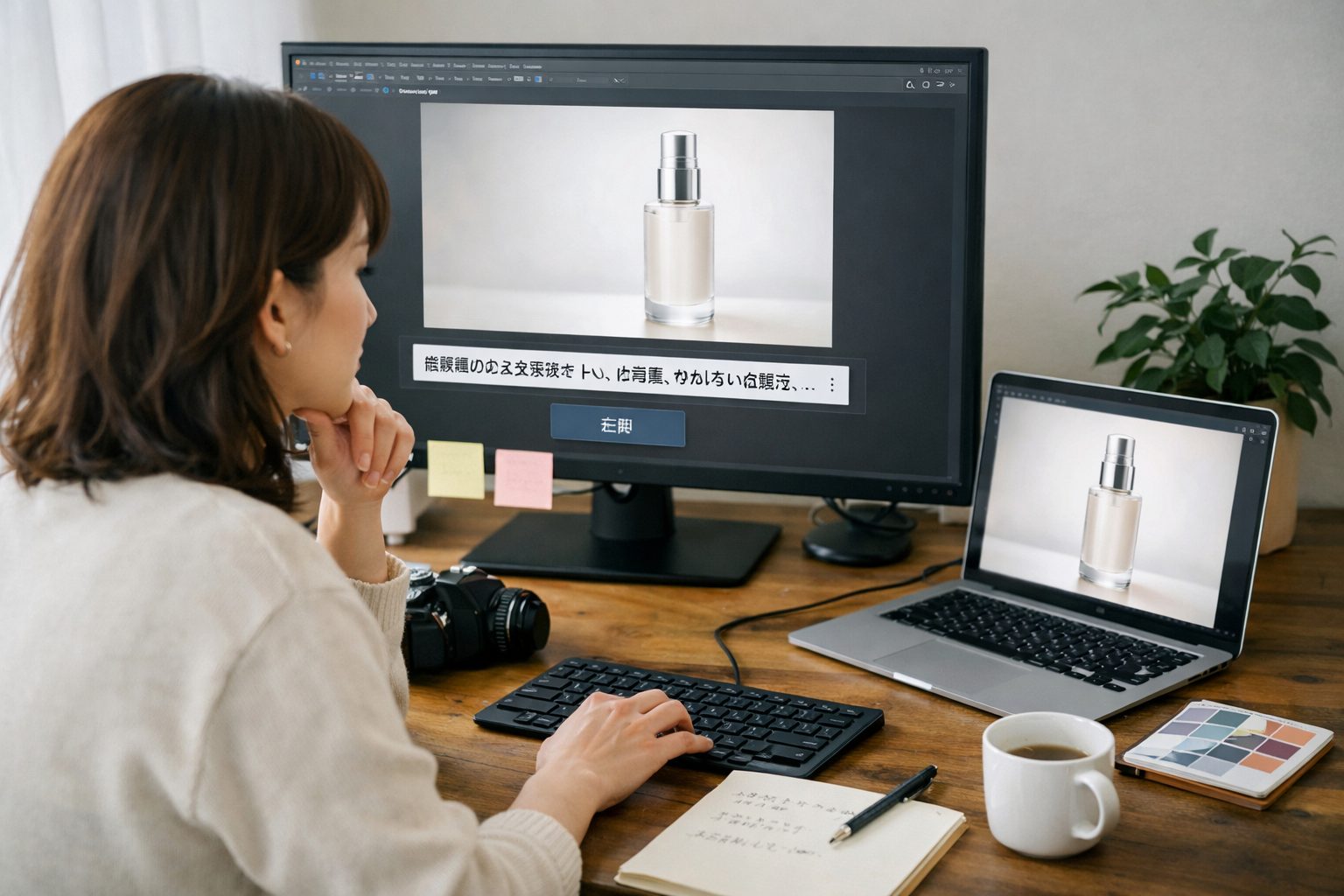
| コスメ | 高級感のある美容液ボトル、白背景、やわらかい反射光、清潔感、上品、広告写真風 |
| アクセサリー | ゴールドのネックレス、淡いベージュ背景、繊細な影、洗練された雰囲気、商品撮影風 |
| 食品パッケージ | おしゃれな紅茶パッケージ、ナチュラルな紙素材、木目背景、自然光、ブランド写真風 |
| EC用 | シンプルな白背景に置かれたハンドクリーム、正面構図、やわらかい光、清潔感、商品画像 |
| 季節訴求 | 春らしい桜色のコスメ広告、淡いピンク背景、花びらが舞う演出、やさしい光、女性向けバナー風 |
広告系では、高級感や清潔感のような印象語が効きやすいです。
さらに「余白のある構図」「中央配置」「SNS広告向け」などを加えると、あとから文字を載せやすくなります。
Photoshop生成AIでそのまま使えるプロンプト例【背景・SNS・ブログ用】
次は、実際に使う方が多い背景素材やSNS用、ブログ用のプロンプト例です。
このジャンルは、主役そのものよりも、使いやすさを意識して作るのがコツです。
背景を作りたいときのプロンプト例
背景素材は、主張しすぎない言葉選びが大切です。
ブログやバナーの背景なら、情報量を入れすぎないほうが使いやすくなります。
| 用途 | プロンプト例 |
|---|---|
| シンプル背景 | やわらかいベージュの抽象背景、淡いグラデーション、上品、ミニマル、余白多め |
| 美容系背景 | 白とピンクを基調にしたやさしい背景、透明感、ふんわりした光、清潔感、広告向け |
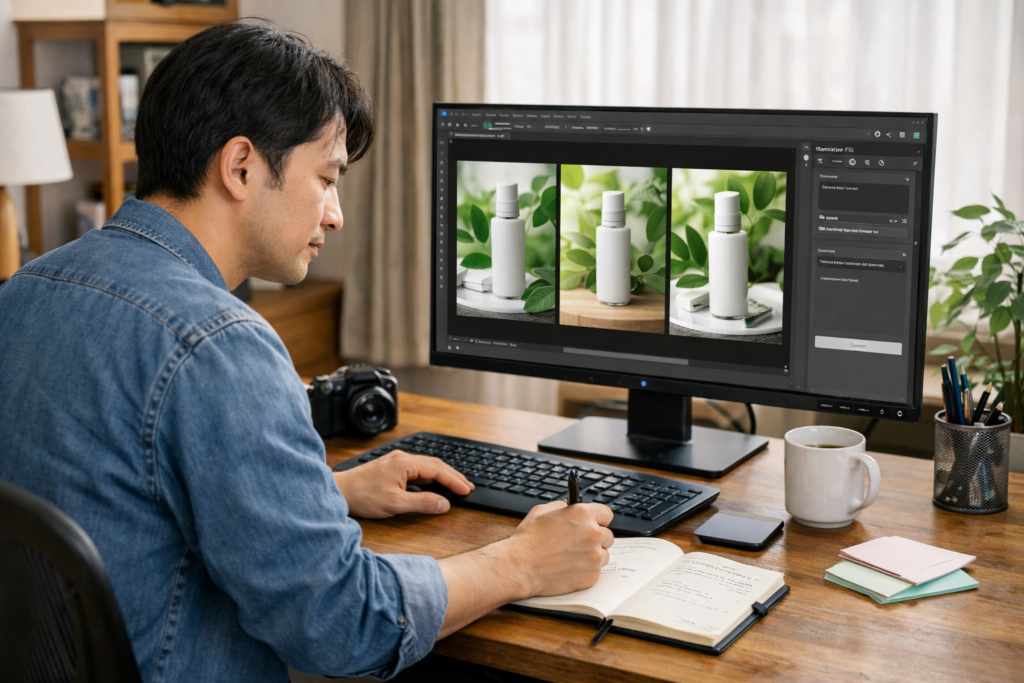
| 自然系背景 | 木漏れ日が差し込むグリーンの背景、やわらかいぼけ感、ナチュラル、明るい印象 |
| 高級感背景 | 濃いネイビーとゴールドの上質な背景、落ち着き、洗練、広告ビジュアル向け |
| 和風背景 | やさしい和紙の質感、淡い生成り色、上品、静かな雰囲気、背景素材向け |
SNS投稿やサムネイル向けのプロンプト例
SNS用では、ぱっと見のわかりやすさが重要です。
そのため、明るい色と主役が目立つ構図を意識すると使いやすくなります。
- 韓国風のかわいいデザート、パステルカラー、明るい背景、やわらかい光、Instagram投稿向け
- 美容アイテムが並んだフラットレイ、白背景、清潔感、余白あり、SNSバナー向け
- 女性向けのおしゃれなワークスペース、ノートパソコンとコーヒー、明るい自然光、投稿画像向け
- 春らしい花と雑貨の組み合わせ、淡いピンク、ナチュラル、やさしい雰囲気、SNS用
- シンプルで目を引くセール告知背景、余白あり、やわらかいグラデーション、広告投稿向け
投稿用の画像は、完成画像そのものよりも、あとから文字やロゴを載せやすいかも大切です。
そのため「余白あり」「中央に主役」「背景はシンプル」といった一言を足すだけでも、使い勝手が変わります。
ブログのアイキャッチ向けのプロンプト例
ブログ用アイキャッチは、テーマがひと目で伝わることが大切です。
情報が多すぎると読者さんが内容をつかみにくくなるため、モチーフを絞るのがおすすめです。
- ブログ運営をイメージしたデスク、ノートパソコン、ノート、コーヒー、明るい自然光、シンプル、アイキャッチ向け
- 副業をイメージした在宅ワーク空間、やさしい色合い、整理された机、女性向け、ブログ用
- スキンケア記事向けの美容小物、白背景、透明感、上品、清潔感、アイキャッチ用
- 旅行記事向けのスーツケースと帽子、明るい光、開放感、やわらかい色味、ブログ用
- Photoshop講座向けのクリエイティブな作業風景、パソコン画面、洗練、青系、アイキャッチ用
ブログ用では、「読者が何の記事か一瞬で想像できるか」を意識すると失敗しにくいです。
迷ったら、おしゃれさよりもわかりやすさを優先してみてください。
Photoshop生成AIのプロンプトを上手にするコツ
プロンプト例をそのまま使うだけでも便利ですが、少し調整できるようになると、画像の再現性がぐっと上がります。
ここでは、初心者さんでもすぐ取り入れやすいコツをまとめます。
曖昧な言葉を減らして具体化する
「おしゃれ」「いい感じ」「かわいい」だけでは、AIの解釈が広くなりやすいです。
そのため、曖昧な言葉を使うときは、あとに補足を足すのがコツです。
| 曖昧な書き方 | 具体化した書き方 |
|---|---|
| おしゃれな部屋 | 北欧テイストの明るいリビング、木製家具、ベージュと白、自然光 |
| かわいいスイーツ | いちごを使った淡いピンクのケーキ、上品、ふんわりした光、カフェ風 |
| 高級感のある商品写真 | 黒背景に置かれた香水ボトル、ゴールドの反射、繊細な影、上質、広告写真風 |
このように、言い換えられる部分を増やすほど、完成像が安定しやすくなります。
色・光・構図を足して完成度を上げる
画像の印象は、被写体そのものよりも、色と光と構図で大きく変わります。
そのため、何か物足りないと感じたら、まずこの3つを見直すのがおすすめです。
- 色:白、ベージュ、ピンク、ネイビー、パステルなど
- 光:自然光、朝の光、やわらかい光、逆光、スタジオ照明など
- 構図:真上から、正面、接写、引きの構図、余白ありなど
たとえば、同じ「コスメ」でも、白背景とやわらかい光なら清潔感が出やすく、黒背景と強めの反射光なら高級感が出やすいです。
つまり、何を作るかだけでなく、どう見せたいかまで書くことが大切です。
失敗しにくい修正のやり方
一度で完璧な画像を出そうとすると、かえって迷いやすくなります。
おすすめは、最初はシンプルに生成して、足りない要素を後から少しずつ追加するやり方です。
- まずは被写体中心の短めプロンプトで生成する
- 次に色や光を追加する
- 最後に構図や用途を追加する
この順番にすると、どの言葉が結果に影響したのか見えやすくなります。
また、参照画像を使う場合も、最初から情報を詰め込みすぎず、テキストと画像の役割を分けると整いやすいです。
テキストでは主題や用途を伝え、参照画像では雰囲気や構図を寄せる感覚で使うと、扱いやすく感じやすいです。
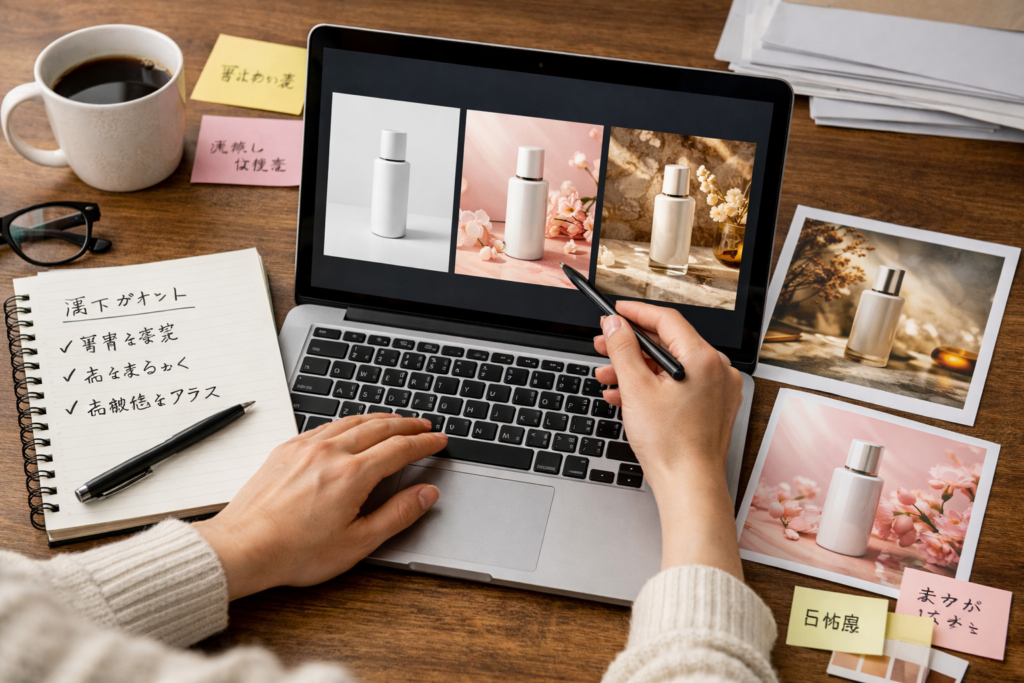
Photoshop生成AIでよくある失敗と対処法
Photoshop生成AIは便利ですが、使い始めのうちは「なんとなく違う」が起こりやすいです。
ここでは、よくある失敗と整え方をやさしく整理します。
イメージと違う画像になる原因
もっとも多い原因は、プロンプトの情報が少なすぎることです。
特に、背景や光の指定がないと、想像より暗かったり、テイストがずれたりしやすくなります。
対処法としては、以下のように不足要素を足してみてください。
- 暗い → 明るい自然光、朝、白背景
- 重い → パステルカラー、やわらかい雰囲気
- にぎやかすぎる → シンプル、ミニマル、余白あり
- 安っぽく見える → 上品、高級感、繊細な影
大きく変えたいときは、単語を少し足すだけでなく、方向性そのものを言い換えるのが効果的です。
不自然な人物や小物が出る原因
人物や複雑な小物は、要素を入れすぎるほど崩れやすくなることがあります。
服装、ポーズ、背景、小物、季節感を全部一度に詰め込むと、主役がぼやけやすいです。
そのため、人物を自然にしたい場合は、まずは「1人」「自然な表情」「シンプルな背景」くらいから始めるのがおすすめです。
小物についても、種類を増やしすぎず、主役を引き立てる範囲にとどめるとまとまりやすくなります。
参照画像と併用するときの注意点
参照画像はとても便利ですが、万能ではありません。
理想に近い画像を入れても、細部まで完全に一致するわけではないため、過度な期待をするとギャップを感じやすいです。
また、参照画像の情報量が強いと、テキストよりもそちらの雰囲気に引っぱられることがあります。
そのため、何を参照画像で寄せたいのかを先に決めておくことが大切です。
| 目的 | 向いている使い方 |
|---|---|
| 雰囲気を寄せたい | 色味、質感、トーンが近い画像を使う |
| 構図を寄せたい | アングルや配置が近い画像を使う |
| 両方寄せたい | テキストは簡潔にし、画像で方向性を補う |
参照画像を入れても違和感があるときは、画像を変えるか、プロンプトを短くして役割分担をはっきりさせると改善しやすいです。
Photoshop生成AIのプロンプトに関するよくある質問
最後に、検索されやすい疑問をまとめておきます。
日本語でも使えますか?
はい、日本語でも十分使えます。
実際には短い日本語の単語やフレーズでも生成できますが、より狙いに近づけたいなら、被写体、雰囲気、光、構図まで少し具体的に書くのがおすすめです。
英語にこだわる必要はありません。
短いプロンプトでも生成できますか?
短いプロンプトでも生成自体はできます。
ただし、短すぎると解釈の幅が広くなるため、狙った画像になりにくいことがあります。
まずは短く始めて、足りない要素を後から追加するやり方だと扱いやすいです。
商用利用するときに確認したいこと
商用利用を考えるときは、使っている機能やその時点の利用条件を確認しておくと安心です。
Adobeの案内では、生成AI機能の出力は一般に商用プロジェクトでの利用が案内されていますが、ベータ機能では別条件が示される場合があります。
また、生成画像に他者の権利物を直接再現させるような使い方は避け、最終用途に応じて表記や利用条件も確認しておくとより安心です。
仕事で使う画像ほど、制作時点のAdobe公式条件を確認するという流れにしておくと、あとで慌てにくいです。
まとめ
Photoshop生成AIのプロンプトは、難しく考えすぎなくても大丈夫です。
大切なのは、何を作りたいかだけでなく、どんな雰囲気で、どう見せたいかまで少しずつ言葉にしていくことです。
特に初心者さんは、最初から完璧な一文を作ろうとするよりも、短いプロンプトから始めて、色や光や構図を足していくほうが扱いやすく感じやすいはずです。
さらに、参照画像をうまく併用すると、文字だけでは伝えにくい方向性も整えやすくなります。
この記事のポイントをまとめます。
- Photoshop生成AIのプロンプトは被写体・雰囲気・見せ方の3つで考えると整理しやすい
- 短い単語だけでも生成はできるが、具体的に書くほど再現性が上がりやすい
- 写真風にしたいときは光や背景や構図まで入れると安定しやすい
- 人物生成では年齢感や服装や表情を絞ると自然になりやすい
- 商品画像では高級感や清潔感など印象語が役立つ
- SNSやブログ用では余白や文字を載せやすい構図を意識すると使いやすい
- 曖昧な言葉は具体化すると仕上がりのズレを減らしやすい
- 色・光・構図を足すだけで完成度が大きく変わる
- 参照画像は雰囲気や構図の補助に向いている
- 商用利用では制作時点の公式条件を確認しておくと安心
Photoshop生成AIは、使い方に少し慣れるだけで、アイキャッチ作成や広告素材づくり、アイデア出しまで幅広く役立ってくれます。
まずはこの記事のプロンプト例をそのまま試しながら、気に入った表現を少しずつ自分用に言い換えていくのがおすすめです。
「この言い方だと自分の理想に近づきやすい」という感覚がつかめてくると、Photoshop生成AIはぐっと楽しく、実用的なツールになってくれます。