SWELLで記事を書いていると、ブロックの追加や装飾に意外と時間がかかってしまい、「もっとサクサク書けたらいいのに」と感じることがあります。
そんなときに役立つのが、WordPressブロックエディターのショートカットと、SWELLで使いやすいスラッシュコマンドです。
よく使う操作をキーボード中心で進められるようになると、執筆の流れを止めにくくなり、記事作成の効率がぐっと上がります。
とはいえ、種類が多いと「どれから覚えればいいの?」と迷いやすいですよね。
この記事では、初心者の方でも取り入れやすいように、まず覚えたい基本ショートカットから、SWELLで便利なブロック呼び出し、さらに時短につながる活用のコツまでわかりやすく整理しました。
必要なものだけを絞って覚えたい方にも、きっと参考になる内容です。
| この記事が向いている人 | 内容 |
|---|---|
| SWELL初心者 | まず覚えるべきショートカットがわかる |
| 記事作成を時短したい人 | 実際に使いやすい操作を優先して確認できる |
| 装飾やブロック追加に時間がかかる人 | スラッシュコマンドやマークダウン記法も学べる |
この記事でわかること
- SWELLとWordPressで使える基本ショートカット
- まず優先して覚えたい時短操作
- SWELL独自ブロックの呼び出し方
- ショートカットを無理なく定着させるコツ
SWELLのショートカットを覚えると記事作成がラクになる理由
SWELLで記事を書いていると、毎回マウスでボタンを探したり、ブロックを1つずつ挿入したりして、思った以上に時間を使ってしまいがちです。
そんなときに役立つのが、WordPressブロックエディターのショートカットと、SWELLで使いやすいスラッシュコマンドです。
どちらも覚えておくと、記事作成の流れを止めにくくなり、入力から装飾、ブロック追加までがかなりスムーズになります。
特にSWELLは装飾ブロックや便利な独自ブロックが豊富なので、呼び出し方を知っておくと「書く作業」と「整える作業」を同時に進めやすいのが魅力です。
SWELLとWordPressのショートカットは何が違う?
まず整理しておきたいのは、SWELLのショートカットとWordPressのショートカットは、厳密には同じものではないという点です。
WordPress標準のショートカットは、保存や取り消し、太字、リンク化、ブロック複製など、エディター全体で使える共通操作が中心です。
一方でSWELLでは、ふきだしブロックやのような独自ブロックを、スラッシュコマンドで呼び出しやすいのが特長です。
つまり、基本操作はWordPress標準、実務での時短感はSWELLの独自ブロック活用で高まりやすい、というイメージで考えるとわかりやすいです。
まず覚えたいのは「編集」「装飾」「ブロック操作」
ショートカットは数が多く見えますが、最初から全部覚える必要はありません。
最初に押さえたいのは、保存、取り消し、太字、リンク挿入、ブロック複製、ブロック移動あたりです。
このあたりは記事を1本書く間に何度も使うため、覚えた瞬間から作業効率の違いを感じやすくなります。
ショートカットを使うと執筆スピードが上がる場面
たとえば、同じ説明ボックスを何度か使いたいときはブロック複製が便利です。
見出しをあとから整理したいときは見出しレベル変更、リンク挿入を素早く済ませたいときはリンク化ショートカットが役立ちます。
こうした細かい積み重ねが、1記事ごとの作業時間をじわじわ短縮してくれます。
「1回の時短は小さくても、毎回の執筆で効いてくる」のがショートカットの大きなメリットです。
SWELLでショートカットを確認する方法
ショートカットは覚えていなくても、まずは確認できる場所を知っておくと安心です。
WordPressブロックエディターには、ショートカット一覧を表示する機能があります。
迷ったらその場で確認できるため、最初は一覧を見ながら少しずつ慣れていけば十分です。
ブロックエディターでショートカット一覧を開く手順
投稿編集画面の右上にある3点メニューを開くと、ショートカット関連の項目を確認できます。
一覧表示ができるので、いきなり丸暗記しなくても問題ありません。
まずは保存、取り消し、複製など、使用頻度の高い項目に目を通しておくのがおすすめです。
一覧を見る前に知っておきたい注意点
ショートカットは、選択中の場所やブロックの状態によって動作が変わることがあります。
たとえばテキスト編集中なのか、ブロック自体を選択しているのかで、使える操作が異なる場合があります。
そのため、「押したのに動かない」=間違いとは限りません。
今どこを選択しているかを意識すると、ショートカットはかなり使いやすくなります。
WindowsとMacでキーが違うときの見方
ショートカットはWindowsとMacで表記が異なります。
たとえば、WindowsのCtrlは、Macではcommandに置き換わる場面が多いです。
記事内では両方のキーを並べて紹介しておくと、環境が違っても迷いにくくなります。
| 見方のポイント | 内容 |
|---|---|
| Windows表記 | Ctrl、Shift、Altを中心に見る |
| Mac表記 | ⌘、⇧、⌥、controlを中心に見る |
| 迷ったとき | まずは保存、リンク、複製の3つから試す |
まず覚えたいWordPress標準ショートカット一覧
ここでは、SWELLユーザーでも最初に押さえておきたいWordPress標準のショートカットをまとめます。
実際にはもっと多くの操作がありますが、まずは使用頻度が高いものから覚えるのが近道です。
保存・取り消し・やり直しの基本操作
記事作成中に何度も使うのが、保存、取り消し、やり直しです。
この3つを覚えるだけでも、作業中のストレスがかなり減ります。
| 操作 | Windows | Mac |
|---|---|---|
| 変更を保存 | Ctrl + S | ⌘ + S |
| 直前の変更を取り消す | Ctrl + Z | ⌘ + Z |
| やり直し | Ctrl + Shift + Z | ⇧ + ⌘ + Z |
保存はこまめに行うクセをつけておくと安心です。
また、取り消しとやり直しは、見出しや装飾を試しながら調整したいときにも活躍します。
太字・リンク・見出し変更の書式ショートカット
文章装飾では、太字とリンク化が特に出番の多い操作です。
読者に見せたい部分を目立たせたり、関連記事へつなげたりするときに役立ちます。
| 操作 | Windows | Mac |
|---|---|---|
| 太字 | Ctrl + B | ⌘ + B |
| リンク挿入 | Ctrl + K | ⌘ + K |
| リンク削除 | Ctrl + Shift + K | ⇧ + ⌘ + K |
| 見出しレベル1〜6へ変換 | Shift + Alt + 1〜6 | ⌘ + Alt + 1〜6 |
| 見出しを段落に戻す | Shift + Alt + 0 | 環境差を確認しながら使用 |
特に見出し変換を覚えると、あとから構成を整えたいときに便利です。
先に文章を書いて、あとで見出し階層を整えるというやり方もしやすくなります。
ブロック複製・削除・移動の操作ショートカット
SWELLで記事を整えるときに地味に効くのが、ブロック操作系のショートカットです。
ボックスや説明パーツを何度か使う場合は、毎回新規追加するより複製したほうが圧倒的にラクです。
| 操作 | Windows | Mac |
|---|---|---|
| ブロック複製 | Ctrl + Shift + D | ⇧ + ⌘ + D |
| ブロック削除 | Shift + Alt + Z | ⌃ + ⌥ + Z |
| 前に新規ブロックを挿入 | Ctrl + Alt + T | ⌥ + ⌘ + T |
| 後ろに新規ブロックを挿入 | Ctrl + Alt + Y | ⌥ + ⌘ + Y |
| ブロックを上に移動 | Ctrl + Shift + Alt + T | ⇧ + ⌥ + ⌘ + T |
| ブロックを下に移動 | Ctrl + Shift + Alt + Y | ⇧ + ⌥ + ⌘ + Y |
これらを使えるようになると、記事全体の流れをあとから整える作業がかなりスムーズになります。
「書く」と「並べ替える」を分けて考えられるようになるので、下書きのスピードも上がりやすいです。
SWELLでよく使うブロック呼び出しショートカット
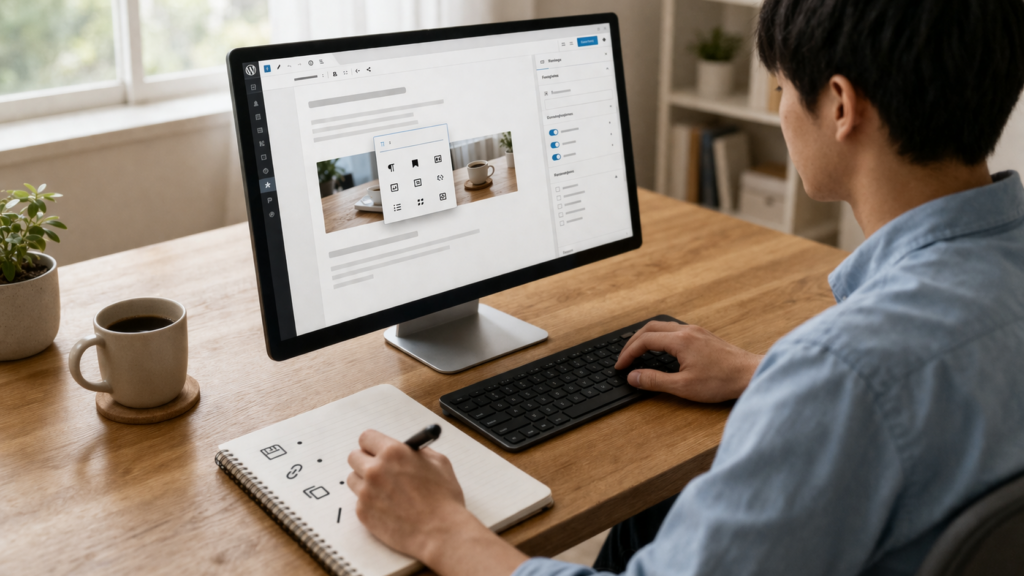
SWELLを使っているなら、WordPress標準ショートカットだけでなく、スラッシュコマンドもぜひ活用したいところです。
段落ブロックで/を入力すると、使いたいブロックをすばやく呼び出せます。
マウスで一覧を探すより早いため、慣れると執筆の流れが止まりにくくなります。
スラッシュコマンドの基本的な使い方
新しい段落で/を入力すると、候補となるブロックが表示されます。
そこにブロック名やコマンドを打ち込めば、該当するブロックをすぐに挿入できます。
見出し、表、画像、コードなど、よく使う基本ブロックはこの方法で十分効率化できます。
| ブロック | コマンド例 |
|---|---|
| 見出し | /heading |
| リスト | /list |
| 表 | /table |
| 引用 | /quote |
| 画像 | /image |
| コード | /code |
| カスタムHTML | /html |
SWELLで呼び出しやすいおすすめブロック
SWELLには、記事を読みやすく整える独自ブロックが複数あります。
たとえば、ふきだし、ボタン、キャプション付きブロック、関連記事、ブログパーツなどは使う場面が多いです。
特にレビュー記事や比較記事では、ボタンや関連記事、ステップの出番が増えやすいです。
| SWELL系ブロック | コマンド例 |
|---|---|
| ふきだしブロック | /balloon |
| SWELLボタン | /button |
| キャプション付きブロック | /cap |
| フルワイドブロック | /fullwide |
| 関連記事ブロック | /blogcard または /postlink |
| ブログパーツ | /blogparts または /parts |
| 広告タグ | /adtag |
| ステップブロック | /step |
| 投稿リストブロック | /postlist |
| 説明リストブロック | /dl |
よく使うコマンドを優先して覚えるコツ
便利そうだからといって、全部を一気に覚えようとすると逆に混乱しやすいです。
おすすめは、自分が週に何度も使うブロックだけに絞ることです。
たとえば、ふきだし、ボタン、関連記事、表の4つだけでも、記事作成の快適さはかなり変わります。
使う回数が多いものほど、自然と手が覚えてくれます。
マークダウン記法を使うとさらに時短できる
ショートカットに慣れてきたら、次はマークダウン記法も取り入れるとさらに効率が上がります。
これは、記号と半角スペースを使ってブロックを素早く変換する方法です。
見出しやリストなど、定番の要素は特に相性がよく、キーボード中心で執筆しやすくなります。
見出しやリストは記号入力でもすばやく作れる
マークダウン記法は、覚える数が少ないわりに使い勝手がいいのが魅力です。
| 変換したいブロック | 入力例 |
|---|---|
| 見出し2 | ## |
| 見出し3 | ### |
| 見出し4 | #### |
| 引用 | > |
| リスト | – または * |
| 番号付きリスト | 1. |
見出しや箇条書きを多く使う記事では、この入力方法だけでも十分時短につながります。
スラッシュコマンドとの使い分け
マークダウン記法は、見出しやリストのような定番ブロックに向いています。
一方で、SWELL独自ブロックのような機能的なパーツは、スラッシュコマンドのほうが使いやすいです。
つまり、シンプルな構造は記号入力、装飾や機能性の高いブロックはスラッシュ入力と分けると迷いにくくなります。
初心者が混乱しないための覚え方
最初は「##」「-」「/button」くらいから始めれば十分です。
毎回使う記法を少しずつ増やしていくと、自然と入力の流れが整ってきます。
最初から完璧を目指すより、自分の記事スタイルに合うものだけ残すほうが長く使いやすくなります。
SWELLのショートカットを使いこなすコツ
ショートカットは、知っているだけではあまり意味がありません。
実際の執筆で繰り返し使うことで、はじめて「手が勝手に動く」状態になっていきます。
ここでは、無理なく定着させるコツを紹介します。
毎日使う3〜5個から覚える
最初に覚える数は少ないほうが続きます。
おすすめは、保存、太字、リンク、複製、スラッシュ入力の5つです。
この5つは多くの記事で使いやすく、覚えた分だけすぐに元が取れます。
ブロックパターンや再利用ブロックと組み合わせる
SWELLでは、よく使う構成をパターン化しておくと、さらに作業がラクになります。
ショートカットで呼び出して、必要な部分だけ差し替える流れにすると、同じ型の記事を効率よく作れます。
特にレビュー記事、比較記事、手順解説記事との相性がよく、作業時間のばらつきも減らしやすいです。
作業効率を落としやすいNGパターン
逆に非効率になりやすいのは、便利そうなショートカットを集めすぎることです。
たくさんメモしても、実際に使わないものはすぐ忘れてしまいます。
また、MacとWindowsを行き来する場合は、最初に自分のメイン環境を基準に覚えたほうが混乱しません。
「覚える」より「毎回使う」を優先すると、結果的に定着しやすくなります。
まとめ
SWELLで記事作成を効率化したいなら、まずはWordPress標準のショートカットと、SWELLで使いやすいスラッシュコマンドを分けて考えるのがポイントです。
基本操作を先に覚え、そのあとによく使うSWELLブロックを追加していく流れなら、初心者でも無理なく定着しやすくなります。
毎回の小さな時短でも、記事数が増えるほど大きな差につながっていきます。
この記事のポイントをまとめます。
- SWELLの時短はWordPress標準ショートカットと組み合わせると効果的
- 最初に覚えたいのは保存、取り消し、太字、リンク、複製
- ブロック操作系のショートカットは記事の並び替えで便利
- スラッシュコマンドを使うとブロック追加がスムーズになる
- SWELL独自ブロックはふきだし、ボタン、関連記事あたりから覚えやすい
- 見出しやリストはマークダウン記法でも時短できる
- 全部覚えるより、毎日使うものだけ優先したほうが定着しやすい
- WindowsとMacではキー表記が違うため確認しながら使うのが安心
- ショートカットは記事作成の流れを止めにくくしてくれる
- 自分の執筆スタイルに合うものを残すことが継続のコツ
ショートカットは、たくさん知ることより、少しでも毎回使うことが大切です。
最初は数個だけでも、繰り返すうちに自然と手が覚えてくれます。
SWELLはもともと記事を整えやすいテーマですが、ショートカットを組み合わせることで、その使いやすさをさらに引き出せます。
まずは今日の執筆から、保存、リンク、複製、スラッシュ入力の4つだけでも意識して使ってみてください。
それだけでも、記事作成のテンポが少しずつ変わってくるはずです。