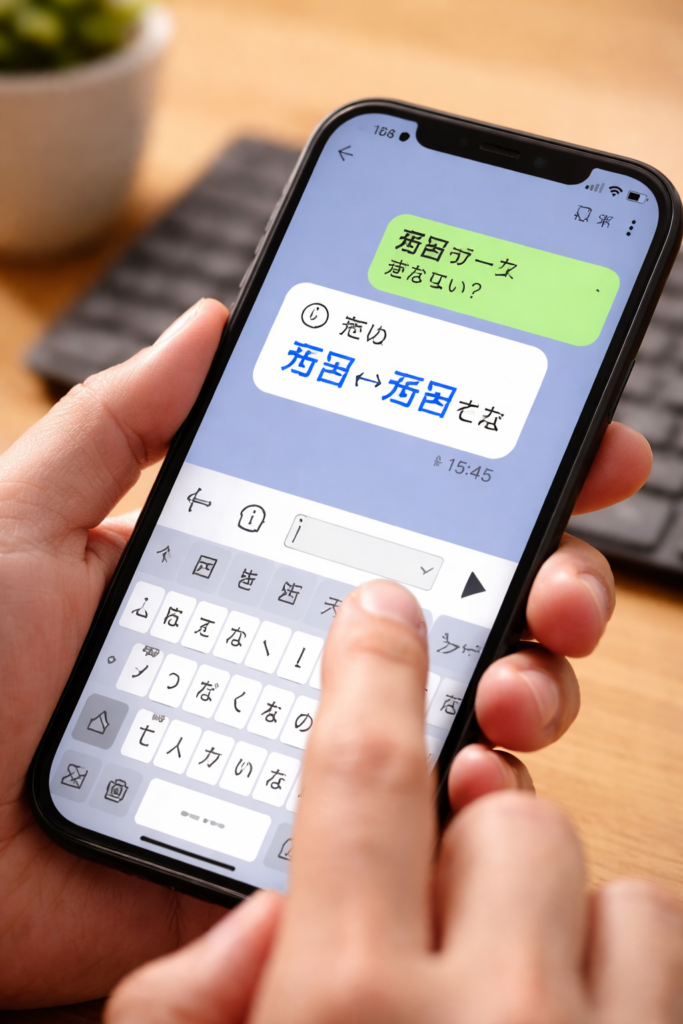
LINEで「今日」や「明日」と送ったとき、そこだけが青文字になって驚いたことはありませんか。
見た目が急にリンクのようになると、不具合なのか、危険な表示なのか、それとも設定で元に戻せるのかがわからず不安になりやすいです。
結論からいえば、この現象は日時表現が自動的に認識されている可能性が高く、まずは故障ではなく仕様として切り分けることが大切です。
とはいえ、見た目が気になる、相手にどう見えるのか不安、できれば元に戻したいという人も多いはずです。
そこでこの記事では、青文字になる原因を整理したうえで、仕様か不具合かの見分け方、試す前に必要な準備、端末別の対処法までわかりやすくまとめます。
慌てて再インストールする前に、まず何を確認すべきかがわかれば、余計な遠回りを避けやすくなります。
| 読者の悩み | この記事での答え |
|---|---|
| なぜ青文字になるのか | 日時認識と表示仕様の可能性を整理 |
| 元に戻せるのか | 設定・回避策・代替案を整理 |
| 不具合かどうか知りたい | 公式情報と再現性で切り分け方法を解説 |
この記事でわかること
- LINEで「今日・明日」が青文字になる主な原因
- 仕様と不具合を見分けるチェックポイント
- バックアップ確認を含む安全な事前準備
- iPhone・Android・PC別に試せる具体的な対処法
LINEで「今日・明日」が青文字になる原因を先に押さえる
LINEで「今日」や「明日」が青文字になると、まず不具合を疑ってしまいがちです。
ですが、先に結論をいえば、日付や予定に関する表現が自動的に認識され、リンクのように表示されている可能性が高いです。
そのため、最初にやるべきことは、慌ててアプリを削除することではありません。
原因を理解し、仕様なのか不具合なのかを切り分けることが最優先です。
青文字の正体は日付認識によるリンク表示
「今日」「明日」「○月○日」「18時」といった表現は、予定や日時として解釈されやすい文字列です。
LINE側がこれを予定作成の導線として扱うと、該当部分だけが青文字で表示されることがあります。
見た目はリンクに近いものの、メッセージが改ざんされたわけでも、危険なURLに自動変換されたわけでもありません。
あくまでトーク内の文字列に対して、日時候補としての見た目が付与されていると考えると理解しやすいです。
| 表示されやすい語句 | 認識されやすい理由 | ユーザーが感じやすい違和感 |
|---|---|---|
| 今日、明日、明後日 | 相対的な日付表現だから | 普通の会話なのにリンク化される |
| 3月30日、4/1 | 具体的な日付だから | 押せそうな表示になる |
| 18時、19:30 | 予定時刻として扱われやすいから | 時間だけ青くなることがある |
不具合ではなく仕様として起こるケースが多い理由
今回の現象がややこしいのは、突然見た目が変わるため、ユーザー目線では不具合に見えやすいことです。
ただし、最近のLINEはトークから予定作成へつなげる方向に機能が拡張されています。
その流れを踏まえると、青文字化は単独のバグではなく、日時認識を活用した新しい表示仕様として起きている可能性が高いです。
つまり、アプリの破損や乗っ取りをいきなり疑うより、まずは仕様として理解したほうが、対処の順番を間違えにくくなります。
まず知っておきたい「消す」より「回避する」が基本になる背景
読者が最も知りたいのは「元に戻せるのか」という点です。
しかし、表示だけを完全にオフにする専用設定が見当たらない場合、現実的な対処は回避になります。
たとえば、表現を少し言い換えるだけでも認識を外せることがあります。
「明日」を「あした」にしたり、「19:00」を「19時ごろ」に変えたりするだけで、青文字化を避けやすくなります。
つまり、設定で消す発想に固執するより、認識されにくい書き方へ寄せるほうが早くて安全です。

仕様か不具合かを切り分ける確認ポイント
青文字表示が仕様か不具合かを見分けられないまま操作を進めると、不要な再インストールやデータ削除につながることがあります。
そこで大切なのが、公式情報・再現性・端末差の3点で冷静に確認することです。
ここを押さえるだけで、自己判断の精度がかなり上がります。
公式情報で新機能と既知の不具合を見分ける方法
まず確認したいのは、LINE公式ヘルプとお知らせです。
不具合や障害が発生している場合、公式ヘルプセンターの「お知らせ」に掲載される案内があります。
反対に、機能追加に伴う表示変化であれば、公式発表やヘルプ周辺の案内から文脈が見えてきます。
公式に障害情報が出ていないのに、多くの端末で同じ表示が起きているなら、仕様変更の可能性が高いと考えやすいです。
| 確認先 | 見るべき内容 | 判断の目安 |
|---|---|---|
| LINE公式ヘルプ | お知らせ、対処法、問い合わせ導線 | 障害掲載の有無を確認 |
| 公式発表 | 新機能、予定管理、カレンダー関連 | 仕様変更の裏付けを確認 |
| 検証記事 | 再現条件、端末差、回避策 | 実ユーザー目線の補足として使う |
自分の端末だけか相手側でも起きるかを確認する方法
次に見るべきなのは再現性です。
自分のiPhoneだけで起きるのか、Androidでも起きるのか、PC版でも見えるのかで意味が変わります。
また、同じ文面を別のトーク相手に送っても同じ表示になるかも重要です。
もし複数環境で同じ単語だけ一貫して青くなるなら、個別故障よりも共通仕様の可能性が高いです。
逆に、自分の端末だけフォント崩れや色異常があるなら、テーマや表示設定、アプリ状態の影響も疑う余地があります。
iPhone・Android・PCで差が出やすい条件を整理する
同じLINEでも、スマホ版とPC版では表示周辺の挙動が完全一致しないことがあります。
さらに、iPhoneとAndroidではキーボード、文字入力、システムフォント、テーマの影響範囲も異なります。
そのため、端末別に確認するときは「入力時点で青いのか」「送信後だけ青いのか」「相手側表示も同じか」を分けて見るのがコツです。
入力補助の影響なのか、LINEの送信後レンダリングの影響なのかがわかると、対処の方向がぶれません。
対処前にやっておくべき準備
青文字を元に戻したい気持ちが強いと、つい設定変更や再インストールを急ぎたくなります。
ですが、LINEでは準備なしの操作が一番危険です。
特にトーク履歴は、やり直しが利かないケースがあるため、先に守るべきデータを守ることが重要です。
トーク履歴を守るためのバックアップ確認
バックアップは保険ではなく、実質的な前提条件です。
LINE公式ヘルプでも、再インストールや引き継ぎの前にトーク履歴のバックアップが必要だと案内されています。
同じOS間の標準バックアップでは、iPhoneはiCloud Drive、AndroidはGoogleドライブに保存されます。
ただし、標準バックアップで保存できるのは主にテキストメッセージであり、扱いには条件があります。
消してから考えるのではなく、バックアップしてから触るという順番を徹底しましょう。
| 項目 | 確認ポイント | 注意点 |
|---|---|---|
| トーク履歴 | 最新日時まで保存されているか | 未実施だと再インストール時に失う恐れ |
| OS | iPhone同士、Android同士か | 標準バックアップは同一OS間が基本 |
| 写真・動画 | 必要なものを別保存したか | メディアは扱いが異なることがある |
LINEとOSのバージョンを確認して前提をそろえる
原因の切り分けでは、バージョン差の確認が欠かせません。
LINEが最新かどうかで表示仕様が変わることがあります。
また、OSが古すぎるとヘルプ記載の前提条件から外れ、正常な比較がしにくくなります。
自分の端末だけ古い状態なら、まずアップデート後に再確認したほうが無駄がありません。
古い状態で起きた症状を、そのまま現行仕様だと決めつけないことが大切です。
再インストールやデータ削除で消えるものを理解する
再インストールは万能な解決策ではありません。
LINE公式ヘルプでも、アプリ削除前に必ず事前準備を行うよう案内されています。
また、キャッシュ削除は比較的安全寄りですが、トーク履歴削除とは意味が違います。
「データの削除」という表現だけで一括りにせず、キャッシュなのか、履歴なのか、端末内データなのかを区別して理解する必要があります。
準備不足のまま強い操作へ進むと、青文字より大きな問題を自分で作ってしまいかねません。
青文字を元に戻したいときの実践的な対処法
ここからは、実際に青文字を目立たなくしたい、あるいは元に戻したいときの手順です。
ただし、前提として専用のオフ設定が見当たらない場合は、完全無効化ではなく回避と見え方の調整が中心になります。
そのうえで、端末ごとに試しやすい順番で整理します。
iPhoneで見直したい入力・表示まわりの設定
iPhoneでは、まずLINE側のフォントサイズや見え方を確認します。
トークのフォントサイズが極端だと、青文字部分だけ余計に目立って感じることがあります。
次に、標準キーボードで同じ文面を入力して挙動を比べます。
サードパーティ製キーボードを使っている場合、入力候補や文字変換の癖が影響している可能性もゼロではありません。
それでも変わらない場合は、「明日」ではなく「あした」、「18:00」ではなく「18時ごろ」のように、日付判定を受けにくい表現へ言い換えるのが実用的です。
- LINEのフォントサイズを見直す
- iPhone標準キーボードで再入力する
- 同じ文面を自分宛てや別トークで試す
- 日付・時刻表現を言い換えて送る
Androidで見直したいテーマ・フォント・キーボードの影響
Androidは端末メーカーごとの差が出やすいのが特徴です。
LINEのテーマやシステムフォントの変更で、リンク色が強調されて見える場合があります。
また、Gboardなどのキーボード設定や入力補助が、文面の整形感に影響することもあります。
そのため、テーマを標準寄りへ戻し、フォントサイズも中間値に合わせ、標準キーボードで比較する流れがおすすめです。
表示異常と仕様表示を混同しないために、見た目の強調要因を先に減らすことがポイントです。
PC版LINEで試したい表示更新と再読み込みの手順
PC版LINEでは、スマホ版と履歴表示に差が出ることがあります。
まずは再起動と再読み込みを試し、フォントサイズ設定も確認します。
PC版にはデータ設定からキャッシュデータ削除の導線もあります。
ただし、PC版の見え方だけ違う場合は、スマホ送信データの問題ではなく、PC側の描画や同期タイミングの可能性もあります。
スマホ版で正常なら、PC版だけを軽く整える方向で十分なことも多いです。
送信前後にできる回避策と言い換えテクニック
最も簡単なのは、日時として認識されにくい書き方に変えることです。
これは設定探しより即効性があります。
| 青文字になりやすい表現 | 回避しやすい表現 | 意図 |
|---|---|---|
| また明日 | またあした | 相対日付の認識を外す |
| 3/31 18:00 | 31日の夕方6時ごろ | 日時パターンを崩す |
| 今日の20時 | 今夜20時ごろ | 単純な日付語を減らす |
送信後に青文字化して気になる場合は、メッセージの修正が難しいケースもあるため、文面を変えて送り直すほうが早いです。
相手に誤解を与えたくない場面では、「リンクではなく普通のメッセージだよ」と一言添えるだけでも印象が変わります。
どうしても表示を変えたくない場面で使える代替策
業務連絡や案内文で、どうしても見た目を固定したいことがあります。
その場合は、テキスト送信にこだわらず、スクリーンショット化した画像として送る方法もあります。
画像ならテキスト認識によるリンク表示を受けません。
ただし、コピーや検索がしにくくなるため、毎回の常用には向きません。
読みやすさ優先か、編集性優先かで使い分けると失敗しにくいです。
改善しないときのトラブルシューティング
対策を試しても変わらないときは、そこで初めて軽いメンテナンス操作を検討します。
ただし、強い対処ほどリスクが上がるため、必ず段階的に進めます。
キャッシュ削除を安全に試す手順
キャッシュ削除は、比較的試しやすい対処です。
LINE公式ヘルプでは、iPhone、Android、Windows、Macそれぞれにキャッシュ削除手順が案内されています。
これは一時データを整理して動作を軽くするためのもので、いきなりトーク履歴を消す操作とは異なります。
ただし、何を削除するのかを見誤ると話が変わるため、画面の項目名は必ず確認しましょう。
“キャッシュ”だけを削除するのか、“トーク履歴”まで触るのかは別問題です。
再インストール前に確認すべき落とし穴
再インストールは最終手段寄りです。
LINE公式でも、削除前にお知らせの確認や事前準備を行うよう注意されています。
アプリを削除すると、端末内のデータや設定状況を確認できなくなる場合があります。
つまり、青文字だけを直したいのに、アカウント引き継ぎや復元の手間を増やしてしまう恐れがあります。
バックアップ未確認のまま実行するのは避けるべきです。
問い合わせ前に集めるべき再現情報
サポートへ問い合わせる前に、整理しておきたい情報があります。
たとえば、発生した日時、端末名、OSバージョン、LINEバージョン、再現する文面、別端末での再現有無です。
この情報があると、単なる印象論ではなく、再現条件として伝えられます。
問い合わせ文は長くする必要はありません。
いつ、どこで、何を入力すると、どう表示されたかを簡潔に書くだけで十分です。
- 端末名
- OSバージョン
- LINEバージョン
- 再現した文面
- 相手側でも同じか
- アップデート直後かどうか
既知の仕様変更かを見極める情報収集のコツ
青文字表示は、個人の端末だけでなく、同時期に多くの人が話題にしているなら仕様変更の可能性がさらに高まります。
ただし、SNSの断定情報だけで判断するのは危険です。
まずは公式発表を見て、そのうえで検証記事を補助線として読むのが安全です。
順番を逆にすると、誤情報に引っ張られやすくなります。
公式で明示されていない点は、“現時点では確認できない”と保留する姿勢が、読者にも信頼されやすい書き方です。
LINEの青文字表示でよくある疑問
オフにできないまま固定仕様になることはあるのか
可能性はあります。
新機能として広く適用される表示であれば、個別に無効化できないまま定着することもあります。
現時点では、青文字リンクだけを独立してオフにする公式案内を確認できないため、今すぐ完全停止できるとは言い切れません。
そのため、読者には「設定で消す」より「認識を避ける書き方」を案内するほうが実用的です。
相手側にはどう見えるのか
基本的には、相手側でも同様に日時表現として認識されれば、似た見え方になる可能性があります。
ただし、アプリバージョンや端末差によって見え方が一致しないこともあります。
そのため、重要な案内文では、相手環境でも誤解なく読める表現にしておくと安心です。
リンクのように見えても、会話内容そのものが別物になるわけではありません。
通知・既読・安全性に影響はあるのか
青文字になったからといって、通常の既読や通知の仕組みが変わるとは考えにくいです。
また、この現象だけをもってウイルス感染やアカウント乗っ取りと判断する根拠にはなりません。
重要なのは、見た目の変化とセキュリティ問題を切り分けることです。
不審なURLが別途送られてきた場合は話が別ですが、「今日」「明日」が青いというだけなら、まずは日時認識の表示を疑うのが自然です。
参考情報と今後の見方
LINE公式ヘルプと公式発表の確認先
最優先で確認したいのは、LINE公式ヘルプとLINEヤフーの公式発表です。
仕様変更なのか、不具合なのかを見分けるうえで、ここが最も信頼しやすい情報源です。
特に、お知らせ、問い合わせ方法、バックアップ、再インストール、表示設定、キャッシュ削除は実際の対処に直結します。
関連記事と検証ログの活用方法
関連記事は、再現条件や実ユーザー目線の違和感を把握するのに役立ちます。
ただし、結論の土台は公式情報に置くべきです。
検証記事は、公式で触れられていない体感差や回避表現を拾う補助として使うと、記事全体の信頼性を保ちやすくなります。
今後のアップデートで注目すべきポイント
今後は、青文字化の対象語句が増えるのか、オフ設定が追加されるのか、PC版との表示差が縮まるのかが注目点です。
読者におすすめしたいのは、アップデート直後に慌てて削除するのではなく、まず公式お知らせとヘルプを確認する習慣を持つことです。
それだけで、不要な初動ミスをかなり防げます。
まとめ
LINEで「今日」や「明日」が青文字になると、不具合や危険な状態に見えて不安になりやすいです。
ですが、実際には日時として認識された文字列が、予定作成につながる表示として扱われている可能性が高く、まずは仕様として冷静に切り分けることが大切です。
専用のオフ設定が見当たらない場合は、設定探しに時間をかけるより、表現の言い換えや見え方の調整で実用的に対処したほうがスムーズです。
この記事のポイントをまとめます。
- 「今日」「明日」の青文字化は日時認識による表示の可能性が高い
- まず不具合と決めつけず、仕様変更の可能性を確認する
- 公式ヘルプの「お知らせ」を見れば障害情報を確認しやすい
- 複数端末で再現するなら共通仕様の可能性が高い
- iPhoneとAndroidとPCでは見え方や影響範囲に差が出ることがある
- 再インストール前には必ずトーク履歴のバックアップを確認する
- キャッシュ削除とトーク履歴削除は意味が違うため混同しない
- 青文字を避けたいなら言い換え表現がもっとも実践的
- 問い合わせ前には再現条件とバージョン情報を整理しておく
- 慌てて削除するより、原因を切り分けてから動くことが最優先
青文字表示は見慣れないだけに、つい「壊れたのでは」と考えてしまいます。
しかし、仕組みがわかれば必要以上に不安になる必要はありません。
大切なのは、公式情報を基準にして、仕様・表示差・不具合を順番に見極めることです。
そのうえで、どうしても気になる場合は、言い換えや表示調整などの軽い対処から試していけば十分です。
LINEの見た目が変わったときほど、強い操作の前に情報整理をするという姿勢が、結果的に一番安全で失敗しにくい方法になります。