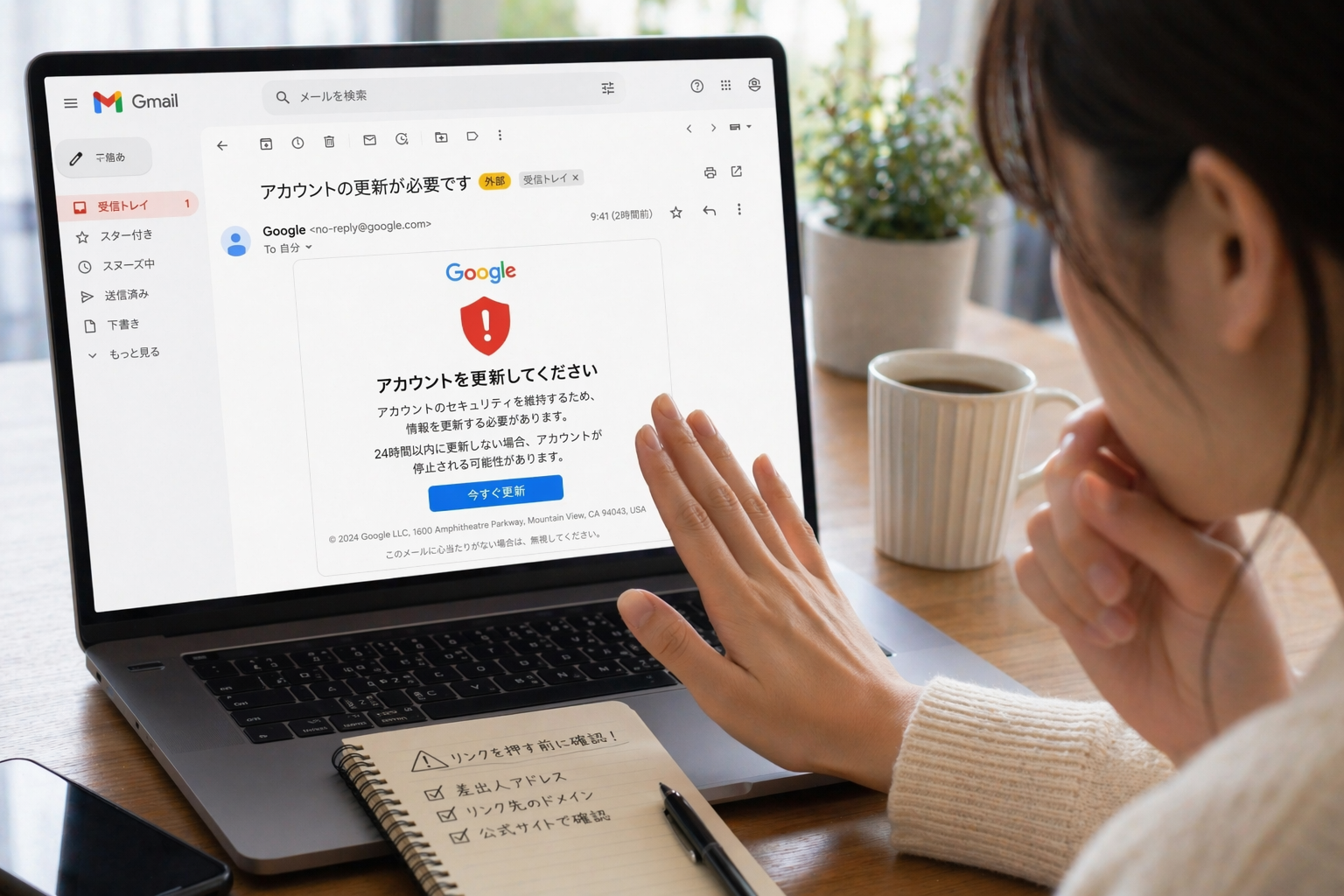
Gmailに「更新してください」と書かれたメールが届くと、本物の重要通知かもしれないと不安になりやすいものです。
ただし、この手のメールにはフィッシングが紛れていることもあり、内容を信じてリンクを押してしまうと、ログイン情報や個人情報を盗まれる原因になりかねません。
対策の基本は、メール内の案内をそのまま信じず、Googleアカウントの公式画面から自分で状態を確認することです。
この記事では、Gmailの「更新してください」が本物かどうかを見分けるポイント、迷ったときの安全確認手順、誤って操作してしまった場合の対処法まで、順番にわかりやすく解説します。
焦って行動する前に、まず何を見ればよいのかを知っておくだけで、被害のリスクは大きく下げられます。
「このメール、押して大丈夫なのか」と迷っているなら、先に判断基準を整理しておきましょう。
| 不安の原因 | この記事での解決方法 |
|---|---|
| 本物か偽物かわからない | 差出人・本文・リンク先・公式画面で確認する |
| 押してしまいそうで怖い | 安全な確認手順を順番に把握する |
| もし誤操作したら不安 | 初動対応と再発防止策まで整理する |
この記事でわかること
- Gmailの「更新してください」メールが怪しいか見分けるポイント
- 本物か迷ったときに安全に確認する手順
- 誤ってリンクをクリック・情報入力した場合の対処法
- 再発防止のために見直したい設定と習慣
Gmailの「更新してください」はすぐ押さず、まず公式画面で確認するのが結論
Gmailに「更新してください」と書かれたメールが届いたときは、そのメール内のボタンやリンクをすぐ押さないのが基本です。
結論からいえば、本物かどうかをメール本文だけで断定しようとするよりも、Googleアカウントの公式画面へ自分でアクセスして状態を確認するほうが安全です。
なぜなら、フィッシングメールは見た目をかなり本物らしく作れる一方で、利用者が自分で公式ページへ移動して確認する行動までは偽装しにくいからです。
とくに「容量がいっぱいです」「アカウントが停止されます」「セキュリティ更新が必要です」など、急がせる文面は焦りを誘いやすく、判断を誤る原因になります。
そのため、まずはメールを閉じずに残したまま、別タブや公式アプリからGoogleアカウントを開き、通知やセキュリティ状態を確認する流れを覚えておくことが大切です。
本記事では、見分け方だけでなく、クリックしてしまった場合の初動、Googleへの報告方法、再発防止まで一通り整理して解説します。
「更新してください」で不安になりやすいポイントと、最初にやるべき判断
多くの人が不安になるのは、「本当にGoogleからの重要連絡かもしれない」という点です。
無視して問題が起きるのは避けたい一方で、押してしまって被害に遭うのも困るため、気持ちが揺れやすくなります。
ここで最初にやるべき判断は、メールの内容を信じるかどうかではなく、メールを経由せずに確認できるかどうかです。
公式サイトや公式アプリで同じ通知が出ているなら確認価値があります。
一方で、メールにしか現れない緊急要求なら、まず疑ってかかる姿勢が有効です。
本物か偽物かを最短で見極める基本方針
最短で見極めたいなら、見る順番を固定すると迷いにくくなります。
おすすめは、差出人アドレス、本文の不自然さ、リンク先ドメイン、Googleアカウント側の通知有無の順です。
この順番にすると、難しい知識がなくても危険度を早く判断できます。
とくに、表示名だけで「Google」と見えても安心できません。
本当に見るべきなのは、どのアドレスから送られ、どこへ誘導しようとしているかです。
読者がこの記事で知っておくべき全体像
この記事では、単なる見分け方だけで終わらせません。
メールを受け取った直後の確認、ヘッダー確認、セキュリティ診断、誤操作後の緊急対応、報告方法、再発防止まで流れで理解できる構成にしています。
そのため、今まさに不安な人にも、今後に備えたい人にも使いやすい内容です。
一度全体像を理解しておくと、次に同じようなメールが来ても慌てず対応しやすくなります。
Gmailの更新依頼メールが怪しい理由と、公式通知との違い
Gmailの「更新してください」メールが問題になりやすいのは、利用者が日常的にGoogleの通知を受け取っているため、偽メールが紛れ込みやすいからです。
見た目が似ているだけで安心してしまうと、ログイン情報や個人情報を抜き取られるおそれがあります。
だからこそ、見た目よりも中身の構造で見分ける視点が必要です。
フィッシングメールが使いやすい典型パターン
フィッシングメールは、相手を急がせるほど成功しやすくなります。
そのため、「本日中に更新」「確認しないと停止」「異常を検出」など、今すぐ対応しないと損をするような書き方を好みます。
また、本文に大きなボタンを置いたり、赤字や警告色を多用したりして、落ち着いて考える時間を奪おうとします。
さらに、返信ではなくリンククリックや情報入力へ誘導する構成も典型的です。
Googleの正式なセキュリティ通知で確認すべき共通点
Googleの正式な通知かどうかを確認するときは、メールの見た目だけではなく、Googleアカウント側で同じ内容が確認できるかを見るのが重要です。
たとえば、アカウントに関する重要なセキュリティ通知であれば、Googleアカウントの通知画面やセキュリティ画面で関連情報を確認できる可能性があります。
メール本文に「問題があります」とあっても、公式側に何も表示されないなら、その時点で慎重になるべきです。
差出人名ではなく、宛先・リンク先・認証情報を見るべき理由
メールアプリでは、差出人名だけが大きく表示されることがあります。
しかし、表示名は簡単に偽装できるため、そこだけで信用するのは危険です。
本当に見るべきなのは、送信元メールアドレス、リンク先URL、認証結果です。
宛先や差出人の見せ方が自然でも、リンク先がGoogleと無関係なドメインなら危険性は高まります。
必要に応じてヘッダーまで確認すれば、より客観的に判断しやすくなります。
| 比較ポイント | 注意したい見方 |
|---|---|
| 表示名 | 「Google」表記だけでは判断しない |
| 差出人アドレス | ドメイン全体を確認する |
| リンク | 押す前に遷移先のドメインを見る |
| 本文 | 不自然な日本語や過度な緊急性を疑う |
| 公式確認 | メールではなくGoogleアカウント側で確認する |
Gmailの「更新してください」を見分けるチェックポイント
ここからは、メールを開いた直後に確認したいポイントを具体的に見ていきます。
チェック項目を増やしすぎると逆に迷いやすいため、まずは優先度の高いものから確認しましょう。
差出人メールアドレスと表示名のズレを確認する
最初に確認したいのは、表示名ではなく実際のメールアドレスです。
たとえば表示名が「Google セキュリティ」でも、実際の送信元が見慣れない独自ドメインなら不自然です。
表示名と差出人アドレスが一致して見えるか、ドメインの末尾まで自然かを確認してください。
似た文字列を混ぜて本物らしく見せるケースもあるため、先頭だけではなく全体を見ることが大切です。
本文の日本語、不自然な要求、添付ファイルの有無を確認する
本文では、日本語の不自然さや、要求内容の違和感を見ます。
たとえば、敬語が不自然だったり、文脈が途中で変わったり、妙にあおる表現が多い場合は要注意です。
また、Googleアカウントの更新確認と称しながら、個人情報の再入力やクレジットカード情報の入力を求める場合も慎重に見るべきです。
さらに、更新確認メールなのに不明な添付ファイルが付いている場合も警戒したほうがよいでしょう。
リンク先URLとドメインを安全に確認する
リンクは、クリック前に確認するだけでも危険回避に役立ちます。
パソコンならマウスを乗せて、表示されるURLのドメインを見てください。
スマートフォンでは長押しでプレビューできる場合がありますが、誤操作を避けたいなら、そもそもメールから触らず公式サイトへ直接移動するほうが安全です。
たとえば、https://benrichips.hatenablog.com/entry/2026/04/01/120000 のようなURLは、一見それらしい案内ページに見えても、ドメインは google.com ではありません。
重要なのは、パスの途中に「google」らしい単語があるかではなく、ドメインそのものがどこかです。
「https://◯◯.example.com/google/security」のように、後半にGoogleらしい語があっても、本体がGoogle運営とは限りません。
| 確認箇所 | 見るポイント | 危険サイン |
|---|---|---|
| 差出人 | 表示名ではなく実アドレス | 見慣れないドメイン |
| 本文 | 自然な日本語か | 過度な緊急表現 |
| 要求内容 | 本当に必要な確認か | パスワードや決済情報の入力要求 |
| リンク | 最終ドメインを確認 | Google以外へ誘導 |
本物か迷ったときに安全確認する手順
見分けに迷ったときは、メール本文を材料に悩み続けるより、安全な確認手順を順番どおり実行するほうが確実です。
ここでは、被害を避けながら確認する流れを紹介します。
メールは放置したまま、ブラウザやアプリからGoogleアカウントを直接開く
最初の手順は単純です。
メール本文のリンクを使わず、自分でブラウザを開いてGoogleアカウントへアクセスします。
すでに公式アプリを使っているなら、そこからセキュリティ通知やアカウント状態を確認してもかまいません。
この方法なら、偽サイトへ誘導されるリスクを大きく減らせます。
もし本当に重要な変更や警告があるなら、Googleアカウントのセキュリティ関連画面や通知画面にも反映されている可能性があります。
Gmailのヘッダー情報から送信経路と認証結果を確認する
さらに慎重に調べたいときは、ヘッダー情報を確認します。
ヘッダーには送信経路や認証に関する情報が含まれており、本文より客観的に判断しやすいのが利点です。
Gmailのウェブ版では、対象メールを開いてメニューから「元のメッセージを表示」に進むことで、詳細情報を確認しやすくなります。
難しく感じる場合でも、認証結果に不自然な点がないか、送信元ドメインが本文と整合しているかを見るだけでも参考になります。
Googleアカウントのセキュリティ診断で異常がないか確かめる
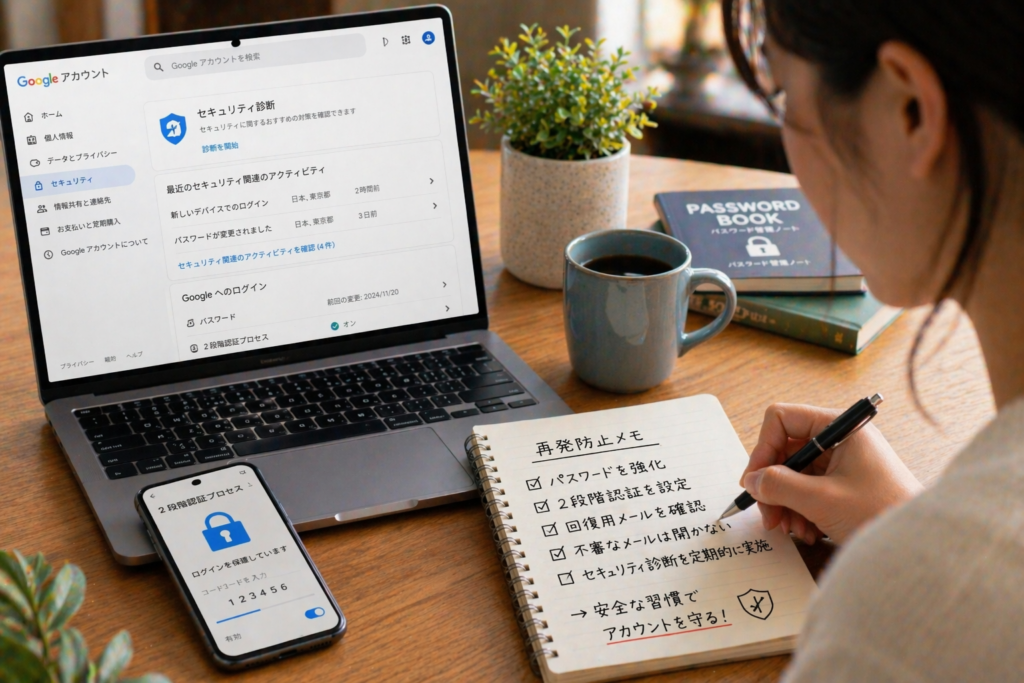
次に確認したいのが、Googleアカウントのセキュリティ診断です。
ここでは、最近のセキュリティイベント、ログイン状況、接続されたアプリやサービスなどを点検できます。
もし見覚えのない端末やアプリ連携があれば、メールの真偽とは別に対処が必要です。
逆に、異常が見当たらず、公式通知画面にも同内容が出ていないなら、怪しいメールとして扱う判断がしやすくなります。
- メール内リンクは押さない
- ブラウザや公式アプリからGoogleアカウントを直接開く
- 通知・セキュリティ画面を確認する
- 必要ならGmailヘッダーを確認する
- 不審なら報告して削除する
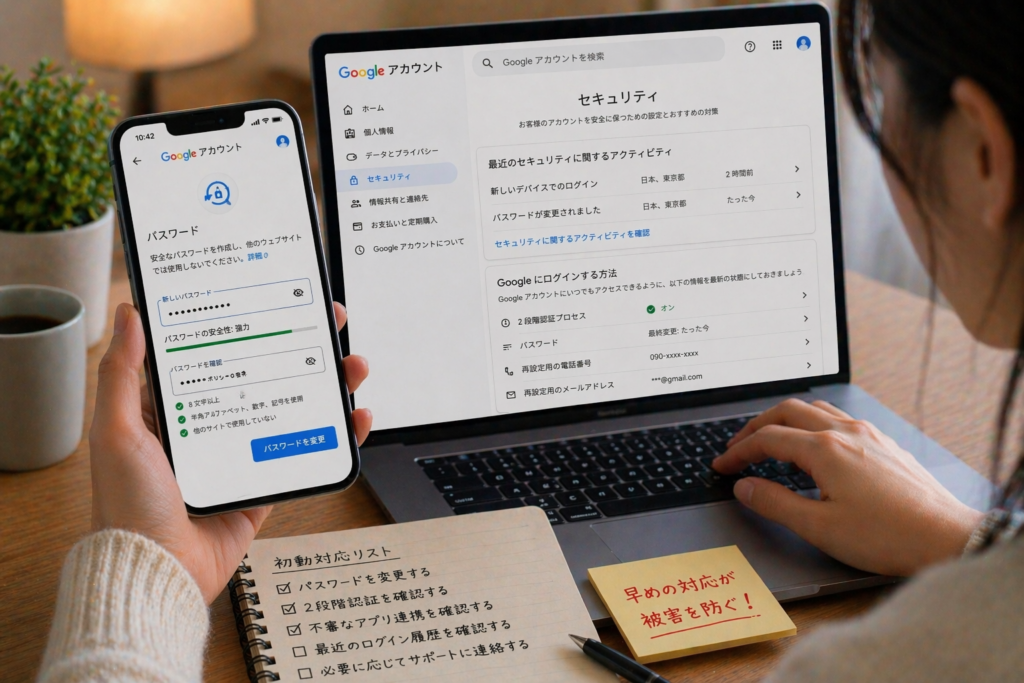
誤ってクリック・入力してしまったときの対処法
もし誤ってリンクを押したり、情報を入力したりしてしまっても、すぐに行動すれば被害を抑えられる可能性があります。
大切なのは、落ち込むことより先に、初動を早くすることです。
まず最優先でやるべき初動対応
最優先は、Googleアカウントのパスワード変更です。
現在のパスワードを使い回している場合は、関連サービスも順番に変更してください。
あわせて、二段階認証を有効化し、使えるならより安全な認証手段も検討します。
すでに二段階認証を使っていても、登録済みの電話番号や認証方法が勝手に変えられていないか確認することが大切です。
Googleアカウントの復旧・ログイン履歴確認・端末の見直し
次に、最近のログイン履歴やセキュリティイベントを確認します。
見覚えのない端末や場所が表示されていないか、知らないアプリが接続されていないかを見直してください。
不審な端末があるなら、そのセッションを終了し、接続済みアプリの不要な権限も外しておくと安心です。
復旧が必要な状態なら、Googleアカウントの案内に従って回復手順を進めましょう。
他サービスや決済情報への二次被害を防ぐ
もし偽サイトでメールアドレスとパスワードを入力した場合、被害はGmailだけで終わらないことがあります。
同じ認証情報を使っている通販、SNS、クラウド、金融系サービスがあるなら、優先度の高いものから変更する必要があります。
また、カード情報まで入力した場合は、カード会社へ連絡して利用状況を確認することも大切です。
「1回入力しただけだから大丈夫」と自己判断しないことが、二次被害を防ぐポイントです。
Googleへの報告方法と、迷ったときの信頼できる確認先
怪しいメールは削除して終わりではなく、報告までしておくと次の被害防止につながります。
また、迷ったときにどこを見ればよいかを決めておくと、検索結果をさまよう時間を減らせます。
Gmailからフィッシングを報告する方法
Gmailでは、不審なメールをフィッシングとして報告できます。
報告しておくと、自分だけでなく他の利用者の保護にもつながりやすくなります。
手順そのものは難しくなく、対象メールのメニューから報告項目を選ぶ流れです。
怪しいと感じた段階で、返信やクリックよりも先に報告を検討するとよいでしょう。
Googleの通知確認ページと公式ヘルプの使い分け
本物かどうか迷うときは、Googleアカウントの通知確認ページやセキュリティ画面を優先して見ます。
一方で、操作方法がわからない場合は、GmailヘルプやGoogleアカウントヘルプの公式案内を参照すると迷いにくくなります。
メール本文ではなく、公式の管理画面と公式ヘルプを起点にすることが、安全確認の基本です。
情報収集で見るべき信頼性の高い情報源
情報源として優先したいのは、Google公式ヘルプ、Googleアカウントの設定画面、Gmailの管理画面です。
個人ブログやSNSの体験談は参考になる面もありますが、仕様変更や勘違いが混じることがあります。
とくにセキュリティ関連は、最新の公式情報を軸に判断するのが安心です。
| 確認先 | 用途 |
|---|---|
| Googleアカウントの通知画面 | 本当に通知が出ているか確認する |
| Googleアカウントのセキュリティ画面 | 最近の異常や接続端末を確認する |
| Gmail公式ヘルプ | 報告方法やヘッダー確認手順を調べる |
再発防止のために見直したい設定と習慣
一度不安な思いをすると、次から全部のメールが怪しく見えてしまいがちです。
そこで大切なのが、毎回気合いで見抜くのではなく、被害に遭いにくい状態を先に作っておくことです。
二段階認証・パスキー・セキュリティキーの優先順位
再発防止では、認証を強くする設定が重要です。
基本は二段階認証を有効にし、そのうえで使える環境ならパスキーやセキュリティキーも検討します。
特別な理由がない限り、アプリパスワードの利用は必要最小限にとどめたほうが安心です。
強い認証を入れておくと、万一パスワードが漏れても、突破されにくくなります。
フィルタ・ブロック機能を使って怪しいメールを整理する
Gmailには、送信元をブロックしたり、条件に応じてフィルタを作成したりする機能があります。
繰り返し届く怪しいメールは、放置するより整理したほうが受信トレイの見通しがよくなります。
ただし、フィルタは補助策なので、本物判定の代わりにはならない点は理解しておきましょう。
誤判定を避けるためにも、最初は単純な条件から作るのがおすすめです。
パスワード管理と接続アプリの見直しを習慣化する
パスワードを使い回していると、1つの漏えいが複数サービスへ広がりやすくなります。
そのため、サービスごとに異なる強いパスワードを使い、管理ツールも活用して整理しておくと便利です。
また、Googleアカウントに接続したサードパーティ製アプリや不要な拡張機能も定期的に見直してください。
今使っていない連携を減らすだけでも、リスクを下げやすくなります。
まとめ
この記事のポイントをまとめます。
- Gmailの「更新してください」は、すぐ押さずにまず疑う
- 本物か迷ったら、メール内リンクではなく公式画面へ直接アクセスする
- 表示名ではなく、差出人メールアドレス全体を確認する
- 本文の不自然な日本語や過度な緊急表現は危険サインになりやすい
- リンク先は文言ではなくドメインで判断する
- Googleアカウントの通知やセキュリティ画面で事実確認すると安全性が高い
- 必要ならヘッダー情報を見て送信経路や認証結果を確認する
- 誤ってクリックや入力をしたら、すぐにパスワード変更と認証強化を行う
- 不審なメールは報告し、受信トレイから整理して再発防止につなげる
- 二段階認証、パスワード管理、接続アプリの見直しを習慣化すると被害を防ぎやすい
Gmailの更新依頼メールは、見た目だけでは本物と偽物を見分けにくいことがあります。
だからこそ、メール本文を起点に判断するのではなく、自分で公式画面へアクセスして確認するという行動を習慣にすることが重要です。
落ち着いて確認する手順を知っていれば、焦りにつけ込むフィッシングにも振り回されにくくなります。
今回紹介したチェックポイントと対処法を覚えておけば、万一のときも冷静に対応しやすくなるはずです。