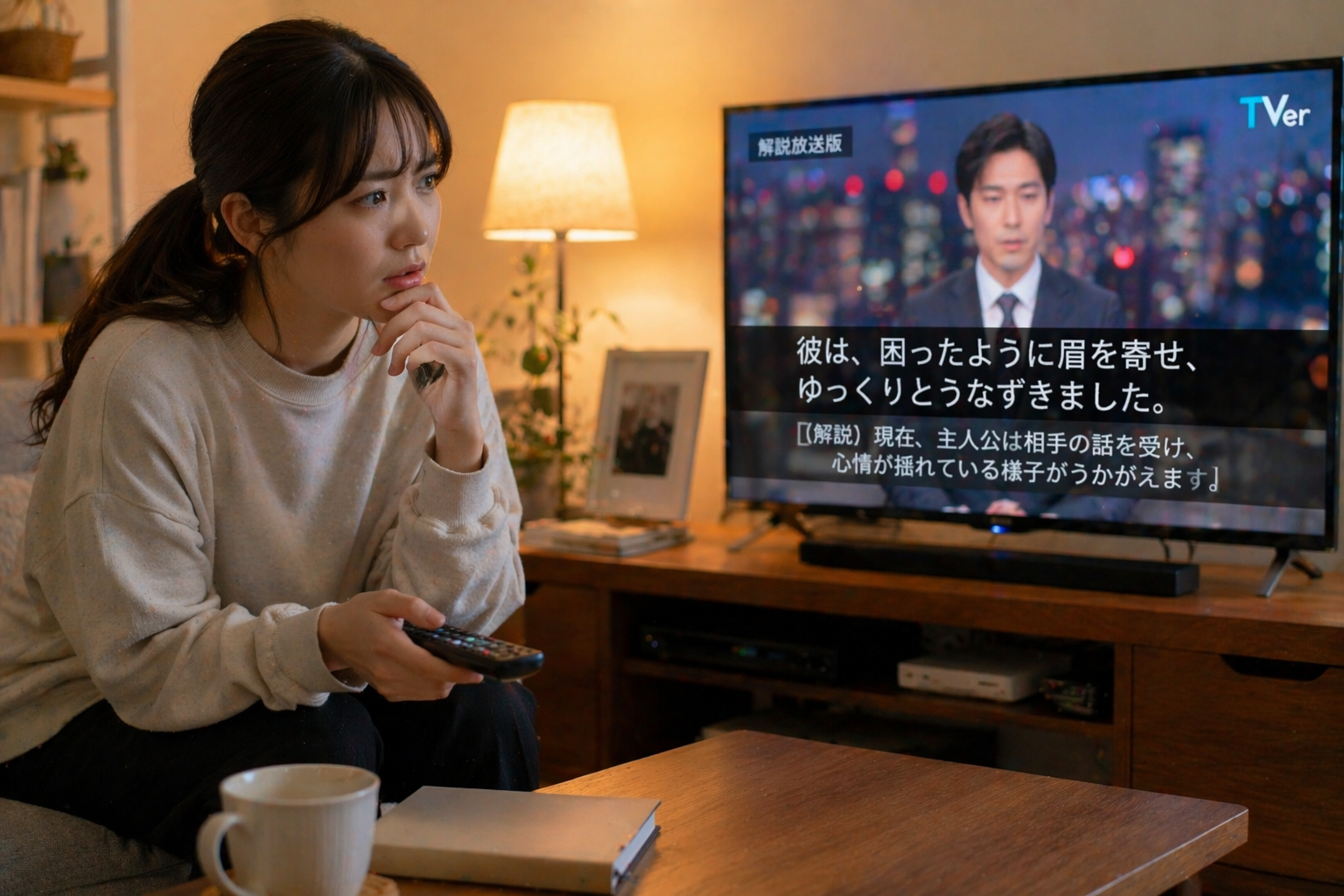
TVerで副音声が戻らないときは、テレビやスマホの故障を疑う前に、その番組が「解説放送版」になっていないかを確認することが重要です。
実際には設定の問題ではなく、通常版とは別のエピソードを開いているだけというケースも少なくありません。
一方で、アプリの更新不足、キャッシュの不具合、音声出力先のズレ、外部機器の接続設定などが重なると、原因が見えにくくなることもあります。
この記事では、副音声の基本の仕組みから、テレビ・スマホ・PCごとの戻し方、すぐ試せるチェックポイントまでをわかりやすく整理しました。
どこを先に確認すれば最短で通常音声へ戻せるのかがわかる構成にしているので、今まさに困っている人でも順番どおりに進めやすいはずです。
設定をいじりすぎて余計にわからなくなる前に、まずは原因の切り分けから始めてみてください。
この記事でわかること
-
- TVerの副音声と解説放送版の違い
- 副音声が戻らないときに多い原因
- テレビ・スマホ・PC別の具体的な確認手順
- 問い合わせ前に整理すべき情報と再発防止のコツ
TVerの副音声とは?まず確認したい基本の仕組み
TVerの副音声について最初に押さえたいのは、必ずしも再生中にオン・オフを切り替える方式とは限らないという点です。
副音声という言葉だけを見ると、テレビ放送の二重音声のようにボタンひとつで主音声へ戻せると思いがちです。
しかしTVerでは、番組によっては通常版とは別に「解説放送版」が用意されており、そちらを再生していると映像の補足説明が音声で流れます。
そのため、まずやるべきことは複雑な設定変更ではありません。
今見ている番組が通常版なのか、解説放送版なのかを確認することが最優先です。
副音声(サブオーディオ)とは何か―主音声との違いをわかりやすく解説
副音声とは、メインの音声とは別に付加される補足音声のことです。
一般的には、場面説明、出演者以外のナレーション、言語違いの音声などがこれにあたります。
TVerでよく話題になるのは、映像の内容を言葉で補う解説放送です。
たとえば登場人物の表情、動き、場面転換、テロップだけでは伝わりにくい情報などが副音声で説明されることがあります。
主音声は番組本来のセリフやナレーションを中心に構成されていますが、副音声ではそこへ追加情報が入るため、慣れていないと「余計なナレーションが増えた」「いつもの音声に戻らない」と感じやすくなります。
つまり、違いは音量の大小ではなく、音声トラックの役割そのものにあります。
| 項目 | 主音声 | 副音声・解説放送 |
|---|---|---|
| 内容 | 番組本来のセリフ・通常ナレーション | 映像補足や追加説明 |
| 聞こえ方 | 一般的な視聴向け | 説明ナレーションが増える |
| 誤解しやすい点 | 通常の状態 | 設定ミスに見えやすい |
TVerで副音声が提供されるケースと対応番組の見分け方
TVerで副音声が問題になる場面の多くは、再生中に突然設定が変わったのではなく、最初から別バージョンのエピソードを開いているケースです。
特に確認したいのは、タイトルやサムネイルに「解説放送版」といった表記がないかどうかです。
ここが見落とされると、テレビやスマホの音声設定ばかり触ってしまい、原因にたどり着きにくくなります。
逆にここを確認するだけで、通常版へ戻せるケースは少なくありません。
番組一覧で同じ回が複数並んでいるときは、放送日時だけで判断せず、タイトル末尾やサムネイル内の注記まで見ておくのがコツです。
副音声を使うメリット(音声解説・多言語・バリアフリー等)
副音声そのものは不具合ではなく、視聴を助けるための大切な機能です。
映像情報を言葉で補うことで内容が追いやすくなり、場面理解の助けになることがあります。
また、視聴環境によっては通常音声だけでは拾いにくい細かな情報を補完できるため、作品の理解が深まる場面もあります。
つまり副音声は「邪魔な音」ではなく、必要な人にとって価値の高い補助機能です。
ただし、通常の視聴に戻したい人にとっては意図しない再生状態になりやすいため、メリットがある機能であることと、通常版へ戻したいニーズは別問題として考える必要があります。
副音声が聞こえない・戻らないときに考えられる原因
TVerの副音声トラブルは、原因を大きく分けると番組選択の問題、アプリや端末の問題、外部機器や音声経路の問題の3つです。
ここを整理して考えると、やみくもに初期化へ進まずに済みます。
特に多いのは、番組自体が解説放送版になっているのに、機器故障だと思い込んでしまうパターンです。
先に原因の候補を絞ることで、余計な設定変更を避けられます。
アプリや端末の音声出力設定に起因するトラブル
スマホやテレビアプリでは、アプリの一時的不具合やOS側の動作不安定さで音声挙動がおかしく見えることがあります。
たとえばアプリの更新不足、キャッシュの蓄積、端末の長時間稼働後の不安定化などです。
この場合、再起動やキャッシュ削除で改善することがあります。
また、Bluetooth機器や別スピーカーへ音声が飛んでいると、主音声だけ聞こえにくい、あるいは想定外の聞こえ方になることもあります。
設定画面を深掘りする前に、どこへ音が出ているかを見直すだけで解決する場合があります。
TVer側の配信仕様や番組側の設定による制約
ここは誤解しやすいポイントです。
TVerでは一部番組で通常版と解説放送版が別エピソード扱いになっているため、再生画面内の設定だけでは戻せないことがあります。
つまり、音声切替ボタンが見当たらないから不具合というわけではありません。
そもそも切替UIではなく、視聴するエピソード自体を選び直す設計になっている場合があるからです。
この仕様を知らないまま「副音声ボタンが消えた」と考えると、対処が遠回りになりがちです。
接続ケーブル・AV機器(HDMI/光/ARC)に関する問題
テレビ単体では問題がなくても、外部レコーダー、AVアンプ、サウンドバーを経由していると音声経路が複雑になります。
その結果、音声フォーマットの相性や入出力設定の違いで、聞こえ方に違和感が出ることがあります。
特にHDMI ARCやeARC、光デジタル接続では、機器ごとに優先される音声設定が異なることがあるため注意が必要です。
このときはTVerの問題と断定せず、テレビ直結で再生した場合に同じ症状が出るかを確認すると切り分けしやすくなります。
通信品質・再生品質が副音声に与える影響
通信品質が悪いと映像停止だけでなく、音ズレや音切れが起きることがあります。
副音声そのものを勝手にオンにする原因とは言い切れませんが、音声異常を「副音声が戻らない」と誤認するきっかけにはなります。
回線速度が不足していると再生品質が安定せず、映像と音の同期が乱れやすくなるためです。
夜間や混雑時間帯だけ症状が出るなら、設定より通信環境を疑うほうが近道です。
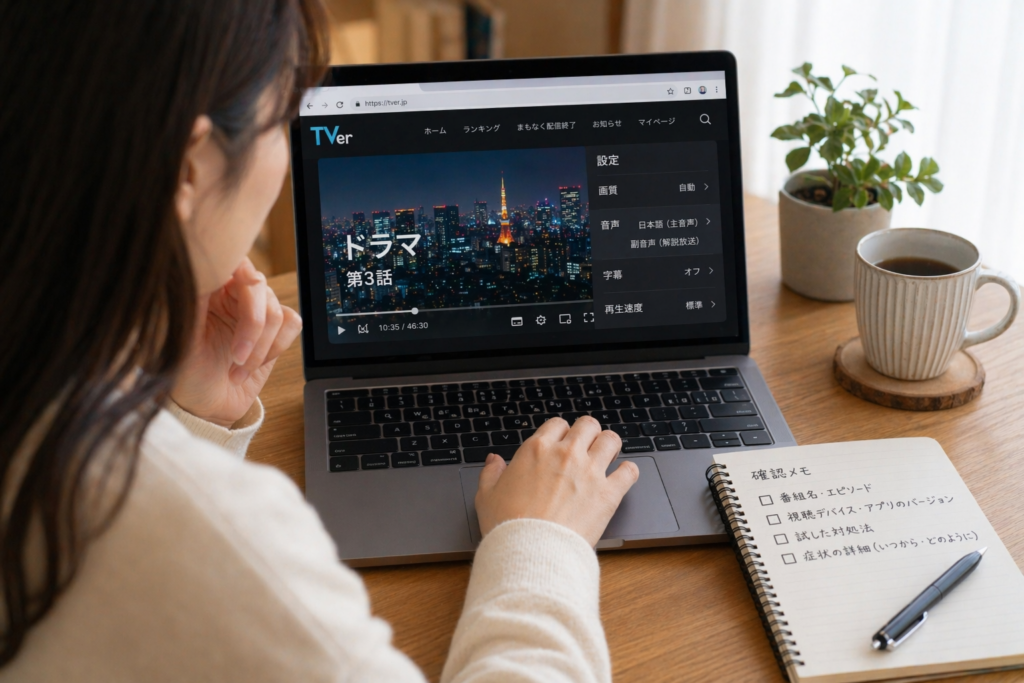
テレビでTVerの副音声を戻す方法(機種別の具体手順)
テレビでTVerの副音声を戻したいときは、最初に「番組選択の見直し」と「端末の基本対処」を行うのが効率的です。
いきなりテレビ全体の詳細設定を触るより、アプリ再起動やキャッシュ削除、OS更新の確認を先に済ませたほうが失敗しにくくなります。
とくにコネクテッドTV系のアプリは、長期間アップデートが止まっていると挙動が不安定になりやすいため、設定変更より先に更新状況を見るのが基本です。
事前に確認する共通チェック項目(アプリ更新・再起動・音量)
まず確認したいのは次の順番です。
- 視聴中の回が通常版か、解説放送版かを確認する
- TVerアプリを終了して再起動する
- テレビ本体を再起動する
- TVerアプリの更新有無を確認する
- テレビOSの更新有無を確認する
- テレビの音声出力先が外部機器になっていないか確認する
この順で見ると、設定迷子になりにくくなります。
また、音量ゼロやミュートだけでなく、テレビ側の音声モードが切り替わっていないかも見ておくと安心です。
Android TV/Google TVでの音声切替手順
Android TVやGoogle TVでは、TVerアプリ自体の不調が疑われる場合、キャッシュ削除と再起動が有効です。
一般的には、設定からアプリ一覧を開き、TVerを選んでキャッシュ削除を行います。
その後に端末再起動を行い、再度通常版の番組を選び直します。
それでも改善しない場合はOS更新、最終手段としてアプリの再インストールを検討します。
「音声切替ボタンを探す」よりも「通常版か確認してからアプリ健全性を戻す」ほうが、実際には解決しやすい流れです。
Amazon Fire TV/Fire TV Stickでの設定手順
Fire TV系では、アプリ側だけでなくデバイス自体の更新不足で不具合が続くことがあります。
ホーム画面から設定を開き、My Fire TVのバージョン情報やシステムアップデートを確認します。
アップデートループや起動不良があるときは、アプリ再インストールで改善することもあります。
副音声が戻らないように感じるときでも、まずは通常版を選び直し、そのうえでFire TV本体の再起動と更新確認を行うのが堅実です。
Smart TV(Sony・Panasonic・その他)での一般的な戻し方
SonyやPanasonicなどのスマートテレビでは、メーカーによって項目名は違いますが、確認すべきポイントは共通しています。
- TVerアプリが最新か
- テレビ本体ソフトウェアが最新か
- 音声出力先がテレビスピーカーか外部機器か
- サウンド設定で特殊モードが有効になっていないか
また、テレビのリモコンにある「音声」「サウンド」「メニュー」などのボタンから音声関連画面へ入れることがありますが、ここで変更しても改善しない場合は番組選択側が原因の可能性が高いです。
設定をいじる前後で元の状態を控えておくと、戻せなくなるリスクを減らせます。
外部機器(ブルーレイレコーダー・AVアンプ)経由時の確認ポイント
外部機器を経由しているときは、テレビ単体での再生確認が非常に重要です。
レコーダーやAVアンプ、サウンドバーをいったん外し、テレビ単体でTVerを再生して症状が変わるか見ます。
ここで正常に戻るなら、原因はTVerそのものではなく音声経路にある可能性が高いです。
AVアンプ側のデコード設定、テレビのARC設定、入力切替の保持設定などが影響することもあるため、機器を増やしているほどシンプルな構成での確認が効果的です。
スマホ(iPhone/Android)で副音声を戻す方法
スマホでの対処は、テレビよりシンプルです。
ただし、スマホでも「アプリ内に必ず副音声切替ボタンがある」と思い込まないことが大切です。
番組の配信方式によっては通常版を選び直す必要があるため、再生画面内のボタン探しだけに絞ると空振りになりやすくなります。
TVerアプリ内での音声切替ボタンの探し方と操作手順
まず番組詳細画面に戻り、視聴中エピソードのタイトルやサムネイルを確認します。
「解説放送版」と記載があるなら、通常版を選び直すのが先です。
再生画面内に設定アイコンや切替UIがあるように見えても、すべての作品で同じように音声切替ができるとは限りません。
そのため、アプリ内でボタンを探す前に番組バージョンを確認するという順番が最も失敗しにくいです。
iPhoneでの音声ルーティング・コントロールセンター確認方法
iPhoneでは、AirPodsやBluetoothスピーカーへ意図せず音が出ていることがあります。
コントロールセンターから現在の音声出力先を確認し、iPhone本体や使いたいイヤホンへ戻っているかを見ます。
また、消音スイッチではなくメディア音量が下がっているだけのこともあるため、音量ボタンで再生中の音量を上げ直すのも基本です。
それでも変化がなければ、TVerアプリ終了、iPhone再起動、アプリ更新確認の順で試します。
Android端末でのアプリ権限・音声出力設定の確認方法
Androidでは機種差が大きいため、細かな名称は違っても見る場所はほぼ共通です。
Bluetooth接続先、メディア出力先、アプリの動作安定性、キャッシュ状態を確認します。
音声権限そのものが原因になるケースは多くありませんが、端末の省電力設定やバックグラウンド制限が強すぎると再生挙動が不安定になることがあります。
まずはアプリ再起動、端末再起動、キャッシュ削除、OS更新確認までを順に試すと整理しやすいです。
Bluetoothイヤホン・外部スピーカー使用時の注意点と対処
Bluetooth機器を使っていると、接続が不安定なだけで音声異常に見えることがあります。
片耳だけしか聞こえない、遅延がある、接続先が切り替わるといった症状は、副音声トラブルではなく出力経路の問題であることが少なくありません。
いったんBluetoothをオフにして本体スピーカーで再生し、正常なら接続機器側を見直します。
「本体スピーカーで正常か」を確認してからアクセサリを疑うと切り分けが早くなります。
PC・ブラウザで見るときの対処法(Windows/Mac)
PCでTVerを視聴している場合、原因はブラウザとOS側に分かれます。
スマホやテレビと違って、拡張機能や仮想オーディオ、キャッシュの影響を受けやすいため、まずブラウザ環境を疑うのが基本です。
ブラウザ別(Chrome/Edge/Safari/Firefox)で試すべき設定
最初に確認したいのは、TVerが推奨環境内のブラウザで動いているかどうかです。
そのうえで、ブラウザを最新版へ更新し、別ブラウザでも同じ症状が出るか確認します。
特定ブラウザだけで発生するなら、ブラウザ設定か拡張機能の影響を疑いやすくなります。
また、PCではプレイヤー左下の音量バーが下がっているだけのこともあるため、見落としやすい基本項目も先に確認しておくべきです。
再生トラブル時のキャッシュ・Cookie削除/拡張機能の確認
キャッシュやCookieの破損、広告ブロック系拡張機能は再生不具合の定番原因です。
TVer公式でも、CookieやJavaScriptの有効化、ブラウザリセット、キャッシュ削除、広告ブロック系プラグインの無効化が案内されています。
特に映像は出るのに音声だけおかしい場合、拡張機能をオフにしたシークレットウィンドウ相当で試すと切り分けしやすくなります。
OS側のサウンド出力デバイス切替とドライバ確認ポイント
WindowsやMacでは、出力先がモニター、ヘッドホン、USBオーディオ、仮想デバイスなどに分かれていることがあります。
そのため、PC本体のスピーカーから音が出ないだけで「TVerの副音声がおかしい」と感じることがあります。
サウンド設定から既定の出力先を確認し、不要な仮想デバイスが優先されていないかを見直します。
Windowsではオーディオドライバ更新も確認しておくと安心です。
画面録画ソフトや仮想オーディオが影響するケースと解決法
会議ソフト、録画ソフト、配信ソフト、仮想ミキサーを使っている環境では、音声ルーティングが複雑になりがちです。
アプリ側では正常でも、仮想ケーブル側で別系統へ流れてしまうと、音が消えたように感じます。
この場合は常駐ソフトを一時停止し、仮想オーディオデバイスを無効化して再生確認を行います。
仕事用PCほどこの影響を受けやすいため、シンプルな音声経路に戻して試すことが近道です。
よくあるトラブル別の早見チェックリスト(クイック解決)
ここでは迷わず動けるように、症状別に優先順位を整理します。
副音声の問題は、手順を増やすほど解決しやすいわけではありません。
確認の順番を正しくすることが重要です。
音が出ない/片方しか聞こえないときの即効対処フロー
- 番組が解説放送版か確認する
- TVerプレイヤーの音量を確認する
- 端末本体の音量を確認する
- イヤホンやBluetooth接続先を確認する
- アプリ再起動を行う
- 端末再起動を行う
- 別番組でも同じ症状か確認する
片方しか聞こえないときは、まずイヤホンや外部スピーカーの接続不良を疑うと無駄がありません。
副音声ボタンが表示されない場合の確認ポイント
ボタンが見当たらないからといって、故障とは限りません。
TVerでは、番組によってはそもそも再生中に切り替える設計ではないためです。
まずはタイトルやサムネイルに「解説放送版」と書かれていないか確認し、通常版の選択肢がないか見直します。
ここを見ずに設定画面を探し続けても、改善しないケースが多いです。
映像は再生できるが音声だけおかしいときの優先順位チェック
- プレイヤー音量
- 端末本体音量
- 出力先の確認
- 別番組で再現するか確認
- アプリ再起動
- キャッシュ削除
- OS・アプリ更新
映像が正常なら回線だけが原因とは限りません。
まずは音声経路を簡単な順から潰していくのが効率的です。
アプリ再インストールや端末初期化の前に必ず試すこと
再インストールや初期化は最後です。
その前に、通常版の選び直し、再起動、キャッシュ削除、更新確認、別端末での再現確認まで行えば、多くのケースで原因の見当がつきます。
特にTVer ID未登録の環境では、再インストールによってお気に入り等が失われる可能性もあるため、安易に進めないほうが安全です。
参考リンクと問い合わせ時に伝えるべき情報
ここまで試しても改善しない場合は、公式ヘルプと問い合わせを使い分けるのが現実的です。
自己解決が難しいときほど、情報を整理してから問い合わせたほうがやり取りが早く進みます。
本記事以外の役立つ参考記事・公式サポート窓口の案内
優先したいのはTVer公式ヘルプです。
特に「解説放送(副音声)が消せません」「動画は再生されるのに音声が出ません」「各端末で動画を正常に再生できません」といった項目は、現在の仕様確認に向いています。
参考記事としては、提示いただいたブログ記事のように機器別の確認観点を整理した記事も補助的には役立ちますが、仕様変更の可能性があるため、最終判断は公式情報と照らし合わせるのが安心です。
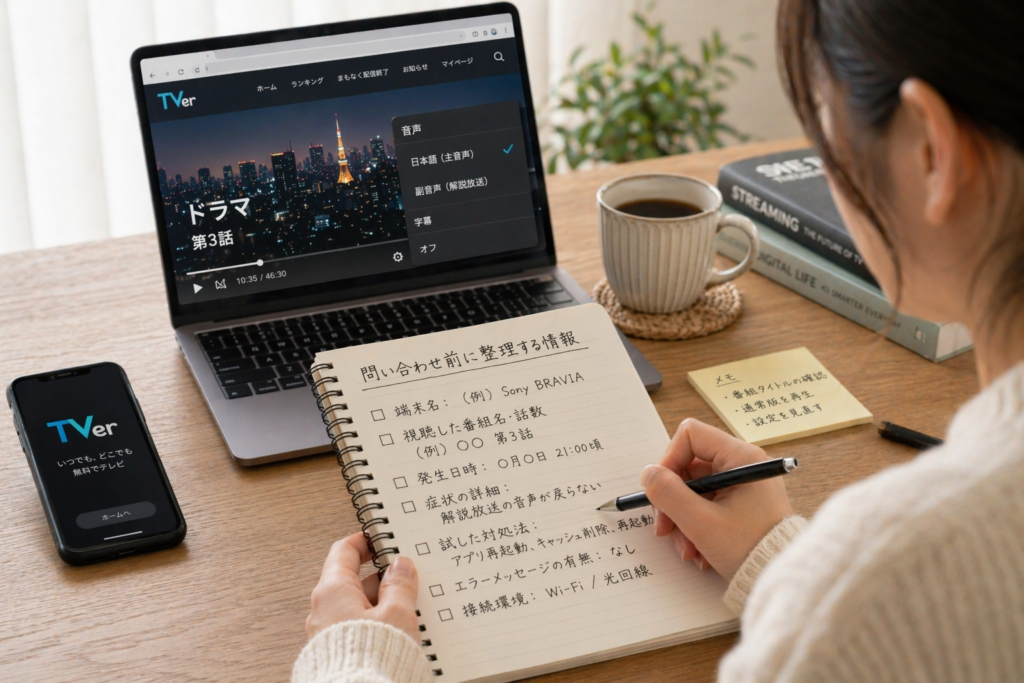
問い合わせ時に伝えるべき端末・アプリ・再現手順のまとめ
問い合わせ時は、次の情報をまとめておくと伝わりやすくなります。
- 利用端末名(テレビ型番、iPhone機種、Android機種、PC環境など)
- OSバージョン
- TVerアプリのバージョン、または利用ブラウザ名とバージョン
- 問題の番組名と話数
- 通常版か解説放送版か
- いつから起きたか
- 再起動、更新、キャッシュ削除など試した内容
- 外部機器接続の有無
この情報があると、「番組要因か端末要因か」の切り分けが早くなります。
トラブルを未然に防ぐための設定保存・運用のコツ
副音声トラブルを防ぐには、日頃からアプリとOSを最新に保つことが大切です。
また、番組を再生するときはサムネイルやタイトル末尾の注記を軽く確認するだけでも、解説放送版の見間違いを減らせます。
外部スピーカーやBluetooth機器を使い分ける人は、再生前に出力先を確認する習慣をつけると、音声系の勘違いが減ります。
「番組の版を確認する」「出力先を確認する」「更新をためない」の3点だけでも、同じ悩みはかなり防ぎやすくなります。
まとめ
この記事のポイントをまとめます。
- TVerの副音声問題は、設定ミスではなく解説放送版を再生していることが原因のケースが多い
- 解説放送版は再生画面でオフにするのではなく、通常版を選び直す必要がある場合がある
- 副音声ボタンが見当たらなくても、すぐ不具合と決めつけないことが大切
- テレビでは再起動、アプリ更新、OS更新、キャッシュ削除の順で確認すると整理しやすい
- Android TV/Google TVはアプリキャッシュ削除が有力な対処になりやすい
- Fire TVはデバイス更新やアプリ再インストール確認も重要になる
- スマホでは音声出力先やBluetooth接続の見直しが意外と効果的
- PCではキャッシュ、Cookie、拡張機能、仮想オーディオの影響を疑うべき
- 外部機器経由時はテレビ単体で再生して切り分けると原因が見えやすい
- 初期化や再インストールの前に、通常版確認と基本対処を終えることが失敗を防ぐ近道
TVerで副音声が戻らないと感じたときは、複雑な設定変更より先に、今再生している番組が通常版か解説放送版かを確認することが重要です。
そのうえで、端末ごとの再起動や更新、キャッシュ削除、出力先の見直しを順番に進めれば、多くのケースは整理できます。
焦って初期化や買い替えを考える前に、まずは原因を「番組」「アプリ」「端末」「接続機器」に分けて確認してみてください。
順番どおりに見ていけば、余計な遠回りをせず、通常音声へ戻せる可能性が高まります。