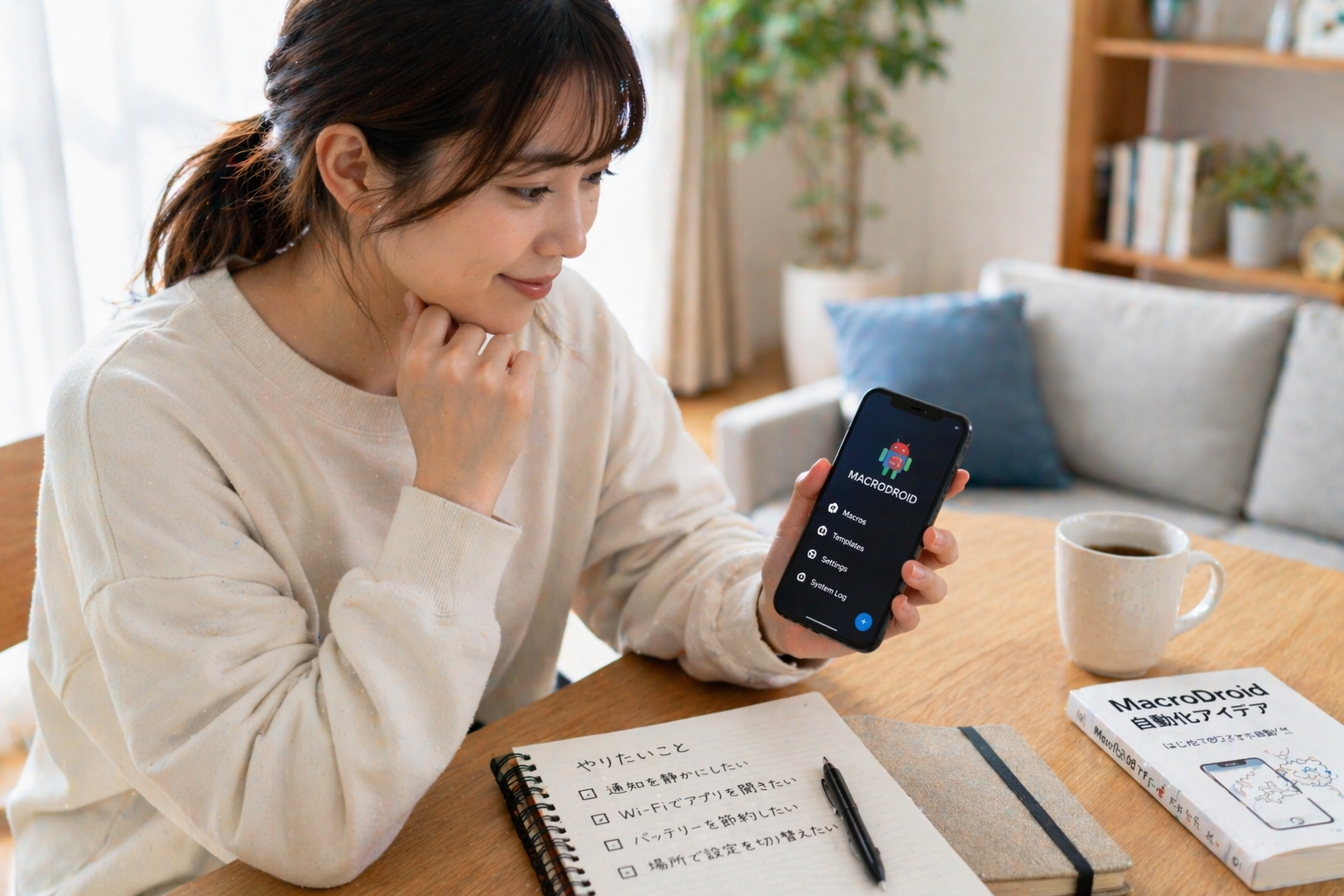
MacroDroidを使ってみたいと思っても、最初は「何から設定すればいいのか分からない」「便利そうだけど難しそう」と感じやすいものです。
実際、初心者がつまずく原因の多くは、操作そのものよりも、最初に選ぶマクロの難易度が高すぎることや、権限・制約の考え方を知らないまま進めてしまうことにあります。
そこでこの記事では、MacroDroid初心者がまず試すべきおすすめ設定を厳選し、作り方の流れ、動かないときの対処法、安全に使うための注意点まで順番に整理しました。
最初に覚えるべきポイントを押さえれば、通知の自動化や省電力化、Wi-Fi連動、場所ごとの設定切替などは意外とスムーズに始められます。
「自分にもできそう」と思えるところから読める構成にしているので、これから始める人でも安心です。
どのマクロを最初の1本に選ぶかで、その後の使いやすさは大きく変わります。
失敗しにくい始め方を知りたい方は、ぜひこのまま読み進めてみてください。
| 初心者が悩みやすい点 | この記事でわかる解決の方向性 |
|---|---|
| 何から作ればいいか分からない | 最初に作るべきおすすめマクロを紹介 |
| 設定しても動かない | 権限・制限・ログ確認の見直し方を解説 |
| 誤動作が不安 | 制約の入れ方と安全設計のコツを整理 |
この記事でわかること
- MacroDroid初心者が最初に覚えるべき基本の考え方
- まず試すと便利なおすすめ自動化マクロ
- 代表的なマクロの作り方とテストの流れ
- 動かないときの対処法と安全に使うための注意点
MacroDroid初心者は何から始めるべきか
MacroDroidを初めて使う人は、いきなり複雑な自動化を作らないことが成功の近道です。
理由は、便利そうな機能を一度に詰め込むと、どこで動き、どこで止まっているのかが見えにくくなるからです。
まずは仕組みを理解し、次に権限を整え、最後に効果を実感しやすい小さなマクロから始める流れにすると失敗しにくくなります。
まず理解したい3要素|トリガー・アクション・制約の役割
MacroDroidの基本は、トリガー、アクション、制約の3つです。
トリガーは「いつ始めるか」を決めるきっかけで、たとえば時間、Wi-Fi接続、充電開始、特定の場所への到着などが該当します。
アクションは「何をするか」の部分で、音量変更、アプリ起動、通知表示、設定切替などを担当します。
制約は「この条件のときだけ動かす」という安全装置です。
たとえば自宅のWi-Fiに接続したときだけ音量を上げる、夜だけ通知を抑える、充電中だけ特定動作を許可する、といった形で使います。
初心者ほど、トリガーとアクションだけで作り始めず、制約までセットで考えるのが重要です。
これだけで誤動作や意図しない自動実行を大幅に減らせます。
| 要素 | 役割 | 初心者向けの例 |
|---|---|---|
| トリガー | 自動化が始まるきっかけ | 22時になったら |
| アクション | 実際に行う処理 | 通知音量を下げる |
| 制約 | 実行条件の絞り込み | 平日のみ動かす |
初心者が最初に設定すべき権限と初期チェック
次に確認したいのが権限です。
MacroDroidはできることが多いぶん、機能ごとに必要な許可が異なります。
通知制御なら通知アクセス、位置連動なら位置情報、SMS関連ならSMS権限というように、使う機能に応じた設定が必要です。
ここが不足していると、見た目上は保存できても実際には動かないことがあります。
また、Android端末ではバッテリー最適化やバックグラウンド制限の影響を受けやすいため、アプリを閉じたら止まる、時間系トリガーが安定しないという場合は最初にこの部分を疑うべきです。
メーカー独自の省電力機能が強い端末では、アプリの自動起動許可やバックグラウンド実行の例外設定まで必要になる場合があります。
| 確認項目 | 見直す理由 | 優先度 |
|---|---|---|
| 通知アクセス | 通知連動マクロが動かない原因になりやすい | 高 |
| 位置情報権限 | 到着・出発系の自動化に必須 | 高 |
| バッテリー最適化除外 | バックグラウンド停止を防ぎやすい | 高 |
| 自動起動許可 | 再起動後に安定しやすい | 中 |
最初の1本は「すぐ効果が出るマクロ」を選ぶべき理由
最初に作るマクロは、設定が短時間で終わり、結果がすぐ分かるものにするのがおすすめです。
たとえば、夜になったら通知を静かにする、バッテリーが少なくなったら省電力向け設定に切り替える、家のWi-Fiにつながったら決まったアプリを開く、といったものです。
こうしたマクロは仕組みが単純で、失敗したときも原因を追いやすいのが利点です。
逆に、位置情報、外部サービス、複数条件分岐、変数を同時に使うマクロは、便利でも最初の一歩には重くなりがちです。
はじめの段階では、生活の中で一日に何度も効果を実感できるものを選ぶと、自然と継続しやすくなります。
まず作ると便利なおすすめマクロ5選
初心者が最初に試すなら、設定難易度と効果のバランスが良いマクロを選ぶのがコツです。
ここでは、日常生活で使いやすく、作ってすぐ便利さを実感しやすいものを5つに絞って紹介します。
いずれも、MacroDroidの基本操作を覚える練習にもなります。
時間帯で通知を静かにする睡眠・集中モード
もっとも始めやすいのが、決まった時間帯だけ通知を静かにするマクロです。
たとえば22時から翌朝6時まで通知音を下げる、平日の作業時間だけバイブに切り替える、といった設定ができます。
時間トリガーは動作確認がしやすく、位置情報や外部連携も不要なので、初心者に最適です。
また、曜日制限を加えれば、平日だけ仕事向け、休日だけ睡眠向けといった使い分けも簡単です。
バッテリー残量で省電力設定に切り替えるマクロ
電池残量をきっかけに設定を変えるマクロも人気があります。
たとえば残量が20%以下になったら画面輝度を下げる、Bluetoothを切る、同期頻度を抑えるなどです。
重要なのは、電池を減らす原因そのものを一気に切りすぎないことです。
普段使いに支障が出るほど強い制御にすると、便利さより不便さが上回ります。
最初は通知表示と軽い設定変更だけにしておくと扱いやすくなります。
Wi-Fi接続時だけアプリや機能を自動で切り替えるマクロ
自宅や職場のWi-Fi接続をきっかけに動くマクロは、日常でとても使いやすいです。
家のWi-Fiにつながったら動画アプリを開く、職場のWi-Fiにつながったら仕事用アプリを起動する、逆に切断時に終了や音量変更を行う、といった運用ができます。
位置情報より電池負担を抑えやすく、場所ベースの自動化を試したい人の入門にも向いています。
ただし、公共Wi-Fiや似たSSIDとの取り違えを避けるため、接続先は明確に指定するのが安全です。
自宅・職場への到着と出発で設定を変えるマクロ
位置情報を使うと、場所ごとにスマホの挙動を変えられます。
自宅に着いたらWi-Fiをオンにする、職場に着いたら通知を抑える、出発したら音量やBluetoothを切り替えるなど、実生活との相性が良いのが特徴です。
一方で、位置系マクロは端末設定や省電力制御の影響を受けやすいので、最初から厳密な動作を求めすぎないほうがうまくいきます。
初心者は、位置だけで完結させるのではなく、時間帯やWi-Fi接続を制約に加えると安定しやすくなります。
着信やSMSへの自動対応を安全に使うマクロ
着信やSMSへの自動対応は便利ですが、最初から広く自動送信させるのは避けるべきです。
会議中や運転中など、特定条件のときだけ定型文を返すようにすれば、実用性と安全性を両立しやすくなります。
ただし、誤送信を防ぐために、対象を連絡先や条件で絞り込むことが大切です。
不在時対応をしたいだけなら、いきなり全件自動返信にせず、まずは着信時の通知表示や特定相手向けの限定運用から始めると安心です。
| おすすめマクロ | 難易度 | 効果の実感 |
|---|---|---|
| 睡眠・集中モード | 低 | 高 |
| バッテリー連動切替 | 低 | 高 |
| Wi-Fi接続連動 | 低〜中 | 高 |
| 位置情報連動 | 中 | 中〜高 |
| 自動返信 | 中 | 高 |
代表的なマクロの作り方を手順で覚える
おすすめ例を見ただけでは、実際の作り方がまだ曖昧に感じるかもしれません。
そこでここでは、初心者がつまずきやすい2例を使って、設定の流れをやさしく整理します。
一度流れを覚えると、ほかのマクロにも応用しやすくなります。
例1|着信時の自動返信マクロを作る流れ
まずは着信をきっかけにした自動対応です。
基本の考え方は、着信が来たら、指定条件のときだけ、定型文を送るという組み立てです。
設定時は、対象者を限定する、時間帯を絞る、接続中デバイスを条件に入れるなど、誤送信を防ぐ設計を優先します。
- トリガーで着信関連の条件を選ぶ
- アクションで返信や通知の内容を設定する
- 制約で「運転中」「会議中」「特定時間帯」などを追加する
- 自分宛てや家族宛てで試験運用する
最初はSMS送信まで一気に作らず、通知表示だけで流れを確認してから本番化すると失敗が少なくなります。
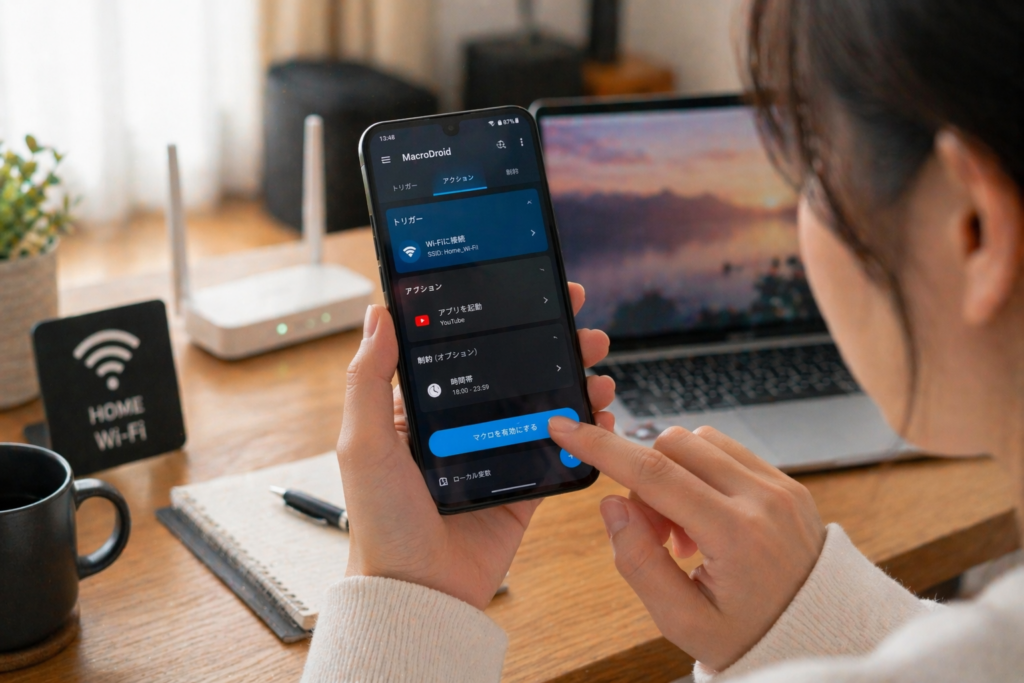
例2|Wi-Fi接続をきっかけにアプリを起動する流れ
次に覚えやすいのが、Wi-Fi接続をきっかけにした自動化です。
家のWi-Fiにつながったら動画アプリ、職場のWi-Fiにつながったら業務アプリというように、生活の切り替えを自動化できます。
このタイプは、トリガーが明確で確認しやすいため、初心者がMacroDroidの楽しさを実感しやすいテーマです。
- トリガーで特定Wi-Fiへの接続を選ぶ
- SSIDを正しく指定する
- アクションで対象アプリの起動や設定変更を選ぶ
- 必要なら時間帯や曜日を制約として追加する
帰宅時だけ動かしたいなら、夜の時間帯を制約に入れるだけでも誤起動をかなり防げます。
保存前に行うテストと誤動作を防ぐ確認ポイント
マクロは保存したら終わりではありません。
保存前と保存後のテストが、快適に使えるかどうかを分けます。
確認したいのは、想定した条件で本当に動くか、想定外の場面では動かないか、この2点です。
特に自動送信、音量変更、位置連動、外部連携は、誤動作したときの影響が大きくなりやすいため注意が必要です。
| 確認ポイント | チェック内容 |
|---|---|
| トリガー | 条件が広すぎないか |
| アクション | 実行内容が強すぎないか |
| 制約 | 必要な条件が漏れていないか |
| テスト | 想定外の場面で動かないか |
この確認を習慣にすると、あとから複雑なマクロを作るときも安定しやすくなります。
動かないときに見直すべきポイント
MacroDroidがうまく動かないとき、多くの場合は設定ミスというより、権限や端末側の制限が原因です。
焦って作り直す前に、原因を順番に切り分けることが大切です。
ここでは初心者でも見直しやすいポイントを整理します。
権限不足・電池最適化・自動起動制限の確認
最初に見るべきは権限です。
通知、位置情報、SMS、連絡先など、使う機能ごとに必要な許可が足りないとマクロは安定して動きません。
次に、バッテリー最適化やバックグラウンド制限を確認します。
端末によっては、アプリを閉じた後や画面消灯後に処理が止まりやすく、時間トリガーや位置トリガーが不安定になることがあります。
さらに、自動起動やバックグラウンド実行の個別許可が必要なメーカー端末もあります。
System Logを使った原因の切り分け方
設定を見直しても原因が分からないときは、System Logを活用します。
ログを見ると、トリガーが発火していないのか、アクションで止まっているのか、制約に弾かれているのかを判断しやすくなります。
初心者は難しく感じるかもしれませんが、実際には「反応しているかどうか」を見るだけでも十分です。
まずは問題のマクロだけを意識して確認し、余計なログに振り回されないようにするのがコツです。
他アプリやOS設定と競合しやすいパターン
MacroDroid自体に問題がなくても、他アプリやOS設定との競合で結果が変わることがあります。
たとえば、おやすみモード、端末独自の省電力制御、別の自動化アプリ、セキュリティアプリなどです。
同じ設定項目を複数のアプリが変更しようとすると、意図した通りにならないことがあります。
この場合は、役割を重複させず、どのアプリが何を担当するかを整理すると改善しやすくなります。
初心者がやりがちな失敗とすぐ直せる対処法
初心者に多い失敗は、トリガーを広くしすぎること、制約を入れ忘れること、いきなり本番運用することです。
また、似たマクロを複数作って自分で競合を起こしてしまうケースもあります。
こうした問題は、1つの目的に1つのマクロを基本にし、名前を分かりやすく付けるだけでもかなり防げます。
迷ったら、まずは通知だけ出す試験版を作り、問題なく動いたら本命アクションを追加する順番にすると安全です。
安全に使い続けるための注意点
自動化は便利ですが、設定が強力になるほど注意も必要です。
特に、連絡先、位置情報、通知内容、外部連携などを扱うマクロは、便利さだけでなく安全性も意識して設計することが大切です。
個人情報・位置情報・連絡先を扱うときの基本
個人情報を含む自動化では、取得する情報を必要最小限に絞るのが原則です。
位置情報を常時使う必要がないなら、到着・出発の用途だけに限定する、連絡先を使うなら対象相手を明確にする、といった形で範囲を狭めると安心です。
また、通知内容やメッセージ本文をそのまま他の動作に流用する場合は、第三者に見られる場面を想定しておく必要があります。
誤送信・誤操作を防ぐための制約設定の考え方
誤動作を防ぐ最大のコツは、アクションを強くする前に制約を厚くすることです。
たとえば自動返信なら、時間帯、接続先、相手の絞り込みを併用すると安全性が上がります。
位置情報連動なら、自宅エリアだけでなく、平日夜だけ動かす、特定Wi-Fi接続時のみ有効にする、といった二重三重の条件が有効です。
便利だからといって全自動に寄せすぎないことが、長く快適に使うコツです。
バッテリー消費と通信量を増やしにくい作り方
バッテリーや通信量を抑えたいなら、頻繁に判定し続ける設計を避けることが重要です。
特に位置情報や外部通信を多用するマクロは、条件を細かくしすぎると負荷が上がりやすくなります。
初心者は、時間トリガー、Wi-Fi接続、充電状態など、比較的軽く扱いやすい要素から組み立てるのがおすすめです。
また、同じ処理を複数マクロで重ねないことも省電力につながります。
公開テンプレートや共有レシピを使う前の確認項目
公開されているテンプレートは便利ですが、そのまま導入するのはおすすめできません。
自分の端末環境、権限、使い方と合わない場合があるうえ、意図しない通知処理や通信動作が入っている可能性もあります。
読み込む前に、トリガー、アクション、制約の内容をひととおり確認し、不要な処理があれば外してから使うのが安心です。
共有用に配布する側になった場合も、個人情報や端末固有情報が含まれていないかを確認してから公開しましょう。
慣れてきた人向けの応用アイデア
基本のマクロに慣れてきたら、条件分岐や外部連携を取り入れることで、さらに実用的な自動化が作れるようになります。
ただし、便利さが増すほど構成も複雑になるため、保守しやすさを意識して設計することが大切です。
変数と条件分岐で実用性を上げる方法
応用で重要なのが変数です。
変数を使うと、同じマクロでも状況によって処理を変えられます。
たとえば、在宅フラグがオンなら通知音を控えめにする、仕事モード中ならSNSアプリを開かない、といった分岐が可能です。
最初は難しく見えますが、状態を一時的に覚えておく箱として考えると理解しやすくなります。
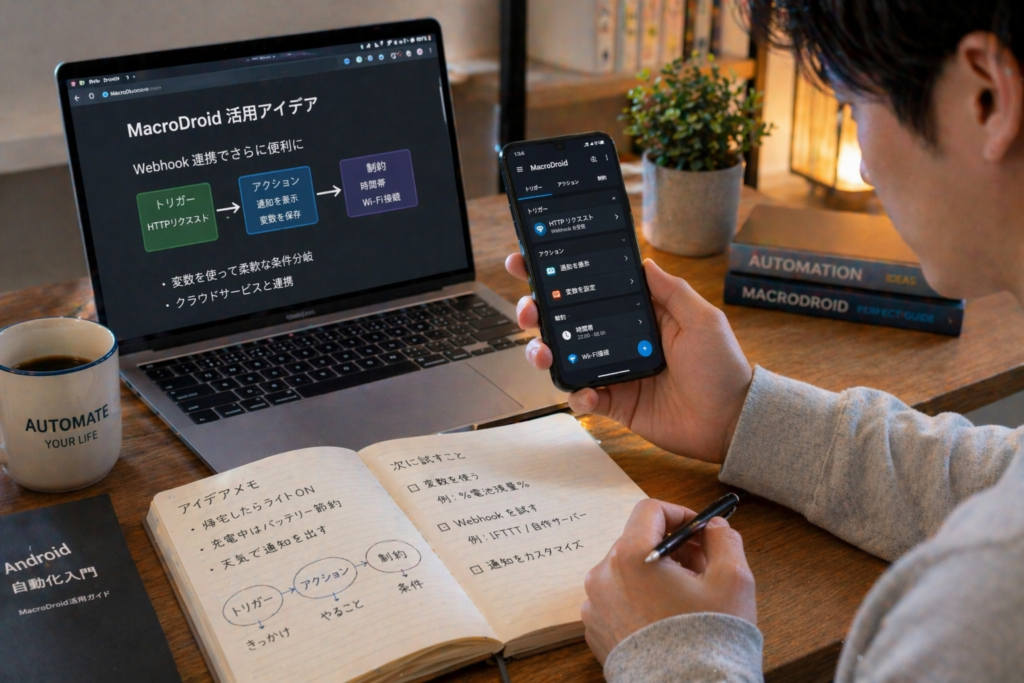
Webhookや外部サービス連携を安全に試す方法
外部サービスと連携すると、スマホの中だけでなく、通知、Webサービス、家電操作などへ広げやすくなります。
特にWebhookは柔軟ですが、URL管理や公開範囲に注意が必要です。
試すときは、まず通知表示のような軽い受信確認から始め、いきなり重要な処理をぶら下げないようにしましょう。
認証情報やURLを安易に共有しないことも大切です。
家族・チームで使い回しやすい設計にするコツ
他人と共有する前提でマクロを作るなら、端末固有の情報を減らすことが重要です。
Wi-Fi名、連絡先、位置情報、アプリ名などを固定しすぎると、別端末ではそのまま動きません。
共有しやすくするには、変更が必要な部分を分かりやすく分離し、マクロ名や説明文を丁寧に付けておくのが効果的です。
複数人で使うなら、再利用しやすさを最初から意識した設計が役立ちます。
次に挑戦したい応用レシピの具体例
次のステップとしては、仕事時間帯だけ特定通知を整理する、帰宅時に家用アプリ群をまとめて起動する、充電開始で朝用準備を整える、といった実生活に近い自動化がおすすめです。
さらに慣れてきたら、外部API連携、Webhook連動、複数条件の分岐、状態保持などにも進めます。
ただし、応用テーマほど「便利そうだから」で広げすぎず、自分が毎日使う場面に限定して磨くほうが満足度は高くなります。
まとめ
この記事のポイントをまとめます。
- MacroDroid初心者は、まずトリガー・アクション・制約の3要素を理解することが大切です。
- 最初に確認すべきなのは、通知アクセスや位置情報などの必要権限です。
- 動作が不安定なときは、バッテリー最適化や自動起動制限を見直すと改善しやすくなります。
- 最初の1本は、時間帯やバッテリー残量で切り替えるような効果がすぐ分かるマクロが向いています。
- Wi-Fi接続連動マクロは、位置情報より試しやすく初心者向けです。
- 自動返信や位置連動は便利ですが、制約をしっかり入れて誤動作を防ぐ設計が重要です。
- 保存したら終わりではなく、想定した場面と想定外の場面の両方でテストする必要があります。
- 不具合の切り分けには、ログ確認を使ってトリガー・アクション・制約のどこで止まるかを見るのが効果的です。
- 公開テンプレートは便利でも、そのまま使わず中身を確認してから導入するほうが安全です。
- 便利さを優先しすぎず、安全性と再現性を意識して育てることが、長く快適に使うコツです。
MacroDroidは、難しそうに見えても、仕組みをひとつずつ理解しながら試せば、初心者でも十分に使いこなせる自動化アプリです。
大切なのは、最初から完璧な仕組みを作ろうとせず、毎日の中で「ここだけ自動化できたら楽になる」という場面から始めることです。
小さな成功体験を積み重ねていけば、通知整理や省電力化だけでなく、仕事や生活全体の効率化にもつなげやすくなります。
まずは30分で1本を目標に、シンプルなマクロから気軽に試してみてください。