
Threadsで長文投稿を読もうとしたのに、途中で切れてしまい、「続きを読む」が見当たらない、またはタップしても反応しないと困りますよね。
この現象は、アプリの一時不具合だけでなく、通信環境、キャッシュ、投稿の作り方、設定やアカウント状態など、複数の要因で起こることがあります。
だからこそ、感覚で対処するよりも、原因を順番に切り分けていくことが最短解決につながります。
この記事では、まず試したい基本対処から、ブラウザ版での確認、サポートへ伝えるコツ、投稿者側の再発防止策まで、実際に動きやすい順番で整理しました。
「自分の端末だけの問題か知りたい」「今すぐ直したい」「次から起きにくくしたい」という人は、そのまま上から読んでいけば流れがつかめます。
| 悩み | この記事での見つけ方 |
|---|---|
| 今すぐ直したい | まず試したい対処法から確認 |
| 原因を知りたい | 端末・通信・投稿・設定の順で切り分け |
| サポートへ相談したい | 必要情報とテンプレをそのまま活用 |
| 再発を防ぎたい | 投稿設計と公開前チェックを実践 |
この記事でわかること
- Threadsの「続きを読む」が表示されない主な原因
- 5分以内で試しやすい対処法の優先順位
- ブラウザ版や別端末を使った切り分け方法
- 公式サポートへ伝えるときに必要な情報
Threadsの「続きを読む」が表示されない症状を先に整理する
Threadsで「続きを読む」が表示されないと感じたときは、まず症状を言葉にして整理することが近道です。
原因が1つとは限らず、表示崩れなのか、通信の読み込み失敗なのか、特定の投稿だけで起きる現象なのかで対処が変わるためです。
やみくもに再インストールする前に、どの場面で困っているのかを切り分けるだけでも、無駄な作業を減らせます。
どんな状態を「表示されない」と感じやすいのか
「続きを読むが表示されない」といっても、実際の見え方にはいくつかのパターンがあります。
たとえば、本文の途中で文が切れているのに展開リンクが見当たらない場合もあれば、リンクらしき表示はあるのにタップしても反応しない場合もあります。
また、アプリでは読めないのにブラウザでは最後まで見えるケースもあります。
この違いを把握しておくと、投稿自体の問題なのか、アプリ表示の問題なのかを見分けやすくなります。
| 見え方 | 起きやすい原因 | 最初にやること |
|---|---|---|
| 途中で文が切れる | 描画不具合、通信不安定、投稿形式の影響 | 再読み込み、回線切り替え |
| タップしても開かない | アプリの一時不具合、キャッシュ | アプリ再起動、再ログイン |
| 特定の投稿だけ読めない | 投稿側設定、制限、表示条件の差 | 別端末・別アカウントで確認 |
| アプリだけで起きる | アプリ版固有の不具合 | ブラウザ版で比較 |
自分だけの不具合か、他ユーザーにも起きているかの見分け方
ここで大切なのは、「自分の端末だけの問題」と決めつけないことです。
Threadsは更新頻度が高く、アプリ側の一時不具合や表示仕様の変化で、同じような見え方が複数ユーザーに起こることがあります。
反対に、自分の通信環境や端末の空き容量不足が原因で、周囲には起きていない場合もあります。
そこで、同じ投稿を別の端末、別の回線、別のアカウントで見比べると、かなりの確率で切り分けが進みます。
- 自分のスマホとPCで表示が同じか。
- Wi-Fiとモバイル通信で結果が変わるか。
- 自分のアカウントと別アカウントで差があるか。
- 他の長文投稿では問題なく読めるか。
この4点だけでも、次に取るべき行動がはっきりします。
放置すると読みにくさや拡散面で何が起こるか
閲覧側にとっては、途中で読めない投稿はそれだけで離脱理由になります。
気になる内容でも最後まで読めなければ、返信や再共有につながりにくくなります。
投稿者側にとっても、意図した流れで読まれず、内容が途中で誤解されるのは大きな損失です。
特に手順説明や長文の意見投稿では、後半に重要な結論を書いていることが多いため、表示不全を放置するとUXも拡散も不利になります。
だからこそ、最初に症状を整理し、短時間で切り分けることが重要です。
原因を切り分ける基本ポイント
Threadsの表示トラブルは、端末・アプリ・通信・投稿・アカウント状態のどこかに原因があることが多いです。
この順で見ていくと、感覚ではなく事実ベースで原因を絞り込めます。
アプリやOSの更新状況を確認する
まず見たいのは、ThreadsアプリとOSが最新に近い状態かどうかです。
アプリは更新により表示仕様や不具合修正が入るため、古いままだと表示のズレや動作不安定が起こりやすくなります。
さらに、OSが古いとアプリ側の最新処理と相性が悪くなることがあります。
「前までは見えていたのに急におかしい」というときほど、更新履歴の確認は優先度が高いです。
| 確認項目 | 見る場所 | 目安 |
|---|---|---|
| Threadsアプリ | App Store / Google Play | 更新ボタンが出ていれば適用 |
| OSバージョン | 設定アプリ | 保留中の更新がないか確認 |
| 自動更新設定 | ストア設定 | 今後の再発防止に有効 |
通信環境・キャッシュ・一時不具合を疑う
次に疑うべきなのは、見た目よりずっと多い通信とキャッシュの問題です。
回線が弱い場所では、本文の途中だけ読み込まれて、展開部分が正常に描画されないことがあります。
また、アプリ内に古い表示情報が残ると、実際の投稿内容と画面表示が一致しないこともあります。
この場合は、回線を切り替えたり、アプリを閉じ直したりするだけで改善することがあります。
難しく考えるより、まずは「今の読み込み状態が正常か」を疑うのが先です。
投稿の長さ・改行・画像やリンクの影響を確認する
投稿そのものの作り方によって、読み手の画面で見え方が変わることもあります。
長文を一気に詰め込んだ投稿や、改行が極端に多い投稿、画像やリンクを複数含む投稿では、表示位置や展開のされ方が環境によって不安定に見えることがあります。
これは必ずしも違反や故障ではなく、表示の相性問題として起きる場合があります。
投稿者側であれば、段落を短く分け、情報を必要以上に詰め込まないだけでも再発を防ぎやすくなります。
非表示や制限、アカウント状態の影響を確認する
最後に見落としやすいのが、設定やアカウント状態の影響です。
特定の相手の投稿だけ見えにくい場合は、フォロー状況、ブロック、ミュート、公開範囲、投稿側の制限などが関係している可能性があります。
また、アカウント側に何らかの警告や制限が出ていると、期待どおりに表示や操作ができないこともあります。
自分のアカウントに問題がないかを確認しておくと、原因が端末ではないと判断しやすくなります。
まず試したい対処法
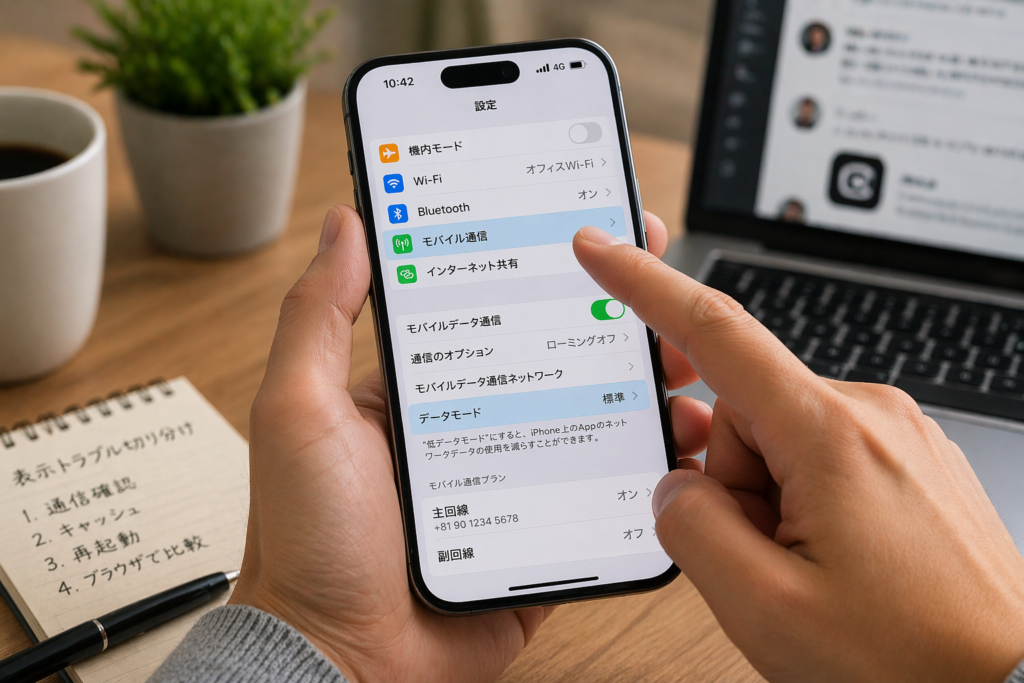
ここでは、5分以内で試しやすく、効果も出やすい対処法を順番にまとめます。
ポイントは、負担が軽いものから順に行うことです。
いきなり削除や再インストールに進まず、短時間で済む確認から進めたほうが安全です。
アプリ再起動と再ログインで改善するか試す
最初の一手としておすすめなのは、アプリの完全終了です。
バックグラウンドで残っている状態ではなく、タスク一覧から完全に閉じてから再度開きます。
これで直らない場合は、一度ログアウトして再ログインします。
セッション情報のズレが解消され、表示周りが戻ることがあります。
- Threadsを完全終了する。
- 再度起動して同じ投稿を開く。
- 改善しなければ再ログインする。
- 再ログイン後に別の長文投稿でも比較する。
iPhone・Android別にキャッシュやアプリデータを見直す
Androidでは、設定からキャッシュ削除がしやすい機種が多いです。
一方でiPhoneは、個別のキャッシュ削除メニューが見当たらないことがあり、その場合はアプリの再インストールで整理する流れになりやすいです。
ただし、操作前にはログイン情報の確認をしておくと安心です。
| 端末 | 主なやり方 | 注意点 |
|---|---|---|
| iPhone | アプリ再インストールで整理 | 再ログイン情報を確認してから行う |
| Android | アプリ情報からキャッシュ確認 | データ削除は設定の戻りに注意 |
アプリとOSを最新版へ更新する
不具合修正の王道は、やはり更新確認です。
Threadsはアップデートが続くサービスなので、古いバージョンを使い続けるほど、細かな表示差に遭遇しやすくなります。
アプリだけでなくOSも見ておくことで、表示エンジンや互換性の問題をまとめて潰せます。
更新保留のまま不具合調査を長引かせるのは非効率なので、優先して確認しておきましょう。
端末再起動と空き容量の確認を行う
アプリを触っても変化がないときは、端末自体を再起動します。
メモリの詰まりや、一時的な処理競合が解消されることがあります。
同時に、空き容量不足も確認してください。
写真や動画、使っていないアプリでストレージが圧迫されていると、SNSアプリの表示が不安定になることがあります。
体感では地味な作業ですが、安定性の回復にはかなり効く基本対処です。
設定とアカウントを確認する
基本対処で改善しない場合は、設定とアカウント側を見ます。
ここを飛ばしてしまうと、端末に問題がないのに延々と再起動を繰り返すことになりがちです。
プライバシーや表示まわりの設定を確認する
Threadsでは、返信範囲や公開のされ方に関わる設定があります。
そのため、投稿の見え方や反応できる範囲が想定と違って見えることがあります。
自分の表示設定だけでなく、投稿側の公開条件も影響することがあるため、「見えない=アプリ故障」ではないと考えることが大切です。
フォロー・ブロック・ミュートの影響を見直す
特定ユーザーの投稿だけで起きるなら、人間関係の設定も見直します。
ブロックやミュート、フォロー未承認などが絡むと、表示範囲や見え方が変わることがあります。
特に、相手側の設定と自分側の設定が組み合わさると、原因がわかりにくくなります。
別アカウントで同じ投稿を確認すると、かなり判断しやすくなります。
別端末・別回線・別アカウントで比較する
切り分けでは、この比較が最も強力です。
スマホアプリでだめでもPCブラウザで見えれば、アプリ寄りの問題と考えやすくなります。
Wi-Fiでだめでもモバイル通信で見えれば、回線やDNS周りを疑えます。
別アカウントで見え方が違えば、アカウント設定や相手との関係設定の可能性が上がります。
1つの端末だけで悩み続けないことが、遠回りを防ぐコツです。
Account Statusとサポート項目を確認する
Threadsでは、自分のアカウント状態を確認できる導線があります。
過去の投稿やアカウント運用に関する通知が出ていないかを見ることで、表示や機能に影響する要因を見つけやすくなります。
また、サポート項目を確認すれば、単なる表示不具合なのか、報告や審査が絡む話なのかも整理しやすくなります。
困ったときほど、設定画面とサポート導線を一度通ることが大切です。
ブラウザ版での確認と一時的な回避策
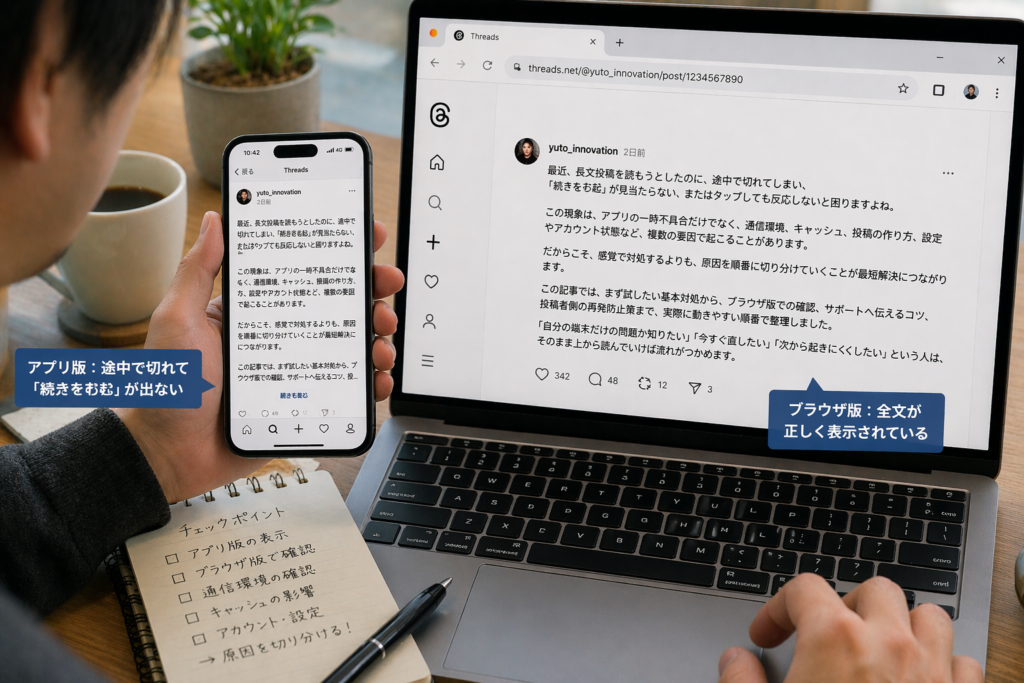
アプリで解決しない場合は、ブラウザ版で確認する価値があります。
これにより、投稿自体が読めないのか、アプリだけの表示問題なのかを見分けやすくなります。
PCやスマホのブラウザで同じ投稿を開いて切り分ける
投稿URLをコピーして、SafariやChromeなどのブラウザで開いてみましょう。
ブラウザで全文が見えるなら、投稿そのものよりアプリ側の描画やキャッシュに原因がある可能性が高まります。
一方で、ブラウザでも同じように読めないなら、投稿側の制限や通信、アカウント条件も候補に入ります。
この確認だけで、次の一手がかなり明確になります。
ブラウザのキャッシュや拡張機能を確認する
PCブラウザで確認するときは、拡張機能の影響も考えます。
広告ブロッカーや表示調整系の拡張機能が、SNSの読み込みに干渉することは珍しくありません。
シークレットモードで開いたり、別ブラウザで試したりすると、影響の有無を切り分けやすくなります。
スマホブラウザでも、タブを開きすぎて動作が重くなっていないか確認しておくと安心です。
参考記事の考え方をどう実務に落とし込むか
参考記事の方向性は、通信、再起動、ブラウザ確認という基本を短く押さえている点がわかりやすいです。
実際の運用では、そこにアカウント状態の確認と別端末での比較を足すと、原因の見分け精度が上がります。
つまり、単なる対処集として読むより、順番を意識したチェックフローとして使うのが実践的です。
応急処置として使える代替手段を選ぶ
どうしても今すぐ内容を共有したい場面では、応急処置を使います。
- 投稿URLをブラウザ版で共有する。
- 必要箇所だけスクリーンショットで補足する。
- 長文を分割して追記投稿に分ける。
- 重要情報は画像内テキストに頼りすぎず本文にも置く。
本来の解決ではありませんが、情報伝達を止めない意味では有効です。
ただし、スクリーンショット共有では個人情報や非公開情報が映り込まないよう注意が必要です。
詳しく確認したい人向けの検証手順
ここから先は、一般的な対処で改善しなかった人向けです。
少し手間はかかりますが、サポートへ相談するときの材料が増えるため、原因特定に役立ちます。
開発者ツールで通信エラーや表示崩れを確認する
PCブラウザで投稿を開けるなら、開発者ツールでネットワーク通信やコンソールを確認できます。
読み込み失敗、リクエストの遅延、特定リソースのエラーが見えてくることがあります。
もちろん、難しい用語を全部理解する必要はありません。
エラーが出ている時間帯と操作内容を残すだけでも十分価値があります。
セーフモードやクリーンインストールでアプリ要因を絞る
Androidでは機種によってセーフモードが使え、他アプリの干渉を避けた状態で挙動を確認できます。
また、再インストールによってキャッシュや破損した設定を整理できる場合があります。
ただし、いきなり実行するのではなく、ログイン手段や関連アカウント情報を確保してから行うのが基本です。
急いで削除して、あとで入れなくなるのが最も避けたい失敗です。
再現条件をメモして不具合報告に備える
不具合が断続的に起きるときは、再現条件をメモしておきます。
たとえば、どの投稿で、どの端末で、どの回線で、何時ごろ、何回に1回起きるかを残します。
これがあるだけで、サポートへの報告は一気に伝わりやすくなります。
| 残すと役立つ情報 | 例 |
|---|---|
| 発生日時 | 4月7日 10:15ごろ |
| 対象投稿 | 自分の投稿 / 他人の投稿 / 特定アカウントのみ |
| 利用環境 | iPhone、Android、PCブラウザ |
| 回線 | Wi-Fi、5G、公共Wi-Fi |
| 再現率 | 毎回 / たまに / 長文だけ |
アカウント再作成や完全削除を急がない理由
改善しないと、アカウントを作り直したくなることがあります。
しかし、これには大きな手間とリスクがあります。
フォロー関係、投稿履歴、検証途中の情報が分断され、原因特定がむしろ難しくなるためです。
まずはサポート導線とアカウント状態の確認を終えてから判断するほうが安全です。
最終手段を最初に選ばないことが、結果的に最短解決につながります。
公式サポートへ問い合わせる方法
セルフチェックで原因が絞れない場合は、公式サポートへの報告に進みます。
その際は、長文で感情的に書くより、短く具体的に伝えるほうが通りやすいです。
問い合わせ前にそろえる情報
報告前に必要情報をまとめておくと、やり取りがスムーズになります。
- 発生日時。
- 端末名とOSバージョン。
- Threadsアプリのバージョン。
- Wi-Fiかモバイル通信か。
- 対象の投稿URL。
- スクリーンショット。
- 試した対処法の一覧。
特に、「何を試して、どこまで改善しなかったか」は重要です。
短く伝わる問い合わせテンプレート
以下のような形で、事実を箇条書き気味にまとめると伝わりやすいです。
Threadsで長文投稿の「続きを読む」が表示されない、または反応しない不具合が発生しています。
発生日時:〇月〇日〇時ごろ
端末:〇〇
OS:〇〇
アプリ版:〇〇
回線:Wi-Fi / モバイル通信
対象:自分の投稿 / 他ユーザー投稿 / 特定投稿のみ
試したこと:再起動、再ログイン、更新、ブラウザ確認
添付:スクリーンショット、投稿URL
必要な情報だけを並べるほうが、長い説明よりも処理しやすくなります。
返信が来ないときの見直しポイント
返信が遅いときは、同じ内容を何度も送る前に見直します。
情報不足で判断保留になっていないか、再現条件が曖昧ではないか、添付画像に必要部分が写っているかを確認します。
また、アプリ内報告だけでなく、関連ヘルプやサポート窓口の案内も見直しておくと、別導線が見つかることがあります。
SNSで共有するときに気をつけたいこと
不具合情報をSNSで共有すること自体は有効です。
ただし、断定的に「仕様変更」「凍結」「制限確定」などと言い切るのは避けたほうが安全です。
実際には端末差や通信差のことも多く、誤情報が広がると周囲を混乱させます。
共有するなら、自分の環境で起きた事実と試した対処を分けて書くのが適切です。
投稿者が再発を防ぐための工夫
ここからは、見る側ではなく投稿する側の工夫です。
「続きを読む」が安定して見えるかどうかは、読み手の環境にも左右されますが、投稿の作り方で改善できる部分もあります。
長文投稿は段落と改行を整えて読みやすくする
長文を書くときは、1段落を短めに区切るのが基本です。
文章が長くても、意味の切れ目ごとに改行されていれば、表示が崩れても読み手は追いやすくなります。
逆に、1段落に情報を詰め込みすぎると、展開が不安定な環境で一気に読みにくくなります。
見た目の読みやすさは、そのままトラブル耐性にもつながります。
画像・リンク・追記の入れ方を調整する
画像やリンクを多用する投稿では、本文の流れが途中で切れて見えることがあります。
重要な説明は画像内だけに置かず、本文側にも要点を書いておくと安心です。
また、長くなりすぎるなら、無理に1投稿へ詰め込まず、追記投稿として分ける方法も有効です。
そのほうが読みやすく、共有もしやすくなります。
公開前の見え方確認とテスト投稿を習慣化する
大事な告知や長文を出す前は、公開後の見え方を自分で確認する習慣をつけましょう。
可能なら別端末でも見ておくと安心です。
毎回でなくても、構成が長い投稿だけでもチェックすると、あとで慌てずに済みます。
必要ならテスト用の短い投稿で、リンクや画像の入り方を先に確認しておくのもおすすめです。
ガイドラインに触れにくい投稿設計を意識する
通常の長文投稿なら過度に心配する必要はありませんが、権利侵害やガイドラインに触れる内容は避けるべきです。
引用、転載、画像利用、刺激の強い表現などは、表示以前に別の問題につながることがあります。
安全なのは、自分で作成した内容を、誤解なく、読みやすく、必要以上に煽らず投稿することです。
結果として、そのほうが表示トラブル時にも情報の意図が伝わりやすくなります。
まとめ:今すぐ試す最短フローとチェックリスト
この記事のポイントをまとめます。
- Threadsの「続きを読む」が表示されない原因は1つではなく、端末、通信、アプリ、投稿形式、設定のどこかにあることが多いです。
- 最初に症状を整理すると、無駄な対処を減らしやすくなります。
- アプリ再起動と再ログインは、最初に試す価値が高い基本対処です。
- Wi-Fiとモバイル通信を切り替えるだけで改善することがあります。
- アプリとOSの更新確認は、表示不具合の定番対策です。
- iPhoneとAndroidでは、キャッシュや再インストールの考え方が少し異なります。
- 特定の投稿だけ見えない場合は、フォロー、ブロック、公開条件も確認したほうが早いです。
- ブラウザ版で同じ投稿を開くと、アプリ固有の問題かどうかを切り分けやすくなります。
- 改善しない場合は、スクショ、端末情報、発生日時を整理して公式サポートへ伝えるのが効果的です。
- 投稿者側は、長文を詰め込みすぎず、段落を整えて見え方を確認することが再発防止につながります。
Threadsの表示トラブルは、見た目のわりに原因が幅広く、焦るほど遠回りしやすいテーマです。
ですが、実際には通信確認、アプリ再起動、更新確認、ブラウザ比較という基本フローだけでも、かなりの割合で切り分けが進みます。
大切なのは、思いつきで重い対処に進まず、軽い確認から順番に進めることです。
今回の流れに沿って確認すれば、今の不具合を解決しやすくなるだけでなく、次に同じ現象が起きたときも落ち着いて対応しやすくなります。