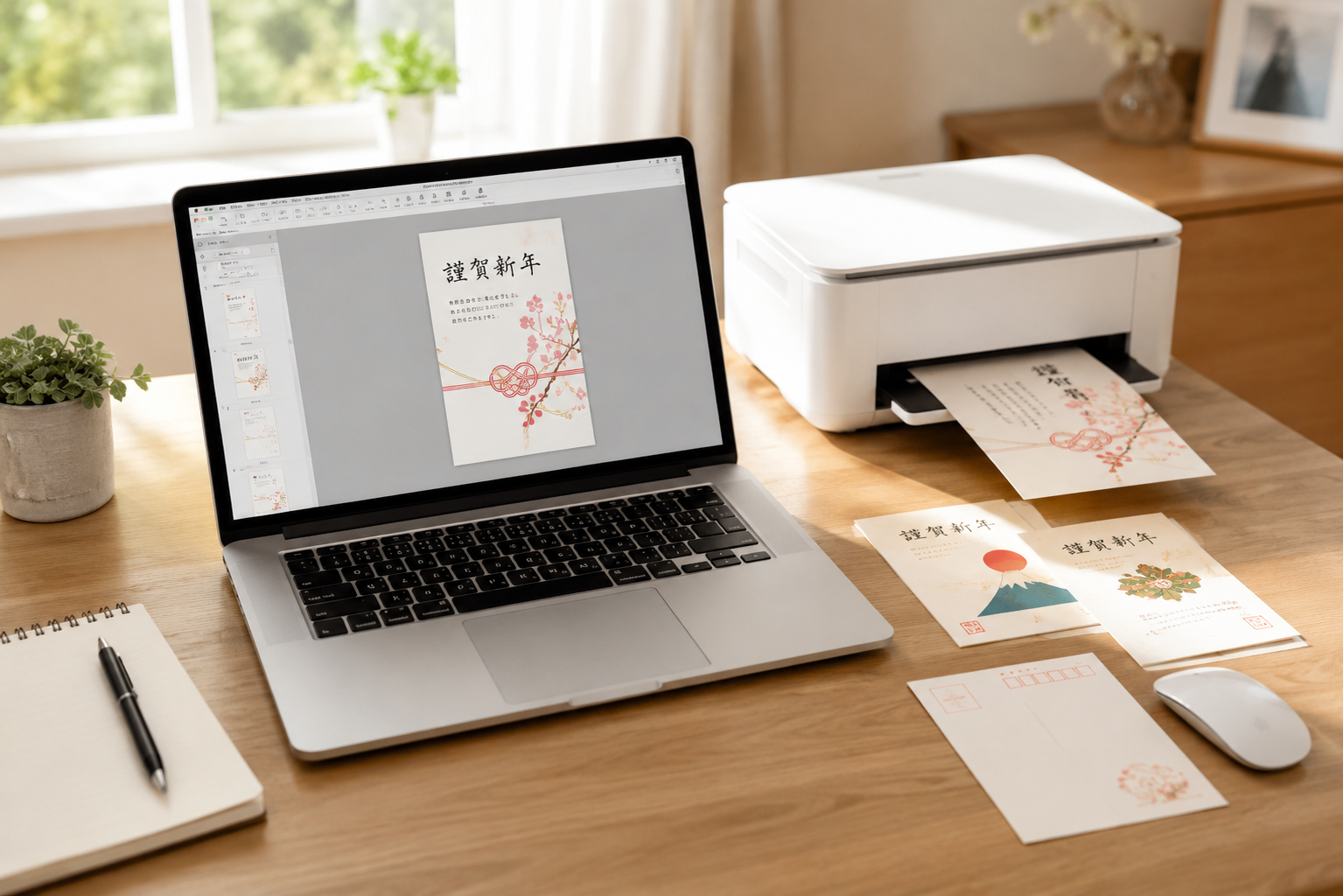
Macで年賀状を作ろうと思ったときに、まず気になるのが「無料で使える年賀状ソフトはあるの?」という点ではないでしょうか。
Windows向けの年賀状ソフトは多い一方で、Mac対応のインストール型ソフトは選択肢が限られます。
そのため、今からMacで年賀状を無料作成するなら、ブラウザで使えるWeb版の年賀状作成サービスを中心に選ぶのがわかりやすいです。
特に、デザイン面だけ作りたいのか、宛名印刷まで無料で済ませたいのかによって、選ぶべきサービスは変わります。
この記事では、Macで使いやすい無料年賀状ソフト・Webサービスの選び方、自宅印刷の流れ、失敗しやすい注意点までやさしく整理します。
「できるだけお金をかけずに、でもきれいに年賀状を作りたい」という方は、先に比較ポイントを押さえておくと迷いにくくなります。
この記事でわかること
- Macで無料年賀状ソフトを選ぶときの基本
- 宛名印刷まで無料で使いやすいサービスの選び方
- 自宅プリンターで年賀状を印刷するときの注意点
- 無料ソフトと有料ソフトの使い分け
Macで無料の年賀状ソフトを選ぶならWeb版が使いやすい
Macで年賀状を無料作成したいなら、まずはWebブラウザで使える年賀状サービスから探すのがおすすめです。
理由は、Mac専用のインストール型フリーソフトが少なく、古いソフトだと現在のmacOSでうまく動かないことがあるからです。
Web版ならSafariやChromeなどのブラウザから使えるものが多く、Macにソフトを入れずに年賀状のデザイン作成を始められます。
特に初心者の方は、インストールや細かい設定でつまずくよりも、テンプレートを選んで文字を入れるだけのサービスを選ぶほうが安心です。
| タイプ | 特徴 | 向いている人 |
|---|---|---|
| Web版 | ブラウザで作成でき、インストール不要 | 手軽に作りたい人 |
| インストール型 | Mac本体にソフトを入れて使う | 古い環境で使いたい人 |
| 有料ソフト | 住所録管理や宛名印刷が充実しやすい | 毎年しっかり管理したい人 |
Macではインストール型ソフトが少ない
Macで使える無料の年賀状ソフトは、Windows向けに比べると数が多くありません。
以前はインストールして使えるフリーソフトもありましたが、macOSのアップデートによって動作しづらくなったものもあります。
そのため、古い情報を見てダウンロードしても、自分のMacでは起動できないということが起こりやすいです。
今のMacで安全に使いやすいものを選ぶなら、公式サイトで動作環境が確認できるWeb版を優先すると失敗を減らせます。
無料でもデザイン面は十分作れる
無料の年賀状サービスでも、テンプレートを選んで写真や文字を入れる程度なら十分に作成できます。
おしゃれなデザイン、かわいいデザイン、ビジネス向けのシンプルなデザインなど、用途に合わせて選べるサービスも増えています。
自分で一からデザインする必要がないため、年賀状作成に慣れていない方でも見栄えのよい仕上がりを目指しやすいです。
ただし、無料で使える範囲はサービスごとに違います。
テンプレートは無料でも、PDFのダウンロードや印刷注文、宛名印刷が有料になる場合もあります。
宛名印刷まで無料かどうかを先に確認する
Macで年賀状ソフトを探すときは、デザイン面だけでなく宛名印刷まで確認しておくことが大切です。
裏面のデザインは無料で作れても、宛名面の印刷には対応していないサービスもあります。
また、住所録をCSVで読み込めるか、1件ずつ入力する必要があるかによって、作業時間が大きく変わります。
数枚だけなら手入力でも問題ありませんが、20枚、30枚と増える場合は住所録の取り込み機能があると便利です。
年賀状を無料で完結させたい方は、「デザイン作成」「PDF保存」「宛名印刷」「自宅印刷」のどこまで無料かを先に見ておきましょう。
Macで使える無料年賀状ソフト・Webサービス比較
Macで無料の年賀状ソフトを探す場合、候補になりやすいのはWebブラウザ型のサービスです。
ここでは、Macユーザーが使いやすいサービスを、目的別に比較しながら紹介します。
どれが一番よいかは、作りたい年賀状の内容や、宛名印刷をするかどうかで変わります。
迷ったときは、まず「宛名印刷までしたいのか」「裏面だけ作りたいのか」を決めてから選ぶとスムーズです。
| サービス名 | 特徴 | おすすめの人 |
|---|---|---|
| デザインAC | テンプレートが豊富で宛名印刷にも使いやすい | 無料で幅広く作りたい人 |
| Web年賀状キット | ブラウザで年賀状の裏面・宛名面を作成しやすい | 登録やインストールを減らしたい人 |
| はがきデザインキット | 日本郵便系の年賀状作成サービスとして知られている | 公式感を重視したい人 |
デザインACは宛名印刷まで使いたい人向け
デザインACは、年賀状テンプレートを使って手軽にデザインを作りたい方に向いています。
無料会員登録は必要ですが、年賀状以外のチラシやカード、SNS画像などにも使えるため、普段からデザイン素材を使いたい方にも便利です。
Macではブラウザ上で作業できるため、ソフトのインストールが苦手な方でも始めやすいです。
宛名印刷まで考えている場合は、住所録の入力や印刷レイアウトを早めに試しておくと安心です。
デザイン面と宛名面をできるだけ無料でまとめたい方には、最初に試しやすい候補といえます。
Web年賀状キットは登録なしで手軽に作りたい人向け
Web年賀状キットは、ブラザーが提供している年賀状作成サービスです。
専用ソフトをインストールせず、ブラウザ上で年賀状の裏面や宛名面を作成できる点が使いやすいところです。
写真入り年賀状や、シンプルなデザイン年賀状を作りたい方にも向いています。
住所録の読み込みに対応している場合もありますが、CSVデータの形式や項目の割り当てで迷うことがあります。
大量に宛名印刷する方は、いきなり本番用の住所録を入れるのではなく、数件だけのテストデータで試すと安心です。
年賀状シーズン限定で公開されることがあるため、利用前に公式ページで公開状況を確認しましょう。
はがきデザインキットは公式感を重視したい人向け
はがきデザインキットは、日本郵便系の年賀状作成サービスとして知られています。
郵便局の年賀状サービスに近い安心感があり、年賀状の時期になると候補に入れる方も多いです。
テンプレートから選んで作れるため、年賀状を短時間で用意したい方に向いています。
ただし、年度や提供形態によって、Web版・アプリ版・機能の内容が変わることがあります。
Macで使う場合は、パソコンのブラウザで使えるのか、スマホアプリ中心なのかを確認してから利用しましょう。
公式感を重視したい方には向いていますが、宛名印刷や自宅印刷の対応範囲は事前確認が大切です。
Macで年賀状を無料作成するときの注意点
無料の年賀状ソフトやWebサービスは便利ですが、すべての機能が完全無料とは限りません。
見た目は無料に見えても、完成データの保存、印刷注文、宛名管理、素材の一部などが有料になる場合があります。
あとから「ここから先は有料だった」とならないように、作り始める前に料金と機能の範囲を確認しておくことが大切です。
特に年末は時間が限られるため、作成後に別サービスへ移るのは思った以上に手間がかかります。
| 確認ポイント | 見ておきたい内容 |
|---|---|
| 料金 | 作成・保存・印刷・宛名印刷のどこまで無料か |
| 公開期間 | 年賀状シーズン中だけ使えるサービスか |
| 住所録 | CSV読み込みや保存に対応しているか |
| 印刷 | 自宅印刷用データを出せるか |
完全無料と一部有料の違いに注意する
無料年賀状ソフトを選ぶときは、「無料で作れる」という言葉だけで判断しないようにしましょう。
テンプレートを編集するところまでは無料でも、完成データのダウンロードが有料になることがあります。
また、ネット印刷に注文する場合は、印刷代やはがき代、送料がかかることもあります。
自宅プリンターで印刷したい方は、PDFや画像データとして保存できるかを確認しておくと安心です。
無料で済ませたいなら、最後に印刷できる形でデータを取り出せるかまで見るのがポイントです。
サービスの公開期間を確認する
年賀状向けのWebサービスは、通年で使えるものと、年賀状シーズンだけ公開されるものがあります。
昨年使えたサービスが、今年も同じ時期に同じ内容で使えるとは限りません。
特に、年賀状の受付が始まる前後や年明け後は、サービスの公開状況が変わることがあります。
ブックマークしていたページが終了している場合もあるため、作業を始める前に公式サイトの案内を確認しましょう。
年末ぎりぎりに作る予定の方ほど、早めに使えるかだけでも確認しておくと安心です。
住所録データの扱いは慎重にする
宛名印刷をする場合は、住所録データの扱いにも注意が必要です。
年賀状の住所録には、名前、住所、郵便番号、家族名などの個人情報が含まれます。
Webサービスに住所録をアップロードする場合は、サービスの利用規約やプライバシーに関する案内を確認してから使いましょう。
また、古い住所録をそのまま使うと、引っ越し前の住所に送ってしまうこともあります。
印刷前には、住所の変更、敬称、連名、喪中の方への対応などを一度見直すと安心です。
無料で便利に使えるサービスでも、住所録だけは丁寧に確認することが大切です。
Macで年賀状を自宅印刷する流れ
Macで年賀状を自宅印刷する場合は、デザインを作ってすぐに本番印刷するのではなく、設定を確認しながら進めるのがおすすめです。
はがき印刷は、用紙サイズや向きが少しずれるだけで、文字や写真の位置が合わなくなることがあります。
特に宛名面は、郵便番号枠や住所の位置がずれると見た目が気になりやすいです。
失敗を減らすには、テンプレート作成、印刷設定、試し刷り、本番印刷の順番で進めましょう。
| 手順 | 作業内容 |
|---|---|
| 1 | テンプレートを選んで文面を作る |
| 2 | PDFや画像データとして保存する |
| 3 | 印刷設定ではがきサイズを選ぶ |
| 4 | 普通紙で試し刷りをする |
| 5 | 年賀はがきに本番印刷する |
テンプレートを選んで文面を作る
まずは、無料サービス内にある年賀状テンプレートを選びます。
写真入りにする場合は、写真の明るさや顔の位置を確認しながら配置しましょう。
文字を入れるときは、あいさつ文、差出人名、住所、電話番号などを必要に応じて整えます。
ビジネス用なら落ち着いたデザイン、親しい人向けならやわらかいデザインを選ぶと印象が整います。
迷ったときは、文字が読みやすく、余白がしっかりあるデザインを選ぶと失敗しにくいです。
はがきサイズと印刷向きを確認する
年賀状を自宅印刷するときは、印刷設定ではがきサイズを選びます。
一般的なはがきは100mm×148mmなので、プリンター設定でも同じサイズになっているか確認しましょう。
縦向きのデザインを横向きで印刷してしまうと、レイアウトが崩れることがあります。
また、フチなし印刷に対応しているプリンターかどうかによって、仕上がりの余白も変わります。
写真入り年賀状をきれいに印刷したい場合は、プリンター側の用紙種類をインクジェットはがきや写真用紙に近い設定へ合わせるとよいでしょう。
試し刷りをしてから本番印刷する
本番の年賀はがきに印刷する前に、必ず試し刷りをしましょう。
普通紙をはがきサイズに切るか、不要なはがきでテストすると、文字の位置や色味を確認できます。
宛名面は郵便番号の位置、住所の改行、氏名の大きさ、敬称の抜けを確認します。
裏面は写真の明るさ、文字の読みやすさ、端が切れていないかを見ます。
年賀はがきは枚数に限りがあるため、試し刷りを1回するだけでも印刷ミスをかなり減らせます。
無料ソフトで物足りないときの選び方
無料の年賀状ソフトでも十分に作れますが、枚数が多い方や毎年きちんと住所録を管理したい方は、有料ソフトのほうが使いやすい場合もあります。
無料サービスは手軽さが魅力ですが、住所録管理、細かなレイアウト調整、過去データの保存などはサービスによって差があります。
毎年同じ時期に年賀状を作るなら、少し費用をかけて作業時間を短くするという考え方もあります。
ただし、最初から有料ソフトを選ぶ必要はありません。
まず無料サービスを試して、足りない部分がはっきりしてから検討すると無駄がありません。
| 状況 | おすすめの選び方 |
|---|---|
| 数枚だけ作る | 無料Webサービスで十分 |
| 写真入りをきれいに作りたい | テンプレート数や写真編集機能を重視 |
| 宛名が多い | 住所録管理やCSV読み込みを重視 |
| 毎年使いたい | 有料ソフトやクラウド型も候補 |
枚数が多いなら有料ソフトも候補になる
年賀状の枚数が多い場合、無料サービスだけで作ると手間がかかることがあります。
特に宛名の修正、連名の調整、差出人の切り替えなどを細かく行いたい場合は、有料ソフトのほうが作業しやすいことがあります。
家族用、仕事用、親戚用などで宛名を分けたい方にも、住所録機能がしっかりしたソフトは便利です。
一方で、年に数枚だけ送る方なら、無料サービスと手書きの宛名でも十分です。
枚数が多いほど、無料かどうかよりも作業時間を短くできるかを重視すると選びやすくなります。
写真入り年賀状はテンプレート数を重視する
写真入り年賀状を作るなら、写真フレームやテンプレートの種類が多いサービスを選ぶと作りやすいです。
写真を1枚大きく使うデザイン、複数枚を並べるデザイン、家族写真を中心にしたデザインなど、選べる幅が広いと仕上がりも整います。
また、写真の明るさやトリミングを調整できるかも見ておきたいポイントです。
無料テンプレートでも十分きれいに作れますが、人気デザインは有料素材になっている場合もあります。
使いたいデザインが無料範囲にあるか、作成前に確認しておくと安心です。
宛名管理を毎年使うなら住所録機能を確認する
毎年Macで年賀状を作る予定があるなら、住所録機能はしっかり確認しておきましょう。
CSVで読み込めるか、翌年もデータを使えるか、敬称や連名を調整できるかによって使いやすさが変わります。
住所録を毎年一から入力するのは手間がかかります。
無料サービスを使う場合でも、住所録を自分のMacにもバックアップしておくと安心です。
宛名管理を重視する方は、デザインの多さだけでなく、住所録の保存・編集・出力まで見て選びましょう。
まとめ
この記事のポイントをまとめます。
- Macで無料の年賀状ソフトを探すならWeb版が使いやすい
- インストール型の無料ソフトは対応macOSに注意が必要
- 無料でもテンプレートを使えば見栄えのよい年賀状は作れる
- 宛名印刷まで無料かどうかはサービスごとに違う
- デザインACはテンプレート作成と宛名印刷をまとめたい人に向いている
- Web年賀状キットはインストール不要で手軽に使いやすい
- はがきデザインキットは公式感を重視したい人に向いている
- 年賀状サービスは公開期間がある場合があるため事前確認が大切
- 住所録データには個人情報が含まれるため慎重に扱う
- 本番印刷の前には必ず試し刷りをして位置や色味を確認する
Macで年賀状を無料作成するなら、まずはWebブラウザで使えるサービスを試してみるのが始めやすい方法です。
デザインだけを作りたいのか、宛名印刷まで無料で済ませたいのかを先に決めると、自分に合うサービスを選びやすくなります。
また、年賀状シーズン限定のサービスもあるため、作成を始める前に公式サイトで利用状況を確認しておくと安心です。
無料でも、テンプレート選び、住所録の確認、試し刷りを丁寧に行えば、Macでもきれいな年賀状は十分作れます。
無理に高機能なソフトを選ばなくても、必要な機能を見極めれば、年末の年賀状作りをぐっとラクにできます。