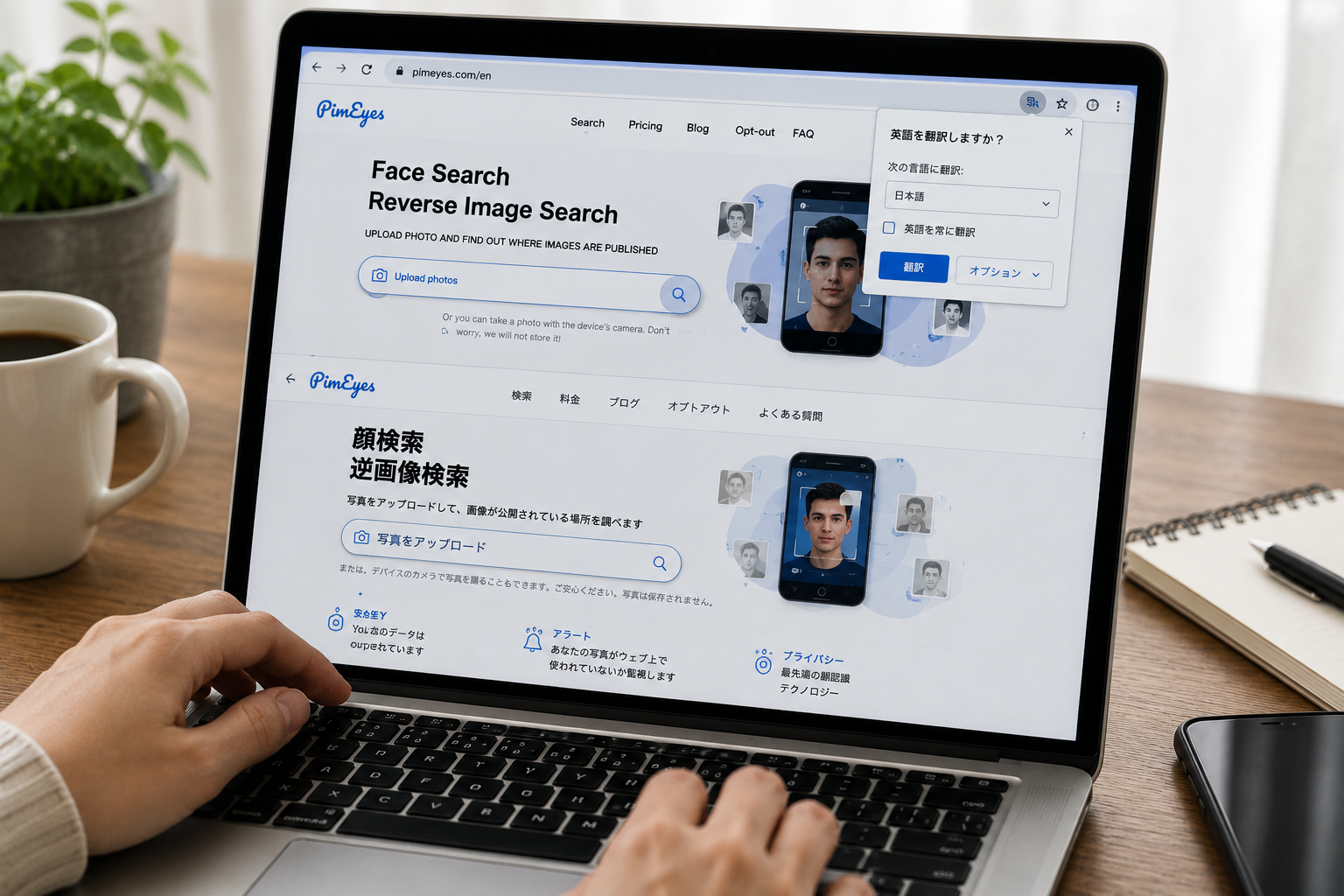
PimEyesを日本語で使いたいと思っても、公式サイトが英語中心で表示されるため、どこを見ればよいのか迷いやすいですよね。
結論から言うと、PimEyesを日本語で確認したい場合は、公式の日本語切り替えを探すよりも、ChromeやSafariなどのブラウザ翻訳を使う方法が現実的です。
ただし、PimEyesは顔写真を使って公開Web上の類似画像を探すサービスなので、翻訳方法だけを知って使い始めるのはおすすめできません。
料金、自動更新、同意事項、プライバシー、検索結果の誤検出、第三者の顔写真を扱うリスクまで理解しておく必要があります。
この記事では、PimEyesを日本語で表示する方法に加えて、安全に確認する手順、検索結果の見方、使ってはいけないケースまで整理します。
英語が苦手でも、確認すべきポイントを押さえれば、無理なく慎重に判断できます。
| 悩み | この記事での解決方法 |
|---|---|
| PimEyesを日本語にしたい | ブラウザ翻訳で表示する手順を解説 |
| 公式日本語版か知りたい | 公式設定の確認ポイントを整理 |
| 安全に使えるか不安 | 同意・プライバシー・支払い前の注意点を解説 |
| 検索結果が正しいか不安 | 誤検出の見分け方と対処法を紹介 |
この記事でわかること
- PimEyesに公式の日本語切り替えがあるか確認する方法
- ChromeやSafariでPimEyesを日本語表示にする手順
- 検索前に確認すべきプライバシーと同意事項
- 誤検出や削除依頼に落ち着いて対応する考え方
PimEyesを日本語で使う前に知るべき結論
PimEyesを日本語で使いたい場合、まず押さえるべき結論は「公式の日本語切り替えに頼るのではなく、ブラウザ翻訳を使って内容を確認する」ということです。
公式サイトは英語表示が中心のため、日本語メニューや日本語サポートが最初から用意されているサービスだと思って使い始めると、設定画面で迷いやすくなります。
ただし、ChromeやSafariなどの翻訳機能を使えば、料金・同意事項・検索結果の説明を日本語に近い形で確認できます。
大切なのは、翻訳された文章をそのまま完全な公式日本語文として受け取らず、重要な項目は原文の英語もあわせて確認することです。
PimEyesは顔画像をもとに公開Web上の類似画像を探すサービスなので、使い方を誤るとプライバシーや第三者の権利に関わる可能性があります。
そのため、本記事では「日本語で表示する方法」だけでなく、「安全に確認する手順」「誤検出への向き合い方」「使ってよい範囲」まで整理します。
| 確認したいこと | 結論 | 注意点 |
|---|---|---|
| 日本語設定 | 公式の日本語切り替えは確認しながら使う必要がある | 翻訳機能と公式設定を混同しない |
| 日本語での利用 | ブラウザ翻訳が現実的 | 支払い・同意項目は原文も確認する |
| 安全性 | 自分の顔・自分の画像確認を前提に使う | 第三者検索や監視目的で使わない |
公式の日本語切り替えはあるのか
PimEyesを日本語で使いたい人が最初に探すのは、画面上の言語切り替えボタンです。
しかし、公式サイトの主要ページや料金ページを確認する限り、少なくとも日本語前提の案内ページとして整備されている状態ではありません。
そのため、「PimEyes 日本語」と検索して出てくる情報の多くは、公式の日本語版ではなく、ブラウザ翻訳を使った説明と考えるのが安全です。
公式機能としての日本語対応と、ブラウザによる自動翻訳は別物です。
ここを混同すると、翻訳ミスがあった場合に料金や同意内容を誤解するおそれがあります。
日本語で使う現実的な方法
日本語で内容を理解したい場合は、Google Chromeの「日本語に翻訳」やSafariの翻訳機能を使うのが現実的です。
パソコンならページ上で右クリックして翻訳を選び、スマートフォンならアドレスバー付近の翻訳メニューから日本語表示に切り替えます。
翻訳後は、検索ボタン・料金・プラン・キャンセル・プライバシー・同意に関わる箇所を重点的に確認します。
特に支払い画面やサブスクリプションに関する説明は、翻訳だけで判断せず、英語原文も照らし合わせるのが安全です。
利用前に必ず守りたい前提
PimEyesは便利な顔検索サービスですが、他人を調べるための道具として使うべきではありません。
公式説明でも、PimEyesは自分自身のオンライン上の画像確認や保護を目的とするサービスとして説明されています。
つまり、基本姿勢としては「自分の顔がどこに掲載されているかを確認するために使う」と考えるべきです。
友人・知人・有名人・SNSで見つけた人物の顔写真を本人の同意なく検索する行為は、プライバシー侵害やトラブルにつながる可能性があります。
PimEyesを日本語で使う以前に、検索対象は自分自身の画像に限定する意識が重要です。
PimEyesとは何ができるサービスなのか
PimEyesは、顔写真をアップロードして、公開Web上にある似た顔画像や関連ページを探すための検索サービスです。
一般的な画像検索が画像全体の雰囲気や一致画像を探すのに対し、PimEyesは顔に注目して類似する画像を探す点が特徴です。
公式サイトでも、PimEyesはオンライン上の顔検索エンジンであり、公開Web上にある画像を探すサービスとして説明されています。
ただし、PimEyesが表示する結果は「本人であることの証明」ではありません。
あくまで、アップロードした顔画像と似ている可能性がある画像やページを見つけるための手がかりです。
| 項目 | PimEyesの特徴 | 注意点 |
|---|---|---|
| 検索方法 | 顔写真をアップロードして検索 | 画像の品質で結果が変わる |
| 検索対象 | 公開Web上の画像 | SNSや非公開ページまで探せるわけではない |
| 検索結果 | 類似画像や掲載元の候補 | 本人確認の証拠としては扱わない |
顔検索・逆画像検索としての基本機能
PimEyesの基本的な使い方は、顔が写った画像をアップロードし、検索結果として表示される類似画像や掲載ページを確認する流れです。
自分のプロフィール写真、過去に公開した写真、無断転載が心配な画像などを確認する目的で使われます。
特に、自分の画像が意図しないサイトに掲載されていないか調べたい場合には、確認のきっかけになります。
一方で、検索結果に表示されたからといって、その画像が必ず自分本人であるとは限りません。
顔の角度・照明・画質・表情・加工の有無によって、似ている別人が表示される可能性があります。
検索できる範囲とできない範囲
PimEyesは公開Web上の情報を対象にするサービスであり、すべてのインターネット上の画像を網羅するものではありません。
公式説明では、ソーシャルメディアや登録ユーザーだけが見られる非公開情報は検索対象にしない旨が説明されています。
そのため、検索結果に出てこないからといって、画像がインターネット上に存在しないとは断定できません。
反対に、検索結果に出てきた場合でも、掲載元のページがすでに削除済みだったり、キャッシュや外部サイトの情報が残っていたりするケースもあります。
PimEyesは「存在確認の入口」として使い、最終確認は必ず掲載元ページで行うのが基本です。
無料利用と有料プランの違い
PimEyesには無料で試せる範囲と、有料プランで使える機能があります。
公式の料金ページでは、検索結果のソースへアクセスする機能や各種機能が有料プランで提供されることが説明されています。
無料検索では、結果の雰囲気を確認できても、詳細な掲載元や便利な追跡機能には制限がある場合があります。
有料プランを検討する場合は、料金だけでなく、自動更新・キャンセル方法・返金条件・検索後の制限を必ず確認しましょう。
一度でも検索を実行すると返金条件に影響する可能性があるため、支払い前の確認が重要です。
公式に日本語対応しているか確認する手順
PimEyesを日本語で使う前に、まず公式サイト上で日本語切り替えが本当にあるのかを確認しましょう。
検索結果や個人ブログだけを見て判断すると、ブラウザ翻訳された画面を公式日本語版だと誤解する可能性があります。
確認する場所は、トップページ、料金ページ、FAQ、アカウント設定画面、ヘルプ、フッターのリンクです。
言語切り替えがある場合は、通常、画面上部や下部、アカウント設定内に「Language」や国旗アイコンとして表示されます。
見つからない場合は、公式日本語対応ではなく、ブラウザ翻訳で補う前提で使うのが現実的です。
| 確認場所 | 見る項目 | 判断の目安 |
|---|---|---|
| トップページ | 言語メニュー・国旗アイコン | 日本語が選べるか |
| FAQ | 言語設定やサポート案内 | 日本語ヘルプがあるか |
| アカウント設定 | Language・Preferences | 表示言語を変更できるか |
| 問い合わせ | Contact・Support | 日本語で問い合わせ可能か |
公式サイトで言語表示を確認する方法
最初に確認するのは、公式サイトのヘッダーやフッターです。
「Search」「Pricing」「Blog」「Opt-out」「FAQ」「Contact」などのメニューが英語で表示されている場合、まずはその周辺に言語切り替えがないかを見ます。
次に、アカウントへログインして設定画面を開きます。
「Settings」「Account」「Preferences」「Language」などの項目があれば、表示言語を変更できる可能性があります。
ただし、日本語が選択肢にない場合は、無理に非公式ツールや不明な拡張機能を使う必要はありません。
公式サイトのURLであることを確認し、ブラウザ標準の翻訳機能を使うほうが安全です。
ヘルプ・FAQ・設定画面で見るポイント
FAQでは、料金、支払い、解約、プライバシー、検索対象、オプトアウトなどの説明を確認できます。
日本語で読めるかどうかだけでなく、翻訳後に意味が不自然な箇所がないかも確認しましょう。
たとえば「subscription」「cancel」「refund」「opt-out」「privacy」「consent」などは、利用前に意味を正確に理解したい重要語です。
翻訳が不自然な場合は、英語のまま検索して意味を確認するか、ブラウザ翻訳を一時的にオフにして原文を読み直します。
支払い・解約・同意に関する項目は、翻訳表示だけで判断しないことが安全な使い方につながります。
不明点がある場合の問い合わせ方法
公式サイトを見ても日本語対応の有無が判断できない場合は、ContactやSupportから問い合わせる方法があります。
問い合わせるときは、日本語で長文を書くよりも、英語で短く要点を伝えるほうが伝わりやすい場合があります。
たとえば「Is Japanese language available in the user interface?」や「Can I use browser translation to read the service pages?」のように、質問を具体的にします。
料金や解約に関する問い合わせでは、アカウントメールアドレス、プラン名、発生日、確認したい内容を整理して送るとスムーズです。
問い合わせ先が公式ドメインかどうかを確認し、第三者サイトにログイン情報や本人確認書類を送らないようにしてください。
PimEyesを日本語表示にして使う安全な手順
PimEyesを日本語表示にして使うなら、もっとも安全で簡単なのはブラウザ標準の翻訳機能を使う方法です。
専用の非公式アプリや、ログイン情報を入力させる外部サイトを使う必要はありません。
特に顔写真を扱うサービスでは、どこに画像をアップロードしているのか、どのページで支払い情報を入力しているのかを慎重に確認する必要があります。
日本語化の目的は、画面を完全に日本語サービスへ変えることではなく、内容を理解しやすくすることです。
そのため、翻訳後も公式URL・同意項目・料金・検索対象を確認しながら進めることが大切です。
| 手順 | 操作内容 | 安全ポイント |
|---|---|---|
| 1 | 公式サイトを開く | URLを確認する |
| 2 | ブラウザ翻訳を有効化 | 標準機能を使う |
| 3 | 料金・規約を確認 | 重要箇所は原文も見る |
| 4 | 自分の画像だけで検索 | 第三者の写真を使わない |
ChromeやSafariのブラウザ翻訳を使う方法
ChromeでPimEyesを日本語表示にしたい場合は、公式サイトを開いたあと、ページ上で右クリックして「日本語に翻訳」を選びます。
スマートフォンのChromeでは、アドレスバー付近やメニュー内に翻訳の案内が表示されることがあります。
Safariの場合も、対応環境であればアドレスバー周辺の翻訳アイコンから日本語表示を選べます。
翻訳が表示されない場合は、ブラウザの言語設定や翻訳設定がオフになっていないか確認します。
翻訳後にボタン名が不自然になることもあるため、「Search」「Upload」「Pricing」「Cancel」「Opt-out」などの重要語は英語表記も覚えておくと安心です。
ログイン・支払い前に確認する安全チェック
ログインや支払いに進む前には、公式サイトのURLであることを確認します。
検索広告や似た名前のサイトからアクセスすると、意図しないページへ誘導される可能性があります。
支払い前には、プラン名、月額または年額、更新の有無、解約方法、返金条件を確認しましょう。
公式料金ページでは、サブスクリプションはユーザーパネルからキャンセルできること、自動更新されることが説明されています。
「一度だけ使いたい」と考えている場合でも、購入形態がサブスクリプションなら解約手順まで確認してから進む必要があります。
検索前に確認すべき同意事項とプライバシー
顔写真をアップロードする前に、同意項目とプライバシーポリシーを確認します。
特に、自分の顔写真を使うこと、第三者の権利を侵害しないこと、検索結果の扱い、画像やデータの取り扱いに関わる説明は重要です。
PimEyes公式は、自分自身のオンライン上の画像確認を目的とするサービスとして説明しており、他人の監視を目的とした利用ではないとしています。
そのため、家族や友人であっても、本人の同意がない顔写真を安易にアップロードしないことが重要です。
顔写真は個人を識別しうる情報なので、便利さよりも慎重さを優先してください。
検索結果の読み方と誤検出への対処法
PimEyesの検索結果を見るときは、「一致した画像」ではなく「似ている可能性がある画像」として受け止めることが大切です。
顔検索は便利ですが、機械的な類似判定である以上、別人が表示される可能性があります。
特に、顔の角度が似ている、髪型が似ている、画質が低い、画像が加工されている場合は、誤検出の可能性が高くなります。
検索結果を見てすぐに本人だと断定したり、SNSで共有したりするのは避けましょう。
確認作業では、画像そのもの、掲載元URL、掲載日、文脈、顔以外の情報を慎重に見ます。
| 確認ポイント | 見る内容 | 注意点 |
|---|---|---|
| 顔の一致感 | 目・鼻・輪郭・表情 | 似ているだけの可能性がある |
| 掲載元 | サイト名・URL・ページ内容 | 怪しいサイトは開き方に注意 |
| 画像の状況 | 服装・背景・撮影時期 | 本人と断定しない |
| 対応 | 記録・削除依頼・オプトアウト | 感情的に拡散しない |
類似画像として受け止めるべき理由
PimEyesの結果は、検索に使った顔画像と似た特徴を持つ画像を探す仕組みです。
そのため、検索結果に出てきた画像が必ず本人を示すわけではありません。
見た目が似ている別人、古い画像、加工画像、転載画像、文脈の異なる画像が混ざる可能性があります。
また、検索対象は公開Web上の画像に限られるため、結果の有無だけで事実を断定することもできません。
検索結果は証拠ではなく、確認の入口として扱うのが安全です。
誤検出を見分ける確認ポイント
誤検出を見分けるには、顔だけでなく画像全体を確認します。
背景、服装、撮影場所、掲載ページの文章、画像の使用目的などを見て、自分の画像と関係があるかを判断します。
掲載元が不審なサイトの場合は、むやみに個人情報を入力したり、ダウンロードボタンを押したりしないようにします。
ウイルス対策ソフトやブラウザの安全機能を有効にしたうえで、必要最小限の確認にとどめるのが無難です。
「似ているけれど確証がない」場合は、本人だと決めつけない姿勢が重要です。
削除・非表示・記録の考え方
自分の画像が意図しない場所に掲載されている可能性がある場合は、まず掲載元URL、スクリーンショット、確認日時を記録します。
そのうえで、掲載元サイトの問い合わせ窓口や削除依頼フォームを確認します。
PimEyesにはオプトアウト用のフォームがあり、検索結果から自分の画像に関するインデックスを外す手続きが案内されています。
ただし、PimEyesから非表示になっても、掲載元サイト自体の画像が削除されるとは限りません。
削除したい場合は、PimEyes側のオプトアウトと掲載元サイトへの削除依頼を分けて考える必要があります。
PimEyes利用時の法的・倫理的な注意点
PimEyesを使うときにもっとも重要なのは、他人の顔写真を勝手に検索しないことです。
顔写真は個人のプライバシーや人格的利益に関わる情報であり、本人の同意なく調査目的で使うとトラブルにつながる可能性があります。
本記事では法律上の個別判断は行いませんが、少なくとも安全な利用方針としては、自分の顔・自分が権利を持つ画像の確認に限定するべきです。
家族や知人の写真であっても、本人が理解し同意していない場合は避けましょう。
特に子どもの画像、学校・職場・イベント写真、SNSから保存した画像は慎重に扱う必要があります。
| ケース | 推奨される対応 | 避けるべき行為 |
|---|---|---|
| 自分の顔写真 | オンライン掲載状況の確認 | 結果を不用意に拡散する |
| 家族の写真 | 本人の理解と同意を得る | 無断で検索する |
| 知人・他人の写真 | 原則使わない | 調査・監視目的で検索する |
| 子どもの写真 | 特に慎重に扱う | 公開範囲を広げる |
他人の顔写真を検索しない
PimEyesは「気になる人を調べるサービス」ではありません。
公式説明でも、自分自身のオンライン上の画像管理やプライバシー保護を目的とする考え方が示されています。
そのため、SNSで見つけた人、マッチングアプリの相手、職場の人、有名人などを本人の同意なく検索する使い方は避けるべきです。
たとえ悪意がなくても、相手から見れば監視や詮索と受け取られる可能性があります。
安全な使い方の基準は「自分の画像を自分で確認すること」です。
利用規約・プライバシーポリシーで確認する項目
利用前には、Terms of Service、Privacy Policy、Opt-out、FAQを確認します。
特に、アップロード画像の扱い、検索対象、支払い条件、解約方法、返金条件、禁止事項、オプトアウト方法は重要です。
公式のプライバシーポリシーでは、個人データの収集・利用・開示やユーザーの権利について説明されています。
翻訳機能で読む場合も、重要な項目は英語原文を確認しましょう。
同意ボタンを押す前に、何に同意しているのかを理解することが、もっとも基本的な安全対策です。
子ども・第三者・共有画像を扱うときの注意
子どもの顔写真や第三者が写り込んだ画像は、特に慎重に扱う必要があります。
自分の写真だと思っていても、集合写真やイベント写真には他人の顔が含まれていることがあります。
そのような画像をアップロードすると、意図せず第三者の顔情報を検索に使ってしまう可能性があります。
検索前には、画像をトリミングして自分の顔だけにする、不要な部分を隠す、第三者が写っていない画像を選ぶなどの配慮が必要です。
迷う場合は、その画像を使わない判断がもっとも安全です。
PimEyes以外の確認方法と選び方
PimEyesは顔に特化した検索ができる一方で、すべての目的に向いているわけではありません。
画像の無断転載をざっくり確認したいだけなら、Google画像検索や一般的な逆画像検索で足りる場合もあります。
反対に、顔の類似画像を詳しく探したい場合は、PimEyesのような顔検索サービスのほうが目的に合うことがあります。
ただし、顔検索はプライバシーへの影響が大きいため、便利さだけで選ばず、検索対象・保存方針・削除方法・料金を確認して選びましょう。
日本語で使いやすいかどうかも重要ですが、それ以上に「安全に使えるか」が判断基準になります。
| 目的 | 向いている方法 | 理由 |
|---|---|---|
| 画像の無断転載を確認 | 一般的な逆画像検索 | 画像全体の一致を探しやすい |
| 自分の顔の掲載状況を確認 | PimEyesなどの顔検索 | 顔の類似性に注目できる |
| 安全性を重視 | 公式ツールと掲載元確認 | 余計な拡張機能を避けられる |
| 日本語で理解したい | ブラウザ翻訳 | 公式ページを直接読める |
Google画像検索など一般的な逆画像検索との違い
Google画像検索などの一般的な逆画像検索は、画像全体の一致や似た画像を探すのに向いています。
背景、構図、色、画像ファイルの類似性なども判断材料になるため、同じ写真の転載を探すときに役立ちます。
一方、PimEyesは顔の特徴に注目するため、同じ人物らしい画像を探す目的に向いています。
ただし、その分だけプライバシー面の注意が必要です。
無断転載チェックなら一般的な逆画像検索、自分の顔の掲載確認ならPimEyesというように目的で使い分けましょう。
目的別に選ぶ安全な確認方法
自分のSNSアイコンやプロフィール写真が転載されていないか確認したい場合は、まず一般的な逆画像検索から始めるのが安全です。
それで見つからない場合に、必要に応じてPimEyesで自分の顔の掲載状況を確認します。
削除したい画像が見つかった場合は、検索ツールだけで解決しようとせず、掲載元サイトの削除申請や問い合わせを確認します。
深刻な嫌がらせ、なりすまし、無断掲載が疑われる場合は、感情的に拡散せず、記録を残して専門窓口へ相談することも検討します。
検索ツールは問題を発見する手段であり、解決には掲載元への対応が必要になることがあります。
日本語で使いやすさを重視する場合の判断基準
日本語で使いやすいサービスを選ぶ場合は、単に画面が日本語になるかだけで判断しないことが大切です。
利用規約、料金、解約方法、プライバシー説明、問い合わせ先が理解できるかを確認しましょう。
ブラウザ翻訳で十分に理解できるなら、公式サイトを直接使うほうが安全な場合があります。
一方で、翻訳しても意味がわからない、料金や同意内容に不安がある場合は、無理に有料登録へ進まないほうが安心です。
「使えるか」よりも「理解して同意できるか」を基準に選ぶことが重要です。
PimEyes日本語利用のよくある質問
PimEyesを日本語で使いたい人の多くは、公式対応の有無、安全性、無料利用、誤検出、削除方法に不安を持っています。
ここでは、利用前につまずきやすい疑問を整理します。
結論として、PimEyesはブラウザ翻訳を使えば日本語で内容を確認しながら利用できますが、公式の日本語サービスとして完全に利用できると考えるのは避けたほうが安全です。
特に、顔写真を扱うサービスである以上、検索対象を自分自身に限定し、重要な同意事項は原文でも確認する姿勢が必要です。
| 質問 | 回答 |
|---|---|
| 日本語で使える? | ブラウザ翻訳を使えば実用的に確認できます。 |
| 公式日本語版? | 公式設定として日本語があるかはサイト上で都度確認が必要です。 |
| 無料で使える? | 無料確認は可能ですが、詳細機能には制限があります。 |
| 他人を検索してよい? | 本人の同意がない第三者検索は避けるべきです。 |
日本語表示にしても公式サポート扱いになるのか
ブラウザ翻訳で日本語表示にした場合、それはブラウザがページを翻訳しているだけです。
つまり、公式が日本語文として提供しているわけではありません。
翻訳によって意味がずれる可能性があるため、料金、解約、同意、プライバシーに関わる文章は原文も確認しましょう。
問い合わせをする場合も、翻訳された言葉ではなく、英語の項目名や画面名を添えると伝わりやすくなります。
無料でどこまで確認できるのか
PimEyesでは無料で確認できる範囲がありますが、結果の詳細表示やソースへのアクセス、便利な機能には制限があります。
公式料金ページでは、有料プランによって検索結果のソースへのアクセスや各種機能が提供されることが説明されています。
無料で十分かどうかは、目的によって変わります。
自分の画像が広く出回っていないかざっくり確認したいだけなら、無料範囲や一般的な逆画像検索で足りる場合もあります。
有料登録をする前に、必要な機能と解約条件を確認することが大切です。
最新情報を確認する方法
PimEyesの仕様、料金、対応言語、オプトアウト方法は変更される可能性があります。
最新情報を確認するときは、個人ブログやSNSだけでなく、公式サイトのPricing、FAQ、Terms of Service、Privacy Policy、Opt-outページを確認しましょう。
参考記事として提示されたページでは、PimEyesの日本語化について、公式の日本語切り替えではなくブラウザ翻訳を使う方法が中心に説明されています。
本記事ではそこに加えて、検索結果の誤検出、第三者利用の注意、支払い前の確認、オプトアウトの考え方まで広げて整理しました。
最新情報は公式ページで確認し、解説記事は手順を理解する補助として使うのがおすすめです。
まとめ
この記事のポイントをまとめます。
- PimEyesを日本語で使うなら、まず公式の言語設定とブラウザ翻訳を分けて考えることが重要です。
- 公式サイトに日本語切り替えが見つからない場合は、ChromeやSafariの翻訳機能を使うのが現実的です。
- ブラウザ翻訳は便利ですが、料金・解約・同意・プライバシーに関する項目は英語原文も確認しましょう。
- PimEyesは顔写真を使って公開Web上の類似画像を探すサービスです。
- 検索結果は本人確認の証拠ではなく、似ている可能性がある画像として慎重に確認する必要があります。
- 他人の顔写真を本人の同意なく検索する使い方は避けるべきです。
- 自分の顔写真を使う場合でも、第三者が写り込んだ画像は使わないようにしましょう。
- 有料プランを使う前には、料金、自動更新、キャンセル方法、返金条件を確認することが大切です。
- 画像を削除したい場合は、PimEyesのオプトアウトと掲載元サイトへの削除依頼を分けて考えましょう。
- 最新情報は公式のFAQ、料金ページ、利用規約、プライバシーポリシーで確認しましょう。
PimEyesは、自分の顔画像がインターネット上でどのように掲載されているかを確認するうえで役立つサービスです。
一方で、顔写真を扱う以上、使い方には慎重さが求められます。
日本語で使いたい場合は、ブラウザ翻訳を活用しながら、重要な項目は原文で確認する姿勢が欠かせません。
また、検索対象は自分自身の画像に限定し、他人の調査や監視につながる使い方は避けましょう。
便利なツールほど、目的を明確にし、同意・プライバシー・誤検出への配慮を持って使うことが大切です。