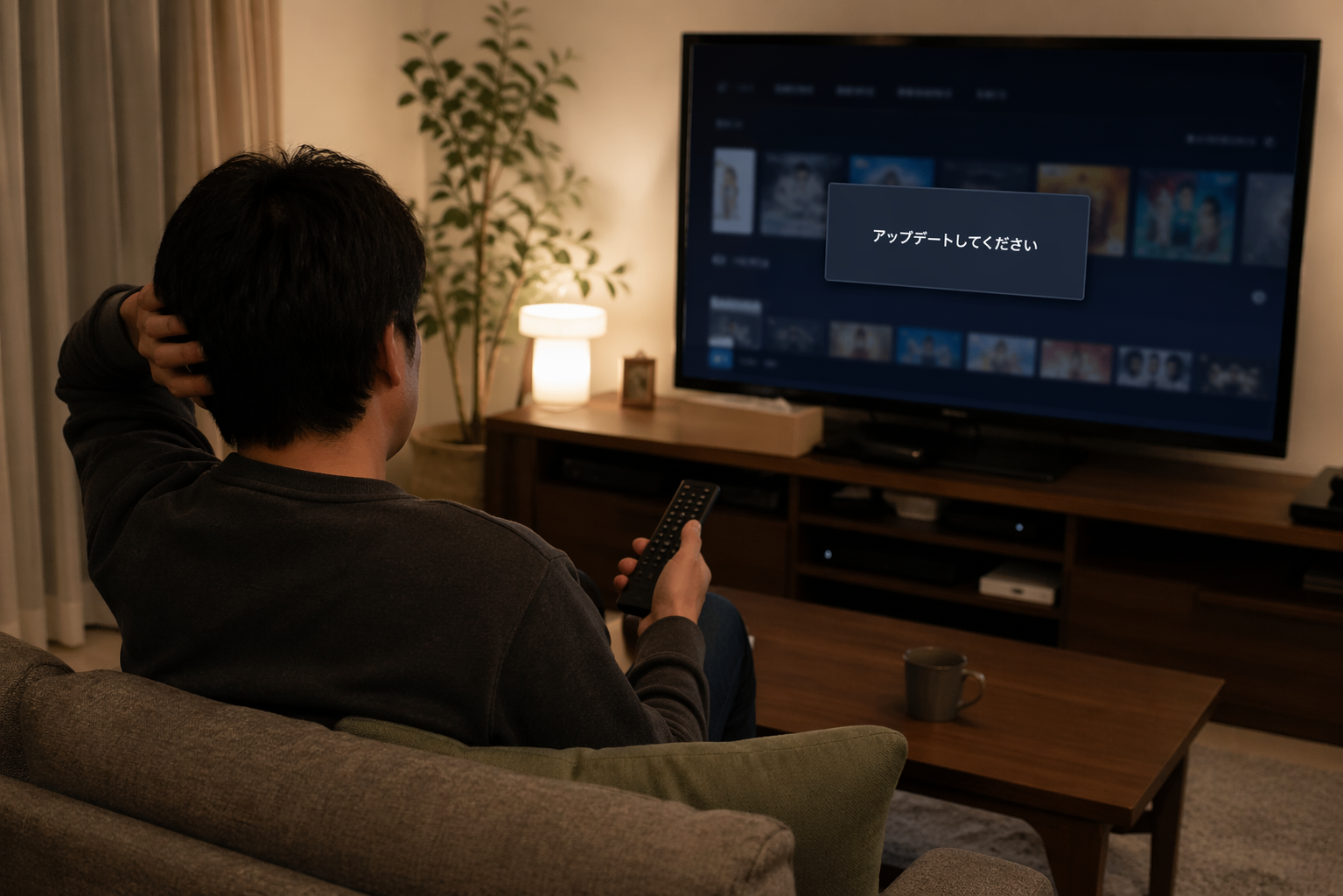
Fire TVでU-NEXTを開いたときに、「アップデートしてください」という表示が何度も出ると、更新したはずなのにどうして消えないのか不安になりますよね。
この症状は、U-NEXTアプリの反映ずれだけでなく、Fire TV本体のキャッシュ、OS更新の未反映、空き容量不足、通信環境の不安定さなど、いくつかの原因が重なって起きることがあります。
ただし、原因を順番に切り分けていけば、再起動やキャッシュ削除のような軽い対処だけで直るケースも少なくありません。
本記事では、今すぐ試すべき基本対処から、再インストール、ネットワーク確認、最終的な問い合わせ準備まで、迷わず進められる形でまとめました。
「何から始めればいいかわからない」「初期化する前にできることを全部知りたい」という方は、上から順に確認していけば大丈夫です。
途中で直ればそこで完了ですし、直らなくても原因をかなり絞り込めます。
| よくある不安 | この記事での解決方針 |
|---|---|
| 更新したのに表示が消えない | 表示ずれと更新失敗を切り分ける |
| どこから触ればいいかわからない | 再起動から順番に対処する |
| 初期化はしたくない | 軽い対処を先に試して最後に回す |
| サポートへ何を伝えればいいかわからない | 必要情報と伝え方テンプレまで整理する |
この記事でわかること
- Fire TVでU-NEXTの更新表示が消えない主な原因
- 最初に試すべき対処の優先順位
- 再インストールやネットワーク確認の具体的な進め方
- 改善しないときにサポートへ伝えるべき情報
Fire TVでU-NEXTの更新表示が消えないときは何から始めるべきか
Fire TVでU-NEXTを開いたときに「アップデートしてください」と表示され続けるなら、いきなり初期化まで進まず、まずは症状の切り分けから始めるのが最短です。
同じメッセージでも、実際には軽い表示ずれなのか、更新処理そのものが失敗しているのかで、取るべき対処が変わるからです。
先に状態を見分けておくと、不要な再設定や遠回りを避けやすくなります。
症状を切り分けるポイント|表示だけ残るのか、視聴自体ができないのか
最初に確認したいのは、更新表示が出ても動画を再生できるかどうかです。
もし作品が普通に再生できるなら、アプリ本体が完全に壊れている可能性は高くありません。
この場合は、キャッシュや表示情報の食い違いで、案内だけが残っているケースを疑いやすいです。
一方で、U-NEXTが起動しない、更新画面から進まない、ホームに戻される、読み込みが止まるという状態なら、アプリ更新の失敗やFire TV本体側の不整合まで視野に入ります。
| 症状 | 考えやすい原因 | 優先して試すこと |
|---|---|---|
| 更新表示は出るが視聴できる | キャッシュ残り、表示反映の遅れ | 再起動、キャッシュ削除 |
| 更新表示が出たまま起動しない | 更新失敗、OSやアプリの不整合 | 手動更新確認、再インストール |
| 更新しようとしても進まない | 通信不安定、ストア側の反映遅れ | 通信確認、ルーター再起動 |
| 他アプリも重い | 本体負荷、空き容量不足、OS側不調 | 不要アプリ削除、OS更新 |
先に試すべき最短チェック|再起動・通信・空き容量の時短フロー
急いで解決したいときは、再起動→通信確認→空き容量確認→キャッシュ削除の順で見ると効率的です。
この順番にしておくと、効果が出やすい軽い対処から先に試せます。
特にFire TVは、長時間の連続使用やアプリの切り替えが続くと一時的に動作が乱れることがあります。
そのため、最初の一手として再起動を軽く見ないことが大切です。
- Fire TVを再起動する
- Wi-Fiの接続状況を確認する
- 不要アプリを消して容量を空ける
- U-NEXTのキャッシュを削除する
- 改善しなければ再インストールへ進む
この記事でわかること|初心者でも迷わない対処の全体像
この記事では、今すぐ試せる基本対処から、Fire TV本体の詳細設定、U-NEXT側の確認事項、ネットワーク起因の切り分け、最終的な問い合わせ準備まで順番に整理しています。
そのため、機械設定が得意ではない方でも、上から順に読めば「次に何をすればいいか」がわかりやすい構成です。
途中で直った場合は、そこで止めて問題ありません。
最後まで行っても改善しない場合に備えて、サポートへ伝える内容もまとめています。
「アップデートしてください」が消えない主な原因
Fire TVでU-NEXTの更新表示が消えない原因は、ひとつとは限りません。
アプリ側、本体側、通信側、アカウント側のどこにズレがあるかで、対処法は変わります。
ここを大まかに押さえておくと、同じ操作を何度も繰り返す無駄を減らせます。
U-NEXTアプリ側の更新反映ずれや一時的不具合
まず考えたいのが、U-NEXTアプリ側で更新情報の反映がずれているケースです。
実際には更新済みでも、端末内に古い情報が残っていると、更新案内だけが残ることがあります。
このタイプは、アプリの再起動やキャッシュ削除で改善しやすい傾向があります。
また、アプリストア側の反映タイミングと端末側の取得タイミングが噛み合わないと、一時的に不自然な表示が出ることもあります。
Fire TV本体のOS未更新・キャッシュ蓄積・空き容量不足
次に多いのが、Fire TV本体の状態によるものです。
OSが古いままだったり、内部ストレージの余裕が少なかったりすると、アプリ更新や起動処理が安定しないことがあります。
さらに、複数のアプリを長期間使っていると、一時データの蓄積で動作が重くなることもあります。
「更新できない」のではなく、「更新がうまく完了しない」状態になっていることもあるため、本体側の確認は外せません。
通信不安定やルーター側の不整合
通信回線が不安定だと、更新ファイルの取得や認証処理が中途半端になり、更新案内が残りやすくなります。
Wi-Fiの電波が弱い場所や、ルーターを長期間再起動していない環境では、見た目上はつながっていても実際の通信品質が落ちていることがあります。
この場合は、Fire TVだけでなく他の動画アプリでも読み込み遅延が起きることがあります。
アカウント状態・ログイン情報・視聴環境の食い違い
見落としやすいのが、アカウントや利用条件に関する食い違いです。
たとえば、長くログインしっぱなしで認証情報が古くなっていたり、別端末側の利用状態が影響したりすると、正常に読み込めない場面があります。
また、U-NEXTはログアウトや端末管理ができるため、一度セッションを整理して再ログインすることで解消するケースもあります。
同時再生の条件や利用中デバイスの状態も、切り分け材料として押さえておくと安心です。
最初に試したい基本対処
ここでは、Fire TVでU-NEXTの更新表示が消えないときに、最初に試しやすく、効果も出やすい対処をまとめます。
難しい設定変更の前に、まずは基本操作だけで直るかを確認しましょう。
軽い不具合なら、ここまでで解決することも珍しくありません。
Fire TVを再起動して一時的な不整合を解消する
最初に試したいのは、Fire TV本体の再起動です。
一時的な処理詰まりや、ストア情報の読み直し不足は、再起動で整うことがあります。
設定メニューから再起動してもよいですし、うまく反応しないなら電源の抜き差しでも構いません。
「簡単すぎる」と飛ばされがちですが、実際にはかなり重要な一手です。
U-NEXTアプリを終了し、開き直して反映を確認する
次に、U-NEXTアプリをいったん閉じてから開き直します。
アプリがバックグラウンドに残っていると、更新前の状態を引きずることがあります。
ホームへ戻るだけでなく、設定画面から対象アプリを終了させてから起動し直すと、より切り分けしやすくなります。
再起動後にこれを行うと、改善確認がしやすくなります。
通信状態を見直し、更新データが届く環境に戻す
Wi-Fiがつながっていても、実際の通信が不安定なら更新確認は正常に進みません。
まずは他のアプリでも動画が問題なく再生できるかを見てください。
あわせて、ルーターとの距離、5GHzと2.4GHzのどちらにつながっているか、時間帯による混雑も意識すると原因を見つけやすいです。
可能なら一時的に接続先を変えて再確認すると、回線要因かどうかを絞り込みやすくなります。
不要アプリを整理して空き容量を確保する
Fire TVは、内部ストレージに余裕が少ないとアプリ更新や起動が不安定になりやすくなります。
ゲーム系アプリや使っていない動画アプリが多い場合は、一度見直す価値があります。
容量不足は見えにくい原因ですが、更新表示が消えない、インストールが終わらない、動作が全体的に重いという形で現れることがあります。
迷ったら、再ダウンロードしやすい不要アプリから先に整理すると安全です。
Fire TV本体で行う詳細対処
基本対処で変化がない場合は、Fire TV本体側の設定まで踏み込んで確認します。
ここでは、単なる開き直しではなく、端末内に残った情報そのものを整理する手順が中心です。
少し手間は増えますが、更新表示がしつこく残るケースでは効果が出やすい段階です。
U-NEXTアプリのキャッシュ削除とデータ削除の手順
まず優先したいのは、U-NEXTアプリのキャッシュ削除です。
キャッシュには、表示を速くするための一時情報が保存されています。
ところが、この情報が古いままだと、現在の状態と画面表示が噛み合わなくなることがあります。
キャッシュ削除で直らない場合は、次にデータ削除を検討します。
ただしデータ削除では、ログイン状態などがリセットされることがあるため、IDやパスワードを確認してから行うと安心です。
| 対処 | 効果の期待 | 注意点 |
|---|---|---|
| キャッシュ削除 | 表示ずれ、一時不具合の解消 | 比較的安全に試しやすい |
| データ削除 | 設定や認証情報のリセット | 再ログインが必要になることがある |
Fire OSのアップデート確認と適用方法
Fire TV本体のソフトウェアが古い場合、アプリの新しい仕様と噛み合わず、不自然な表示や起動不良につながることがあります。
そのため、U-NEXTアプリだけでなく、Fire OS自体の更新有無も確認してください。
自動更新に任せていても、端末の再起動不足や接続状態の関係で反映が遅れることがあります。
アプリ更新とOS更新は別物なので、片方だけ見て終わりにしないのがコツです。
再インストール前に見ておきたい容量と動作の確認ポイント
再インストールに進む前に、本体の空き容量が十分かを見ておくと失敗を減らせます。
空きが少ないまま再インストールすると、途中で不安定になったり、インストール後の動作が重くなったりすることがあります。
また、U-NEXT以外のアプリでも同じような不具合が起きていないかを見ておくと、問題がアプリ単体なのか本体全体なのかを判断しやすくなります。
最終手段としての初期化と、実施前の注意点
ここまで試しても改善しないなら、Fire TVの工場出荷時リセットが候補になります。
初期化は本体内の設定やアプリ状態を大きく整理できる一方で、再設定の手間が大きい方法です。
そのため、最後の手段として位置づけるのが基本です。
実施前には、Amazonアカウント情報、Wi-Fi情報、U-NEXTのログイン情報を確認しておきましょう。
テレビ側のHDMI入力や音声設定も、再設定が必要になることがあります。
U-NEXT側で確認したい設定とアカウント周り
Fire TV本体に問題が見当たらない場合は、U-NEXT側の状態を確認します。
特に、アプリの入れ直し、ログインのやり直し、利用中デバイスの整理は、見落としやすいのに効果が出やすい項目です。
U-NEXTアプリの再インストール手順と注意点
キャッシュ削除や再起動で直らないなら、U-NEXTアプリの再インストールを試します。
アプリをいったん削除して入れ直すことで、壊れた設定情報や不完全な更新状態をリセットしやすくなります。
ただし、削除前にログイン方法を確認しておくことが大切です。
特にAmazonアカウント経由で利用している場合と、通常のU-NEXTアカウントで利用している場合では、再ログイン時の入り方が異なることがあります。
ログアウト・再ログインで解消するケース
再インストールまで行かなくても、ログアウトしてから再ログインするだけで解消することがあります。
これは、認証情報の更新やセッションの再取得がうまく働くためです。
長期間同じ端末で使っている場合ほど、試す価値があります。
ログアウトは契約解除とは別なので、必要以上に心配しなくて大丈夫です。
ただし、操作後に再ログインが必要になるため、登録メールアドレスやパスワードは事前に確認しておきましょう。
契約状況・端末管理・同時視聴条件の確認方法
さらに確認したいのが、契約状態や利用中デバイスの管理画面です。
複数端末で使っている場合は、どの端末がログインしているかを一度整理すると、意外な原因が見つかることがあります。
また、U-NEXTには同時再生の条件があります。
ファミリーアカウントを利用していれば複数台で使えますが、同じアカウントでの同時再生には制限があります。
今回の更新表示そのものとは別問題でも、端末状態の混乱を避ける意味で一度確認しておくと安心です。
ネットワーク起因を疑うときの見直しポイント
ここまで試しても改善しないなら、通信経路の問題を切り分けます。
更新表示が消えないトラブルは、アプリや本体に見えて、実はネットワーク側が原因になっていることもあります。
ルーター再起動とWi-Fi帯域の確認方法
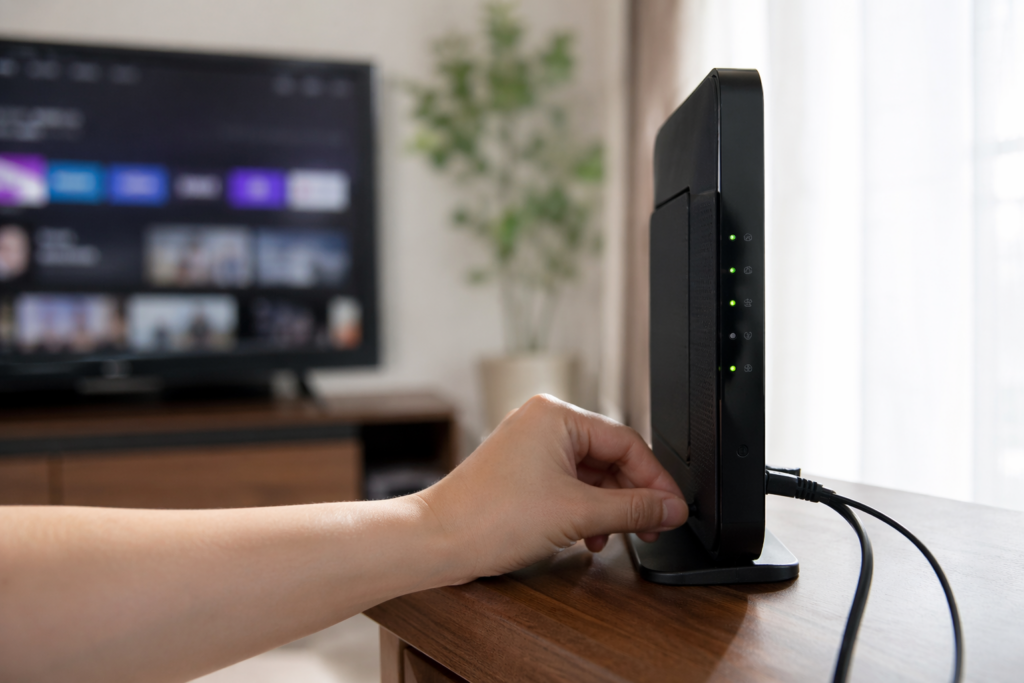
まずは家庭内ルーターを再起動してください。
ルーターは長期間稼働し続けると、一時的な通信不安定や名前解決の不整合が起こることがあります。
あわせて、Fire TVが混雑しやすい2.4GHzにつながっているのか、比較的安定しやすい5GHzにつながっているのかも確認したいところです。
テレビの裏や金属ラック周辺では電波が弱くなりやすいため、置き場所も見直し対象になります。
DNS・IPv6が影響しそうな場面と切り分け方
一般的な家庭利用では深追いしなくてもよい項目ですが、他の基本対処をやっても直らない場合はDNSやIPv6の相性が関係していることがあります。
たとえば、Fire TV側は接続中でも、特定サービスだけ名前解決や経路取得が不安定になると、更新確認がうまく進まないことがあります。
この場合は、ルーター側でIPv6接続設定やDNS設定を確認し、変更前後で症状が変わるかを見ます。
ただし、ここは契約回線やルーター機種によって画面が大きく違うため、無理に触らず、変更加える前に現在値を控えることが大切です。
テザリングで原因を絞り込む一時検証のやり方
もっとも手早い切り分けは、スマートフォンのテザリングを使って一時的に別回線へつなぐ方法です。
これで更新表示が消えたり、U-NEXTが正常起動したりするなら、自宅回線やルーター側に原因が寄っていると判断しやすくなります。
逆に別回線でも同じなら、Fire TV本体やU-NEXTアプリ側の問題を優先して追うべきです。
検証後は通信量に注意し、常用ではなく一時確認の用途にとどめるのが安心です。
改善しないときの上級者向け対処と問い合わせ準備
ここまでの対処でも改善しない場合は、無理に自己流で深追いするより、記録を残してサポートへつなぐ準備をしたほうが早いことがあります。
特に、同じ表示が何度も出る、更新できたように見えるのに戻る、他のアプリまで不安定という場合は、状況整理が重要です。
ADBや開発者向け機能を使う前に知っておきたい注意点
上級者の中には、ADBや開発者向けオプションを使ってアプリ状態を詳しく確認したい方もいるかもしれません。
ただし、この方法はFire TVの標準的な解決手順ではなく、操作を誤ると別の不具合や設定変更を招く可能性があるため、初心者にはおすすめしにくい方法です。
まずは公式の再起動、キャッシュ削除、再インストール、OS更新、初期化の順を優先しましょう。
どうしても実施する場合は、現状の設定を記録し、自己責任で最小限の確認にとどめるのが無難です。
サポートへ出すための記録方法|型番・OS・表示内容の残し方
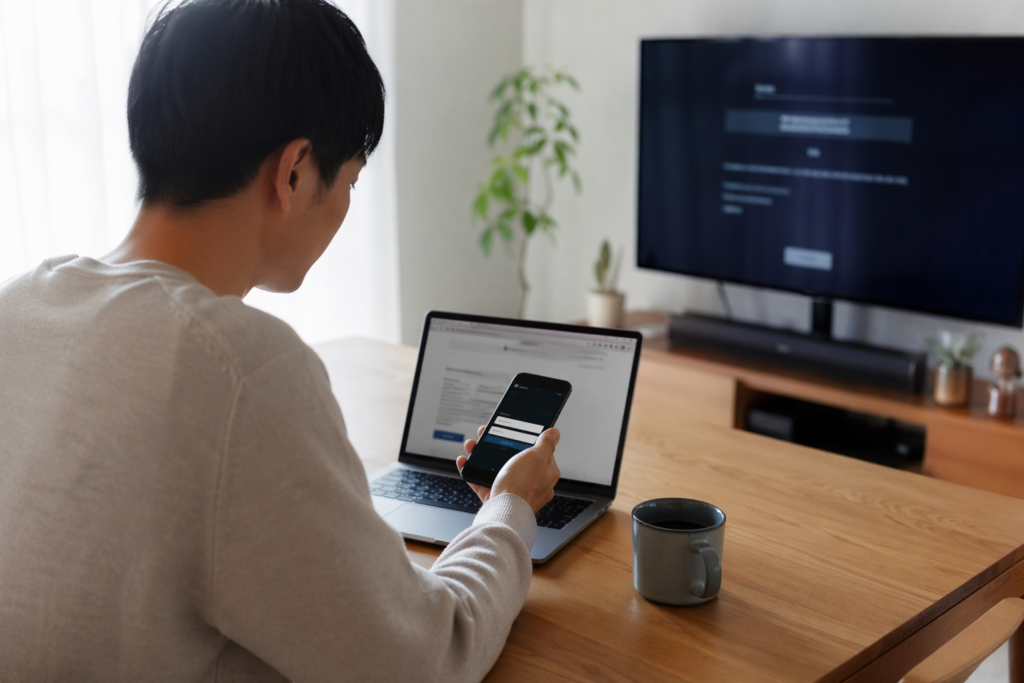
問い合わせ前には、症状をできるだけ具体的に残しておくと話が早くなります。
おすすめは、表示メッセージのスクリーンショットまたは写真、Fire TVの機種名、Fire OSのバージョン、U-NEXTを開いた時刻、試した対処の一覧をメモすることです。
「更新してくださいと出る」だけではなく、どの画面で、何を押した後に、どう戻るのかまで残すと、サポート側が切り分けしやすくなります。
| 記録項目 | 残しておきたい内容 |
|---|---|
| 端末情報 | Fire TVの型番、Fire OSバージョン |
| アプリ状況 | U-NEXTの起動可否、再インストール有無 |
| 通信環境 | Wi-Fi名、ルーター再起動の有無、別回線検証の結果 |
| 症状 | 表示文言、発生時刻、再現手順 |
U-NEXTとAmazonへ連絡するときの伝え方テンプレ
問い合わせ時は、短くてもよいので情報を順序立てて伝えるとスムーズです。
以下のような形でまとめておくと便利です。
- Fire TVの機種名とFire OSバージョン
- U-NEXTで「アップデートしてください」が出続けること
- 再起動、キャッシュ削除、再インストール、OS更新確認を実施済みであること
- Wi-Fi変更やテザリング検証の結果
- 表示の写真があること
アプリ挙動の問題に見える場合はU-NEXT、Fire TV本体やアプリ配信側の問題に見える場合はAmazonへ相談すると進めやすいです。
参考リンク|確認に役立つページ一覧
確認時には、U-NEXT公式ヘルプ、AmazonのFire TVヘルプ、そして症状整理の参考として外部記事もあわせて見ておくと役立ちます。
外部記事としては、benrichips.hatenablog.com の関連記事も、初動の切り分けを整理する読み物として使いやすいです。
ただし、最終判断は公式情報と実機の状態を優先してください。
まとめ
Fire TVでU-NEXTの「アップデートしてください」が消えないときは、いきなり難しい設定変更に進まず、軽い対処から順番に切り分けることが近道です。
表示だけのずれなら再起動やキャッシュ削除で改善しやすく、起動自体が不安定ならOS更新や再インストール、本体側の見直しまで必要になることがあります。
通信環境やログイン状態が原因のこともあるため、アプリだけに絞って考えないことが大切です。
この記事のポイントをまとめます。
- 「アップデートしてください」の表示は、必ずしも故障を意味しない
- まずは視聴できるかどうかで症状を切り分けるのが重要
- 最初の一手はFire TVの再起動が基本
- U-NEXTアプリのキャッシュ削除は表示ずれに有効なことが多い
- 空き容量不足は更新失敗や動作不安定の原因になりやすい
- Fire OSの更新確認はアプリ更新と別に必要
- 改善しない場合は再インストールで状態を整理できる
- ログアウトと再ログインで認証情報の不整合が解消することがある
- ルーター再起動や別回線接続で通信起因を切り分けられる
- 最終的に直らないときは記録を残してサポートへ伝えると早い
今回のトラブルは、一見するとU-NEXTだけの問題に見えますが、実際にはFire TV本体、通信環境、ログイン状態など、複数の要素が重なって起きることがあります。
だからこそ、焦って初期化するのではなく、再起動→通信確認→容量確認→キャッシュ削除→再インストールの順で落ち着いて進めることが大切です。
順番に確認していけば、不要な遠回りを避けながら原因を絞り込みやすくなります。
どうしても改善しない場合も、試した内容を整理しておけば、サポート対応はぐっとスムーズになります。