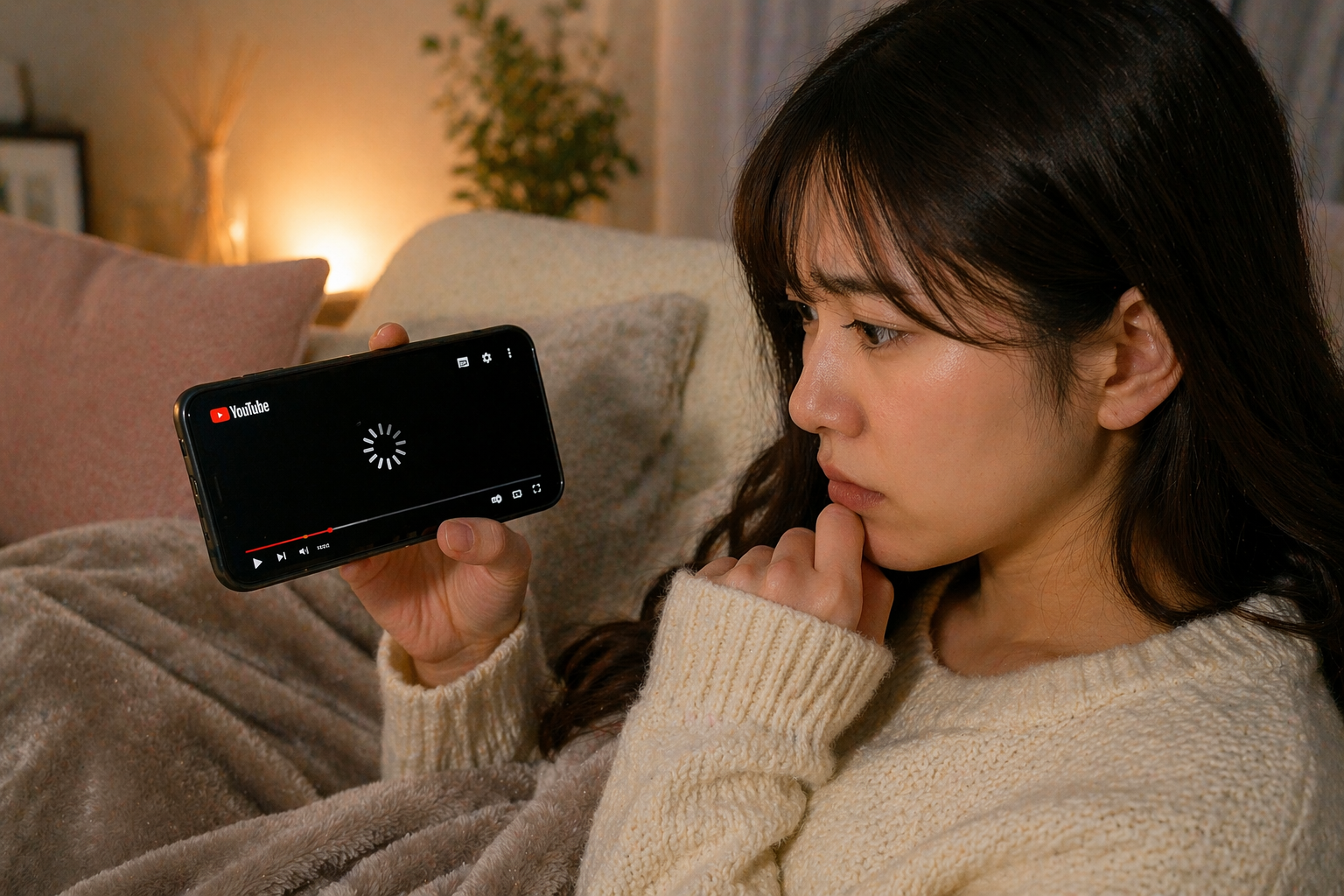
YouTubeを続けて見たいのに、なぜか途中で止まる、次の動画に進まない、勝手に再生が終わる。
こうした症状はよくありますが、原因は1つではありません。
スマホならアプリの不整合や省電力設定、PCならブラウザのキャッシュや拡張機能、さらに通信環境やYouTube側の設定まで関係することがあります。
そのため、やみくもに再インストールしたり、設定を触り続けたりしても、なかなか直らないことがあります。
この記事では、原因を見分ける考え方から、スマホ・PC別の即効対処法、再発防止のコツまでを順番に整理しました。
「結局どこから確認すればいいのかわからない」という人でも、読み進めるだけで優先順位がはっきりする構成です。
| よくある悩み | 記事内でわかる解決の方向性 |
|---|---|
| 途中で止まる | 通信・キャッシュ・アプリ不整合の切り分け |
| 次の動画に進まない | 自動再生設定・拡張機能・プレイリスト確認 |
| 勝手に終了する | 省電力設定・ブラウザ負荷・端末環境の見直し |
最初の数分で確認すべき項目を押さえるだけでも、解決までの時間は大きく変わります。
遠回りせずに直したい人ほど、ぜひ最初から順番にチェックしてみてください。
この記事でわかること
- YouTubeの連続再生が止まる主な原因
- スマホとPCで優先すべき対処法の違い
- 5分でできる切り分けチェックの手順
- 再発防止のために普段から見直したい設定
YouTubeの連続再生が止まるとき最初に押さえるべきポイント
YouTubeの連続再生が止まるときは、やみくもに設定を変えるより、まず症状の種類を切り分けることが最短解決につながります。
同じ「止まる」でも、動画の途中で止まるのか、1本見終わったあと次の動画に進まないのか、アプリやブラウザ自体が閉じるのかで、疑うべき原因が大きく変わるからです。
ここを曖昧にしたまま対処すると、通信の問題なのに設定だけ触って終わる、ブラウザ拡張機能が原因なのにWi-Fiばかり疑う、といった遠回りになりやすいです。
| 症状 | 起きやすい原因 | 最初の確認先 |
|---|---|---|
| 再生途中で止まる | 通信不安定、帯域不足、キャッシュ不整合 | 回線切替、再起動、キャッシュ整理 |
| 次の動画に進まない | 自動再生OFF、プレイリスト設定、拡張機能干渉 | 自動再生設定、拡張機能停止 |
| アプリやタブが閉じる | 省電力制限、メモリ不足、ブラウザ負荷 | 省電力設定、他アプリ終了、アクセラレーション確認 |
どの症状かを切り分ける:途中停止・次へ進まない・アプリやタブが閉じる
最初にやるべきことは、症状を一言で言い換えることです。
「再生が止まる」ではなく、“読み込み中のまま固まる”のか、“1本終わると止まる”のか、“アプリが勝手に落ちる”のかを明確にします。
この分類ができるだけで、原因候補はかなり絞れます。
たとえば途中停止は通信やアプリの一時不具合が多く、次に進まない場合は自動再生設定やプレイリスト条件を優先して確認したほうが効率的です。
一方で、アプリやブラウザごと終了する場合は、端末側のメモリ不足や省電力制御、ブラウザの描画処理の不調まで視野に入れる必要があります。
スマホとPCで原因の出方が違う理由
スマホでは、アプリ単体の不具合に加えて、省電力設定やバックグラウンド制限の影響が強く出やすいです。
移動中の回線切替や、Wi-Fiからモバイル通信への切替時に不安定になりやすい点もスマホ特有です。
反対にPCでは、ブラウザのキャッシュやCookie、拡張機能、タブ管理機能、GPU処理など、ブラウザ環境由来の要因が増えます。
そのため、スマホで有効だった対処法がPCでは効かないことも珍しくありません。
機種やOSが違うのに同じ順番で対処してしまうと、解決まで余計に時間がかかります。
先に確認すると解決が早い3つのポイント
先に確認したいのは、自動再生設定、通信状態、アプリやブラウザの更新状況の3つです。
この3点は原因の頻度が高く、しかも短時間で確認できます。
特に、自動再生がオフなら、他の対処をどれだけ試しても次の動画には進みません。
また、通信が不安定な状態では、キャッシュ削除や再インストールをしても効果が薄いことがあります。
最初の5分でこの3つを押さえるだけで、無駄な操作をかなり減らせます。
スマホで連続再生が止まる主な原因
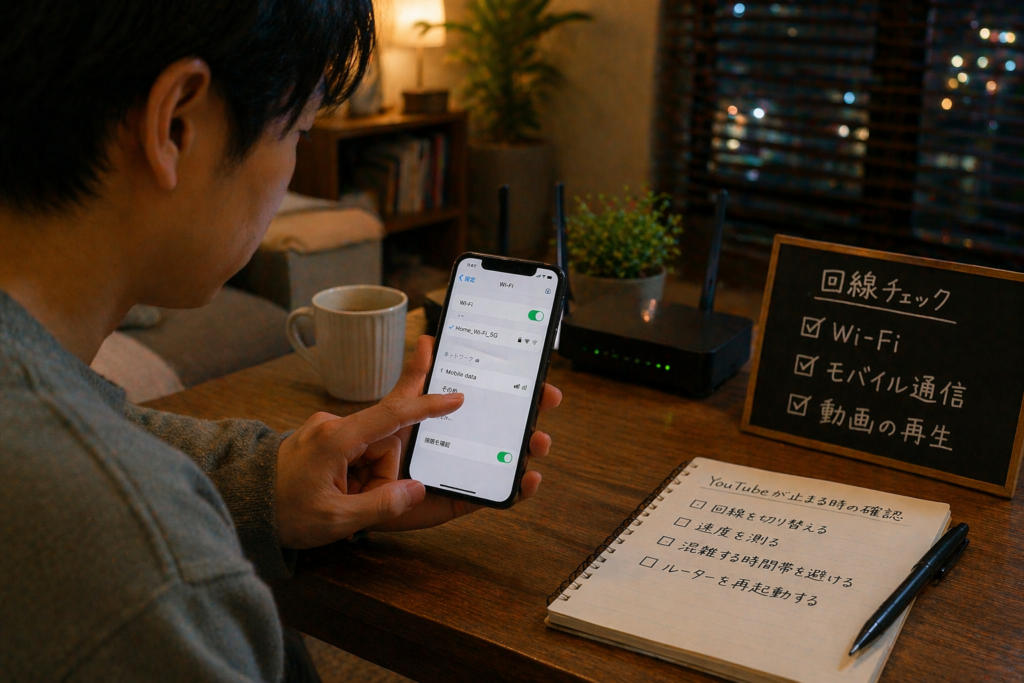
スマホでYouTubeの連続再生が止まる場合は、アプリ・端末設定・通信環境の3方向で考えると整理しやすくなります。
スマホはPCよりも省電力制御の影響を受けやすく、表面的にはYouTubeの不具合に見えても、実際は端末側の制御が再生継続を妨げているケースがあります。
ここでは、発生頻度の高い原因を優先度順に見ていきます。
| 原因カテゴリ | 起きやすい症状 | 対処の方向性 |
|---|---|---|
| アプリ不整合 | 急に止まる、読み込みが長い、動作が重い | 再起動、キャッシュ削除、再インストール |
| 省電力制限 | 画面オフ後に止まる、バックグラウンドで終了 | 電池最適化や制限の見直し |
| 通信不安定 | 数分おきに停止、画質低下後に止まる | 回線切替、再接続、混雑回避 |
| 更新不足 | 突然の不具合、特定操作だけ失敗 | アプリ・OS更新 |
アプリの一時不具合とキャッシュ・データ不整合
YouTubeアプリは長く使うほど、一時データが蓄積し、まれに再生処理と噛み合わなくなることがあります。
その結果、動画の切り替え時に読み込みが止まったり、次の動画へ自動で進まなくなったりします。
特にアップデート直後や、OS更新後しばらくしてから不具合が出る場合は、キャッシュ不整合を疑う価値があります。
こうしたケースでは、まずアプリを閉じて開き直し、それでも直らなければキャッシュ削除を試す流れが有効です。
保存済みの一時データを整理するだけで、症状があっさり消えることもあります。
省電力設定やバックグラウンド制限の影響
スマホで見落としやすいのが、省電力設定やアプリのバックグラウンド制限です。
端末は電池消費を抑えるため、一定時間操作がないアプリの動作を弱めたり、通信を制限したりすることがあります。
この制御が強い端末では、動画1本は再生できても、次の動画に切り替わるタイミングで処理が止まりやすくなります。
特にAndroidは機種ごとの独自最適化が加わることがあり、同じ設定名でも挙動が違う場合があります。
“YouTubeだけ不安定”に見えても、実際は端末の省電力方針が原因ということは少なくありません。
通信不安定・帯域不足・回線切替時の停止
連続再生は、1本の動画を再生するだけでなく、次に流す動画の読み込みまで含めて安定して行う必要があります。
そのため、単発再生では問題がなくても、連続再生になると通信の弱さが表面化しやすいです。
電車移動中や人の多い場所では、Wi-Fiが不安定になったり、モバイル通信の帯域が足りなくなったりして、次の動画読み込みに失敗することがあります。
また、Wi-Fiからモバイル通信へ切り替わる瞬間に接続が一時的に途切れると、そのまま再生停止に見えることもあります。
こうしたときは、回線自体を切り替えて再テストするのが最もわかりやすい切り分けです。
アプリとOSの更新不足による不具合
アプリやOSが古いままだと、YouTube側の仕様変更に追いつけず、再生まわりの不具合が出ることがあります。
とくにスマホは、アプリだけ最新でもOSが古い、逆にOSは新しいのにアプリが古い、という組み合わせで不安定になることがあります。
更新不足は見逃しやすい原因ですが、再起動やキャッシュ削除で直らない場合に確認する価値が高い項目です。
アップデート後は内部処理が整い、連続再生の引っかかりが改善することがあります。
不具合が急に増えたときほど、更新状況の確認は優先度が高いと考えてください。
PCで連続再生が止まる主な原因
PCでYouTubeの連続再生が止まるときは、スマホ以上にブラウザ環境の影響を受けます。
同じ回線を使っていても、Chromeでは止まるのにEdgeでは正常、あるいはFirefoxだけ不安定ということも珍しくありません。
これは、キャッシュ管理、拡張機能、GPU処理、タブ管理機能などがブラウザごとに異なるためです。
PCでは「YouTubeの問題」と決めつけず、まずブラウザの問題として切り分ける視点が重要です。
| PC側の主因 | 典型症状 | 優先対処 |
|---|---|---|
| キャッシュ・Cookie | ページ再読み込みで改善、挙動が不安定 | 閲覧データ削除 |
| 拡張機能干渉 | 次動画へ進まない、プレーヤー表示が崩れる | 拡張機能停止、シークレット確認 |
| 描画・省電力機能 | タブ復帰後に止まる、映像だけ固まる | スリープタブ確認、アクセラレーション切替 |
| ネットワーク設定 | 読み込み遅延、特定環境だけ止まる | DNSフラッシュ、プロキシ確認、ルーター再起動 |
ブラウザのキャッシュ・Cookie・自動再生まわりの影響
PCのYouTube不具合でまず疑いたいのが、ブラウザに蓄積したキャッシュやCookieです。
古いデータが残ると、動画プレーヤーの動作やログイン状態の処理にズレが生じ、次の動画がうまく読み込めないことがあります。
特に長期間ブラウザを使い続けている場合や、複数アカウントを切り替えている場合は、データの偏りが起きやすいです。
また、YouTubeの自動再生設定そのものがオフになっていないかも、ここで同時に確認したい項目です。
キャッシュ削除は少し手間に見えますが、低リスクで効果を確認しやすい基本対処です。
拡張機能や広告ブロッカーが干渉するケース
PCで見落としやすいのが、拡張機能の干渉です。
広告ブロッカー、動画補助ツール、再生速度変更系、ダークモード系などは、YouTubeのプレーヤー動作に影響することがあります。
とくに、動画終了時の次動画読み込みや、プレイリストの遷移タイミングで干渉すると、連続再生だけが止まることがあります。
このタイプの問題は、YouTube側の仕様変更後に突然起きやすく、昨日まで正常だったのに今日から不安定、という形で現れがちです。
シークレットウィンドウやプライベートウィンドウで再生して安定するなら、拡張機能を優先して疑うべきです。
スリープタブ・省電力機能・ハードウェアアクセラレーションの影響
PCでは、タブを省電力化する機能や、GPUを使って描画を軽くする機能が、再生トラブルの引き金になることがあります。
たとえばバックグラウンドに置いたタブが省電力対象になり、復帰時にプレーヤーが不安定になるケースがあります。
また、ハードウェアアクセラレーションは本来パフォーマンス改善のための機能ですが、環境によっては動画再生の乱れや固まりの原因にもなります。
PCスペックが高くても、GPUドライバやブラウザとの相性で不具合は起こり得ます。
“高性能PCなのに止まる”ときほど、この領域を疑う価値があります。
DNS・プロキシ・ルーターなどネットワーク設定の影響
Wi-Fiがつながっているように見えても、名前解決や経路の問題で動画読み込みが不安定になることがあります。
特定のサイトだけ遅い、別のブラウザや別端末では問題ない、といったときは、DNSやプロキシ設定も切り分け候補です。
企業ネットワークやVPN利用中は、通信経路が複雑になり、YouTubeの読み込みだけ遅延することもあります。
また、家庭用ルーターが長時間稼働していると、一時的な不安定さが出ることも珍しくありません。
こうした問題は見た目ではわかりにくいため、ルーター再起動やDNSフラッシュのような基本対処が有効になります。
YouTube側やアカウント設定が原因のケース
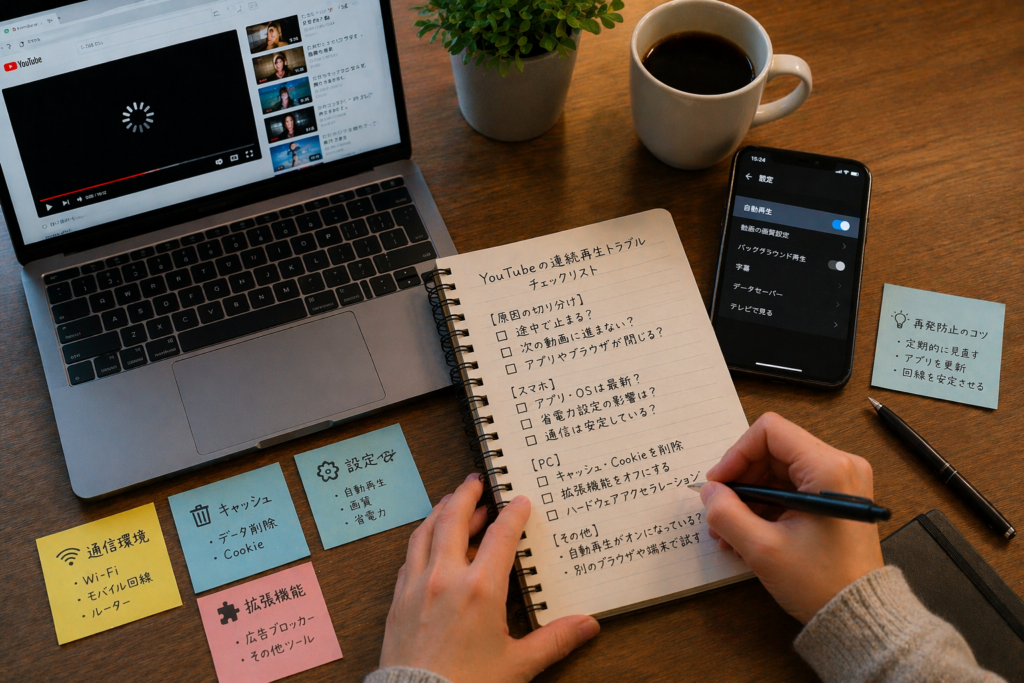
端末やブラウザに問題が見当たらないのに連続再生が止まる場合は、YouTube側の設定や一時的な挙動変化も視野に入れます。
ユーザー側で完全に制御できない要素もあるため、ここでは「直せること」と「様子を見るしかないこと」を分けて考えるのがポイントです。
原因を混同しないことが、無駄な作業を減らす近道になります。
| 確認項目 | 見落としやすい点 | 対応方針 |
|---|---|---|
| 自動再生設定 | 視聴画面でOFFになっている | まず設定確認 |
| プレイリスト設定 | 並び順や対象動画の状態が特殊 | 別プレイリストでも再検証 |
| 一時障害 | 自分の環境だけに見える | 公式ステータス・他端末確認 |
| ログイン状態 | アカウント依存の設定差 | ログアウト時も比較 |
自動再生設定・プレイリスト設定の見落とし
連続再生の不具合で意外と多いのが、単純に自動再生がオフになっているケースです。
視聴画面で自動再生が無効になっていれば、動画終了後に次の動画へは進みません。
また、プレイリスト再生では、公開状態や動画の視聴可否、順番の設定によって、次に進みにくく見える場面があります。
設定を触った記憶がなくても、端末切替やアプリ更新のタイミングで挙動が変わったように感じることがあります。
最初にここを見ておくと、不具合ではなく設定だったという勘違いを防げます。
一時障害・テスト配信・地域や環境差による挙動の違い
YouTubeは大規模なサービスなので、ユーザー側に問題がなくても、一時的な不安定さが起きることがあります。
すべての人に同時に出る障害だけでなく、一部環境だけで起きるような挙動差もあり得ます。
そのため、自分の端末だけおかしいと思っても、実際には一時的なサービス側要因のことがあります。
こうしたケースでは、設定変更を重ねるより、他端末や別回線で比較し、公式のステータス情報を確認するほうが合理的です。
再現性が低い症状ほど、ユーザー側で断定しすぎないことが大切です。
ログイン状態や一部設定の影響を確認する考え方
連続再生の挙動は、ログイン状態によって差が出ることがあります。
同じ端末でも、ログイン時だけ止まる、ログアウト時は動く、別アカウントでは正常というケースなら、端末そのものではなく設定差を疑えます。
年齢制限付き動画や視聴制限が絡む場合は、次に進む候補動画の条件も影響しやすくなります。
ただし、ここで深追いしすぎるより、まずは別アカウントやログアウト状態で症状が再現するかを確認するのが先です。
“端末依存か、アカウント依存か”を分けられるだけで、原因特定はかなり前進します。
スマホで今すぐできる対処法
スマホでは、難しい設定変更よりも、短時間で効果を確認できる順番で試すことが大切です。
順番を間違えると、再インストールのような手間の大きい作業を先にやってしまい、余計に疲れてしまいます。
ここでは、成功率と手軽さのバランスがよい手順から並べます。
再起動・強制終了・キャッシュ削除で整える
最初は、YouTubeアプリをいったん閉じて開き直すところから始めます。
それでも直らない場合は、アプリの強制終了、端末再起動へ進みます。
この2つで改善しないときは、キャッシュ削除を試す流れが効率的です。
一時データの整理だけで、再生切替時の引っかかりや、途中停止が解消することがあります。
削除前にログイン状態やダウンロード状態を軽く確認しておくと、あとで慌てずに済みます。
- YouTubeアプリを完全に終了する
- スマホを再起動する
- Androidならアプリ情報からキャッシュ削除を試す
- 再生テストをして、同じ症状が出るか確認する
アプリ更新・再インストールの判断基準
再起動やキャッシュ削除で改善しない場合は、アプリ更新を確認します。
更新が来ているなら先に適用し、そのうえで再生をテストします。
それでも直らない場合に初めて再インストールを検討すると、無駄な手間が減ります。
特に、症状が急に出始めた、他のアプリは正常、YouTubeだけ不安定というときは、アプリ側の更新不足や不整合が疑いやすいです。
“いきなり削除”ではなく、更新確認を挟むことが失敗しにくいコツです。
バッテリー最適化とバックグラウンド制限を見直す
画面を消すと止まる、他アプリに切り替えると落ちる、といった症状では、省電力関連の設定を確認します。
Androidでは、アプリごとの電池最適化やバックグラウンド利用制限が強くかかっていると、連続再生の継続性が落ちることがあります。
iPhoneでも低電力モードや一部バックグラウンド動作の制限が影響する場面があります。
機種によって名称が違うため、設定名を丸暗記するより、電池・バッテリー・アプリ管理の周辺を確認するのが現実的です。
節電は大切ですが、視聴中まで強く制限されているなら、YouTube利用時だけ見直す価値があります。
Wi-Fiとモバイル通信を切り替えて原因を絞る
通信が怪しいと感じたら、同じ回線のまま悩み続けるより、接続方法そのものを切り替えるのが近道です。
Wi-Fiで止まるならモバイル通信へ、モバイル通信で止まるなら安定したWi-Fiへ切り替えて再生します。
それだけで改善するなら、YouTubeや端末よりも回線側に原因がある可能性が高いです。
さらに機内モードのオンオフを短く挟むと、通信状態がリフレッシュされることがあります。
切り分けの目的は“直すこと”だけでなく、“何が悪いのかを狭めること”だと考えると迷いにくくなります。
PCで今すぐできる対処法
PCでは、ブラウザの影響が大きいため、ブラウザ単位で整えてからネットワークを疑う順番が効率的です。
最初からルーターやWindows設定まで広げると、必要以上に作業が増えてしまいます。
ここでは、再生トラブルの定番対処を安全寄りの順番で紹介します。
Chrome・Edge・FirefoxでキャッシュとCookieを整理する
まずは閲覧データの整理から始めます。
キャッシュやCookieの古い情報がプレーヤー動作に影響している場合、削除後の再ログインだけで直ることがあります。
Chrome系ブラウザは設定から閲覧データ削除、Firefoxもプライバシー設定からキャッシュとサイトデータ削除が可能です。
すべてを消すのが不安なら、まずはキャッシュ中心、その後に必要ならCookieも整理する順番でも構いません。
削除後は、同じ動画ページだけでなく、別動画や別チャンネルでも再生を試すと判断しやすくなります。
拡張機能を安全に停止して原因を特定する
拡張機能は便利ですが、YouTube再生に干渉することがあります。
安全に切り分けるには、すべて一度に削除するのではなく、まずシークレットウィンドウで試し、改善したら通常ウィンドウ側の拡張機能を疑います。
その後、広告ブロッカー、再生支援系、動画ダウンロード系、見た目変更系の順に無効化して再テストすると原因を特定しやすいです。
問題が見つかったら、その拡張機能だけ停止する形にすれば、普段の環境を大きく崩さずに済みます。
一気に全部消すより、1つずつ戻して再現を確認するほうが再発時にも役立ちます。
ハードウェアアクセラレーションとタブ省電力を見直す
映像が固まる、タブを戻した直後に再生が乱れる、音だけ続く、といった症状なら、ハードウェアアクセラレーションのオンオフ切替を試します。
この機能は便利ですが、環境によっては動画再生の不安定さにつながることがあります。
また、Edgeなどでタブ省電力機能が効いている場合、長く開いたYouTubeタブが一時停止に近い状態になることがあります。
動画を流しっぱなしにしたい用途では、該当タブがスリープ対象になっていないかを確認したいところです。
設定変更後はブラウザ再起動が必要なことが多いため、必ず再起動してから効果を判断してください。
ルーター再起動・DNSフラッシュ・プロキシ確認を行う
ブラウザ側を整えても直らない場合は、ネットワーク側を確認します。
家庭なら、まずルーターの再起動を試します。
WindowsではDNSキャッシュを整理することで、接続のもたつきが改善する場合があります。
会社や学校のネットワークでは、プロキシ設定や管理ポリシーの影響もあり得るため、自宅回線と症状を比較すると判断しやすいです。
ここまでやって改善するなら、YouTubeの問題ではなく、通信経路やネットワーク設定の問題だった可能性が高いです。
再発防止のコツと安定して視聴するための運用
一度直っても、環境を放置すると同じトラブルが繰り返されることがあります。
再発防止では、特別な裏技よりも、不具合が起きにくい使い方を普段から整えることが重要です。
ここでは、面倒すぎず続けやすい運用のコツをまとめます。
アプリ・OS・ブラウザを最新状態に保つ
更新を後回しにすると、不具合が起きたときに原因候補が一気に増えてしまいます。
アプリ、OS、ブラウザのどれか1つだけ古い状態でも、再生まわりで不整合が出ることがあります。
自動更新を有効にしておけば、少なくとも“古さが原因かどうか”で悩む時間を減らせます。
仕事用PCなどで自動更新を切っている場合は、週に1回でも更新確認の時間を作ると安定しやすいです。
最新化は地味ですが、最も再現性の高い予防策です。
回線が弱いときは画質と使い方を調整する
通信が不安定な環境では、高画質のまま連続再生を続けると、読み込みが追いつかず停止しやすくなります。
そんなときは、画質を少し下げるだけで安定することがあります。
回線が混みやすい時間帯は、同じネットワークで大容量ダウンロードやオンライン会議が重なっていないかも確認したいところです。
画質を下げるのは妥協に見えますが、止まり続けるより視聴体験は安定します。
“最高画質で見る”より“最後まで止まらず見る”を優先すると判断しやすくなります。
VPN・プロキシ利用時に注意したいポイント
VPNやプロキシは便利ですが、経路が遠回りになることで読み込みが不安定になることがあります。
特に無料VPNや混雑しやすいサーバーでは、再生途中の停止や切替遅延が起きやすくなります。
VPN利用時だけ不調なら、一時的にオフにして再生を比較すると原因を絞れます。
また、会社支給PCではセキュリティ上の理由で通信が管理されていることがあり、個人では触れない設定が影響する場合もあります。
無理に設定を変えるより、まず環境差を確認するのが安全です。
問題が続くときは記録を残してサポートに備える
何度も同じ不具合が出るなら、その場で感覚的に対応するだけでは限界があります。
発生日時、端末、ブラウザ名、回線種別、どのタイミングで止まったかをメモしておくと、原因の傾向が見えやすくなります。
スクリーンショットや画面録画が残っていれば、サポートやフォーラムで相談するときにも伝わりやすいです。
特に、更新後だけ発生する、特定のプレイリストだけ止まる、といった条件が見つかると解決が早まります。
“直らなかった記録”も、次に直すための有力な材料になります。
5分で確認できるチェックリスト
時間をかけずに解決したいなら、最初の5分で優先度の高い項目だけ確認するのが効果的です。
全部を一度に触る必要はありません。
順番を決めて確認するだけで、かなりのケースは原因を絞れます。
最優先で見る5項目
まずは次の5項目を確認してください。
- 自動再生がオフになっていないか
- Wi-Fiやモバイル通信が不安定ではないか
- YouTubeアプリまたはブラウザが最新か
- 再起動後も同じ症状が出るか
- 別端末や別ブラウザでも再現するか
この5つだけで、設定の問題か、端末の問題か、回線の問題かを大きく分類できます。
細かい設定変更は、そのあとで十分です。
症状別の最短アクションフロー
症状が違えば、優先アクションも変わります。
| 症状 | 最初にやること | 次にやること |
|---|---|---|
| 途中で止まる | 回線切替 | 再起動・キャッシュ整理 |
| 次へ行かない | 自動再生確認 | 拡張機能・プレイリスト確認 |
| 勝手に終了する | 省電力設定確認 | 更新・再インストール・メモリ負荷確認 |
このように症状に合わせて順番を変えると、試行錯誤の回数を減らせます。
直らないときに最後に確認したいこと
セルフチェックで直らない場合は、YouTube側の一時不具合や、特定環境依存の問題も視野に入れます。
ログアウト状態、別アカウント、別回線、別端末で比較して差が出るかを確認してください。
差が出るなら、端末そのものではなく、アカウントや環境設定に原因が寄っている可能性があります。
逆にどの環境でも同じなら、サービス側の影響も疑えます。
最後は“自分の環境だけかどうか”を見極めることが重要です。
参考リンクと信頼できる情報の探し方
YouTubeの連続再生トラブルは、検索すると大量の情報が出てきます。
ただし、古い仕様のまま書かれた記事や、根拠の薄い対処法も混ざりやすいため、参照先の質が重要です。
最後に、参考記事の読み取り方と、信頼できる情報の探し方を整理します。
参照記事の要点と読み取り方
参照記事では、YouTubeの連続再生が止まる原因として、通信環境、自動再生設定、アプリやブラウザの不具合、キャッシュの蓄積、YouTube側の仕様が整理されています。
この方向性は実務上も妥当で、原因を大きく外していません。
一方で、実際の切り分けでは、スマホとPC、さらにYouTube側設定を分けて考えたほうが行動しやすくなります。
記事を読むときは、原因の数よりも、自分の症状に合う順番で試せるかを重視するのがおすすめです。
情報収集の目的は、知識を増やすことより、最短で直すことにあります。
公式YouTubeヘルプとステータス確認先
最も信頼しやすいのは、YouTube公式ヘルプとGoogleのステータス情報です。
自動再生設定の確認方法、再生不具合の基本対処、アプリ更新、ブラウザや拡張機能確認などは、まず公式情報を土台にするとブレにくくなります。
また、原因が自分の端末にない可能性を考えるときは、ステータスページの確認も役立ちます。
“みんな同じ不具合なのか、自分だけなのか”を分けるだけでも、次の行動が決めやすくなります。
検索上位の記事を見るときも、最後は公式情報に戻って照合する習慣をつけると安心です。
フォーラムやQ&Aを使うときの検索語と注意点
フォーラムやQ&Aは、同じ症状の人を探すには便利です。
ただし、回答の正確性には差があるため、うのみにはできません。
検索するときは、「YouTube 連続再生 止まる Chrome 拡張機能」や、「YouTube autoplay stops Android battery optimization」のように、症状と環境をセットで入れると精度が上がります。
投稿日が古すぎる情報や、非公式アプリの導入を勧める内容は避けるべきです。
再現条件が近い投稿を拾い、最後は公式ヘルプと矛盾しないかを確認するのが安全な使い方です。
まとめ
この記事のポイントをまとめます。
- YouTubeの連続再生トラブルは、症状の種類を分けて考えることが最短解決の近道です。
- スマホでは、アプリ不整合、通信不安定、省電力設定の影響が特に大きくなります。
- PCでは、ブラウザのキャッシュやCookie、拡張機能、タブ省電力機能を優先して確認します。
- 次の動画へ進まない場合は、まず自動再生設定を確認するのが基本です。
- 途中停止は、回線品質や帯域不足が原因になりやすく、Wi-Fiとモバイル通信の切替が有効です。
- アプリやブラウザの更新不足は、見落としやすいのに再生不具合の原因になりやすいです。
- 拡張機能や広告ブロッカーが干渉しているときは、シークレットモードでの比較が役立ちます。
- 再発防止には、アプリ・OS・ブラウザを最新に保ち、低帯域時は画質を調整する運用が有効です。
- VPNやプロキシを使っている場合は、通信経路の影響で不安定になることがあります。
- 直らないときは、発生条件を記録し、公式ヘルプや信頼できる情報源で照合することが大切です。
YouTubeの連続再生が止まる原因は1つとは限らず、スマホ・PC・回線・YouTube側設定が複雑に関わることがあります。
だからこそ、思いつきで操作するのではなく、原因候補を順番に絞り込むことが重要です。
今回紹介した流れなら、まずすぐ試せる対処で直る可能性を探り、それでも改善しない場合は環境ごとの差を確認しながら再発防止まで進められます。
“なんとなく不安定”を“どこが原因か分かる状態”に変えることが、最終的にはいちばん確実な解決策です。