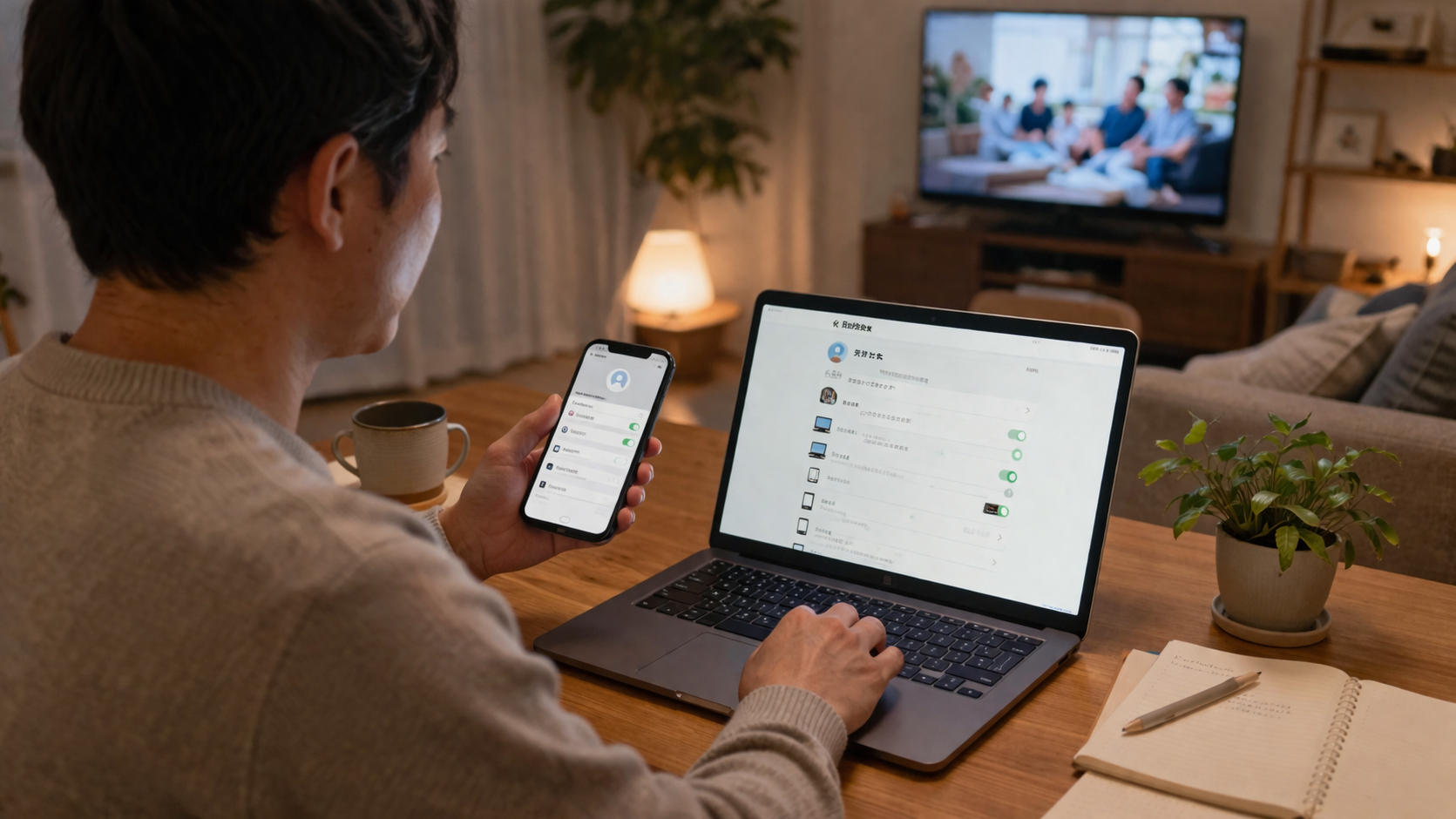
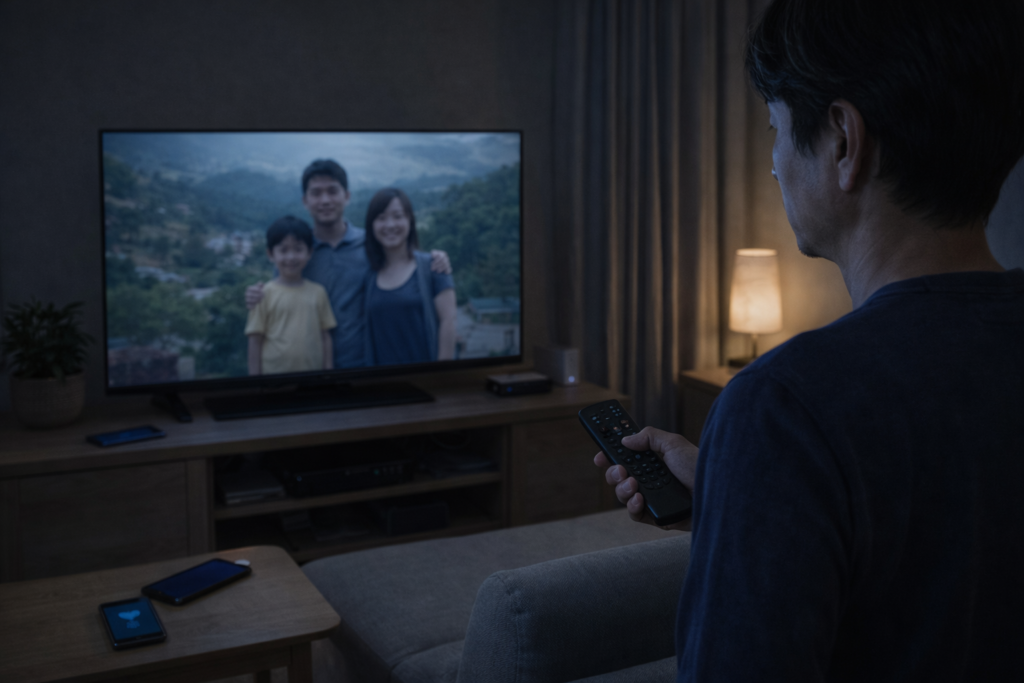
Fire TVをつけっぱなしにしていたら、ある日突然、自分や家族の写真がテレビに表示されて驚いたことはありませんか。
この現象は故障とは限らず、スクリーンセーバー設定、Amazon Photosとの連携、共有アカウント、ミラーリングやキャストなどが原因で起こることがあります。
しかも、設定した覚えがないまま表示されることもあるため、プライバシー面で不安になりやすいのが厄介です。
この記事では、まず写真表示を止める最短手順を押さえたうえで、原因の見分け方、設定の直し方、再発防止策まで順番にわかりやすく整理します。
「とにかく今すぐ消したい」という人にも、「なぜ出たのか根本から知りたい」という人にも役立つ内容です。
思わぬ写真表示をその場しのぎで終わらせず、今後も安心してFire TVを使える状態まで整えたい方は、このまま続きをご覧ください。
| 悩み | この記事での解決方向 |
|---|---|
| 急に写真が出て困る | まず止める操作を確認する |
| なぜ表示されるかわからない | 原因をタイプ別に切り分ける |
| もう繰り返したくない | 共有設定や認証管理まで見直す |
この記事でわかること
- Fire TVに写真が勝手に表示される主な原因
- 写真表示を最短で止める設定の考え方
- Amazon Photos・ミラーリング・アプリの見分け方
- プライバシーを守るための再発防止策
Fire TVの写真表示を最短で止める方法
Fire TVに写真が勝手に表示されて困っているときは、まず表示を止める操作から始めるのが最短です。
原因を細かく調べる前に画面への露出を止めれば、家族の前や来客中でも落ち着いて対処できます。
特に困りやすいのは、自分では設定した覚えがないのに写真だけがテレビへ出るケースです。
この場合は故障を疑うより、表示元になっている機能を順番に切り分けるほうが早く解決しやすいです。
スクリーンセーバー設定を見直して表示を止める
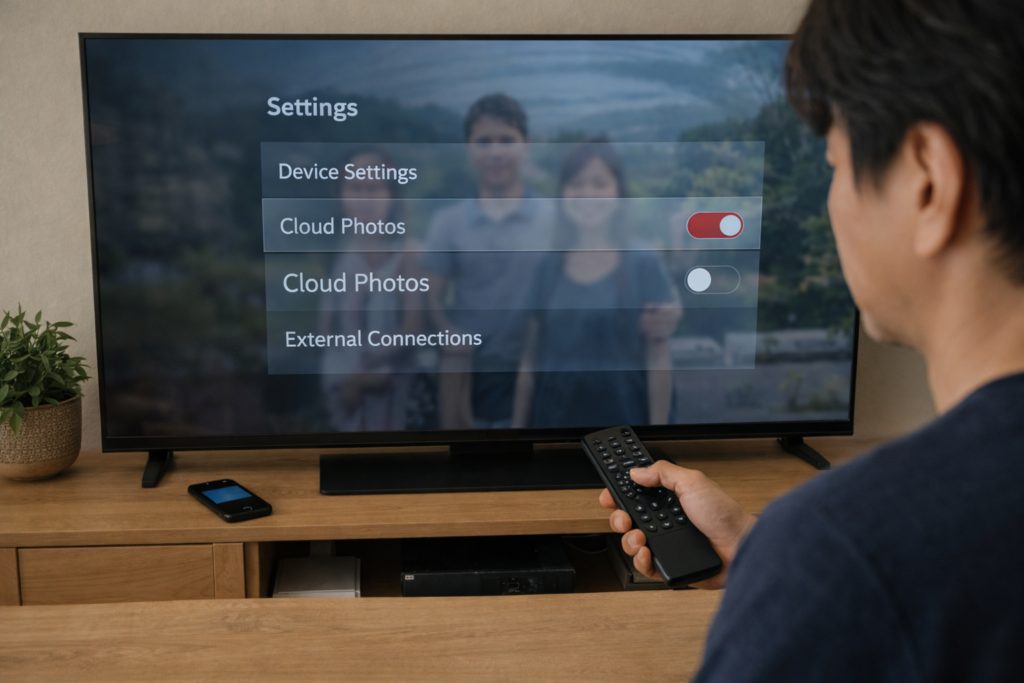
いちばん早い対処は、Fire TV側のスクリーンセーバー設定を変更することです。
写真表示の多くは、スクリーンセーバーや関連する表示機能に紐づいています。
今すぐ止めたいなら、まずは現在の表示テーマを写真系以外へ切り替えるのが基本です。
これだけで、原因の深掘りをする前に視覚的なトラブルをひとまず止められます。
| 優先度 | やること | 期待できる効果 |
|---|---|---|
| 高 | 現在のスクリーンセーバーを変更する | 写真表示をすぐ止めやすい |
| 中 | 表示開始までの時間を長めにする | 急な表示を避けやすい |
| 中 | 表示元の写真連携を見直す | 再発防止につながる |
まずは画面を静かにしてから、次に表示元を断つ流れにすると失敗しにくいです。
Amazon Photos連携を外して同期元を断つ
スクリーンセーバーを変えても不安が残るなら、次は写真の供給元そのものを確認します。
Fire TVで表示される写真は、Amazon Photosと同じAmazonアカウントでつながっていることで流れ込む場合があります。
つまり、テレビ側だけでなく、スマホアプリやクラウド側の設定も見直さないと、後からまた写真が増えることがあります。
自動保存が有効なままだと、新しく撮った写真まで表示候補に入りやすくなります。
そのため、止める対策と増やさない対策をセットで行うことが大切です。
ミラーリング・キャストを切って外部送信を止める
写真が一定のアルバムではなく、スマホ画面のように見える場合は、ミラーリングやキャストの可能性もあります。
このケースでは、Fire TVの設定だけ触っても解決しないことがあります。
スマホ・タブレット・別のFire端末など、同じWi-Fiに接続された機器から映像が送られていないかを先に確認しましょう。
家庭内では家族が気づかず送信していることもあり、悪意がないまま表示されることも珍しくありません。
焦って初期化する前に、送信元の切断まで見ておくと遠回りを防げます。
Fire TVで写真が表示される主な原因
Fire TVで写真が表示される原因はひとつではありません。
ただし、実際にはいくつかの定番パターンに整理できます。
ここを最初に押さえておくと、見当違いの設定を何度も触る失敗を防げます。
Amazon Photosや共有アルバムが表示元になっているケース
もっとも代表的なのは、Amazon Photosの写真が自動で表示対象になっているケースです。
同じAmazonアカウントでFire TVとAmazon Photosを使っていると、本人は意識していなくても写真がつながることがあります。
さらに、共有アルバムやFamily Vaultのような共有機能を使っている場合、自分だけの写真だと思っていたものが実際には共有範囲に入っていることもあります。
家庭内で同じアカウントを使い回している場合は、特にこの原因を優先して疑うべきです。
| 原因 | 起こりやすい状況 | 特徴 |
|---|---|---|
| Amazon Photos連携 | 同じAmazonアカウントで利用 | 個人写真がランダムに出やすい |
| 共有アルバム | 家族や複数端末で共有 | 自分以外の追加写真も混ざる |
| 自動保存 | スマホアプリで同期中 | 新しい写真が増え続ける |
サードパーティ製アプリやAmbient Experienceが影響するケース
次に見落としやすいのが、標準機能以外のアプリや表示機能です。
Fire TVでは、機種やバージョンによってAmbient Experienceのような表示機能が使えることがあります。
また、写真・壁紙・スクリーンセーバー系アプリを入れていると、そのアプリが画面表示を担当している場合もあります。
このときはAmazon Photosが直接の原因ではなく、別アプリの設定や既定動作が原因になっていることがあります。
広告画像やアート画像が出る場合も、この系統と標準表示が混ざって見えることがあるため注意が必要です。
スマホ・別端末からのミラーリングやキャストが原因のケース
写真がアルバムというよりスマホ操作に連動して映るなら、ミラーリングやキャストが原因の可能性があります。
この場合、Fire TVは受信側にすぎず、実際の原因は送信元端末のほうにあります。
たとえば同じWi-Fiを使うスマホが自動再接続していたり、家族が一度キャストしたあと切断しきれていなかったりすると、突然画面が切り替わることがあります。
表示が始まるタイミングと誰の端末操作と連動しているかを見れば、見分けやすくなります。
原因別の見分け方と確認ポイント
原因を正しく見分けるコツは、何が表示されるかではなく、どう表示されるかを見ることです。
同じ「写真が出る」でも、クラウド同期とミラーリングでは挙動がかなり違います。
見分け方が分かれば、対処は一気に楽になります。
Amazon Photos起因の症状とチェック項目
Amazon Photosが原因のときは、スクリーンセーバー開始後に写真がゆっくり切り替わる表示になりやすいです。
しかも表示される写真には、スマホで最近撮ったものや、クラウドへ保存済みのものが混ざりやすい傾向があります。
確認するときは、次のような点を見ると判断しやすいです。
- 同じAmazonアカウントでFire TVとAmazon Photosを使っているか
- スマホ側で自動保存を有効にしていないか
- 共有アルバムやFamily Vaultに写真を入れていないか
- 写真が一定時間ごとにランダム表示されていないか
これらが重なるなら、Amazon Photos起因の可能性が高いです。
アプリ・広告画像・標準機能の違いの見分け方
アート画像や風景画像が出る場合は、必ずしも個人写真の問題とは限りません。
標準のコレクション表示や広告系のビジュアル、インストール済みアプリの画像演出が混ざることがあります。
ここで大事なのは、個人写真なのか、一般画像なのかを先に分けることです。
一般画像ならプライバシー流出の緊急度は下がるため、落ち着いて設定を見直せます。
一方で個人写真なら、共有設定やクラウド同期の見直しを優先すべきです。
接続・システム起因を切り分ける確認手順
接続やシステム起因を疑う場合は、順番が重要です。
いきなり初期化に進まず、まずは通信とソフトウェア状態を確認しましょう。
- Fire TVを再起動する
- ネットワークを確認する
- OS更新の有無を確認する
- 関連アプリのキャッシュを整理する
- 最近入れたアプリや変更した設定を思い出す
この流れにすると、原因を消し込みながら進められます。
また、アップデート後に挙動が変わったと感じる場合は、表示機能の初期値や対応機能が変わった可能性もあるため、設定項目を改めて見直す価値があります。
写真表示を停止する具体的な設定手順
ここからは、実際に止めるための設定手順を整理します。
ポイントは、Fire TV本体とAmazon Photos側と外部接続の3か所を分けて考えることです。
どれか1つだけ触って終わりにすると、別ルートから再発しやすくなります。
Fire TV本体でスクリーンセーバーを変更・調整する方法
Fire TV本体では、まず現在のスクリーンセーバー設定を見直します。
写真が出る設定のままでは、同期元を整理しても不安が残ります。
表示テーマを写真系以外へ変更し、必要に応じて表示開始までの時間も調整しておくと安心です。
| 設定の考え方 | おすすめ |
|---|---|
| 写真を完全に避けたい | 個人写真系以外へ変更する |
| 誤表示を減らしたい | 表示開始時間を長くする |
| 様子を見たい | 変更後に数分放置して確認する |
設定変更後は、実際に放置して挙動を見るところまで行うのが大切です。
Amazon Photosの自動保存・共有設定を見直す方法
次に、Amazon Photosで自動保存や共有設定を見直します。
ここを触らないと、今後も写真がクラウドへ追加され続けるおそれがあります。
自動保存をオフにする、共有グループを確認する、不要写真を削除するという3点をまとめて進めるのが効率的です。
すでに保存済みの写真がある場合は、削除後にゴミ箱相当の領域まで確認し、残存がないかを見ておくと安心です。
アプリ停止・アンインストール・キャスト切断の方法
最後に、サードパーティ製アプリやキャスト接続を整理します。
写真系アプリ、壁紙系アプリ、メディア表示系アプリを入れているなら、いったん停止またはアンインストールして挙動を比較すると原因が分かりやすいです。
また、スマホのキャスト画面やミラーリング画面から切断し、Fire TV側でも受信待機状態になっていないか確認しましょう。
原因不明のままアプリを増やすのは逆効果なので、切り分け中は構成をシンプルに保つのがコツです。
直らないときのトラブルシューティング
設定を見直しても直らない場合は、端末の一時不具合やアプリ側の保持データが影響している可能性があります。
ここでは、負担の小さいものから順に試せる流れで整理します。
大切なのは、軽い対処から順番に進めることです。
再起動・アップデート・ネットワーク確認の順で試す
最初に試したいのは再起動です。
Fire TV本体を再起動すると、一時的な表示不具合や接続の食い違いが解消することがあります。
そのうえでアップデート確認を行い、最後にネットワークを見直すと、無駄なく切り分けできます。
順番を逆にしてしまうと、古い状態のまま判断してしまい、原因がぼやけやすくなります。
キャッシュ削除・データ消去・再インストールの進め方
特定のアプリが怪しいときは、キャッシュ削除から始めます。
キャッシュ削除は比較的軽い対処で、ログイン情報や細かな設定に影響しにくいのが利点です。
それでも直らないときにデータ消去や再インストールへ進むと、切り分けしやすくなります。
ただし、データ消去ではアプリ内設定が初期化されることがあるため、再設定の手間は見込んでおきましょう。
| 対処 | 負担 | 向いている状況 |
|---|---|---|
| キャッシュ削除 | 小 | 表示不具合が軽いとき |
| データ消去 | 中 | 設定や履歴が壊れていそうなとき |
| 再インストール | 中〜大 | アプリ単位で再構築したいとき |
初期化前に確認したいことと実行時の注意点
工場出荷状態への初期化は最後の手段です。
初期化をすると、ダウンロード済みアプリや端末設定が消えるため、写真表示だけを直したい人には負担が大きくなります。
そのため、初期化前には次の点を確認しておきましょう。
- スクリーンセーバー設定は変更済みか
- Amazon Photosの自動保存は見直したか
- 共有アルバムや共有アカウントは確認したか
- 怪しいアプリの停止や削除は試したか
- 再起動とアップデート確認は終えたか
ここまでやっても改善しないときに初期化へ進めば、納得感を持って判断しやすくなります。
プライバシーを守るための再発防止策
写真表示の問題は、設定を直して終わりではありません。
根本的には、誰の写真がどのアカウントに入り、どの端末へ見えるのかを整理することが再発防止につながります。
とくに家庭内でアカウント共有がある場合は、便利さと引き換えに境界が曖昧になりやすいです。
Amazonアカウント共有・Family Vault・共有グループの見直し
Fire TVが家族共用のテレビになっている場合、アカウント共有は最優先で見直したいポイントです。
同じAmazonアカウントを使い続けると、写真・購入情報・表示設定などが混ざりやすくなります。
また、Family Vaultや共有グループを使っていると、本人は共有のつもりが薄くても、実際には表示対象が広がっていることがあります。
誰の端末で、どのアカウントにログインし、どの共有機能を有効にしているかを棚卸しすると、かなり再発しにくくなります。
二段階認証とパスワード管理で勝手な連携を防ぐ
設定ミスだけでなく、アカウント管理の甘さも再発要因になります。
二段階認証を有効にしておけば、ログイン時に追加確認が入り、意図しない端末登録や不正利用のリスクを下げやすくなります。
もちろん、写真表示の原因がすべて不正アクセスというわけではありません。
しかし、共有アカウント運用と弱い認証管理が重なると、原因調査が難しくなるのは確かです。
家族利用でもパスワードの使い回しを避け、必要ならアカウント自体を分けるほうが安全です。
家庭内での権限分離とゲスト利用の考え方
家庭内での再発防止では、誰が何を触れるかを分ける考え方が有効です。
子ども用、来客用、共有テレビ用で使い方を分けるだけでも、写真の露出リスクはかなり下がります。
大切なのは、便利だから同じアカウントでまとめるではなく、見せてよい範囲ごとに分離するという発想です。
一度整理しておけば、今後ほかの端末を増やしたときにも管理しやすくなります。
よくある質問
スクリーンセーバーの写真は完全に消せる?
設定次第でかなり止めやすいです。
まずはFire TV側で写真系のスクリーンセーバーを外し、そのうえでAmazon Photosの自動保存や共有設定を見直します。
すでにクラウドへある写真が残っている場合は、表示元から整理することで再発を抑えやすくなります。
誰が写真を追加したか確認できる?
一概にFire TVだけで特定できるとは限りません。
ただし、Amazon Photosの共有グループや共有範囲を見直すことで、どの共有経路から写真が入り得るかはかなり絞れます。
Fire TV単体の問題と決めつけず、共有設定とログインアカウントを合わせて確認するのが現実的です。
広告やプロモーション画像が出る場合はどうする?
個人写真ではなく一般画像なら、まずプライバシー流出とは切り分けて考えられます。
この場合は標準の表示機能や広告表示、入れているアプリの挙動を確認しましょう。
個人写真が出るケースより緊急度は低めですが、不要ならスクリーンセーバーや関連アプリの設定を見直すと改善しやすいです。
参考リンク・確認先
Amazon公式ヘルプで確認したいページ
設定変更や切り分けの正確性を重視するなら、まずAmazon公式ヘルプの確認がおすすめです。
特に確認したいのは、Fire TVのスクリーンセーバー関連、Amazon Photos表示、ミラーリング、アップデート、キャッシュ削除、初期化の案内です。
自己流で触るより、表示機能ごとに公式手順へ沿って進めたほうが遠回りを防げます。
外部解説記事と見比べるときの注意点
外部記事は症状のイメージをつかむには役立ちます。
ただし、機種差やOSバージョン差、国や地域による表示名の違いで、画面項目が完全一致しないことがあります。
そのため、体験談は参考、操作手順は公式優先で見るのが安全です。
すぐ見直したい設定チェックリスト
- 現在のスクリーンセーバーは個人写真系になっていないか
- Amazon Photosの自動保存は有効のままではないか
- 共有アルバムやFamily Vaultに不要写真が入っていないか
- スマホのミラーリングやキャストが残っていないか
- 写真系アプリや壁紙系アプリを追加していないか
- Fire TV本体のOS更新を確認したか
- 不具合アプリのキャッシュ削除を試したか
- アカウント共有を続ける必要が本当にあるか
この一覧を順番に見直すだけでも、原因特定のスピードはかなり上がります。
まとめ
この記事のポイントをまとめます。
- Fire TVで写真が勝手に出る原因は1つではなく、スクリーンセーバー設定、Amazon Photos連携、共有設定、ミラーリング、アプリ挙動に分けて考えると整理しやすいです。
- 最短で止めたいなら、まずFire TV側の表示設定を変更するのが基本です。
- その場しのぎで終わらせないためには、Amazon Photosの自動保存や共有範囲まで見直す必要があります。
- 個人写真と一般画像を切り分けるだけでも、緊急度の判断がしやすくなります。
- スマホのミラーリングやキャストが原因のこともあるため、テレビ側だけで判断しないことが大切です。
- 怪しいアプリがある場合は、キャッシュ削除、停止、再インストールの順で切り分けると進めやすいです。
- 工場出荷状態への初期化は有効ですが、最後の手段として考えるほうが無駄がありません。
- 家族で同じAmazonアカウントを使っている場合は、再発しやすいため運用の見直しが必要です。
- Family Vaultや共有グループは便利ですが、写真の見える範囲が広がりやすい点に注意が必要です。
- 再発防止まで考えるなら、アカウント分離や二段階認証の設定まで整えておくと安心です。
Fire TVに写真が表示される現象は、見た目のインパクトが大きいため、故障や不正アクセスをすぐ疑いたくなります。
ですが実際には、設定や共有、同期の組み合わせで起きていることも少なくありません。
だからこそ、慌てて初期化するのではなく、まずは表示を止め、次に原因を切り分け、最後に再発防止まで整える順番が重要です。
その場の解消と今後の安心をセットで考えることで、同じ悩みを繰り返しにくくなります。