iPadで作業をしていると、「画面を上下に分けて使えたらもっと見やすいのに」と感じることがありますよね。
資料を見ながらメモを取ったり、Webを確認しながら別のアプリを開いたりする場面では、画面分割をうまく使えるかどうかで快適さが大きく変わります。
ただ、iPadの画面分割は少し仕様がわかりにくく、上下にできるのか、左右だけなのか、できない原因は何なのかで迷いやすいのも事実です。
この記事では、iPadの画面分割を上下で使いたい方に向けて、できること・できないこと・見やすく使うコツをやさしく整理して解説します。
「思っていた表示にならない」「設定が悪いのかわからない」と悩んでいる方でも、読み終えるころには自分に合った使い方が見つけやすくなるはずです。
| 悩み | この記事でわかる方向性 |
|---|---|
| 上下に分割できるの? | 仕様上の考え方を整理できる |
| なぜうまく表示できないの? | 設定やアプリ対応を確認できる |
| もっと見やすく使いたい | 縦向きや代替案のコツがわかる |
この記事でわかること
- iPadの画面分割が上下に見えるケースと基本仕様
- 画面分割の基本操作と使い方
- 画面分割できないときの確認ポイント
- 上下っぽく快適に使うための実用的なコツ
iPadの画面分割は「上下」にできる?
iPadの画面分割を調べていると、「上下に2画面で使いたい」と感じる方はとても多いです。
とくに、資料を見ながらメモを取りたいときや、動画を見ながら別の作業をしたいときは、左右ではなく上下のほうが見やすそうに感じますよね。
ただ、最初に結論からお伝えすると、iPadの標準的な画面分割は基本的に左右表示が中心です。
そのため、iPhoneの一部アプリのように、きれいに上下へ固定して2分割するイメージで考えると、少し違いがあります。
とはいえ、がっかりしなくても大丈夫です。
使い方しだいでは、縦向き表示やアプリごとの回転対応によって、上下に近い感覚で使えるケースもあります。
ここを最初に理解しておくと、無理なく自分に合う使い方を見つけやすくなります。
iPadの標準機能では基本は左右分割
iPadのマルチタスク機能で代表的なのが、2つのアプリを並べて表示する機能です。
一般的には「Split View」と呼ばれる使い方で、2つのアプリを1つの画面内に並べて作業できます。
このときの基本レイアウトは、左右に並べる形です。
そのため、「完全に上下へ分けたい」と思って操作しても、期待どおりの見た目にならず戸惑うことがあります。
とくに初心者の方は、設定不足ではなく、もともとの仕様である可能性を先に知っておくと安心です。
| 項目 | 内容 |
|---|---|
| 標準の2画面表示 | 左右に並べる形が基本 |
| 上下に固定して2分割 | 標準機能としては考えにくい |
| 見え方の工夫 | 縦向きや回転対応アプリで調整しやすい |
縦向きにすると上下に見えるケースがある
ここで混乱しやすいのが、iPadを縦向きにしたときの見え方です。
左右分割がベースでも、本体を縦向きにすると、感覚としては上下に近く見えることがあります。
ただし、これはあくまで「見え方」の話であり、機能そのものが上下分割へ切り替わっているわけではありません。
それでも、読む作業や軽い確認作業なら、縦向きのほうが快適に感じる方もいます。
検索している方の多くは、この“見え方の差”を探していることが多いので、まずは縦向きで試してみるのがおすすめです。
まず知っておきたいSplit ViewとSlide Overの違い
iPadの画面分割を理解するうえで、もうひとつ大切なのがSlide Overです。
これは2画面を横並びに固定するというより、メイン画面の上に小さめのアプリを重ねる使い方です。
そのため、「上下に並べたい」という希望とは少し違いますが、メモ・チャット・確認用アプリをサッと呼び出したいときにはとても便利です。
左右分割だけにこだわらず、作業内容によってSplit ViewとSlide Overを使い分けると、iPadはかなり使いやすくなります。
iPadで画面分割を使う基本手順
「上下にできるか」を考える前に、まずは基本の画面分割操作を押さえておくことが大切です。
基本操作がわかっていれば、できない原因が仕様なのか、設定なのかも見分けやすくなります。
ここでは、初心者の方でも試しやすいように、できるだけシンプルに手順を整理していきます。
画面上部のマルチタスクボタンから始める方法
もっともわかりやすいのは、アプリを開いた状態で、画面上部にあるマルチタスク用のボタンから操作する方法です。
対応しているiPadでは、この操作から複数のウインドウ表示へ進めます。
まず1つ目のアプリを開き、画面上部の操作ボタンを使って分割表示を選びます。
そのあとホーム画面やDockから、2つ目に表示したいアプリを選ぶ流れです。
最初のアプリを開いてから、2つ目を追加すると考えるとわかりやすいです。
- 1つ目のアプリを開く
- 画面上部のマルチタスク操作を開く
- 分割表示を選ぶ
- 2つ目のアプリを選択する
Dockから2つ目のアプリを追加する方法
Dockを使う方法も、とても実用的です。
画面下から軽くスワイプしてDockを表示し、追加したいアプリをドラッグして画面に持っていきます。
この操作に慣れると、作業途中でもサッと組み合わせを変えられるようになります。
たとえば、Safariを見ながらメモ、写真を見ながらメール、PDFを見ながらカレンダーといった形で、日常作業の幅が広がります。
マウス操作のように難しく考えず、「下から呼び出して、置く」くらいの感覚で試すと入りやすいです。
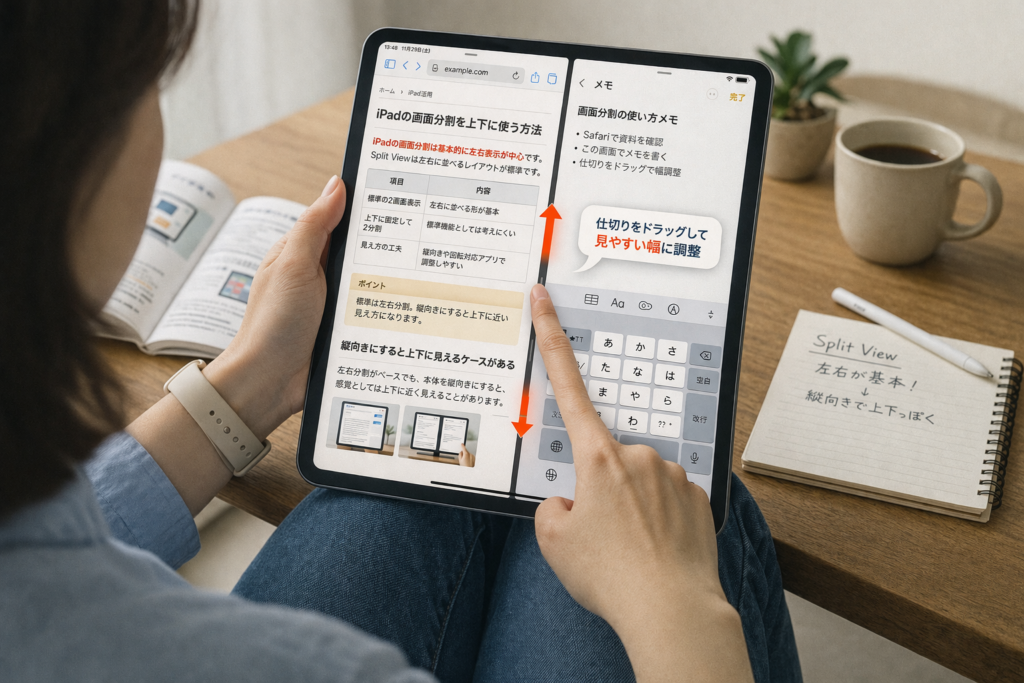
分割幅を調整して見やすくするコツ
2画面表示ができても、見づらければ意味がありません。
そこで大切なのが、中央の仕切りを動かして幅を調整することです。
読む側を広くしたいのか、入力側を広くしたいのかで快適さはかなり変わります。
たとえば、資料を読みながら短いメモを書くなら資料側を広めに、チャット返信や表入力が多いなら入力側を広めにすると作業しやすくなります。
「とりあえず半分ずつ」ではなく、目的に合わせて幅を変えるだけで、使いやすさはぐっと上がります。
| 使い方 | 見やすい調整の考え方 |
|---|---|
| 資料を読みながらメモ | 資料側をやや広めにする |
| メール返信しながら確認 | 入力側をやや広めにする |
| 軽い確認を並行する | ほぼ均等でも使いやすい |
iPadの画面分割を上下っぽく使う方法
ここからは、検索意図により近い「上下っぽく使いたい」場合の考え方を整理します。
完全に上下で固定するというより、見やすさを上下に近づける工夫として読むとわかりやすいです。
ほんの少し使い方を変えるだけでも、ストレスがかなり減ることがあります。
iPadを縦向きにして見やすくする
いちばん試しやすいのは、iPad本体を縦向きにして使う方法です。
標準の分割思想は左右ベースでも、縦持ちにすると視線移動が変わるため、上下に近い感覚で扱えることがあります。
とくにWeb記事、PDF、メモ、SNSの確認などは、縦向きのほうが落ち着いて見られる場合があります。
「上下にしたいのにできない」と悩んだときは、まず向きを変えるだけでも印象が変わるので、最初の試し方としておすすめです。
アプリによっては回転表示で使いやすくなる
アプリによっては、画面回転時のUIが大きく変わります。
そのため、同じ2画面でも、あるアプリでは見やすく、別のアプリでは使いにくいという差が出やすいです。
とくに、描画系アプリや表示の自由度が高いアプリでは、回転時の見え方が合うことがあります。
逆に、メニューや文字情報が多いアプリでは、無理に上下っぽく使おうとすると読みにくくなることもあります。
「iPadが悪い」のではなく、「そのアプリの表示設計と合うかどうか」で考えると、判断しやすくなります。
どうしても上下配置したいときの代替案
どうしても上下に近い使い方をしたいなら、Split Viewだけにこだわらず、Slide Overやアプリ内の複数ウインドウも視野に入れるのがおすすめです。
また、1つのアプリをメインで広く使い、確認用アプリだけを小さく重ねるほうが、結果として見やすいケースもあります。
「上下で2分割」という形にこだわるより、何を同時に見たいのかを基準にしたほうが失敗しにくいです。
たとえば、動画を見ながらメモなら小窓活用、資料を見ながら入力なら左右分割、同じアプリ内で複数資料を見るなら複数ウインドウといった考え方が向いています。

iPadで画面分割できないときの対処法
画面分割がうまくいかないと、「自分のiPadだけ壊れているのかも」と不安になりますよね。
ですが、実際は設定やアプリ対応が原因になっていることが多いです。
ここでは、初心者の方でも確認しやすいポイントを順番に見ていきます。
マルチタスク設定がオフになっていないか確認する
まず確認したいのが、iPad側のマルチタスク関連設定です。
設定内容によっては、複数ウインドウ系の操作が使いにくくなっていることがあります。
最近のiPadでは、設定アプリ内のマルチタスクとジェスチャに関する項目から、複数ウインドウ利用の状態を確認できます。
「前はできたのに急にできない」というときほど、ここを見直す価値があります。
| 確認したい点 | 見る場所の目安 |
|---|---|
| 複数ウインドウ利用の設定 | 設定アプリ内のマルチタスク関連項目 |
| ジェスチャの状態 | マルチタスクと合わせて確認 |
| 表示方法の違い | ウインドウ表示アプリの設定周辺 |
対応していないアプリを使っていないか確認する
次に見直したいのが、アプリ側の対応状況です。
iPadのマルチタスク機能は便利ですが、すべてのアプリで同じように使えるわけではありません。
片方のアプリは使えるのに、もう片方を追加できない場合は、そのアプリが分割表示に向いていない可能性があります。
この場合、設定をいくら触っても解決しないことがあるため、早めに切り分けることが大切です。
iPadOSや再起動で改善するか試す
操作や設定に問題が見当たらないのに不安定な場合は、iPadの再起動やiPadOSの更新確認も有効です。
動作が一時的に不安定なだけなら、再起動で直ることもあります。
また、OSの仕様変更や改善が入ることもあるため、古い状態のまま使っていると挙動が噛み合わないことがあります。
難しいことをする前に、設定確認→アプリ確認→再起動の順で落ち着いて試すと、原因を整理しやすいです。
iPadの画面分割を便利に使うコツ
画面分割は、使えるようになるだけで終わりではありません。
少しコツを知っておくと、作業のしやすさが一気に変わります。
ここでは、初心者の方でも取り入れやすい実用的なポイントを紹介します。
ドラッグ&ドロップで作業を時短する
iPadの2画面表示が便利だと感じやすいのは、アプリ間で情報を移しやすい点です。
たとえば、写真をメールへ入れたり、テキストをメモへ移したりといった作業がスムーズになります。
コピーして貼り付けるより直感的に扱えるので、慣れるとかなり快適です。
「並べて見る」だけでなく「その場で移す」までできるようになると、画面分割の価値を実感しやすくなります。
Appスイッチャーで組み合わせを切り替える
複数のアプリをよく組み合わせる方は、Appスイッチャーも覚えておくと便利です。
開いているアプリや作業状態をまとめて確認しやすく、切り替えもスムーズになります。
「資料+メモ」「Safari+メール」など、よく使う組み合わせがあるなら、毎回最初からやり直すより効率的です。
忙しいときほど、このひと手間の差が大きくなります。
画面分割が向いている使い方と向かない使い方
画面分割は万能ではありません。
文字入力が多い作業や、細かい編集を長時間続ける作業では、1画面のほうが快適なこともあります。
反対に、調べながら書く、見ながら整理する、参考を横に置くといった作業にはとても向いています。
つまり、無理に常時使うのではなく、合う場面だけで使うのがいちばん上手な使い方です。
- 向いている使い方:調べものをしながらメモする
- 向いている使い方:写真を見ながら文章を作る
- 向かないことがある使い方:細かい長文入力を続ける
- 向かないことがある使い方:小さい文字を長時間読む
まとめ
iPadの画面分割を上下にしたいと考える方は多いですが、基本の考え方を知っておくと迷いにくくなります。
標準の分割表示は左右が中心で、上下に固定して2分割するというよりは、縦向き表示やアプリごとの見え方を活かして、上下に近い感覚で使うのが現実的です。
そのうえで、Split ViewやSlide Overを使い分けると、iPadの作業効率はぐっと上がります。
この記事のポイントをまとめます。
- iPadの標準的な画面分割は左右表示が基本
- 上下に見せたいときは縦向き表示が試しやすい
- 上下分割そのものと見え方の違いを分けて考えることが大切
- Split Viewは2つのアプリを並べて使う基本機能
- Slide Overは小窓表示で補助的に使いやすい
- Dockからアプリを追加すると操作しやすい
- 分割幅を調整すると見やすさが大きく変わる
- 画面分割できないときは設定とアプリ対応を確認する
- 再起動やiPadOSの見直しで改善することもある
- 無理に上下へこだわらず、目的に合った表示方法を選ぶのがコツ
iPadの画面分割は、最初こそ少しわかりにくく感じます。
ですが、仕組みを理解してしまえば、調べもの、メモ、メール、資料確認など、日常の作業がかなり快適になります。
「上下にできるか」だけで終わらせず、自分が見やすく作業しやすい形を見つけることがいちばん大切です。
まずは縦向き表示やDockからの追加操作など、すぐ試せるところから気軽に使ってみてください。