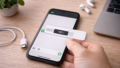
iPhoneのLive Photosが動かないときは、まずその写真が本当にLive Photosとして保存されているか確認します。
結論から言うと、写真アプリの「Live Photos」アルバムから開き、画面を長押しするのが基本です。動かない場合は、Live機能がオフになっていないか、編集や共有で静止画になっていないかを確認します。
最初に試す4項目
- 写真アプリで「コレクション → メディアタイプ → Live Photos」を開く
- 対象の写真を開いて画面を長押しする
- 編集画面で「LIVE」がオフになっていないか確認する
- 写真アプリとiPhoneを再起動する
Live Photosを正しく再生する方法
- 「写真」アプリを開く
- 「コレクション」をタップする
- 「メディアタイプ」までスクロールする
- 「Live Photos」を開く
- 再生したい写真を開く
- 画面を長押しする
Apple公式では、Live Photosは画面を長押しして再生すると案内されています。軽くタップするだけでは動かない場合があります。
Live Photosかどうか確認する方法
「Live Photos」アルバムに入っているか
対象写真が「メディアタイプ」のLive Photos内に表示されていれば、Live Photosとして保存されています。
撮影時にLive Photosがオンだったか
カメラアプリの「写真」モードでLive Photosをオンにして撮影する必要があります。
撮影時にオフだった通常写真を、あとから完全なLive Photosへ戻すことはできません。
編集でLive機能がオフになっていないか確認する
- 対象のLive Photosを開く
- 「編集」をタップする
- Live Photosのボタンをタップする
- 画面上部の「LIVE」がオフなら、タップしてオンへ戻す
- 「完了」をタップする
Apple公式では、編集画面の「LIVE」ボタンでLive機能のオン・オフを切り替えられると案内されています。
写真アプリの一時不具合を確認する
写真アプリを開き直す
アプリを終了し、もう一度写真アプリを開いて確認します。
iPhoneを再起動する
複数のLive Photosが動かない場合は、iPhoneを再起動してください。
iOSを更新する
「設定 → 一般 → ソフトウェアアップデート」から更新状況を確認します。
更新前にはバックアップ・空き容量・充電残量を確認してください。
編集・共有後に静止画になった場合
他社アプリで静止画として保存された
画像編集アプリによっては、Live Photosの動画部分を保持せず、静止画として保存する場合があります。
元のLive Photosが残っていないか、写真アプリで確認してください。
共有先がLive Photosに対応していない
送信方法や受信側の端末・アプリによっては、静止画として表示されることがあります。
動きを確実に共有したい場合は、写真アプリからビデオとして保存し、動画として送る方法を検討してください。
エフェクトが原因で動き方が違う場合
Live Photosには、通常のLiveのほか、ループ・バウンス・長時間露光などのエフェクトがあります。
想定と違う動きになっている場合は、写真を開いてエフェクトを確認し、「Live」へ戻してください。
一部の写真だけ動かない場合
| 状態 | 考えられる原因 |
|---|---|
| 1枚だけ動かない | 通常写真、Liveオフ、編集済みデータ |
| 共有した写真だけ動かない | 共有形式・受信側アプリの非対応 |
| すべて動かない | 操作方法、写真アプリ・iOSの一時不具合 |
今後Live Photosで撮り忘れないための設定
- カメラアプリを開く
- 写真モードにする
- Live Photosをオンにする
- 必要に応じて「設定 → カメラ」でLive Photosの設定保持を確認する
カメラ画面でLive Photosの状態を確認してから撮影してください。
iPhoneの写真・動画に関連する記事
まとめ
- Live Photosは写真アプリで開き、画面を長押しして再生します
- 「メディアタイプ → Live Photos」から対象写真を確認します
- 編集画面で「LIVE」がオフならオンへ戻します
- 編集・共有によって静止画になっている場合があります
- 複数写真で動かない場合はアプリ・iPhone・iOSを確認します
iPhone・iPad・Androidカテゴリーの記事を見る