Stardew Valleyへ便利機能や見た目変更を追加したくて、「MODはどこへ入れるの?」「SMAPIのインストール方法がわからない」と迷っていませんか。
Stardew Valleyの多くのMODは、ゲーム本体へ直接ファイルを上書きするのではなく、SMAPIというMODローダーを使って読み込みます。
2026年7月時点のSMAPI公式サイトでは、デスクトップ・Steam Deck向けの最新版としてSMAPI 4.5.2が案内され、Stardew Valley 1.6.14以降が必要です。
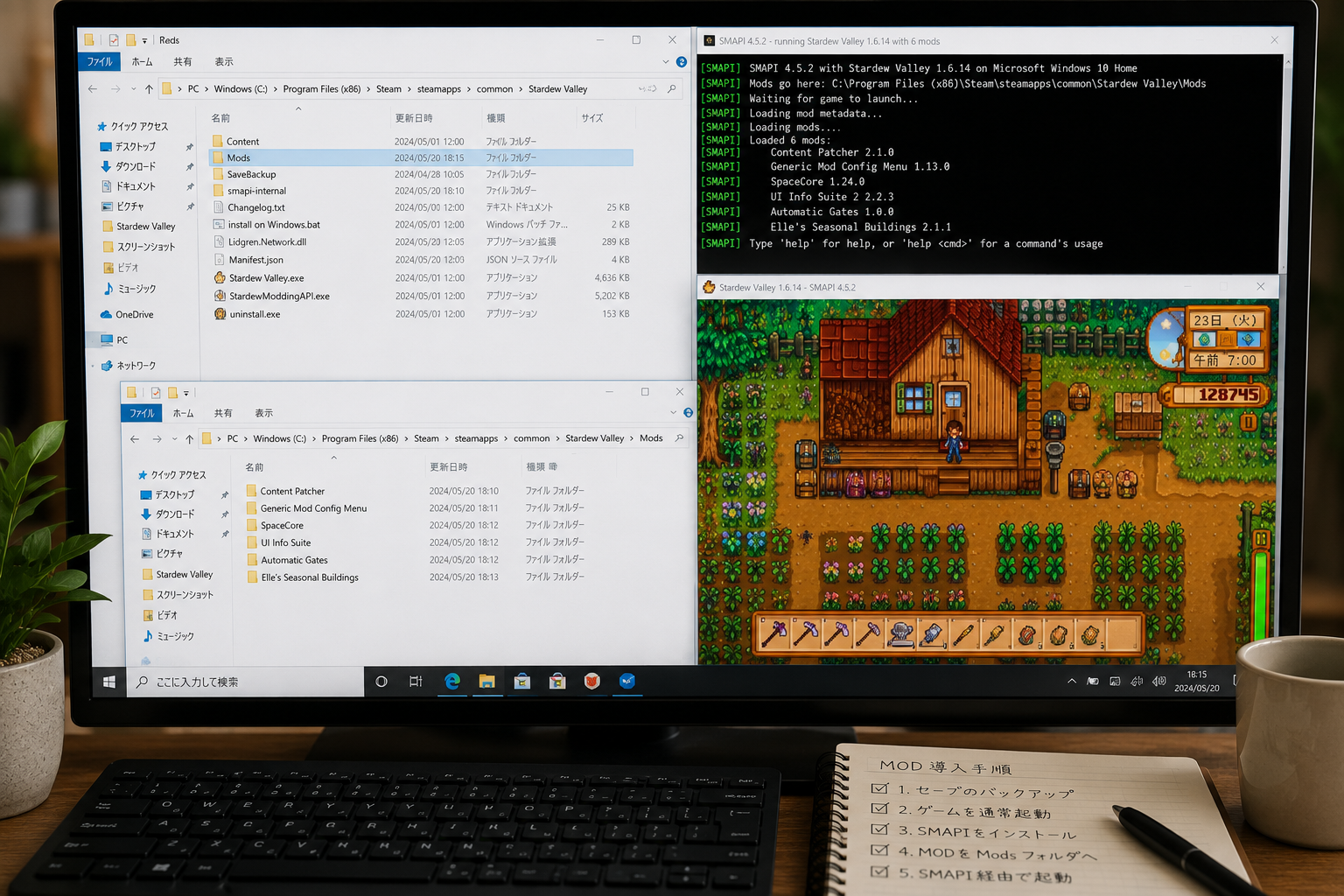
基本手順は、セーブデータをバックアップする、ゲームを一度通常起動する、SMAPIをインストールする、MODを解凍してModsフォルダへ入れる、SMAPI経由でゲームを起動するという5段階です。
MODによってはContent Patcher、SpaceCore、Generic Mod Config Menuなど別の前提MODが必要です。
説明欄へ書かれた必須ファイルを入れずに本体MODだけを置くと、SMAPIの画面へ赤いエラーが表示され、MODが読み込まれません。
この記事では、Windows・macOS・Linux・Steam DeckでのSMAPI導入、Modsフォルダの場所、依存MOD、更新・削除、エラー対処、マルチプレイの注意点まで解説します。
この記事でわかること
- Stardew ValleyへMODを入れる基本手順
- Windows・Mac・Linux・Steam DeckへのSMAPI導入方法
- Modsフォルダの場所と正しいファイル構成
- MODが動かない場合のログ確認・更新・削除方法
Stardew ValleyのMOD導入に必要なもの
最初に、ゲーム本体、SMAPI、導入したいMOD、必要に応じて前提MODを用意します。
| 必要なもの | 役割 | 確認すること |
|---|---|---|
| Stardew Valley本体 | MODを動かすゲーム | 対応バージョン・購入プラットフォーム |
| SMAPI | MODを読み込むローダー | ゲーム版との互換性 |
| 導入したいMOD | 機能・見た目・マップなどを追加 | 更新日・対応ゲーム版 |
| 前提MOD | 対象MODの動作に必要 | Requirements・Dependencies欄 |
| 解凍ソフト | ZIPなどを展開 | OS標準機能でも可 |
| セーブのバックアップ | 不具合時の復旧 | MOD導入前の正常なデータ |
SMAPIとは
SMAPIはStardew Modding APIの略で、Stardew ValleyをMOD対応で起動するためのローダーです。
SMAPI公式は、Steam・GOGの実績、Linux・macOS・Windowsに対応し、いつでもアンインストールできると案内しています。
起動時には各MODの読み込み状況、更新情報、エラーがコンソール画面へ表示されます。
Content Patcherとは
Content Patcherは、ゲーム本体のXNBファイルを直接置き換えず、画像・会話・マップ・データなどを変更するための代表的な前提MODです。
見た目変更MODの多くはContent Patcher用コンテンツパックとして配布されています。
XNBの直接上書きは避ける
古い導入記事には、ゲームのContentフォルダへXNBファイルを直接上書きする方法があります。
現在の公式Modding Wikiは、元ファイルを置き換えるXNB MODを推奨していません。
ゲーム更新で壊れやすく、元に戻す作業も難しいため、SMAPI・Content Patcher対応版を選びましょう。
MODを入れる前にセーブデータをバックアップする
通常起動でゲームが動くことを確認する
SMAPIを入れる前に、一度MODなしの状態でゲームを起動し、タイトル画面とセーブデータが正常に開くことを確認します。
Windows版SMAPI公式手順でも、初回設定のため通常のゲームを少なくとも一度起動するよう案内されています。
セーブフォルダをコピーする
PC版のセーブデータは、OSごとのユーザーデータ領域に保存されます。
セーブフォルダ全体をデスクトップや外付けドライブへコピーし、「MOD導入前_日付」のような名前を付けましょう。
ゲームのクラウド保存だけに頼らない
Steam Cloudは便利ですが、問題のあるセーブが同期される可能性があります。
大規模MODを導入・削除する前は、手動コピーを残してください。
同じセーブでMODを外せない場合がある
新しいNPC・場所・アイテムを追加するMODは、セーブ内へデータを残す場合があります。
途中で削除するとアイテム消失やイベント進行の問題が起きることがあるため、MOD配布ページのアンインストール手順を確認します。
WindowsでSMAPIをインストールする方法
STEP1:SMAPIを公式サイトからダウンロードする
smapi.ioから最新版を入手します。
Nexus Mods、CurseForge、GitHubへの公式リンクもSMAPIサイトに掲載されています。
検索広告や非公式な再配布サイトから実行ファイルをダウンロードしないでください。
STEP2:ZIPをゲームフォルダ以外へ解凍する
ダウンロードしたZIPを「ダウンロード」やデスクトップへ展開します。
ZIPの中から直接実行せず、Stardew Valleyのゲームフォルダ内へ解凍しないでください。
STEP3:install on Windows.batを実行する
展開したフォルダにある「install on Windows.bat」をダブルクリックします。
黒い画面の指示に従い、インストールを選択します。
ゲームを標準とは異なる場所へ入れている場合は、Stardew Valleyのフォルダを指定します。
STEP4:Steamの起動オプションを設定する
WindowsのSteam版では、SMAPIインストーラーが表示した起動コマンドを、両端の引用符と「%command%」まで含めてコピーします。
SteamでStardew Valleyを右クリックし、「プロパティ」から「起動オプション」へ貼り付けます。
これによりSteamから起動しても、実績・オーバーレイ・プレイ時間を保ちながらSMAPI経由で遊べます。
STEP5:ゲームを起動して確認する
Steamのプレイボタンを押すと、SMAPIコンソールとゲーム画面が開きます。
赤いエラーがなく、タイトル画面まで進めればSMAPIの基本導入は完了です。
macOSでSMAPIをインストールする方法
対応OSを確認する
公式Wikiでは、現在のゲームが使用する.NET 6.0のため、macOS 10.15 Catalina以降が必要と案内されています。
インストーラーを右クリックして開く
SMAPIのZIPをゲームフォルダ以外へ解凍し、「install on Mac.command」を右クリックして「開く」を選びます。
画面の指示に従ってインストールしてください。
macOSのセキュリティで止められた場合
「開発元を確認できない」などでブロックされた場合は、システム設定の「プライバシーとセキュリティ」で公式インストーラーを確認し、「このまま開く」を選びます。
警告を無条件に解除するのではなく、ダウンロード元がsmapi.ioの公式リンクであることを確認してください。
Steamの起動オプション変更は不要
macOS版の公式手順では、WindowsのようなSteam起動オプション設定は必要ありません。
SMAPI導入後はSteamクライアントから通常どおり起動します。
LinuxでSMAPIをインストールする方法
インストールファイルへ実行権限を付ける
ZIPをゲームフォルダ以外へ解凍し、ターミナルで次を実行します。
chmod +x "./install on Linux.sh" "./internal/linux/SMAPI.Installer"ターミナルからインストーラーを実行する
./install\ on\ Linux.sh公式Wikiは、Linux用スクリプトをGUIのダブルクリックではなくターミナルから実行するよう案内しています。
表示されたゲームパスを確認し、インストールを進めます。
Proton使用時は専用手順を確認する
ネイティブLinux版ではなくProton経由で動かしている場合、パスと起動設定が異なります。
Linux公式Wikiの「SMAPI with Proton」を確認してください。
Steam DeckへMODを入れる方法
デスクトップモードへ切り替える
Steam Deckの電源メニューからデスクトップモードへ移動し、ブラウザでSMAPIをダウンロードします。
Steam Deck専用の公式手順を使う
Steam DeckはLinuxを基盤にしていますが、ゲームモード、ファイルアクセス、Steamの互換設定が関係します。
通常のLinux記事だけで進めず、Stardew Valley Wikiの「Installing SMAPI on Steam Deck」を確認してください。
MODを増やしすぎない
大型拡張MODや高解像度画像を多数入れると、起動時間とメモリ使用量が増えます。
最初は前提MODと小さなMOD一つで動作を確認してください。
MODをModsフォルダへ入れる方法
ゲームフォルダを開く
Steam版Windowsの標準的な場所は次のとおりです。
C:\Program Files (x86)\Steam\steamapps\common\Stardew ValleySteamでゲームを右クリックし、「管理」または「プロパティ」からローカルファイルを参照する方法が確実です。
SMAPIコンソールで「show_game_files」と入力して開く方法もあります。
ダウンロードしたMODを解凍する
ZIP、7z、rarなどを展開します。
圧縮ファイルのままModsフォルダへ置いても、通常は読み込まれません。
解凍したMODフォルダをModsへ移動する
SMAPIインストール時に作成された「Mods」フォルダへ、解凍したMODのフォルダを入れます。
Stardew Valley/
└─ Mods/
   └─ ExampleMod/
      ├─ manifest.json
      ├─ ExampleMod.dll
      └─ assets/
公式Wikiは、各MODが独立したサブフォルダに入り、その中へmanifest.jsonなどがある構成を案内しています。
フォルダの二重化に注意する
次のように、同じ名前のフォルダが二重になっていると読み込めないMODがあります。
Mods/
└─ ExampleMod-12345/
   └─ ExampleMod/
      └─ manifest.json
配布ページの説明を確認し、manifest.jsonがあるフォルダを適切な位置へ置きます。
前提MODを確認する方法
Requirements欄を読む
Nexus Modsでは、RequirementsやNexus requirements欄へ必須MODが表示されます。
「Required」「Mandatory」と書かれたものは先に導入します。
Content Packと本体MODを区別する
Content Patcher用の見た目変更は、それ単体では動かずContent Patcherが必要です。
Fashion Sense、Alternative Textures、Json Assetsなど、別のフレームワーク用コンテンツもあります。
SMAPIの赤文字を読む
依存MODがない場合、SMAPIは「requires mods which aren’t installed」のようなエラーを表示します。
表示されたMOD名と最低バージョンを確認してください。
| 表示 | 意味 | 対応 |
|---|---|---|
| Skipped mods | 読み込みを中止したMODがある | 直後の理由を読む |
| requires mods | 前提MODが不足 | 指定MODを導入 |
| not compatible | 現在のゲーム・SMAPIに非対応 | 最新版または代替MODを探す |
| update available | 新しい版が公開済み | 配布ページから更新 |
| duplicate | 同じMODが複数ある | 古いフォルダを削除 |
MODが正しく入ったか確認する方法
SMAPIコンソールを見る
ゲーム起動時にSMAPIが読み込んだMOD数を表示します。
赤い文字がなく、導入MOD名が一覧へ出れば基本的に成功です。
ゲーム内の変化を確認する
設定メニュー、タイトル画面、NPCマップ、見た目など、MOD説明に書かれた場所を確認します。
新規セーブが必要なMODや、特定の日付・イベント後に反映されるMODもあります。
Generic Mod Config Menuを使う
対応MODでは、Generic Mod Config Menuを導入するとタイトル画面やゲーム内から設定を変更できます。
設定ファイルを直接編集する前に、MODがGMCMへ対応しているか確認しましょう。
MODを更新する方法
古いフォルダへ上書きしないほうが安全
基本はゲームを終了し、古いMODフォルダを別の場所へ退避または削除してから、新版を入れます。
上書きすると、更新で削除された古いファイルが残り、不具合の原因になることがあります。
設定ファイルを引き継ぐ
config.jsonへ設定が保存されるMODでは、更新方法の説明に従います。
新版で設定項目が変わる場合は、古いconfigを削除して再生成するよう指定されることがあります。
SMAPIは新版を再インストールする
SMAPIの更新は、最新版インストーラーを通常どおり実行します。
macOS公式手順では、インストーラーが旧版を自動的に整理すると案内されています。
MODを削除・無効化する方法
ゲームを終了してフォルダを外す
対象MODのフォルダをModsから別の保管場所へ移すと、一時的に無効化できます。
問題がないことを確認してから削除すると安全です。
大型MODは削除手順を確認する
新しい場所、NPC、アイテム、農場タイプを追加するMODは、セーブへ影響します。
配布ページに「Uninstall」「Removing the mod」の項目があれば必ず読みます。
SMAPI自体をアンインストールする
SMAPIインストーラーを再実行し、アンインストールを選択します。
WindowsのSteam起動オプションへSMAPIの行が残っている場合は削除し、通常起動へ戻します。
MODが動かない場合の対処
ゲーム・SMAPI・MODを更新する
Stardew Valley本体だけを更新すると、古いSMAPIやMODが動かなくなる場合があります。
ゲーム更新後はSMAPI公式サイトと各MOD配布ページを確認します。
SMAPIログを解析する
SMAPI公式のログパーサーへSMAPI-latest.txtまたはSMAPI-crash.txtをアップロードすると、更新不足やエラーを確認できます。
ログにはユーザー名やパスが含まれる可能性があるため、公開範囲を確認してください。
MODを半分ずつ外して原因を探す
多数のMODがある場合は、前提MODを残し、ほかを半分ずつ一時退避して起動します。
症状が消えた側をさらに半分に分けると、原因MODを効率よく特定できます。
ゲームファイルを検証する
XNBを上書きした、元ファイルが壊れた場合は、Steamなどのファイル整合性確認を使います。
検証後はSMAPIを再インストールする必要がある場合があります。
エラー画面の一部だけを投稿しない
質問するときはSMAPIログのURL、ゲーム版、SMAPI版、MOD一覧、問題が起きる操作を伝えます。
赤文字の最後だけでは、最初の原因を判断できないことがあります。
マルチプレイでMODを使う場合
全員に必要なMODを確認する
見た目だけを変えるローカルMODは各自で異なっても遊べる場合があります。
アイテム、NPC、マップ、ゲームルールを変更するMODは、ホストと参加者全員へ同じ版が必要になることがあります。
大型MODの版をそろえる
同じMOD名でも版が違うと、イベント・マップ・アイテムのデータが一致せず不具合になる可能性があります。
参加前にMOD一覧とバージョンを共有しましょう。
MOD作者のマルチ対応表記を確認する
「multiplayer compatible」「host only」「all players need this mod」などの説明を読みます。
コンソール・モバイル版でMODは使える?
Switch・PlayStation・Xbox本体
標準的なSMAPI MODは利用できません。
本体改造や非公式な回避方法は、利用規約違反、データ破損、オンラインサービス停止、セキュリティ問題につながる可能性があるため扱いません。
iPhone・iPad
iOS版では一般的なSMAPI MOD導入はできません。
Android
Android向けには別のSMAPI導入手順がありますが、PC版と対応状況・必要ゲーム版・ファイル権限が異なります。
2026年4月更新の公式Wikiは、Android向け最低要件としてStardew Valley 1.6.15.1以降を案内しています。
PCの記事をそのまま使わず、Android専用公式ページを確認してください。
安全にMODを利用するための注意点
信頼できる配布元から入手する
公式フォーラム、Nexus Mods、作者のGitHubなど、作者が案内する配布先を使います。
MODを再配布するまとめサイトや、パスワード付き不明ファイルを避けてください。
実行ファイルを安易に開かない
通常のSMAPI MODはmanifest.json、DLL、画像、JSONなどで構成されます。
MOD本体とは別の不審なインストーラーを要求された場合は、配布ページと作者情報を確認します。
利用規約と作者の許可を守る
MODファイルを無断で再配布・改変公開しないでください。
動画や配信で使用する場合も、クレジットや収益化条件を確認します。
少数ずつ導入する
最初から数十個入れると、どのMODが原因か判断できません。
前提MOD、目的のMOD一つという順で起動確認し、バックアップを取りながら増やしましょう。
初心者向けの導入順序
- MODなしでゲームを一度起動する
- セーブデータを手動バックアップする
- 公式サイトから最新版SMAPIを導入する
- SMAPIだけの状態でゲームを起動する
- Content Patcherなど必要な前提MODを入れる
- 小さな見た目変更MODを一つ入れる
- SMAPIコンソールのエラーを確認する
- 問題がなければ一つずつMODを追加する
よくある質問
MODは無料ですか?
無料配布が多い一方、作者への支援、早期アクセス、ライセンス条件が設定される場合があります。
有料ゲーム本体を違法に配布するファイルはMODではありません。
MODを入れてもSteam実績は解除できますか?
WindowsではSMAPIインストーラーが表示する起動コマンドをSteamへ設定し、SMAPI経由で起動すれば実績へ対応します。
SMAPI公式もSteam・GOG実績との互換性を案内しています。
Modsフォルダがありません
SMAPIが正しくインストールされていない、または別のゲームフォルダを見ている可能性があります。
SMAPIコンソールでshow_game_filesを実行し、正しいフォルダを確認してください。
ZIPのまま入れてよいですか?
通常は解凍が必要です。
manifest.jsonなどが入ったMODフォルダをModsへ置きます。
MODを入れたセーブをバニラで開けますか?
見た目変更だけなら開ける場合がありますが、追加NPC・アイテム・マップを使うセーブは問題が起きる可能性があります。
MOD説明の削除手順を確認し、バックアップで試してください。
おすすめのMOD管理ツールは?
手動管理が基本ですが、StardropなどStardew Valley向け管理ツールもあります。
管理ツール自体の対応ゲーム版・SMAPI版を確認し、最初は手動構成を理解しておくとトラブルへ対応しやすくなります。
参考資料
- SMAPI公式サイト
- Stardew Valley Wiki「Player Guide: Getting Started」
- Stardew Valley Wiki「Installing SMAPI on Windows」
- Stardew Valley Wiki「Installing SMAPI on Mac」
- Stardew Valley Wiki「Installing SMAPI on Linux」
- Stardew Valley Wiki「Installing SMAPI on Steam Deck」
- SMAPI Log Parser
- 見本記事「Stardew Valley MOD導入方法」
まとめ
この記事のポイントをまとめます。
- Stardew Valleyの多くのMODはSMAPIを使って読み込みます
- 導入前に通常起動とセーブデータのバックアップを行います
- 2026年7月時点のSMAPI最新版は4.5.2です
- デスクトップ・Steam Deck版はStardew Valley 1.6.14以降が必要です
- Windowsはインストーラー後にSteam起動オプションを設定します
- Macはinstall on Mac.commandを開きSteam設定は変更しません
- MODは解凍して各フォルダをModsフォルダへ入れます
- Requirements欄を読みContent Patcherなどの前提MODも導入します
- 動かない場合はSMAPIログを解析しゲーム・SMAPI・MODを更新します
- 大型MODを削除する前は作者の手順とセーブへの影響を確認します
Stardew ValleyへMODを入れるときは、ゲーム本体のファイルを直接書き換えるのではなく、SMAPIとModsフォルダを使う方法が基本です。
最初にセーブをコピーし、SMAPIだけで正常起動することを確認してから、前提MODと目的のMODを一つずつ追加しましょう。
WindowsではSteamの起動オプション、macOSではセキュリティ許可、Linux・Steam Deckでは実行権限と専用手順が重要です。
ゲーム更新後に動かなくなった場合は、SMAPIコンソールの赤文字とログパーサーを確認し、互換版へ更新してください。
配布ページの対応バージョン・必須MOD・削除方法を毎回確認し、少数ずつ導入することが、セーブデータを守りながら安全にMOD環境を楽しむ近道です。