TVerを見ているときに、突然ナレーションのような音声が流れ始めると、故障なのか設定ミスなのか分からず戸惑いやすいです。
ですが、この問題は「解説放送版を再生しているケース」と、スマホやテレビ、接続機器の読み上げ機能がオンになっているケースに分けて考えると、かなり整理しやすくなります。
つまり、やみくもに設定を触るより、どこに原因があるのかを順番に切り分けることが解決の近道です。
この記事では、iPhone、Android、Fire TV、Apple TV、スマートテレビ、PCまで、視聴環境ごとに音声ガイドを消す方法をわかりやすくまとめました。
「なぜ消えないのか」「どこを確認すればいいのか」が一気に整理できるように構成しているので、今まさに困っている方でも上から順に確認しやすいはずです。
まずは自分の症状がどのパターンに当てはまるのかをチェックしながら、最短ルートで元の視聴状態に戻していきましょう。
| 先に知っておきたいこと | 内容 |
|---|---|
| 原因の本命 | 解説放送版の再生、または端末側の読み上げ機能 |
| 最初の確認 | 番組表記とアクセシビリティ設定 |
| 解決のコツ | 視聴している機器ごとに確認場所を変えること |
この記事でわかること
- TVerの音声ガイドに見える現象が何なのか
- iPhone・Androidで音声ガイドを消す具体的な手順
- Fire TV・Apple TV・スマートテレビで確認すべき設定
- 消えないときに最短で原因を絞り込むチェック方法
TVerの音声ガイドは2種類ある
TVerで突然ナレーションのような音声が流れ始めたときは、最初に「TVer側の配信仕様なのか」「端末側の読み上げ機能なのか」を切り分けることが大切です。
ここを見誤ると、アプリ設定を何度触っても改善しないまま時間だけが過ぎてしまいます。
先に正体を見分けることが、最短で解決する近道です。
TVerの「解説放送版」と端末の読み上げ機能は別物
TVerで聞こえる「音声ガイド」と呼ばれがちなものには、実際には2つの可能性があります。
ひとつは、TVerが配信している解説放送版です。
これは映像の状況や人物の動きを補う副音声つきの配信で、番組そのものに説明ナレーションが含まれています。
もうひとつは、iPhoneのVoiceOverやAndroidのTalkBack、テレビやストリーミング端末の音声読み上げのような端末のアクセシビリティ機能です。
こちらは番組内容とは無関係に、画面項目や操作対象を読み上げることがあります。
そのため、会話の合間に状況説明が自然に入るなら解説放送版の可能性が高く、メニュー名や操作項目まで読み上げるなら端末側を疑うのが基本です。
| 切り分けポイント | 解説放送版 | 端末の読み上げ機能 |
|---|---|---|
| 音声の内容 | 人物の表情、動作、場面の説明 | ボタン名、メニュー名、選択中の項目 |
| 原因の場所 | TVerで選んだ番組の配信版 | スマホ、テレビ、接続機器、PC側の設定 |
| 主な対処 | 通常版の番組を選び直す | アクセシビリティ設定をオフにする |
音声ガイドが出る主な原因はどこにあるのか
原因として多いのは、番組の選び間違いと端末側ショートカットの誤作動です。
とくにテレビやストリーミング端末は、リモコンの長押しや特定の組み合わせ操作で読み上げ機能が有効になることがあります。
スマホでは、アクセシビリティのショートカット、音量ボタンの同時押し、サイドボタンのトリプルクリック設定などが影響することがあります。
また、アプリ更新直後やOSアップデート後は、以前と設定の位置や名称が変わり、気づかないまま読み上げが残るケースもあります。
「急に変わった」と感じる場合ほど、まず端末側の設定を疑うと整理しやすくなります。
字幕・副音声・音声切替との違いを先に整理する
音声ガイドと混同しやすいのが、字幕や副音声、音声切替です。
字幕は文字表示なので、今回のようにナレーションが増える問題とは別です。
副音声や音声切替は、実況や別トラックの音声に切り替わることがありますが、TVerの解説放送版とは扱いが異なる場合があります。
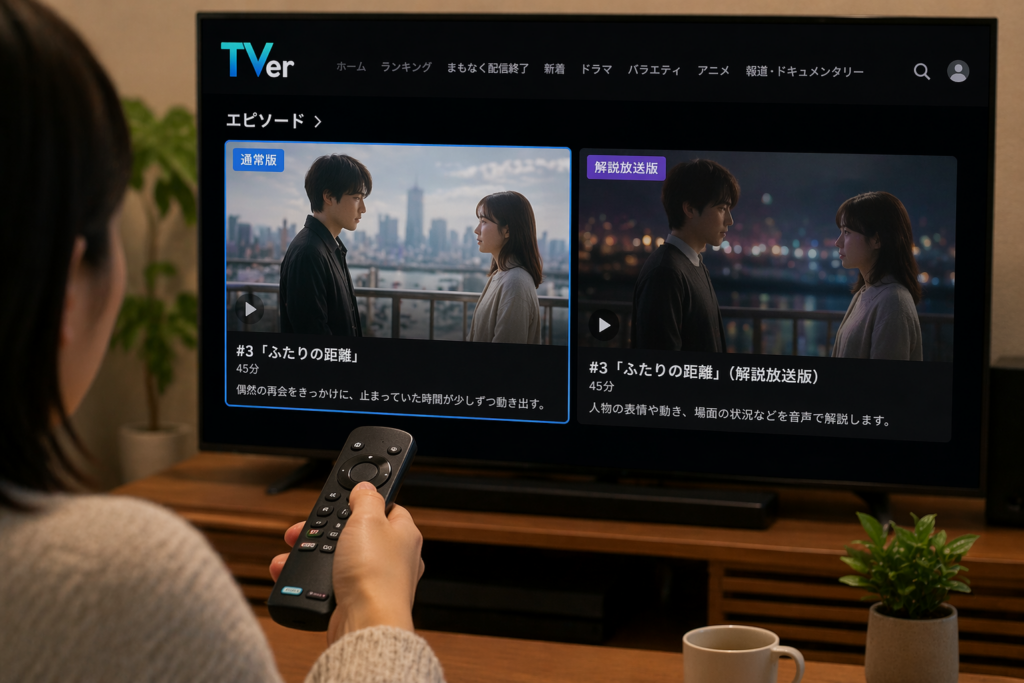
TVerでは一部番組が通常版と解説放送版に分かれているため、再生中の切り替えではなく、番組一覧やサムネイルの時点で見分ける必要があります。
つまり、再生画面の音声ボタンだけで直ると考えず、「何を再生しているか」まで戻って確認することが重要です。
対応端末ごとに確認場所が違う理由
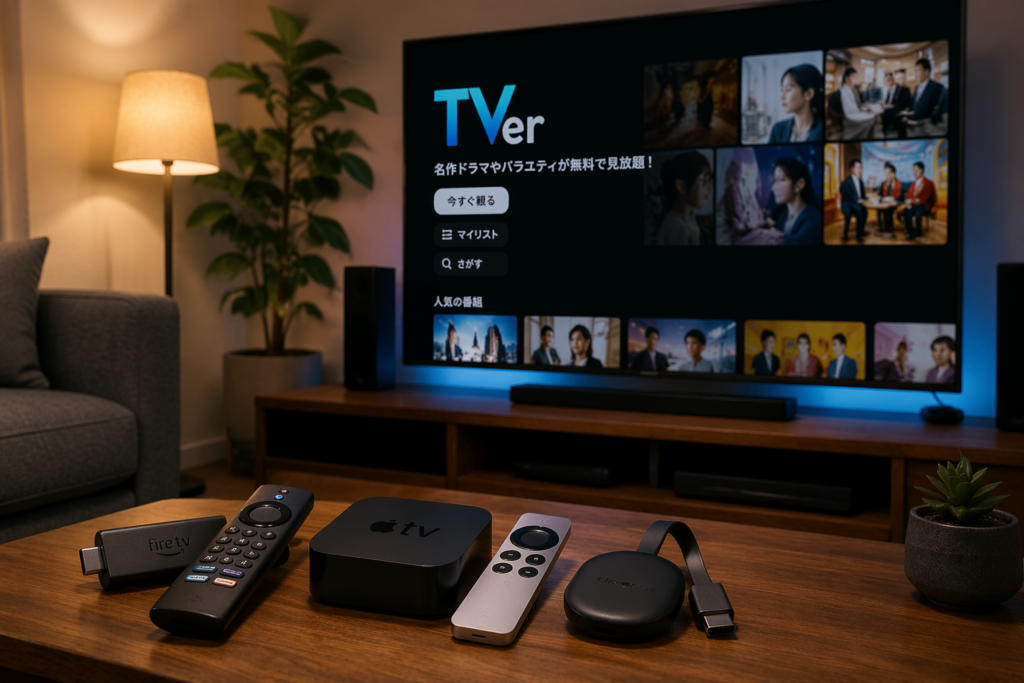
TVerはスマホアプリ、PCブラウザ、スマートテレビ、Fire TV、Apple TV、Android TV系など、複数の視聴経路があります。
そのため、同じ「音声ガイド」に見えても、実際には設定を変えるべき場所が視聴端末ごとに違うのがややこしいところです。
スマホなら本体設定、テレビならテレビ本体または接続機器、PCならブラウザや拡張機能が原因になります。
家族が別の機器でログインしていたり、テレビに外部端末をつないでいたりすると、見ている画面と原因のある機器が一致しないこともあります。
だからこそ、最初に「どの機器で再生しているか」をはっきりさせることが大切です。
最初に試す共通チェック
細かい手順に入る前に、どの端末でも共通して試せる確認があります。
ここを飛ばしてしまうと、本来は1分で終わるはずの問題に長く悩みやすくなります。
最初の切り分けを丁寧に行うだけで、解決率はかなり上がります。
まず番組が「解説放送版」かどうかを確認する
最優先で確認したいのは、視聴中の作品が「解説放送版」として配信されていないかです。
この場合、端末設定をいくら変えても音声説明は消えません。
TVerでは通常版と解説放送版が別エピソードになっていることがあり、サムネイルやタイトルの表記で見分ける形になります。
そのため、まずは再生画面を閉じて、エピソード一覧に戻り、通常版を選び直してください。
ここを確認せずにアクセシビリティ設定を触り始めると、遠回りになりやすいです。
TVerアプリ・ブラウザ・端末を再起動して状態を切り分ける
次に行いたいのが、アプリやブラウザの再起動です。
一時的な動作不良や、設定変更が反映しきれていない状態なら、再起動だけで戻ることがあります。
スマホではTVerアプリを完全終了して開き直します。
PCではブラウザのタブを閉じるだけでなく、ブラウザ自体を終了して再度起動します。
テレビやストリーミング端末では、TVerアプリの終了後に端末自体も再起動すると、状態をリセットしやすくなります。
端末のアクセシビリティ設定とショートカットを確認する
再起動でも変わらない場合は、端末本体のアクセシビリティ設定を確認します。
iPhoneならVoiceOver、AndroidならTalkBack、Fire TVならVoiceView、Apple TVならVoiceOver、Android TV系ならTalkBackや音声読み上げ機能が代表的です。
さらに見落としやすいのが、ショートカット設定です。
設定上はオフに見えても、ボタン長押しや同時押しで再度オンにできる状態だと、今後も繰り返す可能性があります。
一度直っても再発する人は、機能そのものだけでなく、ショートカットの無効化まで確認しておくと安心です。
リモコン・Bluetooth機器・外部機器の誤操作を疑う
テレビ視聴では、テレビ本体よりも接続している機器側が原因になっていることがあります。
たとえばFire TV StickやApple TVを使っているのに、テレビ本体の設定だけを見てしまうと改善しません。
また、Bluetoothキーボード、ヘッドセット、学習リモコン、音声操作対応リモコンの操作でショートカットが発動することもあります。
複数の家族が使っている環境では、知らないうちに読み上げ機能がオンになっているケースも珍しくありません。
「テレビで見ている」ではなく「何で再生しているか」で確認場所を決めるのがポイントです。
| 最初の確認順 | 確認内容 | 判断の目安 |
|---|---|---|
| 1 | 解説放送版か確認 | 番組タイトルやサムネイルに表記があるか |
| 2 | アプリ・ブラウザ再起動 | 一時的不具合かどうか |
| 3 | 端末の読み上げ機能確認 | VoiceOver、TalkBack、VoiceViewなど |
| 4 | ショートカット確認 | 再発防止まで含めて見直す |
| 5 | 外部機器の有無確認 | テレビ本体以外が原因でないか |
iPhoneでTVerの音声ガイドを消す方法
iPhoneでTVerを見ている場合は、アプリ内よりもiPhone本体のアクセシビリティ設定が影響していることが多いです。
操作が難しく見えても、確認箇所はある程度決まっています。
順番どおり進めれば、迷わず対応しやすくなります。
VoiceOverをオフにする基本手順
まず確認したいのは、iPhoneのVoiceOverです。
VoiceOverがオンだと、画面上の項目や操作対象を読み上げるため、TVerの操作中にも音声案内が重なって聞こえることがあります。
設定の流れは、設定 → アクセシビリティ → VoiceOverです。
ここでオフになっているかを確認してください。
なお、VoiceOverがオンのときは通常のタップ操作と挙動が変わるため、誤って二重操作になりやすい点にも注意が必要です。
操作しづらいと感じたら、焦ってアプリを削除する前に、まずVoiceOverの状態を見直すのが先です。
読み上げ機能・ショートカット・Siri関連設定を見直す
VoiceOverがオフでも、ほかの読み上げ関連設定が影響していることがあります。
たとえば、読み上げコンテンツ、ショートカット、背面タップ、サイドボタンのアクセシビリティショートカットなどです。
家族が使う端末や、以前に設定したまま忘れている端末では、ショートカットだけ生きていることがあります。
また、Siriや音声操作との混同で勘違いしやすいこともありますが、今回のように再生中に継続して読み上げる場合は、まずアクセシビリティ関連を疑うのが自然です。
「機能をオフにする」だけでなく「再び簡単にオンにならない状態にする」と再発防止につながります。
| iPhoneで見直す場所 | 主な確認内容 |
|---|---|
| アクセシビリティ → VoiceOver | VoiceOverがオンになっていないか |
| アクセシビリティ → ショートカット | トリプルクリックで有効化されないか |
| アクセシビリティ内の読み上げ関連 | 不要な音声読み上げ設定が残っていないか |
TVerアプリの再起動・更新・権限確認を行う
iPhone本体の設定に問題が見当たらない場合は、TVerアプリ側の状態を整えます。
まずはアプリを完全終了して再起動します。
そのうえでApp Storeから最新版が来ていないかを確認し、古いバージョンのままなら更新してください。
さらに、音声に関係しそうな権限や通知設定が極端に変わっていないかも確認しておくと安心です。
ただし、TVerの「解説放送版」である場合は、アプリ更新だけでは消えないため、番組選択そのものを見直す必要があります。
直らないときの再インストールとiPhone再起動
ここまで試しても改善しない場合は、TVerアプリの再インストールを検討します。
アプリ再導入でキャッシュや一時データが整理され、挙動が安定することがあります。
その前に、TVer IDで利用している機能があるなら、ログイン情報を確認しておくと安心です。
あわせてiPhone本体を再起動すると、音声周りの一時的な不整合が解消する場合があります。
それでも変わらない場合は、解説放送版を再生していないかをもう一度見直してください。
iPhone側の設定と番組側の仕様を両方確認して初めて、原因を正確に絞り込めます。
AndroidでTVerの音声ガイドを消す方法
Androidはメーカーごとに設定名称やメニュー階層が少しずつ異なります。
そのため、細かい位置に迷いやすいものの、確認すべき方向性はほぼ共通です。
まずはTalkBackなどのユーザー補助機能を確認し、そのあとアプリと端末の状態を整える流れで進めるとわかりやすいです。
TalkBackやユーザー補助機能をオフにする
Androidで代表的なのはTalkBackです。
TalkBackがオンだと、選択中の項目や画面内容を音声で案内するため、TVer再生中にも読み上げが混ざったように感じることがあります。
一般的には、設定 → ユーザー補助、または設定 → アクセシビリティから確認します。
ここでTalkBackや読み上げ系の機能がオンになっていないかを見直してください。
また、音量ボタンの長押しなどでユーザー補助ショートカットが動く設定もあるため、再発を防ぎたいならショートカットの状態も確認しておくと安心です。
Xperia・Galaxy・AQUOSなど機種別の見直しポイント
Android端末は共通部分がある一方で、メーカー独自の見せ方や追加設定があります。
Xperiaではユーザー補助の中にショートカット設定が残っていないか、Galaxyでは補助機能のメニュー内に関連項目がないか、AQUOSでは読み上げやユーザー補助の区分が分かれていないかを見ると整理しやすいです。
機種によっては「音声アシスタント」「読み上げ」「ユーザー補助メニュー」など、名称が少し違うことがあります。
そのため、設定画面の検索窓で「TalkBack」「読み上げ」「ユーザー補助」などのキーワードを使うと見つけやすくなります。
細部に違いはあっても、確認の本質は読み上げ機能が有効かどうかです。
TVerアプリ設定・権限・テキスト読み上げ関連を確認する
本体設定に問題が見当たらない場合は、TVerアプリ側の状態も見直します。
Google Playで最新版に更新し、アプリ情報から強制終了、必要に応じてキャッシュ削除を試します。
また、端末によってはテキスト読み上げエンジンや読み上げ補助が別設定として存在することがあります。
ただし、ここは端末差が大きいため、むやみに細かい項目を変更するより、まずTalkBackなど主要機能の状態確認を優先したほうが安全です。
アプリだけが原因と思い込まず、端末のユーザー補助設定とセットで見ることが重要です。
| Androidで優先する確認 | 理由 |
|---|---|
| TalkBackのオン・オフ | 最も代表的な読み上げ原因だから |
| ユーザー補助ショートカット | 誤操作で再び有効化されやすいから |
| TVerアプリ更新 | 古い版の動作不安定を避けやすいから |
| アプリキャッシュ削除 | 一時データ起因の不具合を切り分けやすいから |
消えない場合の追加対処を順番に試す
それでも改善しない場合は、順番に切り分けます。
まず端末を再起動し、それでもだめならTVerアプリのキャッシュ削除、必要に応じて再インストールを試します。
さらに、ほかのアプリでも読み上げが起きるか確認すると、TVer固有の問題か、端末全体の設定かを判断しやすくなります。
セーフモードで確認できる機種なら、他アプリや補助ツールの影響がないか切り分ける手もあります。
ただし、初期化の前に行うべき手順はまだ多いため、いきなり端末リセットまで進める必要はありません。
一つずつ原因を消していくほうが、結果として早く安全です。
テレビ・ストリーミング端末で消す方法
テレビでTVerを見ているときは、設定場所が最も混乱しやすいです。
なぜなら、テレビ本体、Android TV/Google TV、Fire TV、Apple TVのどこで再生しているかによって、確認すべき場所が変わるからです。
「テレビ画面に映っている」だけでは、原因の機器を特定できません。
Android TV/Google TVは音声読み上げとショートカットを確認する
Android TVやGoogle TV系では、TalkBackや音声読み上げ機能が有効になっている可能性があります。
一般的には、設定の中のユーザー補助やアクセシビリティを確認し、読み上げ関連をオフにします。
加えて、ショートカット機能が残っていると、リモコン操作だけで再びオンになることがあります。
Sony系では、機種によってミュートボタン長押しなどで読み上げが切り替わることがあるため、うっかり有効になったケースも考えられます。
設定変更後は、いったんTVerアプリを閉じて再度開き、症状が止まったか確認してください。
Fire TVはVoiceViewをオフにする
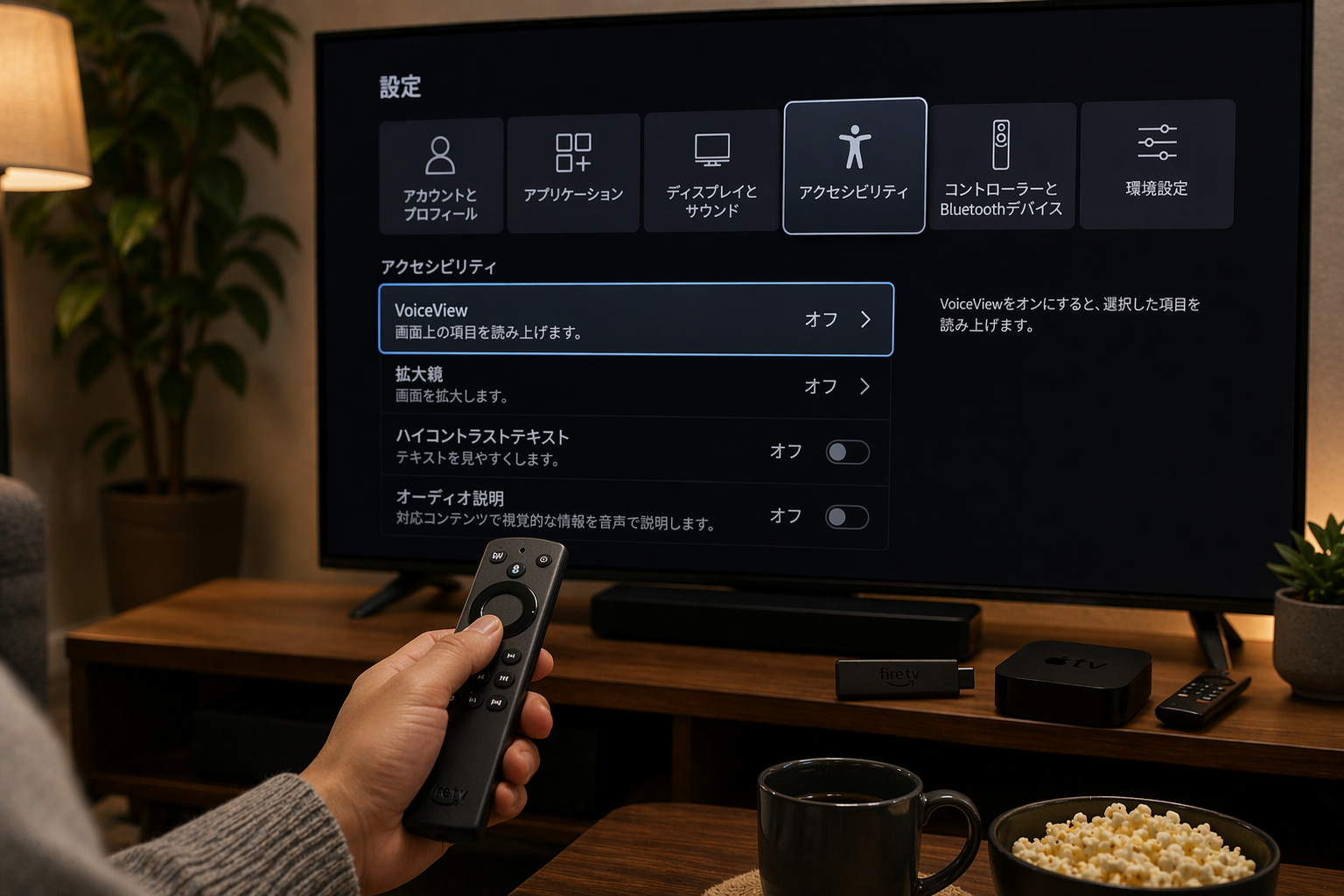
Fire TVでは、音声読み上げ機能としてVoiceViewがあります。
これがオンだと、メニューや設定画面を読み上げるため、TVerの操作中にも音声案内が気になることがあります。
基本的には、設定 → アクセシビリティ → VoiceViewからオフにします。
また、リモコンの組み合わせ操作でVoiceViewが起動することもあるため、意図せず有効化されていないかも見直したいところです。
Fire TVを使っているのにテレビ本体の設定だけを見ても直らないことが多いため、必ずFire TV側を先に確認しましょう。
Apple TVはVoiceOverをオフにする
Apple TVでは、読み上げ機能としてVoiceOverが用意されています。
これが有効だと、選択中の項目や画面要素が読み上げられます。
設定は、設定 → アクセシビリティ → VoiceOverの順で確認するのが基本です。
Apple TVもショートカット操作でVoiceOverが切り替わる場合があるため、一度オフにしたあとで再度オンにならないかも見ておくと安心です。
iPhone側ではなくApple TV本体の設定である点を混同しないようにしてください。
メーカー製スマートテレビは音声ガイド項目を探して解除する
PanasonicやSharp、Sonyなどのスマートテレビでは、メニュー内に音声ガイドや音声読み上げ、ユーザー補助の項目があることがあります。
ただし、名称や位置は機種差が大きく、音声、詳細設定、機能設定、ユーザー補助など複数の場所に分かれることがあります。
Panasonic系では音声ガイド設定が独立している機種があり、Sony系ではユーザー補助ショートカットの無効化まで見たほうが再発防止につながります。
外部端末を使わずテレビアプリ単体でTVerを見ている場合は、まずテレビ本体の設定を確認してください。
テレビ本体か、接続端末か、どちらの設定を変えるべきかを見誤らないことが最大のコツです。
| 視聴パターン | 最優先で確認する場所 |
|---|---|
| テレビ内蔵アプリでTVer視聴 | テレビ本体の音声ガイド・ユーザー補助 |
| Fire TV Stickで視聴 | Fire TVのVoiceView設定 |
| Apple TVで視聴 | Apple TVのVoiceOver設定 |
| Android TV/Google TV搭載機で視聴 | ユーザー補助・TalkBack・ショートカット |
PC・Mac・ブラウザ視聴時に消す方法
PCやMacでTVerを見る場合は、アプリではなくブラウザ環境の影響を疑うのが基本です。
読み上げ機能、拡張機能、ブラウザプロファイル、OS側の音声機能が関係することがあります。
「TVerの不具合」と決めつけず、ブラウザ全体で音声が出ていないかも確認すると原因を絞りやすくなります。
Chrome・Edge・Firefoxで読み上げや拡張機能を止める
WindowsやMacでChrome、Edge、Firefoxを使っている場合は、まずブラウザの読み上げ機能や拡張機能を確認します。
とくにEdgeにはRead Aloudがあり、ページを読み上げる機能が用意されています。
また、Chrome系では読み上げ系の拡張機能が入っていると、特定サイトで自動的に音声化されることがあります。
そのため、拡張機能一覧を開き、テキスト読み上げ系、アクセシビリティ補助系、音声ブラウズ系の拡張がないかを確認してください。
見つかった場合は、いったん無効化してTVerを再読込すると切り分けしやすくなります。
Safari・Macの読み上げ設定をオフにする
MacやiPad系でSafariを使っている場合は、Safari単体だけでなくmacOSやiPadOSの読み上げ設定も確認したいところです。
Macには画面上のテキストを読み上げる機能や、VoiceOverがあります。
VoiceOverがオンでないか、アクセシビリティ内の読み上げ関連設定が有効になっていないかを見直してください。
「選択した項目を読み上げる」ような補助機能がショートカットで起動していると、TVer再生時にも紛らわしく感じることがあります。
Safariだけを触るより、OS側のアクセシビリティ設定まで含めて確認するほうが確実です。
ブラウザ再起動・プロファイル切替・キャッシュ削除を行う
設定に問題が見当たらない場合は、ブラウザそのものの状態を整えます。
まずブラウザを完全終了し、再起動してください。
そのうえで、シークレットモードや別プロファイルでTVerを開き、症状が再現するかを確認します。
別プロファイルで起きないなら、拡張機能やブラウザ設定の影響を強く疑えます。
さらにキャッシュ削除で改善する場合もあるため、読み上げが不安定に見えるときは試す価値があります。
ログイン環境やCookieが影響する場合の考え方
Cookieやサイト設定の影響で、以前の状態が残っているように見えるケースもあります。
ただし、TVerの音声説明そのものをCookieだけで制御していると考えるよりは、まずブラウザ側の読み上げや拡張機能を優先的に疑ったほうが自然です。
Cookie削除は有効な切り分け手段ですが、ログイン状態や視聴履歴関連が一時的にリセットされることもあるため、必要性を見ながら使うのが安心です。
問題の再現条件をメモしながら試すと、どの操作で変化したかを把握しやすくなります。
闇雲に触るのではなく、ひとつずつ試して結果を確認することが、結局いちばん早いです。
消えないときの最終チェック
ここまで試しても音声ガイドが消えない場合は、確認漏れを短時間で潰していくのが効果的です。
重要なのは、同じ操作を繰り返すのではなく、原因の場所を順番に切り分けることです。
最後は「番組」「アプリ」「端末」「接続機器」「ブラウザ」のどこに原因があるかを整理して判断します。
短時間で確認できる優先チェックリスト
最終チェックでは、次の順番で見ると無駄が少ないです。
- 視聴中の作品が解説放送版ではないか確認する。
- TVerアプリまたはブラウザを再起動する。
- 端末本体の読み上げ機能を確認する。
- ショートカットやボタン長押し設定を無効化する。
- テレビ本体ではなく接続機器が原因でないか確かめる。
- 別の作品、別の端末、別のブラウザでも同じか比較する。
この順番で確認すれば、無関係な設定を大量に触る前に原因を絞り込みやすくなります。
再インストールや初期化の前に知っておく注意点
アプリ再インストールは比較的試しやすい手段ですが、ログイン情報や一部設定の再入力が必要になる場合があります。
端末の初期化はさらに影響が大きく、Wi-Fi設定、アカウント連携、ほかのアプリ環境まで戻す必要が出るため、最後の手段として考えるのが無難です。
初期化前には、ほかの動画アプリでも同じ症状が出るかを確認してください。
TVerだけならアプリや番組側、他アプリでも出るなら端末や接続機器側の可能性が高まります。
原因の切り分けが不十分なまま初期化に進むと、手間ばかり増えてしまいます。
問い合わせ前に整理すべき情報
サポートへ問い合わせる前に、情報を整理しておくと話が早くなります。
- 使っている端末名と型番
- OSのバージョン
- TVerアプリのバージョン、または利用ブラウザ名
- 視聴している番組名とエピソード名
- 通常版か解説放送版か
- いつから発生したか
- 再現手順と、すでに試した操作
ここまで整理しておけば、TVer運営に聞くべきか、端末メーカーに聞くべきかも判断しやすくなります。
参考リンク・公式ヘルプと追加情報
確認先としては、まずTVer公式ヘルプを優先するのが安心です。
とくに解説放送版に関する案内や、推奨環境の案内は先に見ておく価値があります。
あわせて、Apple、Google、Amazon、テレビメーカー各社のアクセシビリティ案内も役立ちます。
追加情報として、参考記事も見比べると全体像をつかみやすくなります。
ただし、最終的には公式情報と自分の端末での表示を優先して判断してください。
まとめ
この記事のポイントをまとめます。
- TVerの音声ガイドに見える現象は、解説放送版と端末の読み上げ機能の2種類に分けて考えることが大切です。
- 解説放送版は再生中にオフへ切り替えられないことがあり、通常版を選び直す必要があります。
- iPhoneではVoiceOverやアクセシビリティショートカットの確認が基本になります。
- AndroidではTalkBackやユーザー補助設定、ショートカットの見直しが重要です。
- Fire TVではVoiceView、Apple TVではVoiceOver、Android TV系では読み上げ機能の確認が近道です。
- テレビで見ていても、原因がテレビ本体ではなく接続機器側にあることは少なくありません。
- PCやMacでは、ブラウザの読み上げ機能や拡張機能が影響している場合があります。
- アプリやブラウザ、端末の再起動は、簡単でも効果のある切り分け手順です。
- 消えないときは、番組、アプリ、端末、接続機器の順に原因を整理すると無駄が減ります。
- 問い合わせ前に機種名、OS、アプリ版、再現手順をまとめておくと解決が早くなります。
TVerの音声ガイドは、一見すると同じ症状に見えても、原因がまったく違うことがあります。
だからこそ、焦って設定を触り続けるのではなく、まずは解説放送版かどうか、その次に端末側の読み上げ機能が有効になっていないかを確認する流れが大切です。
今回の手順どおりに順番に見直していけば、必要以上に遠回りせず、どこに原因があるのかをかなり絞り込めます。
最短で戻したいときほど、切り分けを丁寧に行うことが結果的にはいちばん確実です。