
Excelで作業していると、シートの中央に「1ページ」と薄く表示されて、見づらさを感じることがあります。
また、画面上では消えたのに、印刷プレビューではページ番号が残っていて、どう直せばいいのか迷ってしまうこともありますよね。
こうした悩みは、「画面に出るページ表示」と「印刷されるページ番号」が別物だとわかると、ぐっと解決しやすくなります。
この記事では、Excelのページ数表示を消す方法を、初心者の方にもわかりやすく整理してご紹介します。
今すぐ中央の「1ページ」を消したい方はもちろん、印刷時のページ番号までまとめて見直したい方にも役立つ内容です。
読み終わるころには、どの表示をどう消せばいいのか、迷わず判断できるようになりますよ。
この記事でわかること
-
- シート中央の「1ページ」表示を消す方法
- 印刷時のページ番号を削除する考え方
- 印刷範囲を確認しながら作業しやすくするコツ
- ページ表示が消えないときの見直しポイント
Excelで「ページ数を消したい」ときは2種類ある
Excelで「ページ数を消したい」と思ったときは、まず何を消したいのかを整理することが大切です。
というのも、Excelでは似たように見えても、実は意味が違う表示がいくつかあるからです。
ここを最初に分けて考えておくと、途中で設定がこんがらがりにくくなります。
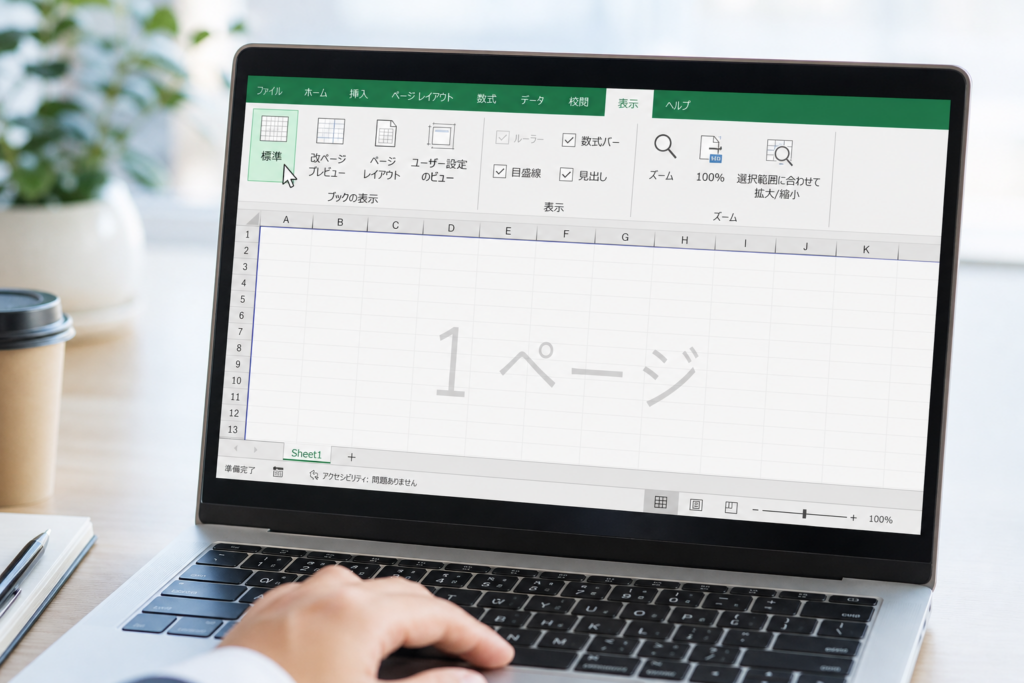
シート中央の「1ページ」が出る原因
シートの真ん中あたりに、うっすらと「1ページ」や「2ページ」のような文字が出ることがあります。
この表示は、故障でもエラーでもありません。
「改ページプレビュー」になっているときに表示される案内なので、印刷の区切りをわかりやすく見せてくれている状態です。
ただ、普段の入力作業では少し目立つので、邪魔に感じやすいですよね。
とくに表づくりや数字入力に集中したいときは、早めに消しておくと作業しやすくなります。
印刷時のページ番号とは別物
もうひとつ混同しやすいのが、印刷したときに上や下に出るページ番号です。
こちらはシート中央に出る「1ページ」とは別で、ヘッダーやフッターに設定された印刷用の番号です。
見た目はどちらも「ページ」に関係しているので同じ設定に思えますが、消し方はまったく違います。
そのため、中央表示を消したいのに印刷設定を開いてしまったり、逆に印刷番号を消したいのに表示タブを探してしまったりしやすいです。
まずはどちらを消したいか確認しよう
迷ったときは、「画面の中央に出ているのか」「印刷した紙に出るのか」で考えるのがおすすめです。
画面中央の薄い文字なら、表示モードを切り替える対応です。
印刷物に出るページ番号なら、ヘッダー・フッターの設定を見直します。
最初にここを見分けるだけで、必要な操作がぐっとシンプルになります。
| 消したいもの | 表示される場所 | 主な原因 | 対処法 |
|---|---|---|---|
| 「1ページ」などの薄い文字 | シート中央 | 改ページプレビュー | 標準表示に戻す |
| 印刷されるページ番号 | 用紙の上部・下部 | ヘッダー・フッター設定 | ページ設定で削除する |
シート中央の「1ページ」表示を消す方法
ここでは、シートの中央にうっすら出る「1ページ」を消す方法をご紹介します。
操作はとてもシンプルなので、Excelに慣れていない方でも安心です。
基本は「改ページプレビュー」から「標準」に戻すだけと覚えておくとわかりやすいですよ。
表示タブから標準に戻す
まずは、Excel上部の[表示]タブを開きます。
その中にある[標準]をクリックすると、改ページプレビューが解除されます。
これで、シート中央に出ていた「1ページ」表示は消えます。
操作自体はとても短いのですが、普段あまり表示タブを開かない方だと見つけにくいことがあります。
そんなときは、「印刷の区切りを確認する表示から、いつもの作業画面へ戻す」と考えるとイメージしやすいです。
画面右下の表示切り替えでも消せる
もっと手早く切り替えたいときは、画面右下にある表示モードのアイコンを使う方法も便利です。
いくつか並んでいる表示切り替えのうち、左側の「標準」を選ぶと、同じように中央のページ表示を消せます。
マウス移動が少なくて済むので、作業の流れを止めたくないときにも向いています。
覚えておくと、ちょっとしたストレスを減らしやすい操作です。
うまく消えないときの確認ポイント
標準に切り替えたつもりでも、まだ気になる表示が残ることがあります。
その場合は、まず本当に標準表示に切り替わっているか確認してみましょう。
また、ページの境目を示す点線がうっすら残ることがありますが、これは中央の大きな「1ページ」とは別です。
点線は改ページ位置の目安として表示されることがあるため、完全に同じものではありません。
「大きなページ表示」と「改ページの境界線」は別と分けて考えると、状況を整理しやすくなります。
印刷時のページ番号を消す方法
次は、印刷したときに上や下へ表示されるページ番号を消す方法です。
こちらは表示モードではなく、ページ設定から変更します。
シート中央の「1ページ」が消えたのに、印刷プレビューでは番号が残っている場合は、この設定を見直してみましょう。
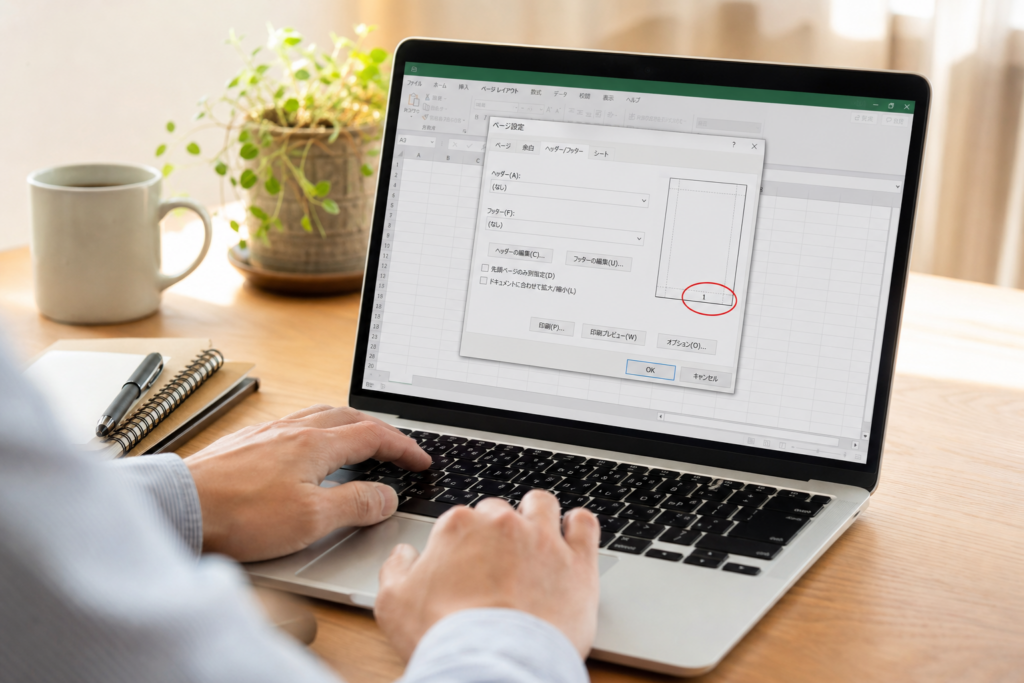
ヘッダーとフッターの設定を開く
印刷用のページ番号は、ヘッダーまたはフッターに入っていることが多いです。
そのため、まずはページ設定の中にあるヘッダー・フッター関連の項目を開きます。
印刷画面から設定に進む方法でもいいですし、ページレイアウト関連の設定画面から入っても大丈夫です。
大切なのは、表示モードではなく、印刷設定側を開くことです。
ページ番号を削除する手順
設定画面を開いたら、ヘッダーまたはフッターにページ番号が入っていないか確認します。
番号が設定されている場合は、その内容を削除するか、「なし」や「指定しない」の状態に変更します。
これで、印刷時のページ番号を非表示にできます。
もしページレイアウト表示でヘッダーやフッターが見えている場合は、そこを直接クリックして番号を削除できることもあります。
どちらの方法でも、最終的に番号の設定が外れていれば問題ありません。
印刷プレビューで確認するコツ
設定後は、そのまま閉じずに印刷プレビューで確認するのがおすすめです。
画面上では消えたように見えても、印刷プレビューにだけ残っていることがあるからです。
とくに複数ページの資料では、1ページ目だけでなく2ページ目以降も軽くチェックしておくと安心です。
「消したつもり」を防ぐには、最後のプレビュー確認がいちばん確実です。
| 状況 | 確認する場所 | 対処のポイント |
|---|---|---|
| 印刷物に番号が出る | ページ設定 | ヘッダー・フッターを確認する |
| プレビューでだけ見える | 印刷プレビュー | 複数ページまで確認する |
| 番号が残る気がする | ページレイアウト表示 | 直接入力が残っていないか見る |
ページ番号は消したいけど印刷範囲は確認したいとき
「中央の1ページ表示は邪魔だけれど、印刷範囲はわかったほうが便利」と感じることもありますよね。
この場合は、改ページプレビューの役割を知っておくと使い分けしやすくなります。
必要なときだけ切り替えるようにすると、作業もしやすくなります。
改ページプレビューの役割を知っておく
改ページプレビューは、どこでページが区切られるかを視覚的に確認するための表示です。
印刷前にバランスを見たいときにはとても便利で、表の途中で切れないかを確認したい場面でも役立ちます。
その反面、普段の入力作業では「1ページ」の表示が目に入りやすく、少し気が散ることがあります。
つまり、便利な表示ではあるけれど、ずっと使う前提の画面ではないということです。
標準表示に戻しても改ページ線が残ることがある
改ページプレビューを使ったあと、標準表示に戻してもページの区切り線がうっすら見えることがあります。
これは、印刷範囲の目安として残っているケースです。
中央に大きく出る「1ページ」ほど目立たないので、そのまま作業を続けやすい場合もあります。
そのため、印刷範囲だけ把握したいなら、一度確認してから標準表示へ戻す使い方もおすすめです。
作業しやすくする使い分けのコツ
日常の入力や編集では標準表示にしておき、印刷前の最終確認だけ改ページプレビューを使うと、画面がすっきりします。
この切り替えを習慣にすると、「なんだか画面が見づらい」と感じる場面が減りやすいです。
Excelは機能が多い分、常に全部を表示するより、今の作業に合った見え方に整えることが快適さにつながります。
無理にどちらか一方へ固定せず、必要に応じて使い分けてみてくださいね。
Excelでページ数表示が消えないときの対処法
手順どおりに操作したのに、まだ消えないように感じることもあります。
そんなときは、設定ミスというより、別のページ表示を見ている可能性があります。
落ち着いてひとつずつ確認すると、原因を見つけやすいです。
表示モードが切り替わっているか確認する
まず確認したいのは、現在の表示モードです。
改ページプレビューのままなら、中央の「1ページ」は消えません。
表示タブや右下アイコンで、ちゃんと標準表示になっているか見直してみましょう。
似た見た目の表示モードもあるので、なんとなく切り替えたつもりになっていることもあります。
ヘッダーとフッターに番号が残っていないか確認する
中央表示は消えたのに、印刷プレビューだけ番号が残っているなら、ヘッダーやフッターの設定が原因かもしれません。
この場合は、表示タブではなく印刷設定側を確認する必要があります。
とくに、以前作ったテンプレートや共有ファイルでは、最初からページ番号が入っていることもあります。
自分で設定した記憶がなくても、一度は見ておくと安心です。
複数シートや印刷設定も見直す
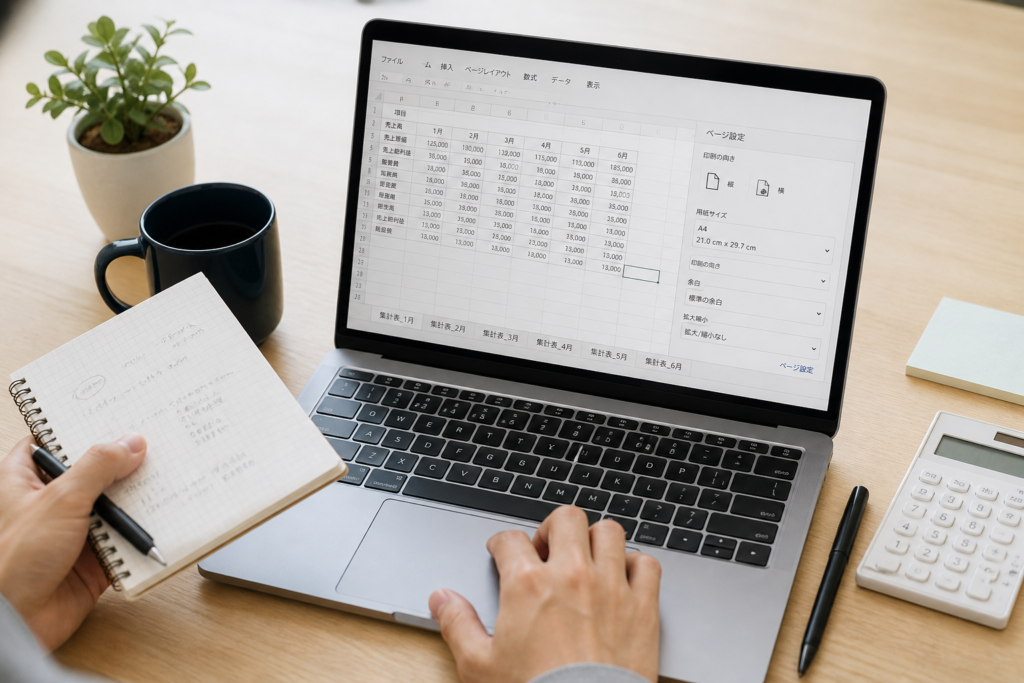
ブック内に複数のシートがある場合、今見ているシートだけ設定が違うことがあります。
また、シートごとに印刷設定が分かれているケースもあるため、別シートに移ったとたん再び番号が出ることもあります。
「さっき消したはずなのに」と感じたときは、シート単位で状態を確認すると解決しやすいです。
ひとつの設定で全部一括変更されるとは限らないので、必要に応じて各シートを見直してみてください。
まとめ
Excelでページ数表示を消したいときは、まず「中央に出る1ページ」なのか、「印刷時のページ番号」なのかを見分けることが大切です。
見た目は似ていても、原因も対処法も違うため、ここを整理するだけで迷いにくくなります。
中央の「1ページ」は表示モードが改ページプレビューになっているサインなので、標準表示へ戻せばすっきり消せます。
印刷時のページ番号は、ヘッダーやフッターの設定を見直すことで対応できます。
どちらも難しい操作ではないので、ポイントさえわかればすぐに対処しやすいですよ。
この記事のポイントをまとめます。
- Excelで消したい「ページ表示」には2種類ある
- 中央の「1ページ」は改ページプレビューで表示される
- 中央表示は[表示]タブの[標準]で消せる
- 画面右下の表示切り替えでも標準表示へ戻せる
- 印刷時のページ番号は中央表示とは別の設定
- 印刷番号はヘッダー・フッター設定を見直す
- 印刷プレビューで最終確認すると失敗しにくい
- 印刷範囲だけ確認したいなら一度改ページプレビューを使うと便利
- 標準表示に戻しても改ページ線が残ることがある
- 消えないときは表示モードと印刷設定を切り分けて確認する
ページ表示が急に出ると、故障かなと不安になりますが、ほとんどは表示や印刷の設定で解決できます。
とくにExcelは、画面上の見え方と印刷時の見え方が別になっているため、最初は少し戸惑いやすいです。
でも、今回のように「画面中央の表示」と「印刷用の番号」を分けて考えれば、対処はぐっと簡単になります。
作業中に気になったときは、ぜひ今回の手順を思い出して、見やすい画面に整えてみてくださいね。