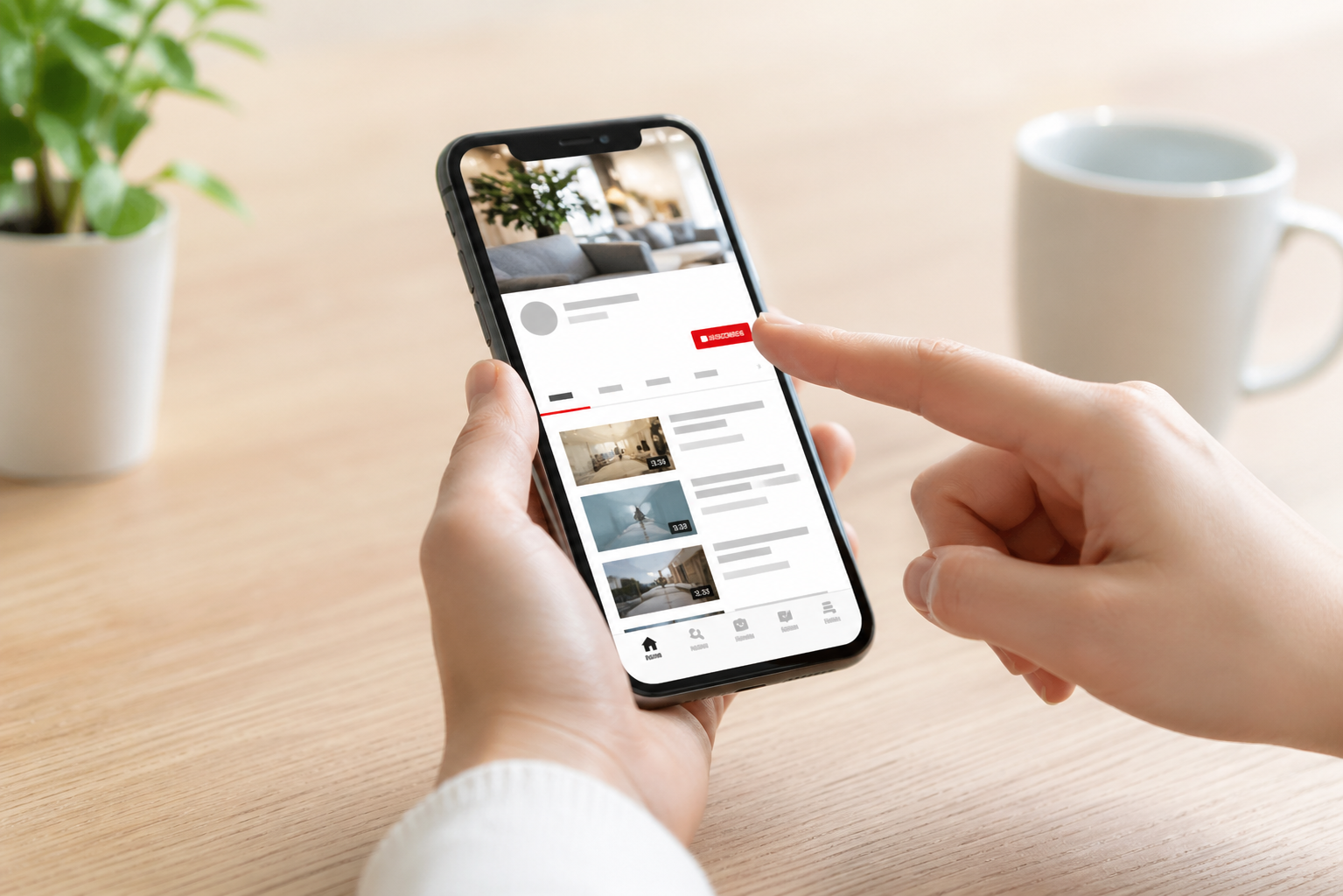
YouTubeのチャンネル登録者を増やしたいと思っていても、「登録URLの作り方がよくわからない」「どのURLを貼ればいいのか迷う」と感じる方は少なくありません。
せっかく動画を見てもらえても、登録までの導線が整っていないと、興味を持ってくれた視聴者を取りこぼしてしまうことがあります。
そこでこの記事では、YouTubeチャンネル登録URLの基本から、作り方、貼り方、活用方法までをやさしく解説します。
初心者の方でも迷わないように、URLの種類の違いや、ブログ・SNSでの使い方、登録ボタンの設置方法まで順番に整理しました。
「すぐ使える形で知りたい」という方でも読み進めやすい内容になっていますので、ぜひ最後までチェックしてみてください。
| よくある悩み | この記事での解決方法 |
|---|---|
| どのURLを使えばいいかわからない | URLの種類と使い分けを整理 |
| 登録URLの作り方が不安 | 手順をわかりやすく解説 |
| 作ったURLの活用場所がわからない | 概要欄・ブログ・SNSでの使い方を紹介 |
| もっと見やすく案内したい | 登録ボタンの設置方法まで解説 |
この記事でわかること
- YouTubeチャンネル登録URLの基本とURLの種類
- チャンネル登録URLの作り方と確認方法
- 概要欄・ブログ・SNSでのおすすめ活用方法
- チャンネル登録ボタンの設置方法と注意点
YouTubeチャンネル登録URLとは?まず知っておきたい基本
YouTubeチャンネル登録URLとは、視聴者をあなたのチャンネル登録へつなげやすくするためのリンクのことです。
動画を見て「このチャンネル、いいかも」と思ったタイミングで、すぐ登録してもらいやすくなるため、導線づくりの基本として押さえておきたいポイントです。
特に、動画概要欄やブログ、SNSプロフィールなどに設置しておくと、視聴者が迷わず行動しやすくなります。
難しそうに感じるかもしれませんが、実際の作業はとてもシンプルです。
まずは、どんなURLを使えばよいのかをやさしく整理していきましょう。
チャンネル登録URLでできること
チャンネル登録URLを活用すると、ただチャンネルページを案内するだけでなく、登録してもらうまでの流れを短くできるのが大きな魅力です。
視聴者は気になったその場で次の行動に移りやすくなるため、登録の取りこぼしを防ぎやすくなります。
とくに、動画の内容に満足した直後は登録率が上がりやすいタイミングです。
そのため、概要欄や固定コメント、ブログ記事内などに自然に配置しておくと効果的です。
「あとで登録しよう」と思われると離脱しやすいため、すぐ押せる状態を整えることが大切です。
YouTubeのチャンネルURLには種類がある
YouTubeのチャンネルURLには、いくつかの種類があります。
たとえば、チャンネルIDを使ったURL、ハンドルを使ったURL、以前から使われているカスタムURLやユーザー名URLなどです。
この違いがわかりにくく、「どれを貼ればいいの?」と迷ってしまう方は少なくありません。
ですが、考え方は難しくありません。
視聴者が見てわかりやすいURLと、設定や確認がしやすいURLを使い分ければ十分です。
まずは自分のチャンネルに紐づいているURLを確認し、そのうえで用途に合う形を選ぶのがおすすめです。
今はどのURLを使うのがわかりやすい?
結論からいうと、普段の案内にはハンドルURLをベースに考えるとわかりやすいです。
ハンドルURLは見た目がすっきりしていて、視聴者にも覚えてもらいやすいのが魅力です。
一方で、設定や確認の場面ではチャンネルIDが必要になることもあります。
そのため、表向きの案内はハンドルURL、細かな設定やボタン設置では必要に応じてIDを確認する、という考え方にしておくと迷いません。
このあと、実際に確認方法と作成手順を順番に見ていきましょう。
| URLの種類 | 特徴 | おすすめ用途 |
|---|---|---|
| ハンドルURL | 見やすく覚えやすい | 概要欄・SNS・ブログ |
| チャンネルID URL | 一意で判別しやすい | 設定確認・埋め込み時 |
| 既存カスタムURL | すでに使っている人向け | 既存導線の維持 |
YouTubeチャンネル登録URLの作り方
ここからは、実際にYouTubeチャンネル登録URLを作る手順をわかりやすく解説します。
一度やってしまえば難しくなく、今後の発信でも何度も使える便利な設定です。
ポイントは、先に自分のチャンネルURLを正しく確認しておくことです。
そのうえで、登録導線として使いやすい形に整えていきます。
初心者の方でも迷わないように、順番に見ていきましょう。
自分のチャンネルURLを確認する方法
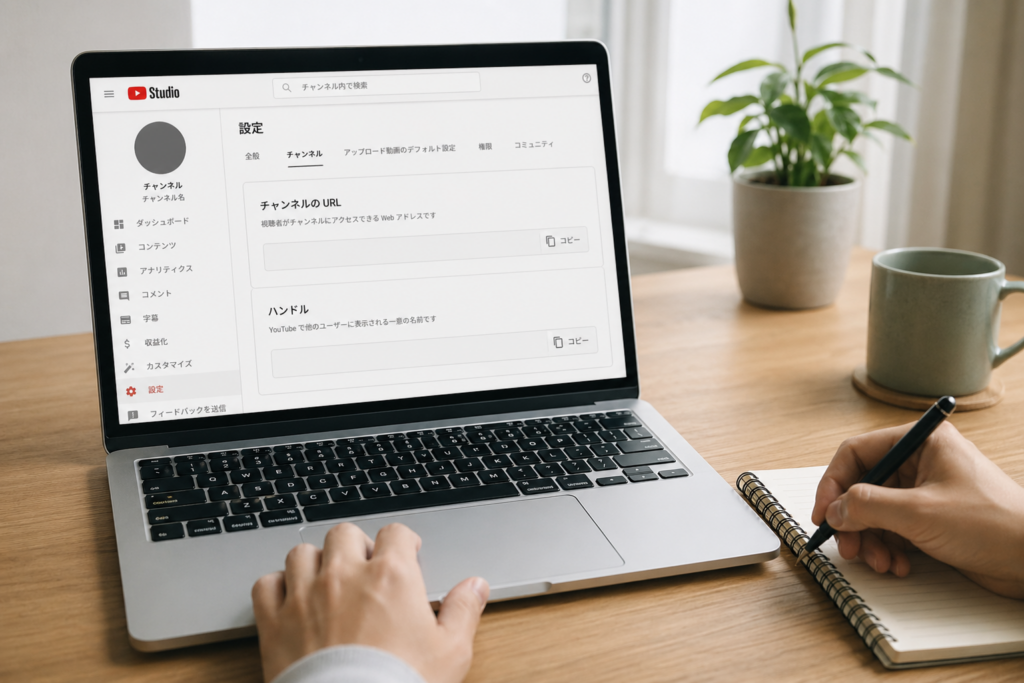
まずは、自分のYouTubeチャンネルのURLを確認します。
YouTube Studioにログインしたら、チャンネルのカスタマイズ画面からハンドルを確認できます。
普段の案内に使いやすいのは、この見やすいURLです。
ただし、ブログや外部サイトの設定によってはチャンネルIDの確認が必要になるケースもあります。
そのため、ハンドルURLとチャンネルIDの両方を把握しておくと安心です。
最初にメモ帳などへ控えておくと、あとで作業がスムーズになります。
チャンネル登録URLを作成する手順
チャンネル登録URLを作るときは、チャンネルURLに登録を促すための指定を加えて使います。
よく使われる形としては、チャンネルURLの末尾に登録導線用のパラメータを付ける方法です。
この方法を使えば、視聴者がリンクを開いたときに登録の行動へ進みやすくなります。
作業自体は、URLを1つ用意して必要な形に整えるだけです。
コピペで使えるように、手元に保存しておくと便利です。
例として使いやすい形
- https://www.youtube.com/@あなたのハンドル
- https://www.youtube.com/channel/チャンネルID?sub_confirmation=1
見た目のわかりやすさを優先するならハンドルURL、登録導線を明確にしたいならIDベースのURLを活用する、という考え方でも整理しやすいです。
正しく動作するか確認する方法
URLを作成したら、そのまま公開する前に必ず動作確認をしておきましょう。
ブラウザで実際に開き、狙ったチャンネルに移動できるかを確認します。
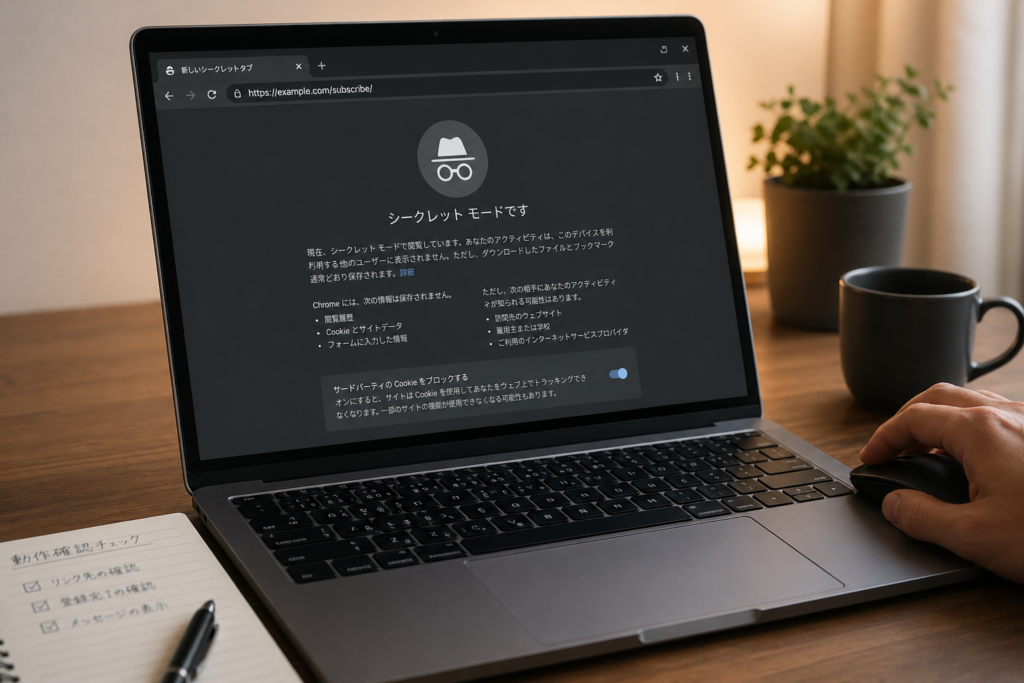
また、ログイン状態によって見え方が変わることもあるため、可能なら別ブラウザやシークレットモードでも見ておくと安心です。
リンク先が違っていたり、文字列が一部欠けていたりすると、登録につながるはずの導線が無駄になってしまいます。
公開前の1回の確認が、あとからの取りこぼし防止につながります。
YouTubeチャンネル登録URLのおすすめ活用方法
せっかくチャンネル登録URLを作っても、貼る場所が適切でなければ効果は出にくくなります。
大切なのは、視聴者が「登録したい」と思ったタイミングに近い位置へ置くことです。
その意味で、動画概要欄、ブログ、SNSはとても相性がよい場所です。
ここでは、初心者の方でも取り入れやすい活用方法を順番に見ていきます。
動画概要欄に貼る
もっとも取り入れやすい活用方法が、動画概要欄にチャンネル登録URLを入れることです。
動画を見終えた人がそのまま登録しやすくなるため、自然な導線になります。
このときは、URLだけを貼るのではなく、ひとこと添えるのがポイントです。
たとえば「今後も〇〇に関する動画を発信していきます。チャンネル登録はこちらです。」のように書くと、押す理由が伝わりやすくなります。
リンク単体より、短い案内文つきのほうが親切です。
ブログやホームページに貼る
ブログやホームページにチャンネル登録URLを貼る方法もおすすめです。
YouTubeの外であなたを知った人に対して、チャンネルへの入り口をつくれるからです。
記事の文末やプロフィール欄、サイドバーなどに配置すると、自然に視線が集まりやすくなります。
特に、ブログで集客している方にとっては、記事読者をYouTubeへ送る流れを作れるのが大きなメリットです。
文章だけでなく、ボタン風のデザインにするとクリック率も期待しやすくなります。
SNSやプロフィールリンクに活用する
SNSのプロフィール欄や固定投稿にチャンネル登録URLを設置するのも有効です。
Instagram、X、Threads、TikTokなど、YouTube以外で接点を持った人をチャンネルへ誘導しやすくなります。
動画投稿をお知らせするときにも、登録リンクをあわせて案内すれば行動につながりやすくなります。
ただし、リンクを増やしすぎると迷わせてしまうため、優先順位を決めて整理することが大切です。
見せたい導線を1つに絞るだけでも、反応は変わりやすくなります。
YouTubeのチャンネル登録ボタンを設置する方法
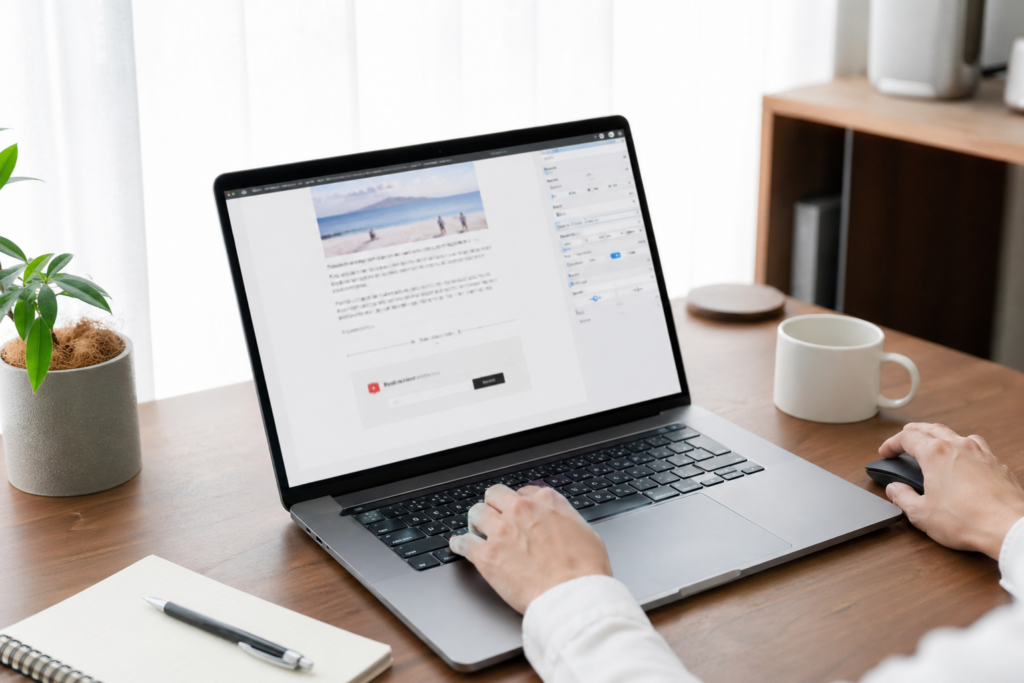
URLをそのまま貼る方法に加えて、ブログやサイトではチャンネル登録ボタンを設置する方法もあります。
文字リンクよりも視認性が高く、クリックしてもらいやすいのが魅力です。
とくに企業サイトやオウンドメディアでは、見た目を整えながら案内できる点が大きなメリットです。
ここでは、設置の考え方と基本ポイントを整理します。
公式Subscribe Buttonとは
YouTubeには、外部サイトに設置できる公式のSubscribe Buttonがあります。
これを使うことで、サイト訪問者に対してチャンネル登録への導線をわかりやすく提示できます。
公式ツールを使う方法なので、見た目や用途もシンプルで扱いやすいのが特徴です。
はじめて設置する場合でも、プレビューを見ながら設定しやすいのが安心です。
コードをコピーして貼り付ける形式なので、ブログのカスタムHTML機能が使える環境なら導入しやすいでしょう。
ボタンの見た目を設定する方法
Subscribe Buttonでは、レイアウトやテーマ、登録者数の表示有無などを調整できます。
サイトの雰囲気に合わせて見た目を整えることで、ページ全体の統一感を保ちやすくなります。
たとえば、シンプルなブログなら目立ちすぎないデザイン、企業サイトなら信頼感のある見せ方にすると自然です。
大切なのは、派手にすることよりも、押しやすく違和感のない導線にすることです。
| 設定項目 | 内容 | 考え方 |
|---|---|---|
| レイアウト | ボタンのみ / 情報つき | 設置場所の広さに合わせる |
| テーマ | 明るめ / 暗め | サイト全体のデザインに合わせる |
| 登録者数表示 | 表示 / 非表示 | 見せ方の方針で決める |
ブログやサイトに埋め込むときのポイント
ボタンを埋め込むときは、設置場所がとても重要です。
記事の最後、プロフィール欄、サイドバー、サービス紹介ページなど、読者が次の行動を考える位置に置くと自然です。
逆に、本文の流れを邪魔する場所へ過剰に入れると、読みにくさにつながることもあります。
そのため、1ページに何個も置くより、意味のある場所へ厳選して配置するほうが使いやすくなります。
まずは1か所設置して、必要に応じて増やす考え方がおすすめです。
チャンネル登録URLを使うときの注意点
チャンネル登録URLは便利ですが、貼るだけで登録が増えるわけではありません。
視聴者にとってわかりやすく、押したくなる流れを整えることが大切です。
また、URLの管理や説明文の設計が雑だと、せっかくの導線が生かされません。
ここでは、実際に使うときに意識しておきたい注意点をまとめます。
リンク先はできるだけわかりやすく保つ
視聴者が見たときに不安を感じにくいよう、リンク先はできるだけわかりやすくしておくのがおすすめです。
長すぎるURLや意味の伝わりにくいリンクは、クリックをためらわれることがあります。
そのため、見た目のわかりやすさではハンドルURL、登録導線を強めたい場面では目的に合ったURLというように、使い分ける意識が大切です。
特に外部サイトでは、リンクの前後に補足説明を入れておくと親切です。
説明文は毎回手入力せずデフォルト設定も活用する
毎回概要欄へチャンネル登録URLを手入力していると、どうしても抜け漏れが起きやすくなります。
そこで便利なのが、よく使う説明文をあらかじめ整えておく方法です。
固定で使いたい自己紹介や案内文がある場合は、作業をできるだけ仕組み化しておくと更新が楽になります。
動画投稿のたびに迷わず同じ品質で導線を入れられるので、運用の安定にもつながります。
小さな手間を減らすことが、継続しやすい運用につながります。
URLだけでなく登録したくなる導線づくりが大切
もっとも大切なのは、URLの存在そのものよりも「登録したい」と思ってもらえる流れです。
たとえば、誰に向けたチャンネルなのか、どんな情報が続けて得られるのかが伝わっていれば、登録率は上がりやすくなります。
逆に、URLだけ置かれていても、視聴者は行動の理由を感じにくいことがあります。
そのため、動画内のひとこと、概要欄の短い説明、ブログ文末の案内などをつなげて考えるのがおすすめです。
リンクは最後のひと押しであり、その前段の伝え方がとても重要です。
YouTubeチャンネル登録URLがうまく使えないときの対処法
設定自体はシンプルでも、実際に使ってみると「思ったように動かない」と感じることがあります。
ただ、その多くは基本的な確認で解決できます。
ここでは、よくあるつまずきポイントを整理しながら対処法を見ていきましょう。
URLを開いても登録画面が出ないとき
まず確認したいのは、URLの文字列が正しいかどうかです。
1文字でも抜けていると、想定通りに表示されないことがあります。
また、ブラウザやログイン状態の違いで見え方が変わることもあるため、別環境で試してみるのも有効です。
最初から複雑に考えず、URLのコピーミス、リンク先の誤り、貼り付け時の文字化けがないかを順番に確認すると解決しやすくなります。
ハンドルURLとチャンネルIDの違いで迷ったとき
この2つで迷ったときは、用途から逆算すると考えやすいです。
読者や視聴者に見せるなら、わかりやすいハンドルURLが向いています。
一方で、設定や埋め込み、識別のしやすさを重視する場面ではチャンネルIDが役立つことがあります。
どちらか一方が絶対に正しいというより、役割が少し違うと考えるとスッキリします。
ボタン設置がうまく表示されないとき
ボタンが表示されないときは、コードの貼り付け位置やHTMLの扱いを確認しましょう。
ブログサービスによっては、通常の投稿画面ではスクリプトが制限されることがあります。
その場合は、カスタムHTMLブロックや専用のウィジェット機能が必要になることがあります。
また、コードを一部だけ貼ってしまうと表示されないため、必要な記述をまとめて入れることも大切です。
まずは最小限の構成で表示確認し、問題なければデザインを整える流れがおすすめです。
まとめ
YouTubeチャンネル登録URLは、難しい設定に見えて実はとてもシンプルです。
まずは自分のチャンネルURLを確認し、用途に応じて見やすい形で導線を整えるだけでも、視聴者が登録しやすい環境を作れます。
特に、動画概要欄やブログ、SNSなど、視聴者と接点のある場所へ自然に設置していくことが大切です。
また、URLを貼るだけではなく、登録するメリットが伝わるひとことを添えることで、反応は変わりやすくなります。
「登録したい」と思った瞬間に押せる状態を作ることが、伸びるチャンネルづくりの基本です。
この記事のポイントをまとめます。
- YouTubeチャンネル登録URLは登録導線を短くできる便利なリンク
- チャンネルURLにはハンドルURLやチャンネルID URLなど複数の種類がある
- 普段の案内には見やすいハンドルURLが使いやすい
- 設定や埋め込みではチャンネルIDの確認が役立つことがある
- 動画概要欄に登録URLを入れると自然な導線を作りやすい
- ブログやホームページでも登録ボタンやリンクを活用できる
- SNSプロフィールや固定投稿にも登録URLは相性がよい
- URLだけでなく登録したくなる案内文を添えることが重要
- 毎回の作業負担を減らすには説明文の定型化も有効
- 公開前にリンクの動作確認をしておくと取りこぼしを防ぎやすい
チャンネル登録者を増やしたいときほど、特別なテクニックを探したくなるものです。
ですが、実際にはこうした基本導線の整備が大きな差になります。
今のチャンネル運用にまだ登録URLをしっかり組み込めていないなら、まずは概要欄、ブログ、SNSの3か所から見直してみてください。
小さな改善でも、積み重ねることで登録されやすいチャンネルへ近づいていけます。