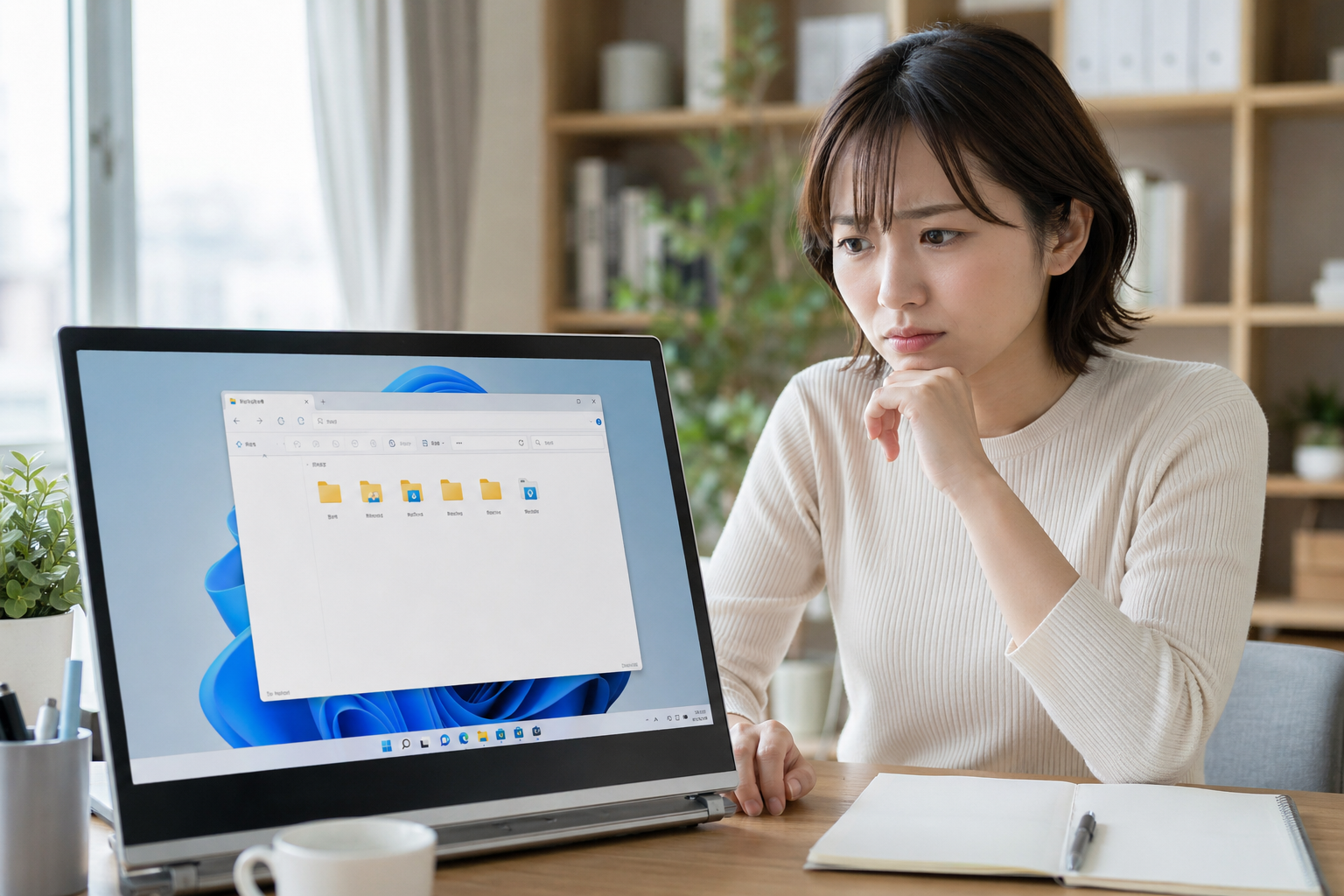
Windows11でクイックアクセスが表示されないと、よく使うフォルダーにすぐ移動できず、作業効率が一気に落ちます。
しかも、実際には機能そのものが消えたのではなく、ホーム表記への変化や履歴設定・Start設定・キャッシュ不整合が原因になっていることも少なくありません。
そのため、原因を正しく切り分けて、軽い対処から順番に試すことが最短の解決につながります。
この記事では、表示確認から再起動、履歴クリア、設定の既定化、DISMやSFCによる修復、さらに新規ユーザーやセーフモードでの切り分けまで、迷わず進められる順番で整理しました。
| 困りごと | 記事内でわかる解決の方向 |
|---|---|
| クイックアクセス自体が見えない | 表示設定と既定化の確認 |
| 最近使ったファイルが出ない | 履歴設定とStart連動設定の見直し |
| ピン留めが消える | 履歴クリアと再ピン留め |
| 何をしても直らない | 修復コマンドと原因切り分け |
「設定を変えた覚えがないのに急におかしくなった」という場合でも、順番を間違えなければ復旧できる可能性は十分あります。
まず何から試すべきかをはっきりさせたい方は、このまま上から読み進めてください。
この記事でわかること
- Windows11でクイックアクセスが表示されない主な原因
- 最短で確認したい設定チェックの順番
- 再起動や履歴クリアなど簡単に試せる復旧手順
- 直らない場合の修復方法と原因の切り分け方
Windows11でクイックアクセスが表示されないときに最初に知るべきこと
Windows11でクイックアクセスが見つからないときは、いきなり難しい修復に進むよりも、まず「表示される場所が変わっただけなのか」「機能自体が崩れているのか」を切り分けることが重要です。
ここを整理してから対処すると、無駄な作業をかなり減らせます。
クイックアクセスとホームの違いを先に整理する
Windows11では、従来のクイックアクセスという言い方と、エクスプローラー上のホームという入口が混同されやすいです。
そのため、以前と同じ名前で表示されないだけで、実際にはピン留めフォルダーや最近使った項目がホーム側にまとまっていることがあります。
「消えた」と思っていても、表示位置や名称が変わっているだけのケースは少なくありません。
| 見え方 | 考えられる状態 | 優先して確認すること |
|---|---|---|
| 左側にクイックアクセスがない | ナビゲーション表示や表示順の問題 | エクスプローラーの表示設定 |
| ホームはあるが最近使ったファイルが出ない | 履歴設定やStart連動設定の問題 | プライバシー設定とStart設定 |
| ピン留めだけ消える | 履歴キャッシュ破損や同期不整合 | 履歴クリアと再ピン留め |
どの症状かを切り分けると対処が早くなる
クイックアクセス関連の不具合は、見た目は似ていても原因が同じとは限りません。
たとえば、左ペインから項目自体が消える症状と、項目はあるのにピン留めが反映されない症状では、試すべき順番が変わります。
最初に症状を大まかに分けておくと、不要なレジストリ編集や修復コマンドを避けやすくなります。
- クイックアクセス自体が見えない
- 最近使ったファイルだけ出ない
- ピン留めしたフォルダーが消える
- 特定フォルダーだけ表示されない
まずは短時間で戻せる方法から試すのが正解
この手の不具合は、エクスプローラーの再起動や履歴のクリアだけで直ることがあります。
最初から重い修復をすると時間がかかるうえに、原因がぼやけてしまいます。
軽い対処から順番に進めるほうが、結果的に最短で直しやすいです。
この記事でも、表示確認→簡単な復旧→設定修正→切り分けの順で進めます。
最短で確認したい基本チェック
最初に確認すべきなのは、Windows側が壊れているかどうかではなく、表示条件そのものが外れていないかです。
ここで問題が見つかれば、数分で解決する可能性があります。
ナビゲーションウィンドウと表示設定がオフになっていないか確認する
まずエクスプローラーを開き、左側の一覧が通常どおり表示されているかを見ます。
ナビゲーションウィンドウの表示が崩れていると、クイックアクセスだけが消えたように見えることがあります。
表示のオンオフやウィンドウ幅の問題で見切れているだけのケースもあるため、ここは最初に確認したいポイントです。
「左側に何もない」「項目が極端に少ない」場合は、表示系の設定を疑うのが先です。
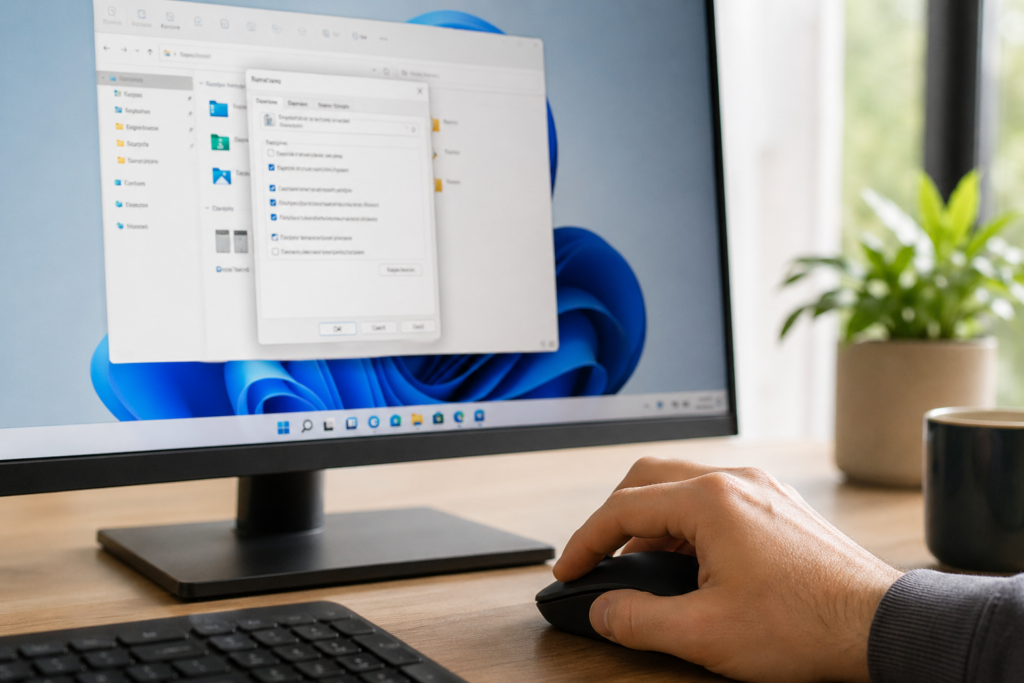
エクスプローラーのオプションで履歴表示が無効になっていないか確認する
次に、エクスプローラーのオプションを開き、履歴表示に関する項目を確認します。
ここで最近使ったファイルや頻繁に使うフォルダーの表示がオフになっていると、クイックアクセスが機能していないように見えます。
特に、家族共用PCや設定を見直した直後は、意図せずオフになっていることがあります。
| 確認項目 | 見直す理由 |
|---|---|
| 最近使ったファイルの表示 | オフだとホーム内の最近使った項目が出にくい |
| 頻繁に使うフォルダーの表示 | クイックアクセスの実用性が大きく下がる |
| エクスプローラーの開始位置 | ホームではなくPC表示になっていて見落とすことがある |
最近使ったファイル表示とStart設定の連動を見直す
見落としやすいのが、最近使ったファイルの表示はエクスプローラー単独では完結しないことです。
Windows11では、Startのおすすめ表示に関する設定がオフだと、エクスプローラー側の最近使った項目にも影響しやすくなります。
エクスプローラー内だけを見直しても直らない場合は、Start関連の設定まで確認するのが近道です。
「ピン留めは見えるのに最近使ったファイルだけ空」という場合は、ここが原因になりやすいです。
すぐ試せる簡単な直し方
基本チェックで原因がはっきりしない場合は、短時間で戻せる方法を順番に試します。
軽い不具合であれば、ここまでで解消することも珍しくありません。
エクスプローラーを再起動して表示崩れを戻す
エクスプローラーは長時間の使用や更新直後に、一時的な表示不整合を起こすことがあります。
そのため、タスクマネージャーからエクスプローラーを再起動すると、左ペインの表示やピン留め一覧が戻ることがあります。
これは再設定ではなく表示処理のリフレッシュに近いため、最初に試す価値があります。
再起動してすぐ改善するなら、根本破損ではなく一時的な不整合の可能性が高いです。
サインアウトや再起動で一時的な不整合を解消する
エクスプローラー再起動で改善しない場合は、Windows全体のサインアウトや再起動を試します。
ユーザーごとのキャッシュや同期状態のズレは、サインインし直すだけで整うことがあります。
とくにOneDrive同期や更新適用の直後は、見た目だけおかしくなっているケースがあります。
難しい操作をする前に、一度完全に入り直すだけで解決することは意外と多いです。
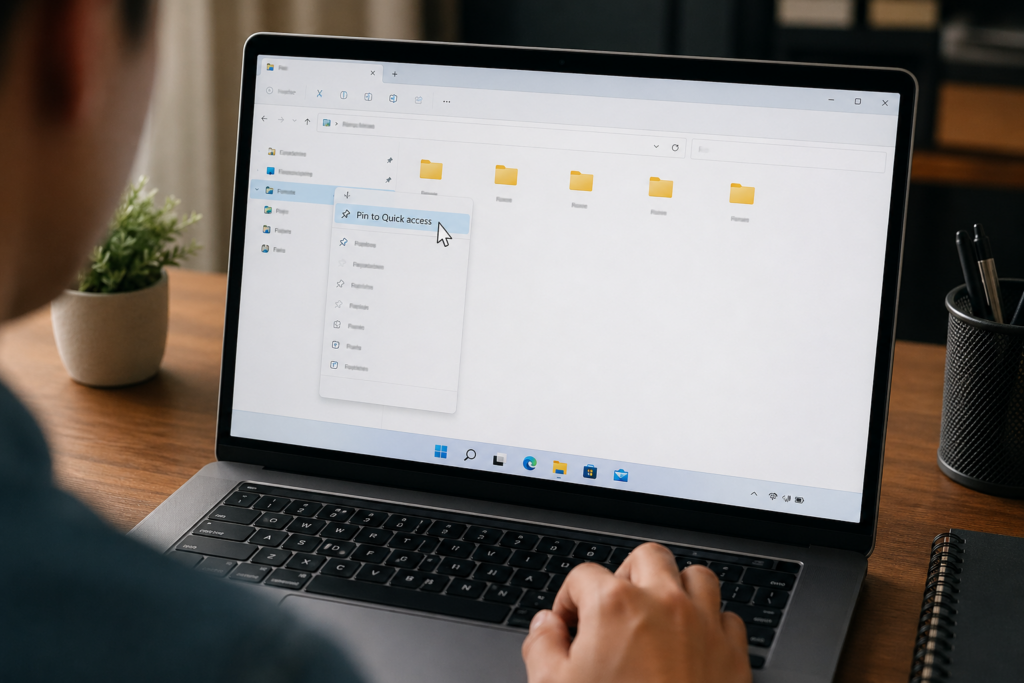
履歴のクリアとピン留めのやり直しで表示を復活させる
クイックアクセス周辺では、履歴キャッシュの不整合で表示が崩れることがあります。
そのため、履歴を一度クリアし、よく使うフォルダーを改めてピン留めし直す方法は効果的です。
古い履歴情報が残っていると、新しく追加したフォルダーが反映されにくいことがあります。
「消えたピンを探す」よりも、いったん整理して作り直すほうが早い場面は少なくありません。
- エクスプローラーのオプションを開く
- 履歴のクリアを実行する
- エクスプローラーを閉じて開き直す
- 必要なフォルダーを再度ピン留めする
この手順で戻るなら、設定そのものよりも履歴情報の乱れが原因だった可能性が高いです。
設定の修正とシステム側の修復
簡単な対処で改善しない場合は、表示設定を既定に戻し、それでもだめならWindows自体の整合性を確認します。
ここから先は少し重めの作業になるため、順番を守って進めるのが大切です。
フォルダーオプションを既定に戻して表示条件を整える
エクスプローラーの表示は、細かいカスタマイズの積み重ねで意図しない状態になりやすいです。
そのため、オプションを既定に戻してから必要な項目だけ再設定すると、原因の切り分けがしやすくなります。
特に、開始位置やプライバシー設定を何度か変更している人ほど、この方法が有効です。
カスタマイズを足し算で直すより、いったん標準状態に戻して確認するほうが失敗しにくいです。
レジストリを触る前のバックアップと安全な確認手順
レジストリの編集は有効な場面もありますが、手順を誤ると別の不具合を招く恐れがあります。
そのため、実施する場合は必ず対象キーのエクスポートを行い、戻せる状態を作ってから確認します。
また、いきなり削除や全面変更をするのではなく、Explorer関連のユーザー設定を中心に、どの変更が表示に影響しているかを限定して見ます。
企業PCや共有PCでは、個人判断でレジストリを変更しないほうが安全です。
| 作業前にやること | 理由 |
|---|---|
| 復元ポイントの作成 | 広い範囲の変更に備えやすい |
| 対象キーのエクスポート | 個別に戻しやすい |
| 変更箇所のメモ | どの操作で直ったか追跡しやすい |
レジストリは最後の手段ではありませんが、バックアップなしで触るものでもありません。
DISMとSFCでWindowsの破損を点検する
表示設定を戻しても改善しない場合は、Windowsのシステムファイル自体が乱れていないか確認します。
この段階では、DISMでコンポーネントイメージを点検し、その後にSFCでシステムファイルを検査する流れが基本です。
エクスプローラー関連の不具合が、単なる表示設定ではなくOS側の破損に由来しているときに有効です。
更新失敗や突然の不具合発生のあとは、ここを試す価値があります。
DISM /Online /Cleanup-Image /RestoreHealth
sfc /scannow
実行中は途中で閉じず、完了メッセージを確認してから再起動します。
直らないときの原因切り分け
ここまで試しても改善しない場合は、症状を直す作業から一歩進めて、原因を切り分ける段階に入ります。
この切り分けができると、再インストールのような大きな手段を避けやすくなります。
新しいユーザーアカウントで再現するか確認する
不具合が現在のユーザープロファイルだけで起きているのか、PC全体で起きているのかは非常に重要です。
新しいユーザーアカウントで同じ症状が出なければ、原因は既存プロファイル側に寄っている可能性が高いです。
反対に、新規アカウントでも同じなら、OS全体やポリシー、更新の影響を疑いやすくなります。
切り分けの精度が上がるだけで、対処の無駄がかなり減ります。
セーフモードで常駐ソフトや拡張機能の影響を切り分ける
セーフモードでは、通常起動時よりも読み込まれる要素が絞られます。
そのため、通常時だけクイックアクセス表示がおかしい場合、常駐ソフトやシェル拡張の影響を見つけやすくなります。
ファイル管理ソフト、同期ツール、セキュリティソフトの影響で、左ペイン表示やピン留め挙動が乱れることがあります。
セーフモードでは正常なのに通常起動で崩れるなら、追加ソフトの干渉を疑う流れが自然です。
OneDrive・社内ポリシー・更新直後の不具合を疑う
個人PCではOneDrive同期の状態、会社PCでは社内ポリシーや管理設定が影響していることがあります。
また、Windows Updateやドライバー更新の直後に症状が出た場合は、タイミング自体が大きなヒントになります。
この場合は、設定をいじる前に「いつから起きたか」を基準に見直すのが有効です。
更新直後なら更新履歴を確認し、企業環境ならIT管理者への確認を優先したほうが安全です。
症状別の対処フロー
最後に、実際の症状ごとに見るべき順番を整理します。
自分の状態に近い流れだけ追えば、記事全体を何度も読み返さなくても対応しやすくなります。
クイックアクセス自体が見えない場合
このケースでは、最初に表示まわりを優先して確認します。
ナビゲーションウィンドウ、エクスプローラーの開始位置、フォルダーオプションの既定化の順で見直すと効率的です。
それでも戻らなければ、ユーザープロファイルとシステム整合性の確認に進みます。
- 左ペインの表示確認
- エクスプローラーのオプション確認
- オプションの既定化
- エクスプローラー再起動
- 新規ユーザー確認
- DISMとSFC
ピン留めだけ消える場合
ピン留めだけが消えるときは、設定破損よりも履歴キャッシュや同期の乱れを疑うほうが自然です。
履歴クリアと再ピン留め、サインアウト、OneDrive状態の確認を優先すると改善しやすいです。
特定のフォルダーだけ何度も外れるなら、パス変更やアクセス権の問題も考えられます。
「全部ダメ」なのか「一部だけダメ」なのかを意識して見ると、原因を絞りやすくなります。
特定のフォルダーだけ出ない場合
特定のフォルダーだけ表示されない場合は、そのフォルダー自体の状態を確認します。
移動済み、削除済み、オフライン、権限不足、ネットワーク切断など、フォルダー単位の問題が隠れていることがあります。
とくに外付けドライブ、ネットワーク共有、OneDrive配下は影響を受けやすいです。
フォルダーを別の場所に複製してピン留めできるか試すと、フォルダー固有の問題かどうかを切り分けやすくなります。
| 症状 | 優先確認 | 次の一手 |
|---|---|---|
| 項目自体がない | 表示設定 | 既定化・再起動 |
| 最近使ったファイルだけ空 | 履歴設定 | Start設定確認 |
| ピン留めが消える | 履歴キャッシュ | クリア・再ピン留め |
| 特定フォルダーだけ不可 | 権限・同期・保存場所 | 複製して再検証 |
ここまでの流れで改善しない場合は、復元ポイントの利用やシステムの復元を検討します。
ただし、企業PCでは管理ポリシーが絡むことがあるため、自己判断で大きく変更する前に確認を入れるのが安心です。
まとめ
Windows11でクイックアクセスが表示されないときは、いきなり難しい修復を行うよりも、表示設定・履歴設定・Start連動設定を順番に確認することが近道です。
見た目は同じ不具合でも、実際にはホーム表記への見落とし、履歴の無効化、キャッシュの乱れ、プロファイル不具合など原因が分かれます。
軽い対処から進めれば、余計な作業を増やさずに復旧しやすくなります。
この記事のポイントをまとめます。
- Windows11ではクイックアクセスとホームの見え方が混同しやすい
- 左ペインの表示崩れは設定確認から始めるのが基本
- 最近使ったファイルはエクスプローラー設定だけでなくStart設定も影響する
- エクスプローラー再起動は最初に試す価値が高い
- サインアウトやPC再起動で一時的不整合が直ることがある
- 履歴クリアと再ピン留めはピン消失時に有効
- オプションの既定化で設定のねじれを戻しやすい
- レジストリ編集は必ずバックアップ前提で行う
- DISMとSFCはWindows側の破損確認に役立つ
- 新規ユーザーとセーフモードでの切り分けが最終判断を楽にする
クイックアクセスの不具合は、見た目の印象よりも原因の幅が広いです。
だからこそ、短時間でできる確認から順番に進めることが重要になります。
焦って重い修復や再インストールに進む前に、まずは表示、履歴、再起動、既定化の流れを試してみてください。
それでも改善しない場合は、ユーザープロファイルや更新履歴、社内ポリシーまで視野を広げることで、原因にたどり着きやすくなります。