Amazonの「あとで買う」に入れていた商品が急に見当たらなくなると、「消えたのかな」と不安になりますよね。
ですが、このトラブルは本当に消えたとは限らず、ログイン中のアカウント違い、アプリやブラウザの表示不具合、商品側の状態変化などが原因になっていることも少なくありません。
対処のコツは、やみくもに操作することではなく、原因を順番に切り分けることです。
この記事では、Amazonの「あとで買う」が見えなくなったときに確認したいポイントから、PC・スマホ・アプリ別の対処法、再発防止のコツまでわかりやすく整理しました。
どこから確認すれば最短で解決しやすいのかが分かるようにまとめているので、今まさに困っている方でもすぐ動けます。
「自分の設定ミスなのか、それともAmazon側の問題なのか知りたい」という方は、ぜひこのまま読み進めてみてください。
| 悩み | この記事でわかること |
|---|---|
| あとで買うが消えたように見える | 原因の切り分け方 |
| どこを確認すればいいか分からない | 端末別の確認手順 |
| 元に戻せるか知りたい | 実践的な復元・対処法 |
| 今後また困りたくない | 再発防止の保存術 |
この記事でわかること
- Amazonの「あとで買う」が表示されない主な原因
- PC・スマホブラウザ・公式アプリ別の確認手順
- 再ログインやキャッシュ整理など、すぐ試せる対処法
- 今後同じトラブルを防ぐ保存方法と運用のコツ
Amazonの「あとで買う」が消えたときは、まず原因を切り分けるのが最短ルート
Amazonの「あとで買う」が見当たらなくなったときは、いきなり何度も操作を繰り返すより、原因を順番に切り分けることが最短解決です。
実際には「完全に消えた」と思っていても、ログイン中のアカウントが違っていたり、アプリやブラウザの表示不具合だったり、商品側の事情で表示場所が変わっているだけのことがあります。
つまり、同じ「見えない」でも原因は一つではありません。
ここを整理せずに対処すると、不要なログアウトや再インストールを繰り返してしまい、かえって状況が分かりにくくなります。
「消えた」の正体は3パターンある
まず理解しておきたいのは、「あとで買う」が消えたように見える状況は大きく3つに分けられることです。
1つ目は、表示されていないだけのパターンです。
これは、ページの読み込み不良、ブラウザ拡張機能の干渉、アプリの一時不具合などで起こりやすいです。
2つ目は、別アカウントを見ているパターンです。
家族アカウントや複数アカウントの切り替えを使っている場合、カートや保存項目の見え方が変わることがあります。
3つ目は、商品自体の状態が変わったパターンです。
在庫切れ、出品終了、商品ページ統合などが起きると、以前と同じ見え方にならないことがあります。
最初にこの3分類を意識しておくと、無駄な遠回りを避けやすくなります。
最初に確認したいのはアカウント・端末・Amazon側障害の3点
結論からいうと、最初に見るべきなのはアカウント、端末、Amazon側の障害有無です。
アカウントが違えば、そもそも保存内容が一致しません。
端末依存の不具合なら、別ブラウザや別端末で開くだけで表示されることがあります。
さらにAmazon側で一時的な障害や表示不安定が起きているときは、ユーザー側で設定を変えても解決しない場合があります。
この3点を先に見れば、自分で直せる問題なのか、待つべき問題なのかを判断しやすくなります。
| 確認項目 | 見るポイント | 次の行動 |
|---|---|---|
| アカウント | メールアドレス、アカウント切り替え状態 | 正しいアカウントで再ログイン |
| 端末 | PCだけか、スマホだけか、アプリだけか | 別端末・別ブラウザで再現確認 |
| 障害 | 他ユーザーも同時に不具合報告しているか | 復旧待ちまたは問い合わせ準備 |
確認前にそろえると解決が早い情報
確認作業に入る前に、いくつか情報をそろえておくと後でかなり楽になります。
具体的には、ログイン中のメールアドレス、利用端末、発生日時、画面のスクリーンショットです。
特にスクリーンショットは、どの画面で何が見えなかったのかを残せるので、自己確認にも問い合わせにも役立ちます。
また、消えたと思っている商品名を1つでもメモしておくと、ほしい物リストや閲覧履歴との照合がしやすくなります。
慌てて操作する前に、まずは証拠を残す意識を持っておくのがコツです。

「あとで買う」が表示されない主な原因
「あとで買う」が表示されない原因は、単純な通信不良だけではありません。
多くの場合、アカウントの見間違い、ブラウザ環境の乱れ、アプリやUIの一時不具合のどれかに当てはまります。
この章では、まずユーザー側で起きやすい代表原因をまとめて確認します。
ログイン違い・アカウント切り替えによる見え方のズレ
見落としやすいのが、別アカウントでAmazonを見ているケースです。
普段は同じ端末で使っていても、家族と共有していたり、複数アカウントの切り替えを使っていたりすると、保存内容が一致しないことがあります。
しかも、ログイン自体はできているため、利用者本人は「入れていたはずの商品が消えた」と感じやすいです。
この場合は、注文履歴、登録メールアドレス、表示名などを見直し、本当にいつものアカウントかを先に確認するのが近道です。
「ほしい物リストは見えるのに、あとで買うだけ見えない」といった場合でも、まずアカウントの食い違いは疑う価値があります。
ブラウザのキャッシュ・クッキー・拡張機能の干渉
PCブラウザで起きやすいのが、キャッシュやクッキー、拡張機能の干渉です。
古い表示データが残っていると、最新のカート状態がうまく反映されないことがあります。
また、広告ブロッカーや表示を書き換える拡張機能を入れていると、カート周辺のボタンや保存領域が正しく表示されないこともあります。
このタイプは、シークレットモードやゲストブラウザで開くと切り分けしやすいです。
通常ブラウザでは見えず、シークレットでは見えるなら、キャッシュ・クッキー・拡張機能の影響が濃厚です。
アプリやブラウザの不具合・UI変更・表示遅延
Amazon公式アプリやスマホブラウザでは、アップデート直後や通信状態が不安定なときに表示崩れが起こることがあります。
また、Amazonは画面配置や文言を変更することがあり、以前と同じ場所に「あとで買う」が見えないだけで、完全に消えたとは限りません。
読み込みが遅いと、ページの一部だけ先に表示され、下部にある保存商品リストが遅れて出る場合もあります。
そのため、再読み込み、アプリ再起動、下までスクロール、別端末確認を順番に試すのが効果的です。
見つからない=機能自体がなくなったと早合点しないことが大切です。
商品側の事情で「あとで買う」から消えたように見えるケース
ユーザー環境に問題がなくても、商品側の事情で「あとで買う」にあったはずの品が見つからなくなることがあります。
ここは盲点になりやすいですが、保存していた情報と、現在販売中の商品情報が一致しなくなると、表示のされ方が変わる可能性があります。
在庫切れ・取扱終了・出品者変更で表示が変わるケース
Amazonでは、在庫切れや出品終了によって商品ページの表示状態が変わることがあります。
以前は普通にカート周辺で扱えていた商品でも、現在は取扱停止になっていると、同じ形で戻せないことがあります。
また、同一商品のように見えても販売元や出品者が変わることで、保存していた時点の状態と現在の状態が一致しない場合があります。
このときは、商品名で再検索し、同一商品が別ページで継続販売されていないか確認してみるのがおすすめです。
ASIN変更やページ統合で別商品に見えるケース
商品ページの整理や統合が行われると、前に見ていたページと今のページが一致しないことがあります。
利用者側からは「消えた」と見えても、実際には商品ページのまとまり方が変わっているだけのこともあります。
型番、ブランド名、サイズ違い、色違いまで含めて検索すると見つかるケースがあるため、商品名だけで断定しないのがポイントです。
特に家電・日用品・ファッション系ではバリエーション統合の影響を受けやすいです。
一度削除した商品が元に戻らない理由
一度「あとで買う」やカートから削除した商品は、操作タイミングや商品状態によっては、元の位置にそのまま戻らないことがあります。
理由は、保存時点と現在で出品条件が変わっていたり、すでに商品ページ自体が切り替わっていたりするためです。
この場合は、過去の保存情報をそのまま復元するより、商品ページを再検索して改めてカートまたは別保存先に入れ直した方が早いことが多いです。
「前と同じ並びに戻るはず」と考えすぎず、現時点の商品ページを基準に保存し直す意識が重要です。
端末別に確認する手順
「あとで買う」が見えない問題は、端末によって確認のしやすさが変わります。
最も大切なのは、同じアカウントで別環境から見ることです。
これだけで「Amazon側の問題か」「今使っている端末だけの問題か」がかなり見えてきます。
PCブラウザで確認するときの手順
PCブラウザでは、まず通常のブラウザでAmazonにログインし、カート画面を開いて下部までスクロールします。
次に、表示名やメールアドレスを確認し、アカウント違いがないか見ます。
そのうえで、ページ再読み込み、シークレットウィンドウでの再ログイン、拡張機能オフの順に試します。
特に広告ブロッカーや価格比較系の拡張機能は、カート表示に影響することがあるため、切って比べる価値があります。
PCは切り分け作業がしやすいので、原因調査の起点として最もおすすめです。
スマホブラウザで確認するときの手順
スマホブラウザでは、通信状況と表示モードの影響を受けやすいです。
まずはカート画面を開き、ページを最後まで読み込ませてから下方向へ確認します。
それでも見えない場合は、ブラウザのタブを閉じて再起動し、必要に応じて履歴やCookieを整理します。
PCでは見えるのにスマホブラウザだけで見えないなら、モバイル表示特有の不具合の可能性があります。
この場合、無理にスマホブラウザで粘るより、アプリかPCに切り替えて確認した方が早いです。
Amazon公式アプリで確認するときの手順
Amazon公式アプリでは、再起動、ログイン状態の確認、アプリ更新の有無を最初に見ます。
アプリは便利ですが、一時的な描画不良や更新直後の挙動差が出やすいのも事実です。
そのため、アプリだけを基準に判断せず、同じアカウントでブラウザ版も確認してください。
もしブラウザ版では正常で、アプリだけおかしいなら、アプリ側の不具合を疑ってよい状態です。
再インストール前にスクリーンショットを残しておくと、後で状況説明しやすくなります。
「あとで買う」を戻すための実践的な対処法
ここからは、原因の切り分け後に実際に試しやすい対処法をまとめます。
ポイントは、影響の小さい順番から試すことです。
いきなり再インストールするより、ログイン確認や別ブラウザ確認から始めた方が効率的です。
ログインし直して正しいアカウントを確認する
もっとも基本で、しかも効果が高いのがログイン状態の見直しです。
一度サインアウトし、普段使っているメールアドレスで再ログインしてください。
複数アカウントを使っている人ほど、この手順だけで解決することがあります。
再ログイン後は、注文履歴や登録情報も合わせて確認すると、正しいアカウントか判断しやすいです。
カート情報はアカウント単位で紐づくと考えると、ここを飛ばしてはいけません。
キャッシュ削除・拡張機能停止・別ブラウザで切り分ける
次に試したいのが、表示環境のリセットです。
PCならキャッシュ削除、Cookie整理、拡張機能停止、シークレットモード確認を行います。
スマホなら、ブラウザの再起動や不要タブの整理、必要に応じたサイトデータ削除が有効です。
この手順の強みは、原因がブラウザ側かどうかを短時間で判断できることです。
別ブラウザでは見えるなら、Amazonそのものではなく現在の閲覧環境に原因がある可能性が高いです。
アプリ更新・再起動・再インストールで復元を試す
アプリ利用時は、更新漏れや一時不具合が原因になることがあります。
まずはアプリを完全終了し、再起動してください。
次に、最新版へ更新できるか確認します。
それでも改善しない場合は、ログアウト後に再ログインし、最後の手段として再インストールを検討します。
ただし、再インストール前にはスクリーンショットとアカウント情報の確認を済ませておくと安心です。
| 対処法 | おすすめ度 | 向いているケース |
|---|---|---|
| 再ログイン | 高い | アカウント違いの疑いがある |
| シークレット・別ブラウザ確認 | 高い | PCで表示が崩れる |
| キャッシュ・Cookie整理 | 中 | 過去データが残っていそう |
| アプリ更新・再インストール | 中~高 | アプリだけで不具合が出る |
混同しやすい機能との違いを知ると迷わない
「あとで買う」が消えたと感じる背景には、似た機能との混同もあります。
ここを整理しておくと、今後同じことで迷いにくくなります。
「あとで買う」とほしい物リストの違い
「あとで買う」は、カート周辺で一時的に購入候補を保留したいときに便利な機能です。
一方で、ほしい物リストは中長期的に商品を管理しやすい保存先です。
消えると困る商品や、比較検討を長く続ける商品は、ほしい物リストにも入れておく方が安全です。
つまり、すぐ買うかもしれない物はあとで買う、長く管理したい物はほしい物リストと使い分けると混乱が減ります。
「カートに入っている状態」と「保存されている状態」の違い
カートに入っている状態は、購入直前の候補として扱うイメージです。
一方、「あとで買う」に移した状態は、今すぐは買わないが候補として残しておきたい状態です。
この違いを理解していないと、「カートから消えた=完全に消えた」と感じやすくなります。
実際には、表示位置が変わっただけのこともあるため、まずはカート画面全体を確認する習慣をつけるのが大切です。
今後消えて困らない保存方法の使い分け
再発防止を考えるなら、保存先を一つに依存しないことが重要です。
たとえば、価格比較中の商品は「あとで買う」と「ほしい物リスト」の両方で管理すると、片方で見失っても追跡しやすくなります。
型番が重要な家電や消耗品は、メモアプリに商品名や型番を残す方法も有効です。
消えて困るものほど二重保存を意識すると、トラブル時のダメージを減らせます。
Amazon側の障害や仕様変更を疑うべきタイミング
ユーザー側の操作や端末設定に問題が見当たらない場合は、Amazon側の一時障害や仕様変更も視野に入ります。
特に、複数端末で同時に見えない、家族の端末でも同じ、SNSや障害サイトでも報告が増えているなら、自分だけの不具合とは限りません。
自分だけの不具合か全体障害かを見分ける方法
見分け方はシンプルです。
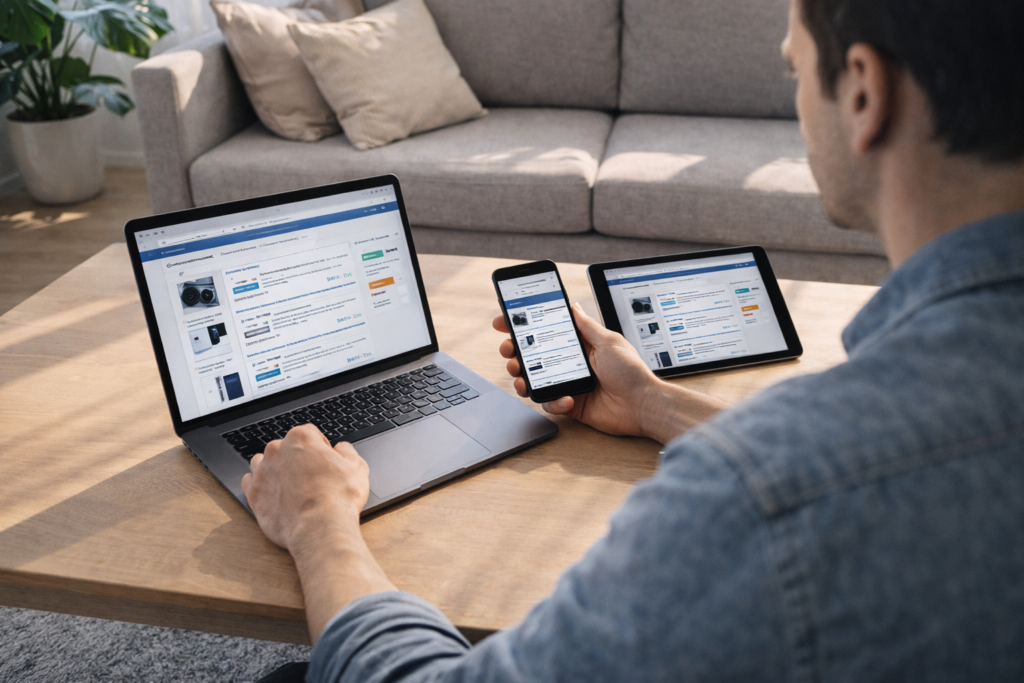
まず、PCブラウザ・スマホブラウザ・アプリの3つで同じアカウントを確認します。
次に、障害検知サービスやSNSで同時刻の不具合報告を見ます。
自分の環境だけで再現するなら端末側の問題が濃厚です。
一方、多数の報告が同時に出ているなら、復旧待ちが正解になることもあります。
サポートへ問い合わせる前に整理すべき情報
問い合わせ前には、状況を短く整理しておくと対応がスムーズです。
最低限、発生日時、利用端末、ブラウザ名またはアプリ名、ログイン中アカウント、試した対処法、スクリーンショットはまとめておきましょう。
「見えないです」だけだと情報が足りず、やり取りが長引きやすいです。
逆に、すでに試したことを添えておけば、重複案内を減らしやすくなります。
そのまま使える問い合わせ文面
問い合わせでは、感情的に長く書くより、事実を短く整理する方が伝わります。
以下のような形なら使いやすいです。
- Amazonのカート画面で「あとで買う」に保存していた商品が表示されなくなりました。
- 発生日時は○月○日○時ごろです。
- 利用端末は○○、利用環境は○○です。
- 再ログイン、別ブラウザ確認、アプリ再起動を試しましたが改善していません。
- スクリーンショットを添付しますのでご確認をお願いします。
このように、症状・日時・環境・試した対処の順で書くと伝わりやすいです。
再発防止のコツ
一度解決しても、使い方によっては同じトラブルを繰り返すことがあります。
再発防止のポイントは、保存の分散、アカウント管理、閲覧環境の整理です。
消えると困る商品は二重で保存する
今後同じことで困らないためには、保存先を1か所に限定しないことが有効です。
あとで買うだけに頼るのではなく、ほしい物リストやメモにも残しておくと安心です。
特に、型番指定の商品、季節商品、在庫変動が激しい商品は二重管理が向いています。
複数端末で使う人が気をつけたい同期ルール
PC、スマホブラウザ、アプリを併用する人は、どの端末で何を触ったか分からなくなりやすいです。
そのため、保存操作はなるべくメイン端末を決めて行うと混乱を減らせます。
家族と共有端末を使う場合は、アカウント切り替えやログイン残りにも注意が必要です。
表示トラブルを減らす日常的なメンテナンス
ブラウザ拡張機能を入れすぎないこと、アプリとブラウザを最新版にしておくこと、不要なCookieやキャッシュをため込みすぎないことは、地味ですが効きます。
また、何か不具合が起きたときにすぐ比較できるよう、PCブラウザ・スマホブラウザ・アプリのうち2つ以上で確認できる環境を持っておくと安心です。
日頃の小さな管理が、「急に消えた」時の焦りを減らす最大の対策になります。
まとめ
Amazonの「あとで買う」が消えたように見えるときは、いきなり設定を大きく変えるのではなく、原因を順番に切り分けることが大切です。
アカウント違い、ブラウザやアプリの不具合、商品側の状態変化、Amazon側の一時障害など、見えなくなる理由は一つではありません。
だからこそ、再ログイン、別端末確認、キャッシュ整理、アプリ更新のような基本対処を順番に行うことで、無駄なく原因に近づけます。
また、今後の再発防止には、ほしい物リストやメモを併用した二重保存も有効です。
この記事のポイントをまとめます。
- 「あとで買う」が消えたように見えても、実際は表示不具合のことがある
- 最初に見るべきはアカウント・端末・障害情報の3点
- 複数アカウント利用時はログイン違いを最優先で疑う
- PCブラウザではキャッシュや拡張機能の干渉が起きやすい
- スマホやアプリでは表示遅延やアップデート由来の不具合もある
- 商品側の在庫切れや出品終了で見え方が変わることがある
- 一度削除した商品はそのまま元通りに戻らない場合がある
- 別端末や別ブラウザでの確認は切り分けに非常に有効
- 問い合わせ前は日時・端末・試した対処・スクリーンショットを整理する
- 消えると困る商品は二重保存しておくと安心
Amazonの「あとで買う」は便利ですが、表示環境や商品状態によって見え方が変わることがあります。
だからこそ、慌てて何度も操作するのではなく、今回紹介した順番で確認すれば、原因をかなり絞り込めます。
特に、正しいアカウント確認、別端末での再現確認、保存先の分散は、今後も役立つ基本動作です。
まずは負担の少ない方法から試して、必要なら問い合わせにつなげていきましょう。