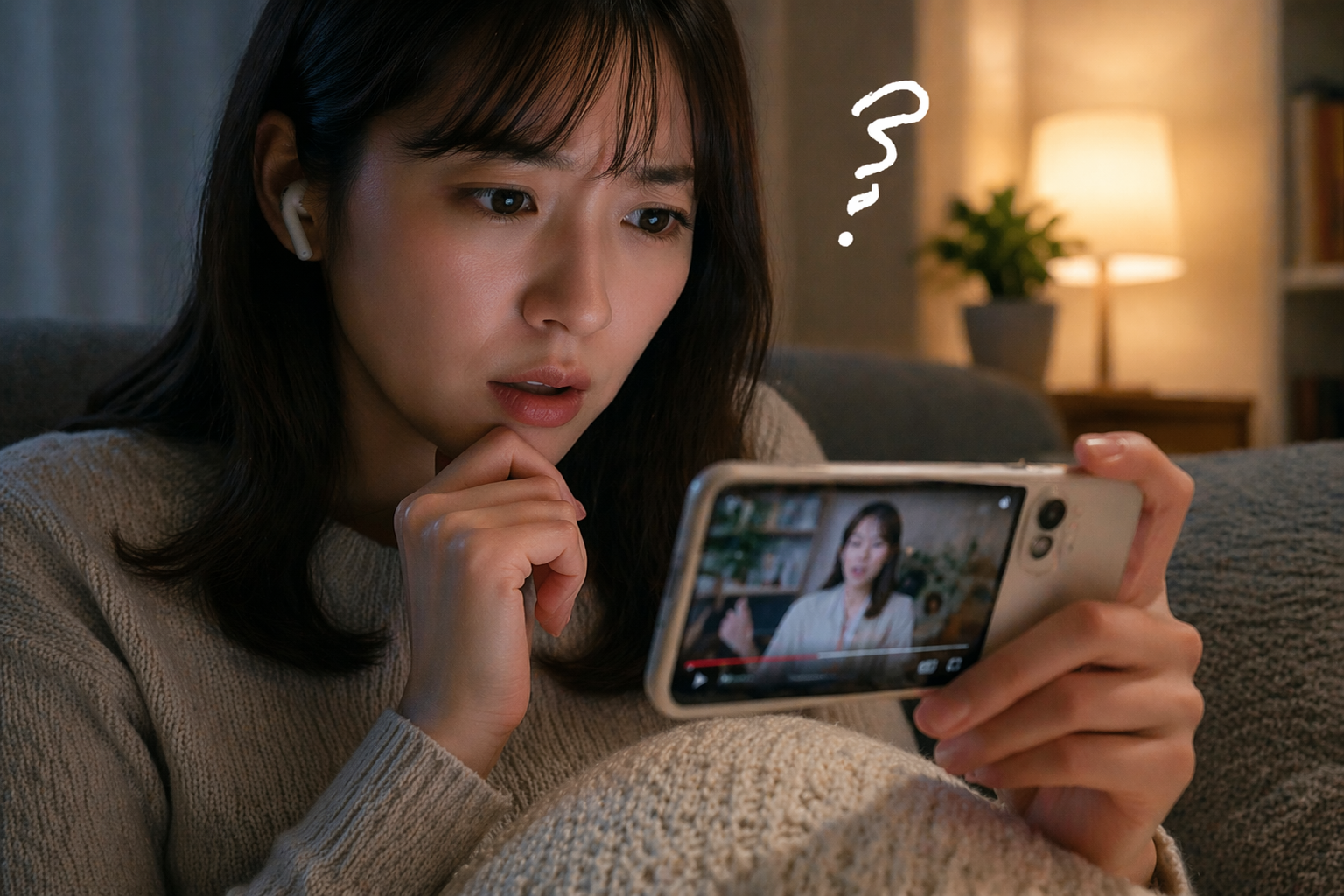
YouTubeをiPhoneで見ているときに、映像と音が合わないとかなり気になりますよね。
しかも音ズレは、アプリの一時不具合なのか、Bluetoothイヤホンの遅延なのか、通信環境の問題なのかが見分けにくく、対処を間違えると長引きやすいのが厄介です。
とはいえ、原因はある程度パターン化できます。
先に結論をいえば、再読み込み・Bluetooth確認・再起動の3つを起点に、iPhone側と動画側を切り分けていけば、不要な遠回りをせずに改善しやすくなります。
この記事では、YouTubeで音ズレがiPhoneで起きる主な原因を整理しながら、今すぐ試せる直し方を優先順でわかりやすく解説します。
「何から試せばいいかわからない」「自分のiPhoneの故障か不安」という人でも、読み進めるだけで確認の順番がつかめる内容にしています。
| 先に知りたいこと | この記事でわかる答え |
|---|---|
| なぜ音ズレするのか | iPhone側・通信側・動画側に分けて整理 |
| すぐ直すには何をするか | 優先順位つきで対処法を紹介 |
| Bluetoothが原因か知りたい | 比較方法と切り分け方を解説 |
| 直らないときの判断 | 問い合わせ前に確認すべき点を整理 |
この記事でわかること
- YouTubeで音ズレがiPhoneで起きる主な原因
- 今すぐ試せる改善策と優先順位
- Bluetoothイヤホンや回線の影響を見分ける方法
- 改善しない場合に確認すべき最終チェックポイント
まず結論:iPhoneでYouTubeが音ズレするときの最短チェック順
YouTubeの音ズレがiPhoneで起きたときは、原因を一気に広げて考えるより、発生箇所を順番に切り分けることが最短です。
最初に見るべきなのは、動画そのものの問題なのか、iPhone側の一時的不具合なのか、Bluetoothや通信環境の影響なのかという3方向です。
この順番で確認すると、ムダな再設定や再インストールを避けやすくなります。
まず読む結論サマリ:原因別の優先対応一覧
結論からいうと、iPhoneでのYouTubeの音ズレはアプリの一時不具合、Bluetooth遅延、回線不安定のいずれかで説明できることが多いです。
特に、別の動画では正常なのに特定の1本だけずれる場合は、端末よりも動画側の可能性が高まります。
反対に、どの動画でも毎回ズレるなら、iPhoneや接続機器、設定側を優先して見直すほうが効率的です。
| 症状 | まず疑うこと | 優先対応 |
|---|---|---|
| 特定動画だけずれる | 動画ファイル・投稿側 | 別端末で同じ動画を確認 |
| Bluetooth使用時だけずれる | 無線遅延・接続相性 | 切断して本体スピーカーで比較 |
| 高画質でずれやすい | 通信・端末負荷 | 画質を下げて再生 |
| 全動画で急にずれた | アプリ一時不具合 | 再起動・再読み込み |
最初の3分で試すべきこと(再読み込み・Bluetooth確認・再起動)
最初に試すことは多くありません。
再読み込み、Bluetoothの有無確認、iPhone再起動の3つで十分です。
動画を閉じてもう一度開き、一時停止してから再生し直すだけで直ることがあります。
そのうえでBluetoothイヤホンやスピーカーを使っているなら、いったん切断してiPhone本体スピーカーで比べてください。
ここで改善するなら、原因はアプリ全体ではなく無線接続側に寄っている可能性があります。
自分で直せる症状とサポート相談を考える症状の分かれ目
多くのケースは自分で対処できますが、例外もあります。
アプリ再起動や再インストール、Bluetooth再接続で改善するなら、深刻な故障を疑いすぎる必要はありません。
一方で、Bluetooth自体がオンにできない、どのアプリでも音が不安定、複数のアクセサリで同じ接続不良が起きる場合は、iPhone側のより深い不具合も視野に入ります。
その場合は、設定画面の状態や発生動画、接続機器名を控えたうえで相談すると話が早くなります。
iPhone側で起きやすい原因を先に押さえる
iPhoneでYouTubeの音ズレが起きるとき、最初に見直したいのは端末側の処理や設定です。
なぜなら、動画そのものに問題がなくても、アプリ内部の一時的な乱れや音声設定の影響で体感上のズレが大きくなることがあるからです。
YouTubeアプリの一時不具合や保存データの乱れ
YouTubeアプリは長時間起動しっぱなしにしたり、アップデート直後に動作が不安定になったりすると、再生タイミングが乱れることがあります。
特に動画を続けて見ていると、アプリ内部の状態が崩れて、映像と音声の同期が一時的にずれることがあります。
このタイプは、アプリを閉じて開き直すだけで改善することが多いです。
また、保存データの乱れが関係している場合は、オフロードや再インストールが有効です。
iOS設定やアクセシビリティ項目が再生体験に影響するケース
見落としやすいのが、iPhoneの音声関連設定です。
たとえばオーディオ設定で左右バランスが偏っていたり、ヘッドホン向けの音声補正が強く働いていたりすると、「音ズレ」ではなく聴こえ方の違和感として感じることがあります。
違和感があるときは、設定を変えた覚えがなくても見直しておく価値があります。
普段AirPodsや対応ヘッドホンを使う人ほど、設定の影響を受けやすい場面があります。
低電力モード・バックグラウンド動作制限による影響
低電力モード中は、iPhoneの背景動作や一部の処理が抑えられます。
そのため、端末が重い状態や通信が不安定な場面では、再生の滑らかさに影響が出ることがあります。
低電力モードが常時オンになっている人は、症状確認のために一度オフで再生して比較すると原因を切り分けやすくなります。
省電力状態では問題が出やすく、通常時は安定するなら、性能不足というより運用条件の影響を疑いやすくなります。
通知・マルチタスク・端末負荷で同期が乱れる理由
動画視聴中に通知が頻繁に入る、複数アプリを切り替え続ける、ブラウザやゲームを同時に重く使っていると、iPhone全体の処理余力が減ります。
その結果、映像描画と音声出力のタイミングに差が出て、音だけ先に進んだように感じることがあります。
古い機種だけの話ではなく、比較的新しいiPhoneでも、混雑した使い方をすると起こりえます。
音ズレが起きたら、まずは他アプリの使用を止め、通知が多い環境を避けて再生してみると判断しやすくなります。
回線・再生品質・YouTube側の問題を見分ける
iPhone側に問題がないように見えても、実際には通信や動画配信条件が原因で音ズレのように見えるケースがあります。
ここを見誤ると、端末設定ばかり触って時間を使ってしまいます。
通信不安定とバッファ不足による音ズレの特徴
通信速度が足りない、あるいは一瞬だけ不安定になると、動画は見えていても内部では読み込みが追いついていないことがあります。
この場合、画面が止まり気味なのに音だけ進む、またはシーク後に一時的にズレるといった症状が出やすいです。
Wi-Fiとモバイル回線を切り替えて症状が変わるなら、回線要因の可能性は高まります。
家のWi-Fiでだけ起きるのか、外出先のモバイル通信でも起きるのかを分けて見るだけでも、原因はかなり絞れます。
高画質再生やフレームレート差でズレが目立つ場面
高画質再生は映像の負荷が高くなりやすく、端末や回線に余裕がないと同期の違和感が目立ちます。
普段は問題なくても、混雑時間帯やバッテリー残量が少ないときにだけ起きるなら、負荷条件が関係している可能性があります。
また、動画の作りによってはフレームレート差や音声処理の都合で、ズレが分かりやすく見えることもあります。
口元のアップやゲーム実況の効果音は、少しのズレでも強く気づきやすいです。
特定動画だけずれるときに疑うべきこと
同じiPhone、同じ回線、同じイヤホンで、ある動画だけ毎回ずれるなら、端末よりも動画側の可能性が高いです。
このとき重要なのは、他の動画ではどうかを比較することです。
複数の動画で正常なら、iPhone本体の故障と決めつける必要はありません。
コメント欄で同じ報告がある場合は、投稿者側や配信データ側の問題である可能性も見えてきます。
YouTube側やライブ配信特有の不具合を疑う目安
ライブ配信や配信直後のアーカイブは、通常動画よりも再生条件が複雑になりやすいです。
そのため、一時的な配信遅延や処理待ちによってズレが目立つことがあります。
また、同じタイミングでSNSやコメント欄に不具合報告が増えているなら、自分のiPhoneだけの問題ではない可能性もあります。
個別設定をいじる前に、他端末で同じ現象が起きるかを確認するのが遠回りに見えて一番早いです。
今すぐ試せる直し方を優先順で実行する
対処法は多く見えますが、実際は軽いものから順に試すだけで十分です。
いきなり初期化のような大きな対応に進まず、改善率の高い順に進めるほうが安全です。
再読み込み・一時停止・シークで戻す基本手順
最初の一手は、動画の再読み込みです。
一時停止して数秒待ち、もう一度再生するだけで戻るケースがあります。
それでも違和感が残るなら、少しだけ巻き戻し、再生位置を合わせ直してください。
ライブ配信以外なら、再生位置の再取得だけで同期が整うことは珍しくありません。
アプリ再起動・iPhone再起動・アップデート確認
軽い対処で直らない場合は、YouTubeアプリを完全に閉じて開き直します。
その後も改善しないなら、iPhoneを再起動してください。
さらにApp StoreでYouTubeの更新がないか確認し、iOS側もソフトウェアアップデートを見直します。
一時不具合は再起動と更新確認で解消することが多いため、この工程は省かないほうが得策です。
オフロード・再インストール・iOS更新の進め方
症状が続くなら、YouTubeアプリをオフロードして入れ直す方法が候補になります。
通常の再起動で直らない乱れは、アプリを入れ直すことで解消することがあります。
ただし、作業前にはログイン情報の確認をしておくと安心です。
iOS更新も有効ですが、更新直後に別の不安定さが出ることもあるため、作業前に空き容量や通信環境を整えておくと失敗しにくくなります。
画質変更・通信切替・オフライン確認で切り分ける方法
高画質再生時にだけずれるなら、画質を一段下げて比較すると判断しやすくなります。
Wi-Fiでズレるならモバイル回線へ、モバイル回線でズレるならWi-Fiへ切り替え、どちらで安定するかを見ます。
動画を保存済みでオフライン再生できる環境なら、それも有効な検証です。
オフラインで正常なら、端末よりも通信や配信条件の影響が濃くなります。
Bluetoothイヤホン・スピーカー使用時の対策
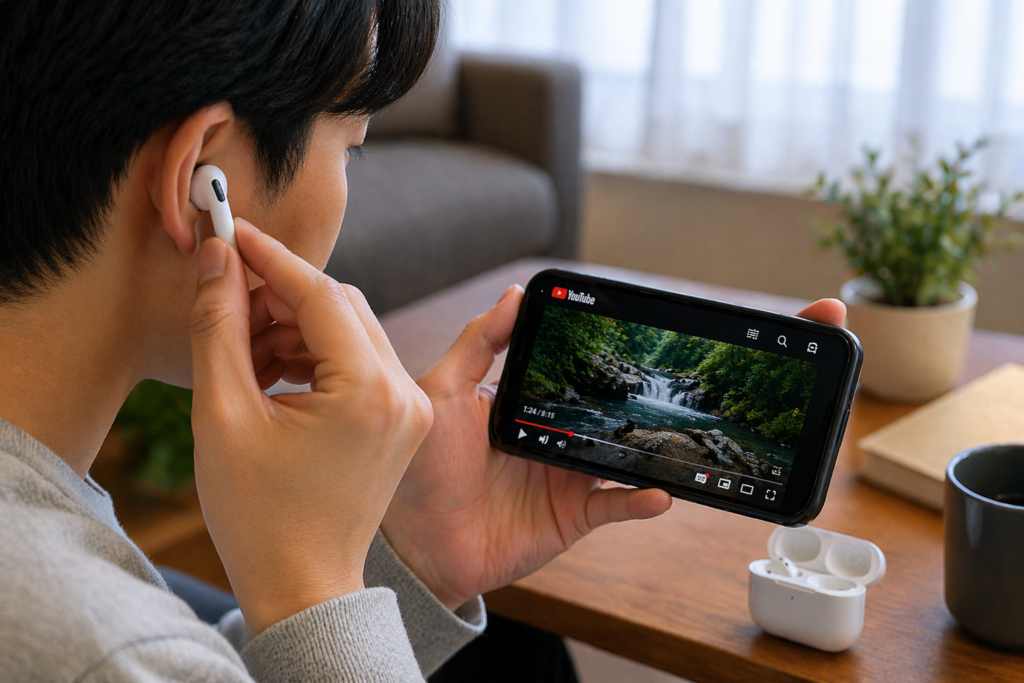
音ズレの相談で意外と多いのが、iPhone本体ではなくBluetooth機器側が原因だったケースです。
無線接続は便利ですが、遅延ゼロではありません。
無線接続で遅延が起きやすい理由
Bluetoothは音を無線で送る都合上、わずかな遅れが発生します。
普段の音楽再生では気にならなくても、口の動きや効果音が見える動画では違和感として目立ちます。
特に、接続が不安定な場所や混線しやすい環境では、遅延や途切れが大きくなることがあります。
そのため、Bluetooth使用時だけ違和感があるなら、まず無線を疑うのが正解です。
再接続・再ペアリング・他端末解除の進め方
症状があるときは、一度Bluetoothをオフにしてから再接続してみてください。
改善しない場合は、対象機器を「このデバイスの登録を解除」して、改めてペアリングし直します。
イヤホンが他のスマホやタブレットにも接続されたままだと、接続先の切り替わりで不安定になることがあります。
普段複数機器で使っている人ほど、不要な接続先を整理する意味があります。
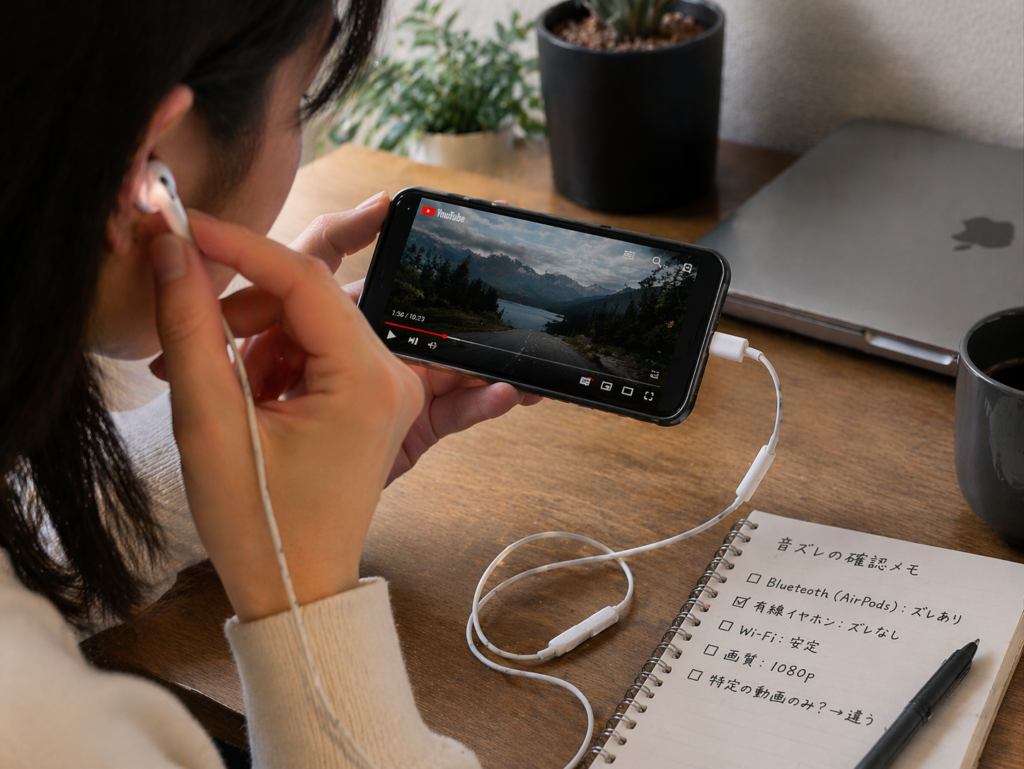
有線で試す意味と切り分けの考え方
有線イヤホンやiPhone本体スピーカーで問題が消えるなら、端末そのものよりもBluetooth経路が怪しいと判断しやすくなります。
この比較はとても重要です。
なぜなら、アプリ再インストールよりも先に、発生経路を1つ減らせるからです。
無線ではずれるのに有線では正常という結果なら、対策はiPhone全体ではなく接続機器側に寄せて考えられます。
混雑環境や複数接続時に見直したいポイント
駅やカフェ、オフィスのように無線機器が多い場所では、Bluetoothも影響を受けやすくなります。
また、スマートウォッチや別のイヤホン、車載機器など複数の接続候補があると、思わぬ干渉が起きることがあります。
この場合は、使っていないBluetooth機器を一時的にオフにするだけでも改善することがあります。
周囲の環境を変えるだけで直るなら、端末故障ではなく電波環境の影響と考えやすいです。
投稿者側・動画ファイル側の原因を見抜く方法
iPhoneやYouTubeアプリを疑う前に、動画自体の問題かどうかを切り分ける視点も欠かせません。
ここを確認すると、無駄な設定変更を避けられます。
別端末やブラウザで同じ動画を比較する
最も簡単なのは、同じ動画を別のiPhone、PC、またはSafariなど別環境で再生してみることです。
別端末でも同じようにずれるなら、動画や配信データに原因がある可能性が高まります。
逆に自分のiPhoneだけで起きるなら、端末設定や接続環境の見直しに集中できます。
この比較だけで、調べる方向がかなり明確になります。
コメント欄や障害情報で共通不具合を探す
特定動画のコメント欄に「音ズレしている」「口パクが合わない」といった声が並んでいれば、投稿側の問題を疑いやすくなります。
また、同時間帯に再生不具合の話題が増えていれば、YouTube側の一時障害の可能性もあります。
もちろん、コメントだけで断定はできません。
ただ、複数の人が同じ症状を報告しているなら、自分のiPhoneだけを責める必要はありません。
動画編集時の音声トラックずれが原因のケース
投稿動画では、編集段階で映像と音声の長さや位置がずれていることがあります。
この場合、再生端末を変えても違和感が残ることがあります。
特に、音声差し替えや複数トラック編集を行った動画では、アップロード前の書き出し条件によってズレが残ることがあります。
視聴者側で完全に直せる問題ではないため、別動画で正常かどうかの確認が大切です。
ライブ配信・アーカイブで起こりやすい注意点
ライブ配信は通常動画より処理工程が多く、リアルタイム性を優先する設定では再生が不安定になりやすい場面があります。
配信直後のアーカイブも、処理途中だと違和感が残ることがあります。
そのため、ライブだけずれる場合は、端末故障ではなく配信条件を疑う視点が必要です。
少し時間を置いてから見直すと直っていることもあります。
状況別トラブルシューティング短縮フロー
ここでは、症状から逆算して確認する順番を整理します。
すべてを試すのではなく、合うルートだけ通せば十分です。
音だけずれるときの確認順
音だけ先に進む、または遅れるときは、最初にBluetoothの有無を確認します。
次に、アプリを閉じて再起動し、同じ動画と別動画の両方を試します。
それでも改善しなければ、通信切替と画質変更を試します。
この順番なら、無線遅延→アプリ不具合→回線の順に効率よく切り分けできます。
映像だけ止まる・音だけ先に進むときの確認順
この症状は、通信不足か端末負荷で起きやすいです。
一時停止して再生し直し、改善しなければ画質を下げます。
そのうえで、他アプリを閉じてiPhoneを再起動してください。
高画質のまま無理に視聴を続けるより、安定動作を優先したほうが結果的に快適です。
Wi-Fiとモバイル回線で確認を分ける理由
Wi-Fiでだけ起きるのか、モバイル回線でも起きるのかは非常に重要です。
同じ症状でも、Wi-Fi限定なら家庭内回線やルーター周辺を疑いやすくなります。
どちらでも起きるなら、アプリや端末条件の比重が上がります。
再現条件を分けて考えるだけで、対策の精度は大きく上がります。
問い合わせ前に残しておきたい記録
どうしても改善しない場合は、発生した動画タイトル、日時、使用していた接続機器、Wi-Fiかモバイルか、YouTubeアプリの更新有無をメモしておくと便利です。
可能であれば、症状が分かるスクリーン録画やスクリーンショットも残しておきます。
説明材料がそろっていると、サポート側も原因候補を絞りやすくなります。
感覚だけで伝えるより、比較条件を添えたほうが解決は早まりやすいです。
参考リンクと追加情報の見方
対処法を調べるときは、外部記事だけでなく公式ヘルプもあわせて見ることが大切です。
理由は、iPhoneやYouTubeは仕様変更があるため、古い記事の手順がそのまま通用しないことがあるからです。
公式ヘルプを優先して確認する理由
設定場所やアプリの再インストール手順は、OSやアプリの更新で変わることがあります。
そのため、最終確認はAppleやYouTubeの公式情報に寄せるほうが安全です。
特に、オフロード、Bluetooth再接続、低電力モードの扱いは公式情報との整合性を見ておくと安心です。
参考記事の使い方と読み比べのコツ
外部記事は、実際の困りごとに近い事例が見つかりやすいのが強みです。
ただし、ひとつの記事だけをうのみにせず、共通して書かれている対策を拾う読み方がおすすめです。
再起動、Bluetooth確認、通信切替、再インストールのように複数記事で重なる内容は、試す価値が高い候補だと判断しやすくなります。
検索キーワードと用語の意味を押さえる
検索するときは「YouTube 音ズレ iPhone Bluetooth」「YouTube 音声同期 iPhone」「YouTube iPhone 動画 音 ずれる」など、症状を具体化すると情報が探しやすくなります。
また、「音声同期」は映像と音のタイミングが合っている状態、「コーデック」は音や映像の圧縮方式、「バッファリング」は再生前後の読み込み待ちを指します。
言葉の意味が分かるだけで、原因の切り分けがかなりしやすくなります。
参考リンクとしては、外部記事を入口にしつつ、最終的には公式ヘルプで手順を確かめる流れが失敗しにくいです。
まとめ
この記事のポイントをまとめます。
- YouTubeの音ズレは、アプリ不具合・Bluetooth遅延・通信不安定の3つから見ていくと整理しやすいです。
- 最初に試すべきなのは、再読み込み・Bluetooth確認・iPhone再起動です。
- 特定の動画だけずれる場合は、iPhone本体ではなく動画側の問題も疑えます。
- 高画質再生で症状が強くなるなら、端末負荷や通信条件の影響が考えられます。
- Bluetooth使用時だけ違和感があるなら、まずは本体スピーカーや有線で比較するのが有効です。
- 低電力モードやバックグラウンド制限は、再生条件によって影響が出ることがあります。
- iPhoneではキャッシュ単独削除より、オフロードや再インストールで整える考え方が現実的です。
- 別端末やブラウザで同じ動画を再生すると、原因の切り分けが一気に進みます。
- ライブ配信や直後のアーカイブは、通常動画より音ズレの違和感が出やすいことがあります。
- 改善しないときは、発生条件を記録してから相談すると解決しやすくなります。
YouTubeの音ズレは、起きた瞬間こそ焦りやすいですが、実際には順番に確認すれば原因をかなり絞れます。
大切なのは、いきなり重い対処に進まず、動画側・iPhone側・Bluetooth側・回線側のどこで起きているのかを見極めることです。
今回の流れに沿って確認すれば、ムダな手間を減らしながら改善しやすくなります。
まずはできる範囲のチェックから進めて、快適にYouTubeを視聴できる状態へ戻していきましょう。