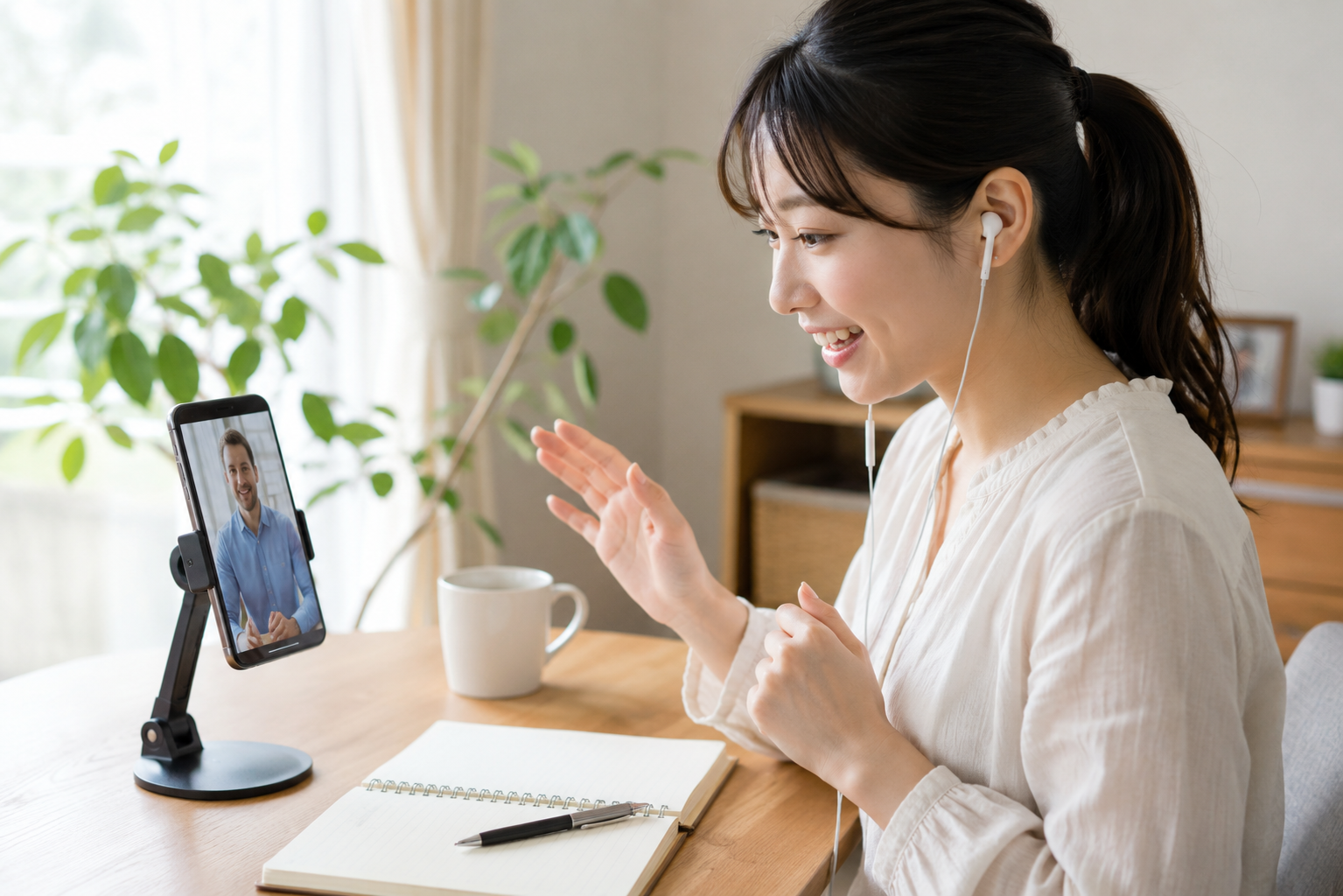
ネイティブキャンプを始めたいけれど、「スマホだけでもレッスンできる?」「パソコンがなくても大丈夫?」「通信量はどれくらい?」と気になっていませんか。
結論からいうと、ネイティブキャンプはスマホだけでもレッスンを受講できます。
2026年8月時点で、ネイティブキャンプはiOS・Android向けの公式アプリを提供しており、スマートフォンやタブレットからレッスンを受けられます。
アプリでは講師検索、今すぐレッスン、予約、教材表示、カメラ・マイク設定、レッスン履歴の確認など、オンライン英会話に必要な機能を利用できます。
特に「今すぐレッスン」は予約不要で、待機中の講師を選んで短時間から始められるため、スマホとの相性がよいサービスです。
一方、画面が小さいため、長文教材を読みながら細かくメモしたい場面ではPCやタブレットのほうが快適なこともあります。
この記事では、スマホで使う方法、アプリでできること、必要な通信速度、25分レッスンの通信量、イヤホンやカメラ、PCとの使い分けまで初心者向けに解説します。
この記事でわかること
- ネイティブキャンプをスマホだけで利用できるか
- スマホアプリでできることとレッスン開始方法
- 必要な通信速度と25分レッスンの通信量
- スマホとPCを使い分けるポイント
ネイティブキャンプはスマホだけでレッスンできる
ネイティブキャンプは、スマートフォンとタブレット向けにiOS・Androidアプリを提供しています。
公式FAQでも、アプリを利用することでスマートフォンやタブレットからレッスンを楽しめると案内されています。
すでにPCで会員登録している人も、同じ会員情報を使ってスマホアプリへログインできます。
パソコン用とスマホ用で別アカウントを作る必要はありません。
| 項目 | スマホアプリ |
|---|---|
| レッスン受講 | 可能 |
| 今すぐレッスン | 可能 |
| 予約レッスン | 可能 |
| 講師検索 | 可能 |
| 教材表示 | 可能 |
| カメラON/OFF | 可能 |
| PCとのアカウント共通利用 | 可能 |
iPhone・Androidの両方に対応している
2026年8月時点の公式案内では、iOSとAndroidの両方でNativeCamp.アプリを利用できます。
iPhoneはApp Store、AndroidはGoogle Playからアプリをダウンロードします。
公式の推奨環境では、最新バージョンのOSをインストールできる機種が推奨されています。
Androidはメーカーや機種によって仕様が異なるため、すべての端末で同じように動作するとは限らない点には注意しましょう。
スマホとパソコンを同じアカウントで使い分けできる
ネイティブキャンプは、スマホで使い始めたからといってスマホ専用になるわけではありません。
アプリで使っているアカウントを、そのままPCからログインして利用できます。
通勤中や外出先ではスマホ、自宅では大きな画面のPCという使い分けができます。
毎回学習端末を固定しなくてよいので、その日の環境に合わせて選べるのが便利です。
スマホでネイティブキャンプを始める方法
スマホからの利用は、アプリをインストールしてログインするだけなので難しくありません。
STEP1:NativeCamp.アプリをインストールする
iPhoneならApp Store、AndroidならGoogle Playを開き、「NativeCamp」または「ネイティブキャンプ」で検索します。
公式アプリを確認したらインストールしてください。
似た名前のアプリと間違えないよう、提供元やアプリアイコンも確認すると安心です。
アプリ自体のダウンロード後は、会員情報でログインして利用します。
STEP2:アカウントへログインする
すでにネイティブキャンプへ登録している場合は、登録済みの会員情報を使ってログインします。
まだ会員登録していない場合は、アプリの新規登録画面から手続きを進められます。
登録情報はPC版とスマホ版で共通なので、あとからPCを使いたくなっても同じアカウントを利用できます。
機種変更時も新しいスマホへアプリを入れ直し、同じアカウントへログインすれば利用しやすいです。
STEP3:講師を選んで今すぐレッスンを始める
ネイティブキャンプの特徴は、予約せずに始められる「今すぐレッスン」です。
公式案内では、待機中の講師を選び、1タップでレッスンを開始できます。
1レッスンは最大25分ですが、5分・10分など短時間で利用することもできます。
「今日は25分取れない」という日でも、スマホなら空いた時間を使って短く会話できるのがメリットです。
スマホアプリなら「今すぐレッスン」と相性がいい
5分・10分のスキマ時間でも受講できる
公式の今すぐレッスン案内では、予約不要で5分や10分など短時間の利用も可能です。
朝食後の10分、昼休み、帰宅後の短い時間などにスマホを開いてそのまま受講できます。
机へ座ってPCを起動する必要がないため、レッスン開始までの準備を減らせます。
英会話学習を習慣化したい人にとっては、「長く勉強する」より「すぐ始める」ことを優先しやすい環境です。
人気講師や一部教材は予約が必要な場合がある
今すぐレッスンならすべての講師・教材を必ず予約なしで利用できるわけではありません。
公式案内では、混雑時や人気講師のレッスン、一部の講師・教材では予約が必要になる場合があります。
特定の講師を毎回受けたい人や、受講時間を固定したい人は予約レッスンも併用しましょう。
スマホアプリから講師を検索し、そのまま予約手続きを進めることもできます。
ネイティブキャンプをスマホで受講するときの通信速度
スマホレッスンで最も大切なのが通信環境です。
映像と音声をリアルタイムでやり取りするため、通信が不安定だと音声の途切れや映像停止が起きることがあります。
| 受講方法 | 必要な帯域幅の公式目安 |
|---|---|
| 映像あり | 上り・下りともに5Mbps以上 |
| 映像なし | 上り・下りともに1Mbps以上 |
映像ありなら上り・下り5Mbps以上が目安
ネイティブキャンプのiOS・Android公式FAQでは、映像ありレッスンに必要な帯域幅として上り・下りとも5Mbps以上が案内されています。
動画を見るだけの場合と違い、自分の映像も送信するため下りだけでなく上り速度も重要です。
通信速度を満たしていても、電波が不安定だったりWi-Fiが混雑していたりするとレッスン品質へ影響することがあります。
レッスン前に公式の速度テストなどで通信状態を確認しておくと安心です。
通信が不安定ならカメラをOFFにする
公式アプリ案内では、Wi-Fi環境が不安定な場合に自分と講師の映像をOFFにして試す方法が紹介されています。
映像なしなら必要帯域の目安は上り・下りとも1Mbps以上です。
音声会話を優先したいときは、無理に映像を表示し続けるよりカメラを切るほうがレッスンを続けやすい場合があります。
スマホアプリではレッスン中にカメラON/OFFを切り替えられます。
スマホで25分レッスンすると何GB使う?
Wi-Fiがない場所でモバイル通信を使う場合は、通信量も確認しておきたいポイントです。
| 25分レッスン | 公式通信量目安 |
|---|---|
| 映像あり | 約120MB |
| 映像なし | 約90MB |
映像ありを毎日1回なら月3GBを超えることもある
公式目安の120MBを使って単純計算すると、映像ありの25分レッスンを30回受講した場合は約3,600MBになります。
実際の通信量は通信状況やアプリ利用状況によって変わる可能性がありますが、毎日モバイル通信だけで受講するならデータ容量には余裕を持ちたいところです。
動画視聴やSNSなどほかのスマホ利用もあるため、契約プランの残量も確認しましょう。
自宅ではWi-Fi、外出時だけモバイル通信という使い分けが現実的です。
データ通信量を抑えたいなら映像OFFも選択肢
公式目安では、映像なしは25分約90MBなので、映像ありより通信量を抑えられます。
フリートークや発音確認など、映像がなくても進められるレッスンなら音声中心にする方法があります。
ただし口の動きやジェスチャーを見ながら学びたい内容では、映像があるほうが分かりやすいこともあります。
通信量だけで決めず、教材内容と通信環境に合わせてカメラを切り替えましょう。
スマホレッスンでイヤホンは必要?
自宅の静かな部屋ならスマホ本体でも受講できる
イヤホンは必須ではなく、スマホのスピーカーとマイクでもレッスンできます。
一人で静かな部屋にいるなら、イヤホンを毎回用意しなくても受講できます。
スマホを机へ置いて受講する場合は、声がマイクへ届く位置を確認しましょう。
音声が聞き取りにくい場合はイヤホンやヘッドセットを試すと改善しやすくなります。
カフェや家族がいる部屋ではマイク付きイヤホンが便利
周囲に人がいる場所では、スピーカーから講師の声が流れるためプライバシーや騒音が気になることがあります。
マイク付きイヤホンなら講師の声を聞き取りやすく、自分の声も端末へ届けやすくなります。
ただし公共の場所では、自分の英会話の声が周囲へ聞こえる点にも配慮が必要です。
静かに会話できる場所を選ぶことが、スマホレッスンを快適にする基本です。
スマホではカメラOFFでもレッスンできる
レッスン途中でもカメラを切り替えられる
2026年の公式FAQでは、レッスン画面のカメラ・マイクボタンから自分の映像をON/OFFできると案内されています。
さらにインカメラとアウトカメラの切り替えも可能です。
部屋を映したくないとき、通信が不安定なとき、身支度を気にせず短時間だけ話したいときに便利です。
講師の映像も設定メニューからOFFにできるため、通信状況に合わせて調整できます。
スマホで教材を見ると画面は小さい?
フリートーク・短い教材ならスマホと相性がいい
フリートーク、短い会話練習、発音練習など、画面を頻繁に読まないレッスンはスマホでも進めやすいです。
講師の顔と教材を一つの端末で確認できるため、外出先でも受講しやすくなります。
今すぐレッスンを5〜10分だけ受ける使い方なら、スマホの手軽さが特に活きます。
毎日英語を口にする回数を増やしたい人には向いています。
長文教材や細かい図はPC・タブレットのほうが見やすい
デイリーニュースの長文を読み込む、細かい表やイラストを見る、メモを取りながら学ぶ場合は大きな画面のほうが快適です。
スマホではスクロールや画面切り替えが増え、講師の映像と教材を同時に見にくい場合があります。
「スマホでは勉強にならない」という意味ではなく、教材によって適した端末が違うと考えると分かりやすいです。
長めの集中学習はPC、スキマ時間はスマホと分けると使いやすくなります。
スマホとPCはどっちがおすすめ?
| 比較 | スマホ | PC |
|---|---|---|
| 手軽さ | ◎ | ○ |
| 画面の見やすさ | △〜○ | ◎ |
| 外出先 | ◎ | △ |
| 短時間レッスン | ◎ | ○ |
| 長文教材 | ○ | ◎ |
| チャット入力 | ○ | ◎ |
初心者はスマホだけで始めても問題ない
オンライン英会話が初めてなら、高価なPCやヘッドセットを買いそろえてから始める必要はありません。
普段使っているスマホが推奨環境を満たしていれば、まずアプリを入れて短時間レッスンを体験できます。
続けていく中で「もっと教材を大きく見たい」「キーボードでチャットしたい」と感じたらPCを使えば十分です。
最初から完璧な受講環境を作るより、手元のスマホで一度レッスンを始めるほうがハードルを下げられます。
自宅ではPC・外ではスマホの併用が便利
スマホとPCは同じアカウントで利用できるため、どちらか一つを選び続ける必要はありません。
平日は移動中や昼休みにスマホで短時間、休日はPCで25分じっくり受講する方法もあります。
教材の種類やその日の時間に合わせて端末を切り替えると、受講回数を増やしやすくなります。
スマホを「サブ端末」ではなく、スキマ時間をレッスン時間へ変える端末として使うのがおすすめです。
ネイティブキャンプのスマホ受講でよくある注意点
OSとアプリは最新状態を保つ
公式の推奨環境では、最新バージョンのOSを利用できる機種が推奨されています。
古いスマホでOS更新が終了している場合は、アプリ更新後に正常利用できなくなる可能性があります。
アプリの動作がおかしいときは、アプリ更新、OS更新、端末再起動など基本的な確認を行いましょう。
Androidは機種ごとの差もあるため、問題が続く場合は公式サポートへ確認するのが確実です。
スマホを手で持ち続けると疲れやすい
25分間ずっと片手でスマホを持つと、腕が疲れて会話へ集中しにくくなります。
自宅で受講するなら、スマホスタンドへ固定して目線の高さへ近づけると楽になります。
カメラ映像も安定し、講師から顔を見やすくなります。
高価なスタンドでなくても、机の上で安定して固定できるものがあれば十分です。
外出先では周囲の迷惑と個人情報に注意する
スマホならカフェや公園でも受講できますが、どこでも声を出してよいわけではありません。
図書館、電車内、静かな待合室などでは英会話レッスンが周囲の迷惑になることがあります。
また、画面や講師との会話から名前・勤務先などの個人情報が周囲へ聞こえる可能性もあります。
外出先では会話しても問題のない場所を選び、イヤホンを使って周囲への音漏れも抑えましょう。
スマホだけで続ける人におすすめの使い方
1日1回より「5分でも開く」を優先する
スマホの最大のメリットは、準備時間が短いことです。
25分を毎日確保できなくても、5分だけ今すぐレッスンを受ける使い方ができます。
忙しい日は短く、余裕がある日は25分という形にすると、学習を完全に途切れさせにくくなります。
最初から長時間を目標にするより、アプリを開く回数を増やすほうがスマホの良さを活かせます。
復習音声もスマホで活用する
ネイティブキャンプの公式FAQでは、レッスン音声のダウンロードはiOS・Androidアプリ版で利用できる機能として案内されています。
レッスン後に自分の発音や会話を聞き直せば、受講だけで終わらず復習へつなげられます。
移動中などレッスンを受けにくい時間は、過去の音声を聞く時間にするのもおすすめです。
スマホ一台で「受講」と「復習」をつなげると、英会話学習を生活へ組み込みやすくなります。
よくある質問
ネイティブキャンプはスマホだけで入会から受講までできますか?
はい。
公式アプリから会員登録し、スマートフォンでレッスンを受講できます。
スマホで25分レッスンすると通信量はどれくらいですか?
公式FAQでは、25分あたり映像あり約120MB、映像なし約90MBが目安です。
実際の通信量は利用状況によって変わる可能性があります。
Wi-Fiなしでもスマホで受講できますか?
モバイル通信でも受講できますが、安定した通信速度が必要です。
公式目安は映像ありで上り・下りとも5Mbps以上、映像なしで1Mbps以上です。
スマホではカメラをOFFにできますか?
できます。
アプリのレッスン画面から自分のカメラON/OFFを切り替えられ、講師映像も設定からOFFにできます。
スマホとパソコンならどちらがおすすめですか?
短時間・外出先・フリートークならスマホが便利です。
長文教材、細かい資料、チャット入力を重視するならPCのほうが見やすいです。
公式情報・確認先
- ネイティブキャンプ「アプリご利用方法」
- ネイティブキャンプ「タブレット・スマートフォンでレッスンを受講できますか?」
- ネイティブキャンプ「推奨環境を教えてください(iOS版)」
- ネイティブキャンプ「推奨環境を教えてください(Android版)」
- ネイティブキャンプ「今すぐレッスン」
あわせて確認したい関連記事
- Duolingoの引き継ぎ完全ガイド|機種変更・再インストールで進捗を失わない方法
スマホで学習アプリを使う人は、機種変更や再インストール時に学習データを失わないための確認方法も参考になります。 - iPhoneで購入済みアプリが表示されない原因は?App Storeで見つからないときの対処法を徹底解説
スマホだけで利用中にアプリが見つからない・再インストールできない場合は、App Store側の確認手順もあわせて確認できます。
まとめ
この記事のポイントをまとめます。
- ネイティブキャンプはスマホだけでもレッスンを受講できます
- iPhone・Android向けの公式アプリが提供されています
- PCとスマホは同じ会員アカウントで使い分けできます
- 今すぐレッスンは予約不要で5分・10分など短時間でも利用できます
- 映像ありの必要通信速度は上り・下りとも5Mbps以上が公式目安です
- 映像なしなら上り・下りとも1Mbps以上が公式目安です
- 25分の通信量は映像あり約120MB・映像なし約90MBが目安です
- 通信が不安定なときはカメラOFFを試す方法があります
- 長文教材はPC、スキマ時間の会話はスマホと使い分けると便利です
- 初心者は手元のスマホから始め、必要に応じてPCを併用すれば十分です
ネイティブキャンプは、パソコンがなくてもスマホだけで始められるオンライン英会話です。
公式アプリから講師を探し、今すぐレッスンや予約レッスンを受講できるため、移動中や短い空き時間も英会話の時間へ変えやすくなります。
一方、長文教材や細かい資料をじっくり見るならPCやタブレットのほうが快適です。
スマホを使うときは、映像あり5Mbps以上という通信速度の目安と、25分約120MBという通信量も意識しておきましょう。
まずはスマホで5〜10分の短いレッスンから始め、慣れてきたらPCも併用する方法が、ネイティブキャンプを無理なく続けやすい使い方です。