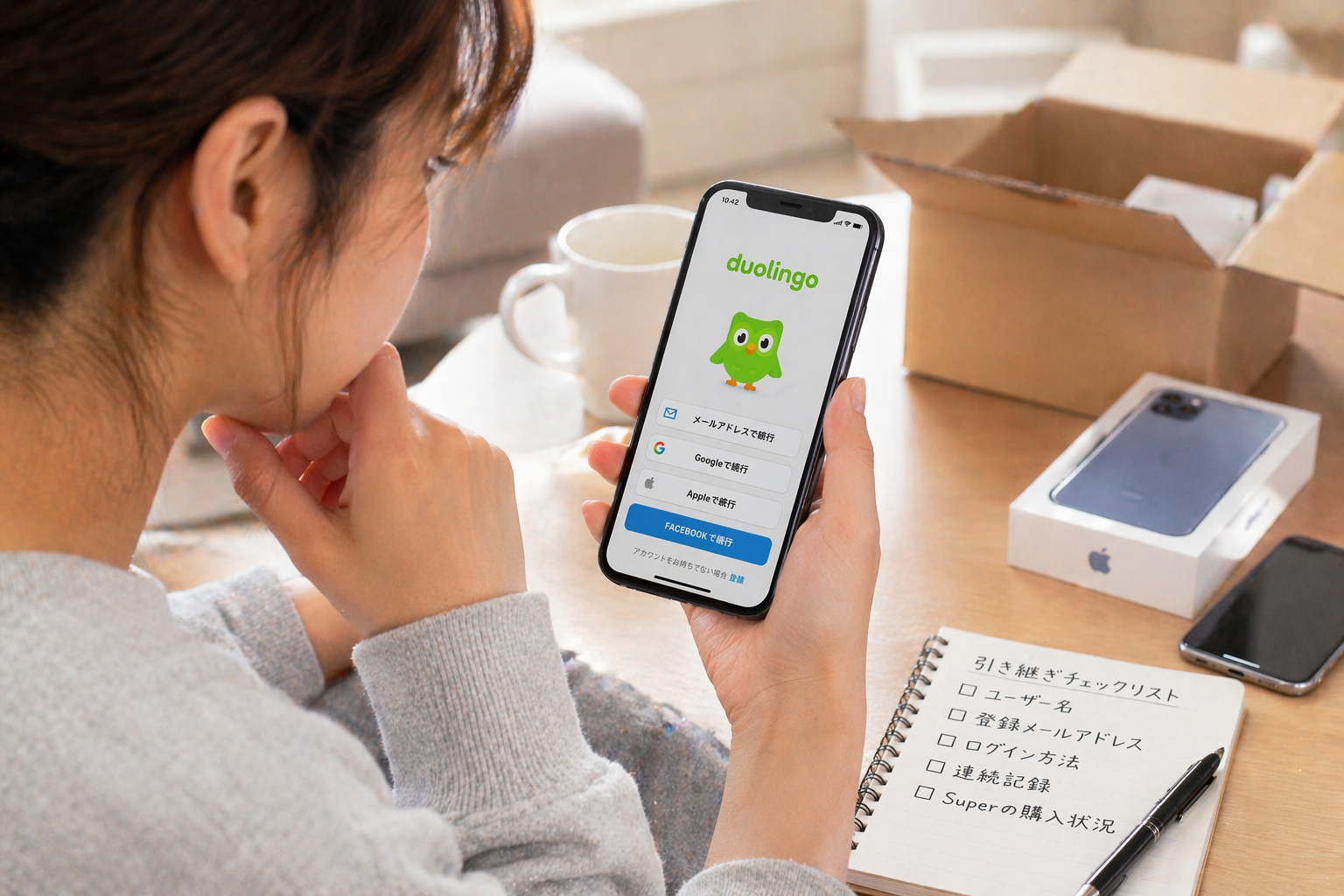
機種変更やアプリの再インストールをするとき、Duolingoの進捗や連続記録が消えないか不安になりますよね。
実際、引き継ぎでつまずく原因の多くはデータそのものの消失ではなく、ログイン方法の勘違いや別アカウントへのログインです。
つまり、事前に登録情報を整理し、新端末で正しい方法からログインできれば、失敗はかなり防ぎやすくなります。
この記事では、同OSの機種変更、iPhoneとAndroidをまたぐ移行、再インストール、パスワード忘れ、有料プランの確認方法までまとめて整理しました。
「どれを先に確認すればいいのかわからない」という人でも、順番どおり進めれば迷いにくい構成にしています。
大事な学習記録を守りながら、安心して次の端末へ移行したい方は、このまま続きをチェックしてみてください。
| 不安になりやすい点 | この記事での解決方針 |
|---|---|
| 進捗が消えそうで怖い | 正しいログイン方法の確認手順を解説 |
| 有料プランがどうなるかわからない | 購入元と確認方法を整理 |
| 異OS移行で混乱する | メールアドレスを軸にした考え方を解説 |
| ログインできない | 再設定と問い合わせ前チェックを案内 |
この記事でわかること
- Duolingoを機種変更時に安全に引き継ぐ手順
- iPhoneとAndroidをまたぐ移行で注意したい点
- 再インストール後に進捗を復元する流れ
- ログインできないときや課金表示がおかしいときの対処法
Duolingoの引き継ぎは「同じアカウントでログイン」が結論
Duolingoの引き継ぎで最も大切なのは、新しい端末でも以前と同じアカウントでログインすることです。
機種変更でも再インストールでも、やるべきことの本質はほとんど変わりません。
慌てて新規登録を進めるのではなく、まずは今使っているログイン方法を確認し、その方法で入り直すことが最短ルートです。
機種変更と再インストールで最初にやるべきこと
最初に確認したいのは、今のDuolingoをメールアドレスで使っているのか、Google、Apple、Facebookなどで使っているのかという点です。
ここが曖昧なまま新端末で操作すると、元の学習データではなく空のアカウントへ入ってしまうことがあります。
とくにアプリ初回画面では「ログイン」ではなく「始める」側へ進みやすいため、操作を急がないことが重要です。
先に旧端末のプロフィール情報、ユーザー名、登録メールアドレス、連続記録、現在のコース状況を見ておくと、あとで照合しやすくなります。
| 場面 | 最初にやること | 避けたい行動 |
|---|---|---|
| 機種変更 | 旧端末でログイン方法を確認する | 新端末でいきなり新規登録する |
| 再インストール | 再ログインに使う情報を確認する | 別のSNSアカウントで入る |
| 異OS移行 | メールアドレス基準で整理する | AppleログインやGoogleログインを曖昧に扱う |
検索ユーザーが本当に困っているポイント
Duolingoの引き継ぎを調べる人の多くは、単に「移せるか」を知りたいのではありません。
進捗が消えないか、有料プランはどうなるのか、ログインできなくなったらどうするかまで含めて不安を解消したいはずです。
つまり必要なのは、抽象的な説明ではなく、機種変更前後で何をどの順番で確認すれば失敗しにくいかという実務的な情報です。
本記事ではその検索意図に合わせて、同OS、異OS、再インストール、トラブル復旧の順に整理しています。
引き継ぎ失敗で起こりやすいトラブル
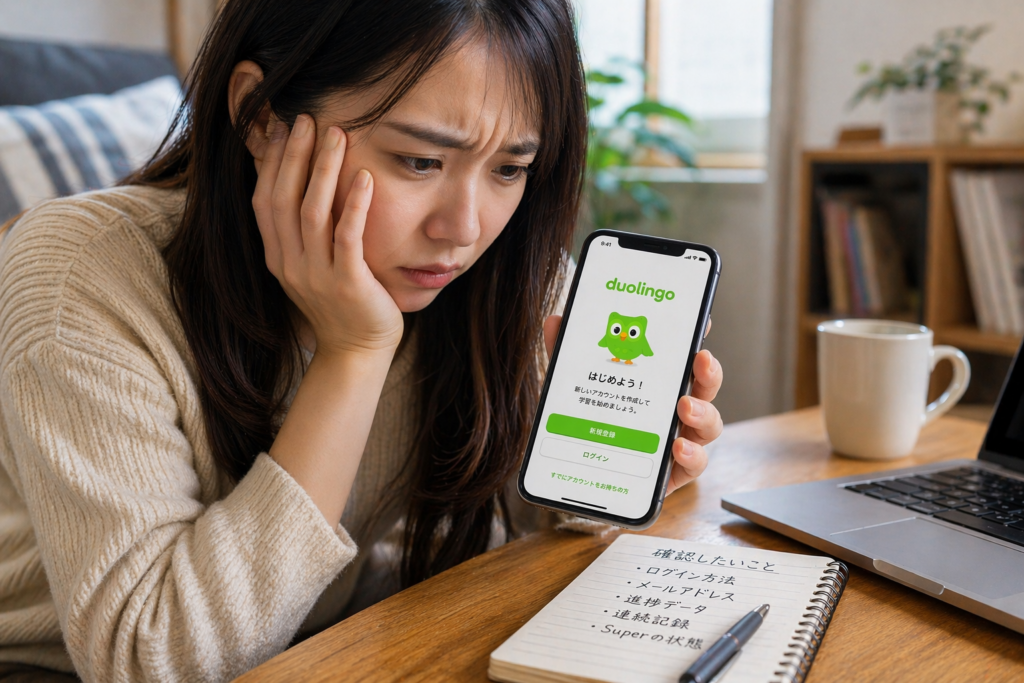
引き継ぎに失敗したと感じる場面では、実際にはデータそのものが消えたというより、違うアカウントへ入っているケースが少なくありません。
その結果、レッスン進捗が初期状態に見えたり、王冠やXPが合わなかったり、連続記録がずれて見えたりします。
さらに有料プランの表示が反映されず、課金が消えたように感じることもあります。
ただし、この段階で自己判断で新しい登録を重ねると、原因が余計にわかりにくくなります。
まずは落ち着いて、どの認証方法で入っているかを見直すことが大切です。
| 見え方 | よくある原因 | 優先対応 |
|---|---|---|
| 進捗が消えた | 別アカウントにログインしている | ログイン方法を見直す |
| Superが表示されない | 購入元や反映タイミングの違い | 購入アカウントと管理画面を確認する |
| メールが来ない | 登録メールの勘違い、迷惑メール振り分け | 登録アドレスと受信設定を確認する |
引き継ぎ前に知っておきたいDuolingoの仕組み
Duolingoの引き継ぎをスムーズに進めるには、アプリの中身よりもアカウントの考え方を先に理解しておくのが近道です。
使っている端末が変わっても、同じアカウントに入れれば学習を続けやすくなります。
逆に、ログイン方法の整理ができていないと、簡単なはずの引き継ぎでもつまずきやすくなります。
ログイン方法の違いと見落としやすい注意点
Duolingoでは、メールアドレスとパスワードでのログイン以外に、GoogleやFacebookなどのソーシャルログインが使われることがあります。
この違いは見た目以上に重要です。
たとえば旧端末ではGoogleで登録したのに、新端末では普段使わない別のメールアドレスを入れてしまうと、元の学習状態が表示されないことがあります。
Apple系の認証を使っていた場合は、通常のメールアドレスとは表示が異なるケースもあるため、「何で登録したか」そのものを確認する視点が欠かせません。
学習データ・プロフィール・連続記録の考え方
引き継ぎで確認したいのは、単にレッスンの進み具合だけではありません。
プロフィール、ユーザー名、学習コース、XP、王冠、連続記録など、ふだん見ている情報が合っているかをセットで見たほうが判断しやすくなります。
一つだけ合っていても、別のアカウントに入っている可能性は残ります。
そのため、旧端末の時点で複数項目のスクリーンショットを残しておくと、復元確認の精度が上がります。
| 確認項目 | 見る理由 | おすすめ度 |
|---|---|---|
| ユーザー名 | 別アカウント判定がしやすい | 高い |
| 登録メールアドレス | 再ログインの基準になる | 高い |
| 連続記録 | 復元できたか見分けやすい | 高い |
| 現在のコース状況 | 進捗確認に役立つ | 高い |
Super Duolingoや課金情報はどう扱われるか
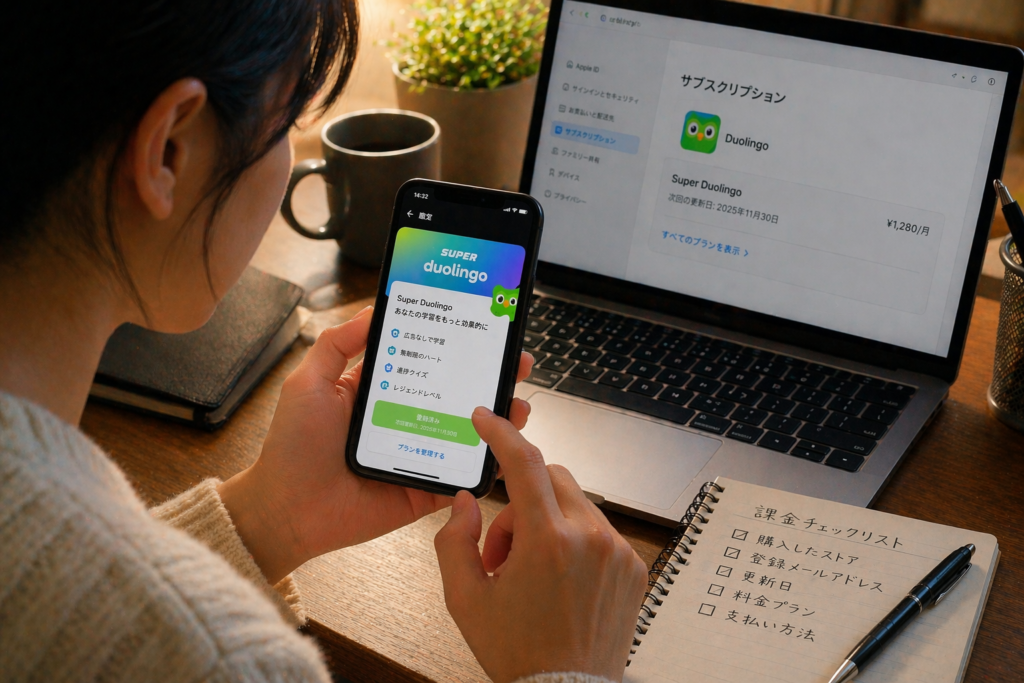
有料プランを使っている場合は、引き継ぎを考えるときに学習データと課金情報を分けて考えると整理しやすくなります。
学習データの確認はアカウント側、支払い状況の確認は購入元や管理画面側を見る意識が必要です。
とくにアプリ経由の購入では、AppleやGoogle側のサブスクリプション管理画面も確認対象になります。
表示が反映されないときは、いきなり重複購入するのではなく、購入元、ログイン中のアカウント、管理画面の3点を順番に見直すのが安全です。
機種変更前に必ずやる準備チェックリスト
引き継ぎで差がつくのは、新端末の操作よりも旧端末での準備です。
ここを丁寧にやっておけば、万一うまく表示されなくても切り分けが早くなります。
旧端末がまだ使えるうちに確認することが、失敗を減らす最大のコツです。
登録メールアドレス・ユーザー名・ログイン方法の確認
まずは、アカウント設定やプロフィール画面から、登録しているメールアドレス、ユーザー名、現在のログイン方法を確認します。
このとき、普段なんとなく自動ログインできている人ほど注意が必要です。
自分ではメールログインのつもりでも、実際にはGoogleやAppleで認証していたということがよくあります。
メモを取るだけでなく、画面のスクリーンショットを残しておくと後で迷いません。
Google・Apple・Facebook連携の確認と整理
SNS連携を使っている場合は、どのアカウントで連携しているかを具体的に確認します。
Googleアカウントを複数使い分けている人は、学習用と仕事用が混ざっていないか確認しておくと安心です。
Appleログインを使っている場合は、見覚えのあるメールアドレスと一致しないように感じることもあるため、認証方法そのものを覚えておくことが大切です。
Facebook連携も同様に、現在そのFacebookアカウントへ問題なく入れるかを先に確認しておくべきです。
旧端末で残しておくべき証拠と確認項目
引き継ぎ前には、あとで照合できる情報を残しておくと復旧がとても楽になります。
たとえば、プロフィール画面、連続記録、現在のレッスン位置、Superの表示状況などです。
課金中なら、購入履歴やサブスクリプション画面の確認もしておくと役立ちます。
サポートへ連絡する場面でも、ユーザー名、登録メールアドレス候補、発生日時、端末情報が整理されていると説明が通りやすくなります。
| 準備項目 | やる内容 | 理由 |
|---|---|---|
| プロフィール確認 | ユーザー名とメールを確認 | 本人アカウントの特定に必要 |
| スクリーンショット保存 | 進捗や連続記録を残す | 復元確認がしやすい |
| 課金状況確認 | 購入元と更新状況を見る | 重複購入防止につながる |
| 認証手段確認 | Google/Apple/Facebook/メールを整理 | 誤ログインを防げる |
同OSでの引き継ぎ手順を順番どおりに解説
iPhoneからiPhone、AndroidからAndroidのように同じOS内で移行する場合は、比較的スムーズに進めやすいです。
ただし、同OSだから自動で全部復元されると考えるのは危険です。
Duolingoでは、端末移行そのものよりも正しいアカウントへ入り直すことが中心になります。
iPhoneからiPhoneで引き継ぐ流れ
iPhone同士で移す場合は、新端末にDuolingoを入れたあと、必ず既存アカウントでログインします。
旧端末でAppleログインを使っていたのか、メールログインを使っていたのかを先に確認しておくと迷いません。
ログイン後は、トップ画面だけで判断せず、ユーザー名、連続記録、進行中コースをまとめて確認してください。
表示に違和感がある場合は、一度ログアウトして別の認証方法を試す前に、まず旧端末の情報と照らし合わせるのが安全です。
AndroidからAndroidで引き継ぐ流れ
Android同士でも考え方は同じです。
Googleログインを使っている場合は、とくに複数アカウントの選択ミスが起きやすいため、表示されるGoogleアカウント名を毎回確認したほうが安心です。
新端末でアプリを開いたときに自動候補が出ても、すぐ決めずに旧端末で使っていたものと一致しているかを見てください。
復元後は、レッスン数やXP、プロフィール情報が合うかまで見て、違っていたら深追いせず再確認に戻るのがコツです。
同OS移行で失敗しやすい場面と防止策
同OS移行では、端末バックアップに頼りすぎてしまうことが失敗の原因になりがちです。
たしかにアプリ自体は復元されやすいものの、どのアカウントに入るかは別問題として扱ったほうが安全です。
また、認証コードやメール確認が必要になる場面もあるため、旧端末または登録メールへアクセスできる状態で作業すると詰まりにくくなります。
二段階認証や連携先の再認証が求められても慌てず、ひとつずつ確認すれば十分対応できます。
- 旧端末でログイン方法を確認する
- 新端末にアプリを入れる
- 「ログイン」から以前と同じ方法で入る
- ユーザー名、進捗、連続記録、課金表示を確認する
- 違和感があれば新規登録せず、認証方法を見直す
iPhoneとAndroidをまたぐ異OS移行の注意点
異OS間の引き継ぎでは、同OS移行よりも「どの認証でつながっているか」が重要になります。
端末が変わるだけでなく、ログイン環境そのものが変わるためです。
そのため、メールアドレスを軸に整理する視点を持つと混乱を防ぎやすくなります。
Appleログイン・Googleログインが絡むときの考え方
iPhoneでAppleログイン、AndroidでGoogleログインというように、使える認証の主役が変わる場面では注意が必要です。
前の端末でApple側の認証に依存していたのに、新端末で別のメールやGoogleアカウントから入ると、元の学習状態が見つからないことがあります。
異OS移行では、旧端末の時点で登録情報を確認し、必要ならメールアドレス側でもログインできる状態へ整えておくと安心です。
見た目の利便性だけで選ばず、あとで再現しやすい方法を優先するのが失敗しないコツです。
メールアドレスを軸に安全に移す手順
異OS移行で最も扱いやすいのは、登録メールアドレスが明確な状態を作っておくことです。
旧端末で登録メールアドレスを確認し、必要に応じて更新し、パスワード再設定もできるようにしておけば、OSが変わっても復元の選択肢を確保しやすくなります。
新端末ではまずメールログインを試すのではなく、旧端末で使っていた認証方法と照らし合わせたうえで最適な方法を選んでください。
手当たりしだいに複数の方法で新規登録を進めるのは逆効果です。
課金状況と表示ズレを確認する方法
異OS移行では、学習データは見えていても、有料プランの表示だけが不安定に見えることがあります。
このとき大切なのは、Duolingo内の表示だけで判断せず、どこで購入したかを先に整理することです。
App Store、Google Play、Web購入では確認ルートが異なるため、契約中かどうか、管理画面にどう表示されているかを見てください。
反映が遅れているように見える場合でも、すぐ重複購入せず、ログインアカウントと購入元を先に確認したほうが安全です。
再インストール時の復元手順とログインできないときの対処
アプリを削除して入れ直すだけなら、Duolingoの引き継ぎは比較的シンプルです。
ただし、再インストール後に慌てて初期設定を進めると、復元より先に別アカウントを作ってしまうことがあります。
ここでは、再インストール後に迷わないための流れを整理します。
再インストール後に元の学習状態へ戻す流れ
アプリを再インストールしたら、まずは「ログイン」を選びます。
そのあと、以前使っていた方法で認証し、入れたらすぐプロフィールと進捗を確認します。
ここで合っていれば、そのまま学習再開で問題ありません。
違和感がある場合は、学習を進めてしまう前に確認を止めることが重要です。
空の状態のままレッスンを始めると、あとから状況説明がややこしくなることがあります。
パスワード忘れ・認証メール未着時の対処
パスワードを忘れた場合は、登録済みのメールアドレスで再設定を進めます。
ただし、そもそも登録メールアドレスを勘違いしていると、再設定メールが届きません。
メールが来ないときは、迷惑メールフォルダだけでなく、GoogleやFacebookで登録したメールアドレスと混同していないかも確認してください。
複数アドレスを使っている人ほど、ここでつまずきやすいです。
複数アカウントを見分けるチェックポイント
複数アカウントが混在しているときは、どれが本命の学習アカウントかを見分ける必要があります。
その判断材料として使いやすいのが、ユーザー名、連続記録、学習中の言語、XP、アイコン、登録メール候補です。
ログインできるアカウントが複数見つかったら、それぞれのプロフィールを比較し、旧端末のスクリーンショットと一致するものを探してください。
曖昧な状態で削除や新規統合を試みるより、まず識別することを優先したほうが失敗を減らせます。
| 症状 | 確認ポイント | 対応方針 |
|---|---|---|
| パスワードがわからない | 登録メールが正しいか | 再設定を行う |
| 認証メールが来ない | 迷惑メール、別メール、SNS登録 | 登録方法を再確認する |
| 初期状態の画面になる | 別アカウントの可能性 | ログイン方法を戻して照合する |
進捗が消えたように見えるときの復旧手順
引き継ぎ後に最も焦るのが、進捗や王冠、連続記録が消えたように見える場面です。
ですが、その時点で本当にデータが失われたと決めつける必要はありません。
多くの場合は、ログイン先の取り違えか、表示確認が不十分なだけです。
新規アカウントを作ってしまった場合の戻し方
誤って「始める」から進んでしまい、新しいアカウントが作られたように見える場合は、まず現在の状態を整理します。
どのメールアドレスやSNSで入っているかを確認し、旧端末の情報と一致しなければ、元の認証方法へ戻して再ログインを試します。
ここで大切なのは、焦って別の登録を重ねないことです。
余分なアカウントが増えるほど、どれが本来の学習データだったのか見分けにくくなります。
進捗・王冠・連続記録が合わないときの確認項目
一部だけ合っていて一部だけ違う場合は、トップ画面だけでなく複数の指標で確認してください。
たとえば、現在学習している言語コース、ユニット位置、プロフィール名、連続記録、Super表示などです。
とくに連続記録は気になりやすい項目ですが、そこだけを基準に判断しないほうが冷静に切り分けられます。
全体で見て一致するかどうかを確認するのがポイントです。
公式サポートへ連絡する前に整理しておく情報
どうしても自力で解決しない場合は、サポートへ連絡する前に情報を整理しておくとやり取りが早くなります。
必要になりやすいのは、ユーザー名、登録メールアドレス候補、使ったログイン方法、端末変更日、問題が起きた日時、購入状況、スクリーンショットです。
問い合わせ文では、何が起きたかだけでなく、すでに試したことも簡潔に書くと伝わりやすくなります。
曖昧な表現より、時系列で簡潔にまとめたほうがサポート側も状況を把握しやすくなります。
以下は日本語で送るときのテンプレート例です。
件名:Duolingoの引き継ぎ後に進捗が表示されません

Duolingoサポートご担当者様

機種変更(または再インストール)後、以前の学習進捗が表示されず困っています。
以下の情報をお送りします。

・ユーザー名:
・登録していた可能性のあるメールアドレス:
・利用していたログイン方法(メール / Google / Apple / Facebook):
・旧端末と新端末の種類:
・問題が起きた日時:
・現在表示されている状況:
・すでに試したこと:

旧端末では連続記録や進捗が確認できていました。
必要であればスクリーンショットもお送りします。
ご確認をお願いいたします。
Duolingo引き継ぎで失敗しない最終チェック
ここまでの内容を実践すれば、Duolingoの引き継ぎでありがちな失敗はかなり防ぎやすくなります。
最後は難しく考えず、確認項目を順番に潰していくのがコツです。
大事なのは、旧端末が見られるうちに情報を確定させることです。
実行順でわかる最終チェックリスト
最終チェックは、次の順で進めると無駄がありません。
- 旧端末でユーザー名、メールアドレス、進捗を確認する
- ログイン方法がメールかSNSかを特定する
- 必要ならパスワード再設定を済ませる
- 課金中なら購入元と管理画面を確認する
- 新端末では「ログイン」から入る
- 復元後は進捗、連続記録、Super表示を照合する
参考リンクと公式サポートの使い分け
基本的な確認は公式ヘルプが中心です。
とくに、ログインできない、パスワードがわからない、課金表示がおかしい、返金や購入トラブルがあるといったケースは、公式の案内に沿って進めたほうが安全です。
一方で、ご指定の外部記事は全体像をつかむ参考として役立ちます。
ただし、最終判断が必要な場面では、必ず公式情報を優先してください。
参考記事:Duolingo引き継ぎ完全ガイド!機種変更・再インストール時の正しい手順
失敗を防ぐために優先すべき3つの準備
優先順位をつけるなら、まず1つ目はログイン方法の特定です。
2つ目は登録メールアドレスとユーザー名の確認です。
3つ目は旧端末のスクリーンショット保存です。
この3つができていれば、機種変更でも再インストールでも、かなり落ち着いて対応できます。
逆に、この3つを飛ばすと、あとで「何が正しかったのか」がわからなくなりやすいです。
まとめ
Duolingoの引き継ぎは難しそうに見えても、実際には同じアカウントで正しくログインするという基本を押さえれば、落ち着いて対応しやすくなります。
問題が起きたときも、すぐにデータ消失と決めつけず、ログイン方法や登録メールアドレス、購入元の確認を優先することが大切です。
とくに機種変更前の準備ができているかどうかで、復元のしやすさは大きく変わります。
この記事のポイントをまとめます。
- Duolingoの引き継ぎは同じアカウントでログインすることが基本です。
- 機種変更前にユーザー名、登録メールアドレス、進捗を確認しておくと安心です。
- Google、Apple、Facebookなどどの方法で登録したかを曖昧にしないことが重要です。
- 新端末では「始める」ではなく「ログイン」から入るのが原則です。
- 進捗が消えたように見えても、別アカウントへ入っているだけのことがあります。
- 異OS移行ではメールアドレスを軸に整理すると混乱しにくくなります。
- 有料プランは学習データと分けて、購入元や管理画面も確認するのが安全です。
- パスワード忘れやメール未着時は、登録アドレスの勘違いも疑うべきです。
- 旧端末のスクリーンショットは、復元確認や問い合わせ時の強い材料になります。
- 解決しない場合は、時系列と試した内容を整理して公式サポートへ連絡しましょう。
機種変更や再インストールは、つい急いで済ませたくなります。
ですが、Duolingoのようにアカウント管理が中心のサービスでは、焦って操作するより、ひとつずつ確認するほうが結果的に早く解決しやすいです。
ログイン方法の特定、登録情報の確認、旧端末での証拠保存の3つを意識しておけば、万一のトラブルでも立て直しやすくなります。
大切な学習の積み上げを無駄にしないためにも、引き継ぎは準備から丁寧に進めていきましょう。