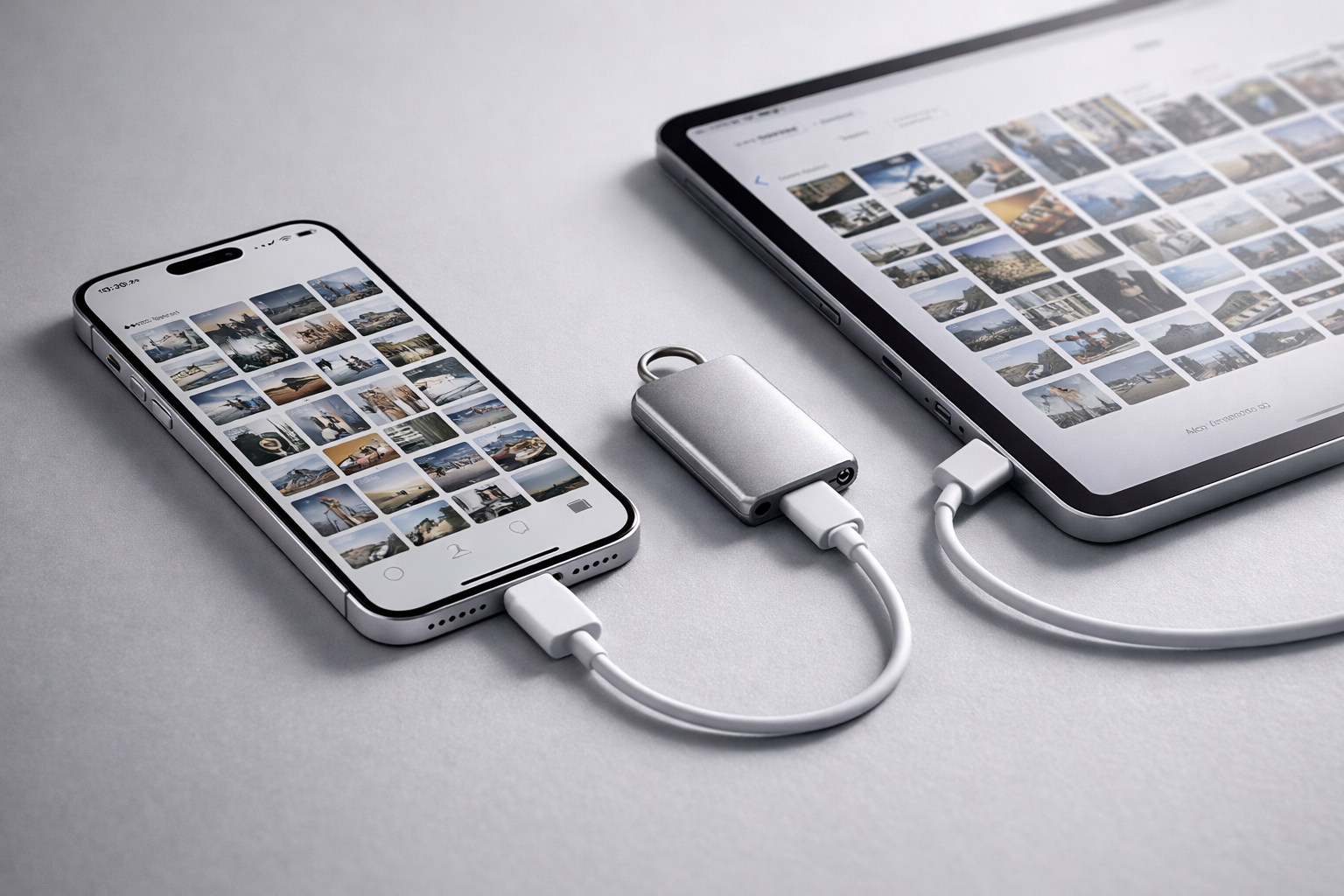
iPhoneやiPadの写真や動画が増えてきて、「そろそろ容量が限界かも」と感じていませんか。
そんなときに気になるのが、スマホに挿すだけで使える外部ストレージ「ピコナイザー」です。
ただ、便利そうに見える一方で、「口コミは本当にいいの?」「アプリは使いにくくない?」「買って後悔しない?」と不安になる方も多いはずです。
この記事では、ピコナイザーの口コミをもとに、良い評判と悪い評判の両方をわかりやすく整理しながら、使い方や向いている人までやさしく解説します。
購入前に知っておきたいポイントをまとめているので、自分に合うかどうかを落ち着いて判断したい方は、ぜひ最後までチェックしてみてください。
| 気になること | この記事でわかること |
|---|---|
| 口コミはいいの? | 良い口コミ・悪い口コミの傾向 |
| 使いやすいの? | 使い方と注意点 |
| 自分に合う? | おすすめな人・おすすめしない人 |
この記事でわかること
- ピコナイザーの良い口コミと悪い口コミの違い
- ピコナイザーの使い方と購入前の注意点
- 対応機種やできることの基本
- ピコナイザーが向いている人・向いていない人
ピコナイザーの口コミを先にチェックしたい人へ
ピコナイザーの口コミを調べると、「使い方が簡単だった」という声と、「アプリが不安」「価格が高め」という声の両方が見つかります。
そのため、購入前には良い評判だけでなく、気になる口コミまであわせて確認しておくことが大切です。
特に「iPhoneやiPadの写真整理をパソコンなしで進めたい人」にとっては、使い勝手のわかりやすさが満足度を左右しやすいポイントになります。
良い口コミで多い声
良い口コミでは、写真や動画の保存がしやすい、操作がシンプル、容量不足対策に役立ったという声が目立ちます。
楽天レビューでは「高かったけど買ってよかった」「使いやすい」といった感想が見られ、Amazonでも「簡単」「アプリも含めて使いやすい」という評価が確認できます。
とくに、安価な類似品でうまくいかなかった人が、ピコナイザーに買い替えて満足したという流れは、購入検討中の方にとって参考になりやすいでしょう。
| 良い口コミの傾向 | 内容 |
|---|---|
| 操作性 | アプリの流れがわかりやすく、初心者でも扱いやすい |
| 利便性 | PCなしで写真や動画の移動がしやすい |
| 満足度 | スマホ容量が軽くなって助かったという声が多い |
悪い口コミで気になる声
一方で、悪い口コミでは「アプリのレビューが低い」、「認識しないことがある」、「価格が高め」という声が見られます。
実際、アプリ関連では過去に動作不良やアップデート後の不安定さを指摘するレビューがありました。
また、端末との相性や差し込み状態によってエラー表示が出たという口コミもあるため、環境によって使用感に差が出る可能性は押さえておきたいところです。
口コミから見える向いている人・向かない人
口コミ全体を見ると、ピコナイザーは「写真や動画をこまめに逃がしたい人」には向いています。
反対に、価格を最優先したい人や、アプリの細かな不具合に強いストレスを感じやすい人は慎重に検討したほうが安心です。
つまり、手軽さを重視する人には相性がよく、価格重視の人には向き不向きが分かれやすい製品といえます。
ピコナイザーとは?できることをやさしく解説
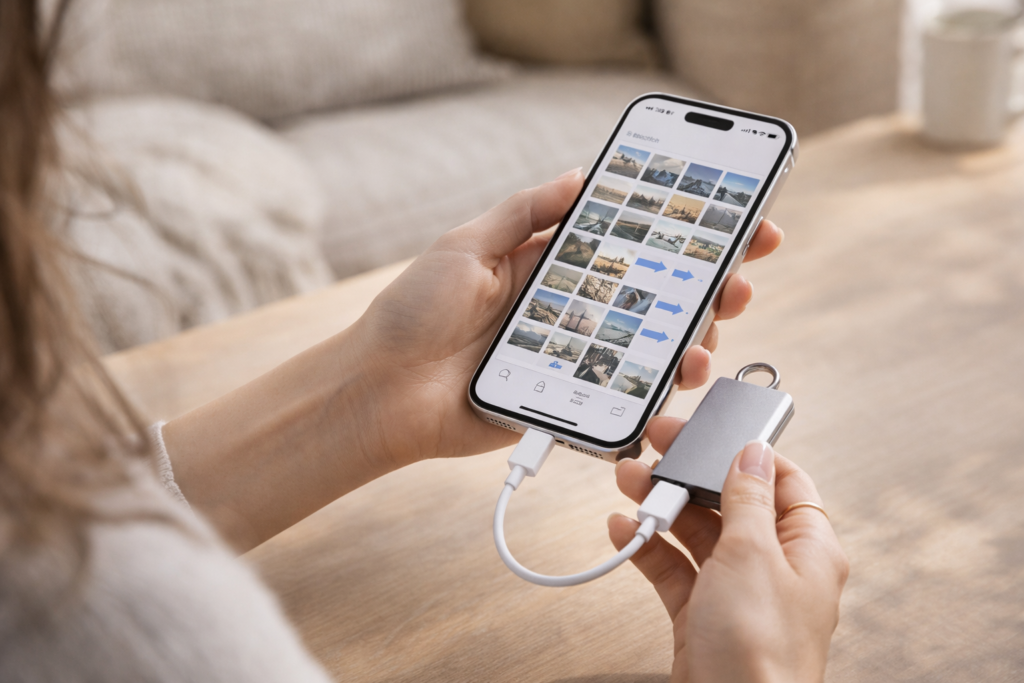
ピコナイザーは、iPhoneやiPadなどに接続して写真や動画を保存し、スマホ本体の容量不足をやわらげるための外部ストレージです。
公式ではPiconizer4について、LightningとUSB-Cの2種類のインターフェースを備え、iOS・iPadOS・Android・Windows・Macの一部環境に対応すると案内されています。
「クラウド課金を増やす前に、手元でデータ整理したい」という人にとって、選択肢のひとつになりやすいアイテムです。
ピコナイザーの基本機能
ピコナイザーの基本機能は、写真や動画、ファイルの移動・保存・整理です。
参考記事でも、iPhoneやiPadからデータをコピーして容量を空ける使い方が中心に紹介されていました。
クラウド保存とは違って、本体に挿して使うシンプルさが魅力です。
対応機種と使える端末
公式情報では、Piconizer4はiOS / iPadOS 14以上、Android 8以上、Mac / Windows 7以上に対応するとされています。
対応機種の例としては、iPhone 6s以降、iPad第5世代以降、iPad Air第2世代以降、iPad mini第4世代以降、iPad Proシリーズなどが挙げられています。
購入前には、お使いの端末が公式の対応一覧に入っているかを確認しておくと安心です。
| 項目 | 内容 |
|---|---|
| インターフェース | Lightning / USB-C |
| 対応OS | iOS・iPadOS 14以上、Android 8以上、Windows 7以上など |
| 保証期間 | 購入日より2年(条件により延長案内あり) |
どんな人に選ばれているのか
ピコナイザーは、スマホの写真や動画が増えやすい人、パソコンなしで整理したい人、機種変更前にデータをまとめたい人に選ばれやすい傾向があります。
とくに、小さめ容量のiPhoneを使っている人にとっては、保存先を分けられるだけでも日常の使いやすさが変わります。
こまめなバックアップ習慣を作りたい方にも向いています。
ピコナイザーの使い方は簡単?バックアップ手順を紹介
ピコナイザーの使い方は、全体としてはシンプルです。
参考記事でも、専用アプリ「LUV-Share」を使って写真や動画を選び、マイドライブへコピーする流れが紹介されていました。
アプリ操作に慣れていない方でも、順番さえつかめれば使いやすい設計といえます。
初期設定でやること
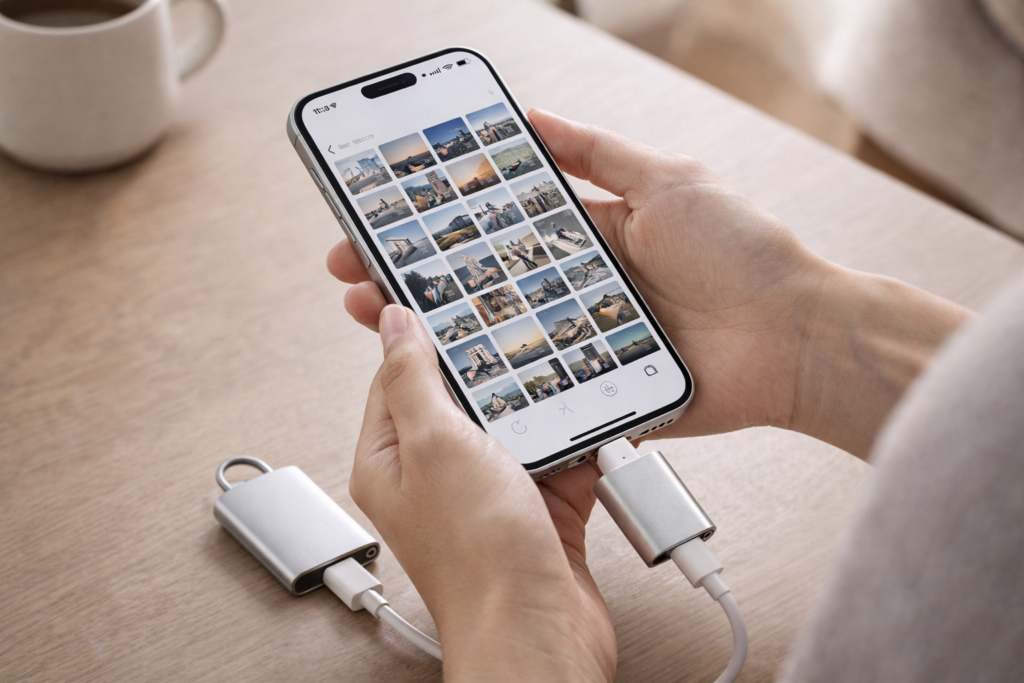
最初にやることは、ピコナイザー本体を接続し、専用アプリを準備することです。
App StoreではLUV-Shareが外部ストレージとの双方向保存を行うアプリとして案内されています。
初回は写真へのアクセス許可などが求められるため、表示内容を確認しながら進めるとスムーズです。
写真や動画を保存する流れ
保存の流れは、写真や動画を選択し、コピー先としてマイドライブを選び、保存を実行する形です。
参考記事では、通常の画像なら比較的スムーズに取り込めたこと、長めの動画はやや時間がかかることが紹介されていました。
まずは少量の写真から試して動作を確認すると、不安を減らしやすくなります。
- 本体を接続する
- アプリを開く
- 写真・動画を選ぶ
- 保存先を選んでコピーする
- 保存後に中身を確認する
パソコンなしで使うときの注意点
パソコンなしで使えるのは便利ですが、保存したつもりで終わらせないことが大切です。
コピー後は、実際にデータが開けるか確認し、必要なら元データを消す前に二重チェックをしておきましょう。
大切な写真や動画ほど、「保存できた」「開けた」まで確認してから整理することが安心につながります。
ピコナイザーの悪い口コミは本当?不安点を検証
ピコナイザーの悪い口コミは完全な誤解というより、使う環境や期待値によって気になりやすい点がある、という見方が近いです。
実際に、アプリ評価や接続の安定性、価格面に不満を持つ声は確認できます。
ただし一方で、問題なく使えて満足しているレビューも多く、評価がきれいに二分される製品ではありません。
アプリの評価が低いという声
LUV-Shareについては、低評価レビューが目につく時期があり、不安に感じる方は少なくありません。
「アップデート後に使えなくなった」「保存できない」といった声がある一方で、外部レビューサイトでは「心配していたが簡単に転送できた」という声も見られます。
つまり、アプリの評判は一枚岩ではなく、端末環境や時期によって印象が変わりやすいと考えられます。
動作しない・認識しないという声
口コミの中には、認識エラーや接続に関する不満もあります。
ただし、差し込み直しで解決したというレビューもあり、必ずしも本体不良だけが原因とは限りません。
ケースの干渉、端子の接触、OSバージョン、アプリ側の状態など、複数の要因を切り分けて見ることが大切です。
価格が高いという声
価格面では「安い製品より高め」という声があります。
一方で、安価な類似品で失敗したあとに、使いやすさを理由に評価しているレビューもあります。
そのため、価格だけで判断するよりも、対応機種・保証・使いやすさ・保存のしやすさまで含めて比較するほうが納得しやすいでしょう。
ピコナイザーの良い口コミからわかるメリット
ピコナイザーの良い口コミを見ていくと、魅力は単純な保存機能だけではありません。
日常的な写真整理をラクにしやすいこと、操作が直感的であること、複数の端子で使い回ししやすいことが評価されています。
毎日スマホを使う人ほど、こうした細かな便利さが大きな差になっていきます。
容量不足の解消がしやすい
最も大きいメリットは、やはりスマホ容量の圧迫をやわらげやすいことです。
写真や動画が増えてくると、本体容量が足りずにアプリ更新や撮影に支障が出ることがあります。
そんなとき、外部保存先があるだけで気持ちに余裕が生まれやすくなります。
操作がシンプルで初心者にも使いやすい
口コミでは、操作が簡単だったという声が比較的多く見られます。
参考記事でも、画面に沿って選択しながら進めれば保存できる流れが紹介されていました。
難しい設定をできるだけ避けたい人にとっては、うれしいポイントです。
iPhone・iPad・一部PCやAndroidでも使いやすい
公式ではPiconizer4がLightning / USB-C対応と案内されており、複数のデバイスで使いやすいのも特徴です。
iPhoneだけでなく、iPadや一部のPC環境へデータを移したい人にとって、活用の幅が広がりやすいでしょう。
1台でいろいろな場面に対応しやすい点は、価格以上の便利さにつながることがあります。
ピコナイザーがおすすめな人・おすすめしない人
ピコナイザーは便利な製品ですが、すべての人にぴったりとは限りません。
口コミや仕様を踏まえると、向いている人とそうでない人が比較的はっきりしています。
購入後のミスマッチを減らすためにも、自分の使い方と合うかを先に見ておきましょう。
おすすめな人
おすすめなのは、写真や動画が多く、iPhoneやiPadの容量不足に悩んでいる人です。
また、パソコンなしでデータ整理したい人、クラウド課金を増やしすぎたくない人にも向いています。
機種変更前にデータをまとめておきたい方にも使いやすいでしょう。
- スマホ容量を軽くしたい人
- 写真や動画を手軽に整理したい人
- パソコンなしでバックアップしたい人
- 対応機種内で使える製品を探している人
おすすめしない人
一方で、できるだけ安く済ませたい人には割高に感じやすいかもしれません。
また、アプリの細かな挙動に敏感な人や、バックアップ機器に完全な安定性を求める人は慎重に比較したほうが安心です。
口コミに少しでも不安を感じる場合は、購入前に最新レビューと公式対応情報を確認しておくと判断しやすくなります。
購入前に確認したいポイント
購入前は、端末の対応状況、必要容量、保証、アプリの最新状況を確認しておきましょう。
とくにiPhone・iPadの世代やOSは使用感に影響しやすいため、ここを見落とさないことが大切です。
「口コミ」だけで決めるのではなく、公式情報とあわせて判断することが失敗を減らす近道です。
まとめ
ピコナイザーは、iPhoneやiPadの容量不足に悩む人にとって、手軽に使いやすい外部ストレージのひとつです。
口コミには良い声と気になる声の両方がありますが、全体としては「操作のしやすさ」と「容量整理の手軽さ」を評価する声が多く見られました。
一方で、アプリの不安定さや価格の高さを気にする口コミもあるため、購入前には対応機種や使い方を確認しておくことが大切です。
自分の使い方に合っているかを見極められれば、毎日の写真整理がぐっとラクになる可能性があります。
この記事のポイントをまとめます。
- ピコナイザーはiPhoneやiPadの容量不足対策として注目されている
- 良い口コミでは操作の簡単さと保存のしやすさが評価されている
- 悪い口コミではアプリ評価や接続の不安定さを心配する声がある
- 価格は安価な類似品より高めに感じる人もいる
- 公式ではPiconizer4がLightningとUSB-Cに対応している
- 対応OSや対応機種は購入前に必ず確認したい
- 写真や動画をこまめに整理したい人と相性がよい
- 保存後はデータが開けるか確認してから元データ整理を進めたい
- 口コミだけでなく公式情報とあわせて判断するのが安心
- 手軽さ重視なら検討しやすく、価格重視なら比較が必要
ピコナイザーが気になっている方は、まず「自分の端末で使えるか」「どのくらいの容量が必要か」を整理してみるのがおすすめです。
そのうえで口コミを見比べると、ただ不安になるのではなく、自分に合うかどうかを落ち着いて判断しやすくなります。
写真や動画が増えやすい方ほど、早めに保存先を分けておくことで、日常の使いやすさが変わってきます。