iPhoneで絵を描いてみたいけれど、どのペンを選べばいいのかわからず迷っていませんか。
スマホでもお絵描きはできますが、ペンの種類やアプリの選び方を間違えると、「思ったより描きづらい」と感じやすくなります。
とくにiPhoneは画面がコンパクトなので、描きやすいペンを選ぶことが使い心地を左右しやすいです。
この記事では、iPhoneで絵を描くときにおすすめのペンの考え方から、初心者でも使いやすいアプリ、きれいに描くコツまでやさしく解説します。
「まずは気軽に始めたい」「失敗しにくい選び方を知りたい」という方は、ぜひ最後までチェックしてみてください。
| この記事が解決すること | 内容 |
|---|---|
| 何を選べばいい? | iPhone向けペンの選び方がわかる |
| どのアプリが使いやすい? | 初心者向けの定番アプリがわかる |
| うまく描けない | iPhoneで描きやすくするコツがわかる |
| 本格的に使える? | iPhoneに向く使い方と限界がわかる |
この記事でわかること
- iPhoneで絵を描くペンのおすすめの選び方
- 初心者でも使いやすいお絵描きアプリ
- iPhoneで線を描きやすくする工夫
- iPhoneとiPadの使い分けの考え方
iPhoneで絵を描くならペン選びが重要
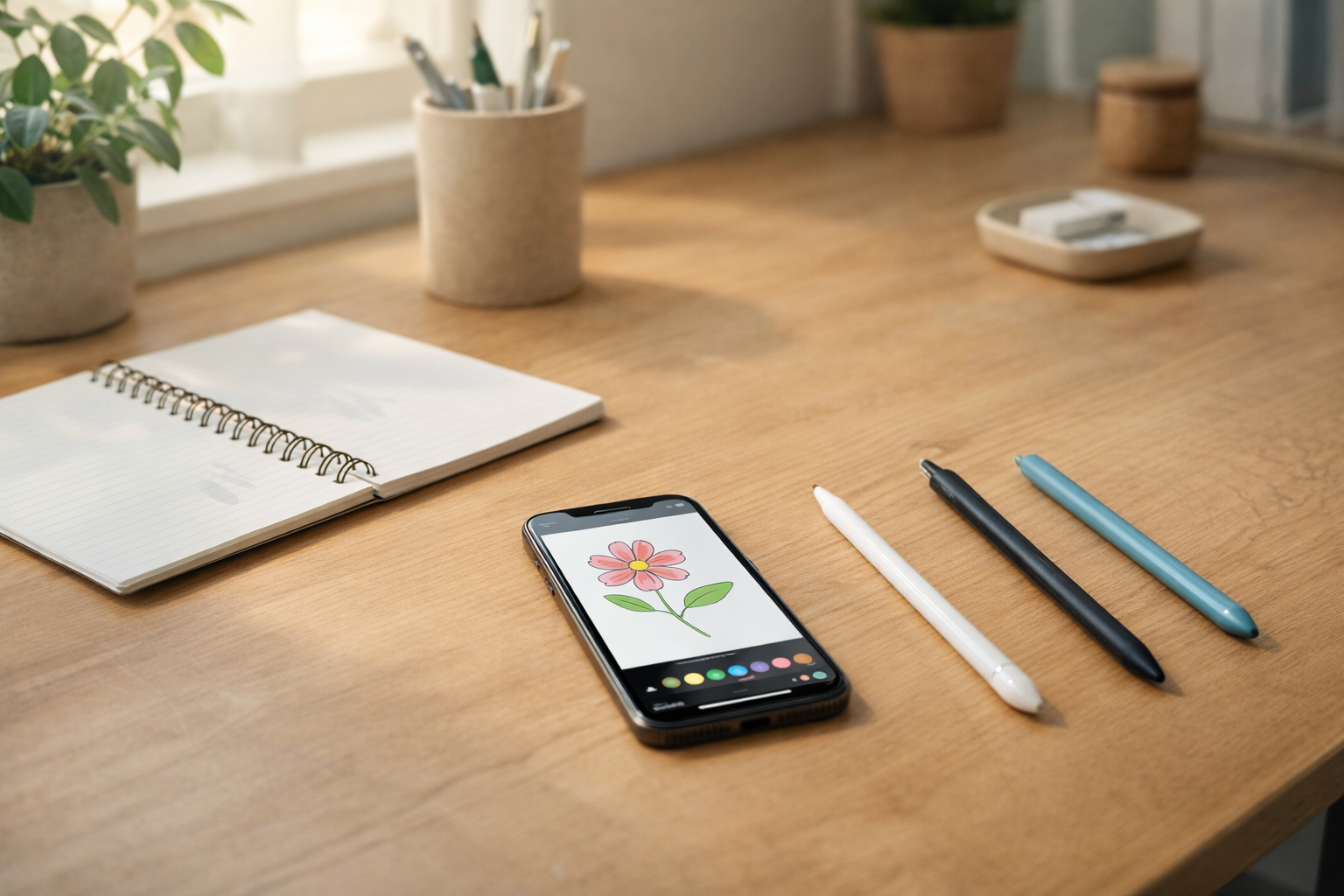
iPhoneでお絵描きをしてみたいと思っても、最初に迷いやすいのが「どのペンを選べば描きやすいのか」という点です。
指でも線は描けますが、細かな線や色分けをしたいときは、やはりペンがあったほうが作業しやすくなります。
とくにiPhoneは画面がコンパクトなので、ペン先の見やすさや反応のしやすさによって描き心地がかなり変わります。
なんとなく安いものを選ぶと、線がずれたり、思った場所に描けなかったりして、楽しいはずのお絵描きがストレスになってしまうこともあります。
だからこそ、iPhoneで絵を描くなら、まずはペン選びから丁寧に考えるのがおすすめです。
最初に全体像をつかみやすいように、iPhoneお絵描きの特徴を表にまとめます。
| 項目 | iPhoneでのお絵描き |
|---|---|
| 描きやすさ | 手軽に始めやすいが、画面が小さいため細かい作業は工夫が必要 |
| 必要なもの | お絵描きアプリ、スタイラスペン |
| 向いている人 | 趣味で描きたい人、スキマ時間にラフを描きたい人、まず試したい初心者 |
| 注意点 | 本格制作では画面サイズの小ささが気になりやすい |
iPhoneでも絵は描けるが描きやすさには差がある
結論からいうと、iPhoneでも絵は描けます。
ただし、どのペンでも快適に描けるわけではありません。
ペン先が太いものは、今どこに触れているのか見えにくく、細かな線を引きたいときに不便さを感じやすいです。
反対に、ペン先が細くて視認性の高いものは、狙った場所に線を置きやすくなります。
つまり、iPhoneでの描きやすさは、自分の描き方に合うペンを選べるかどうかで大きく変わります。
「iPhoneは描きにくい」と感じる人の中には、端末そのものよりも、実はペンとの相性でつまずいているケースも少なくありません。
iPhoneで使うペンはApple Pencilではなくスタイラスペン
iPhoneで絵を描くときに知っておきたいのが、Apple Pencil前提では選べないということです。
そのため、iPhoneで使う場合は、スマホやタブレット向けのスタイラスペンを選ぶ形になります。
スタイラスペンには、ディスクタイプ、導電繊維タイプ、充電式の極細タイプなど、いくつか種類があります。
この違いを知らずに選ぶと、「思ったより描きづらい」と感じやすくなります。
iPhone用のお絵描きでは、ペン先の細さ・見やすさ・遅延の少なさを優先すると失敗しにくいです。
初心者がまず知っておきたいiPhoneお絵描きの限界
iPhoneはとても手軽ですが、最初から万能だと思ってしまうとギャップを感じやすいです。
画面が小さいため、全体のバランスを見ながら細部を描くには少し慣れが必要になります。
また、長時間の描き込みやレイヤーをたくさん使う作業では、どうしてもタブレットより窮屈に感じやすいです。
とはいえ、ラフ・アイデア出し・簡単なイラスト・SNS投稿用の制作なら、iPhoneでも十分楽しめます。
大切なのは、iPhoneに完璧を求めすぎず、「手軽に描ける良さ」を活かすことです。
まずは気軽に始めてみて、もっと快適に描きたくなったら機材を広げていく流れでも遅くありません。
iPhoneで絵を描くペンのおすすめの選び方
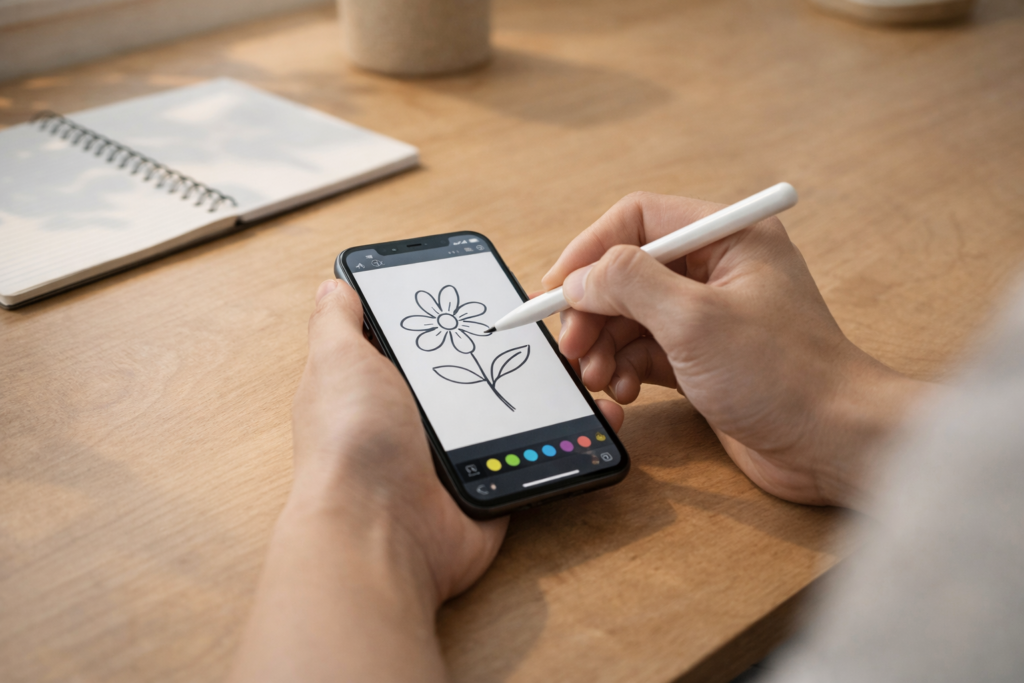
iPhone用のペンは種類が多く、見た目だけでは違いがわかりにくいものです。
ですが、選ぶポイントを先に知っておくだけで、失敗の確率はかなり下げられます。
ここでは、初心者の方でも判断しやすいように、チェックしておきたいポイントをわかりやすく整理します。
| 選び方のポイント | チェックしたい内容 |
|---|---|
| ペン先の形 | 細め・透明ディスクタイプは狙った位置が見やすい |
| 電源の有無 | 充電不要は手軽、充電式は細いペン先のモデルが多い |
| 使い方との相性 | ラフ中心か、線画まで描きたいかで選び方が変わる |
| 価格帯 | 安さだけで選ばず、描きやすさとのバランスを見る |
ペン先は細め・透明ディスクタイプが見やすい
iPhoneで絵を描くなら、まず注目したいのがペン先です。
ペン先が丸くて大きいタイプは、画面との接地面が見えにくく、細い線を引くときに感覚がつかみにくいことがあります。
一方で、透明ディスク付きのタイプは、どこに触れているか見えやすく、初心者でも扱いやすい傾向があります。
「とりあえず描きやすいものを選びたい」という方には、まずこのタイプから検討するのがおすすめです。
とくに線画や文字入れをしたい場合は、視認性の高さがそのまま描きやすさにつながります。
充電式か非充電式かで使い勝手が変わる
スタイラスペンには、充電が必要なものと、不要ですぐ使えるものがあります。
非充電式は思い立ったときにすぐ使えるので、メモ感覚で絵を描きたい方にぴったりです。
一方で、充電式のモデルは極細ペン先のものが多く、見た目がスマートで持ちやすい商品も見つかります。
ただし、充電切れの心配があるため、毎日こまめに使う人は管理しやすさも考えておきたいところです。
手軽さ重視なら非充電式、見た目や細さ重視なら充電式と考えると選びやすくなります。
価格だけで選ばず描きやすさとのバランスを見る
できるだけ安くそろえたい気持ちは自然ですが、価格だけで決めてしまうと後悔しやすいです。
安いペンでも簡単な操作やメモには十分使えることがあります。
ただ、絵を描くとなると、少しのズレや引っかかりが大きなストレスになることもあります。
そのため、購入前には「何を描きたいのか」を考えておくのが大切です。
SNS用のちょっとしたイラストならコスパ重視でも十分ですが、線画や塗りを楽しみたいなら、安さよりも描きやすさを優先したほうが満足しやすいです。
長く使うことを考えると、気持ちよく描ける1本を選ぶほうが結果的に無駄がありません。
iPhoneで絵を描くペンおすすめ5選
ここからは、iPhoneで絵を描くときに選びやすいペンのタイプを、初心者向けにわかりやすく紹介します。
商品名が変わっても選ぶ基準がぶれないように、今回は「タイプ別」で整理しています。
通販サイトや家電量販店で探すときも、タイプがわかっていると候補を絞りやすくなります。
| おすすめタイプ | 向いている人 | 特徴 |
|---|---|---|
| 透明ディスクタイプ | 初心者、線の位置を確認しながら描きたい人 | 視認性が高く、iPhoneでも狙った位置に描きやすい |
| 極細充電式タイプ | すっきりした見た目が好きな人、細かい操作をしたい人 | ペン先が細く、スタイリッシュなものが多い |
| 導電繊維タイプ | 軽いお絵描き、メモ、子ども用として使いたい人 | 価格が手ごろで扱いやすいが細線には不向き |
| 2WAYタイプ | 用途を分けたい人 | 片側はディスク、片側は丸型など便利な構成が多い |
| 複数本セット | まず試したい人、家族で共有したい人 | 価格を抑えやすく、好みの書き心地を探しやすい |
迷ったら選びやすい定番モデル
まずおすすめしやすいのは、透明ディスクタイプのスタイラスペンです。
iPhoneで絵を描くときは、画面が小さいぶん、どこにペン先が触れているのか見えやすいことが大切になります。
透明ディスクタイプはその点で扱いやすく、初心者でも感覚をつかみやすいです。
さらに、充電不要で使える商品が多いので、届いてすぐ始めやすいのも魅力です。
「何を買えばいいかわからない」なら、まずこのタイプから選ぶと失敗しにくいです。
コスパ重視で選びたいモデル
なるべく予算を抑えたい場合は、2WAYタイプや複数本セットも候補になります。
片側が透明ディスク、もう片側が導電繊維タイプになっているものなら、用途に合わせて使い分けしやすいです。
1本でメモもイラストも試しやすいため、最初の1本としても便利です。
ただし、安さだけで選ぶと、耐久性や滑り心地に差が出やすいこともあります。
レビューを見るときは、価格よりも「線のズレが少ないか」「描くときに引っかからないか」をチェックしておくと安心です。
軽いメモやラフ向きのモデル
ラフスケッチやちょっとしたメモ程度なら、導電繊維タイプでも十分使えることがあります。
やわらかいタッチで画面を傷つけにくく、気軽に扱いやすいのがメリットです。
ただ、細かな線を引くにはやや不向きなので、本格的な線画を描きたい方には物足りなく感じるかもしれません。
そのため、用途が「軽く描きたい」のか、「作品として仕上げたい」のかを分けて考えるのがおすすめです。
本格寄りならディスクタイプか極細タイプ、気軽さ重視なら導電繊維タイプと覚えておくと迷いにくくなります。
iPhoneで絵を描くおすすめアプリ3選
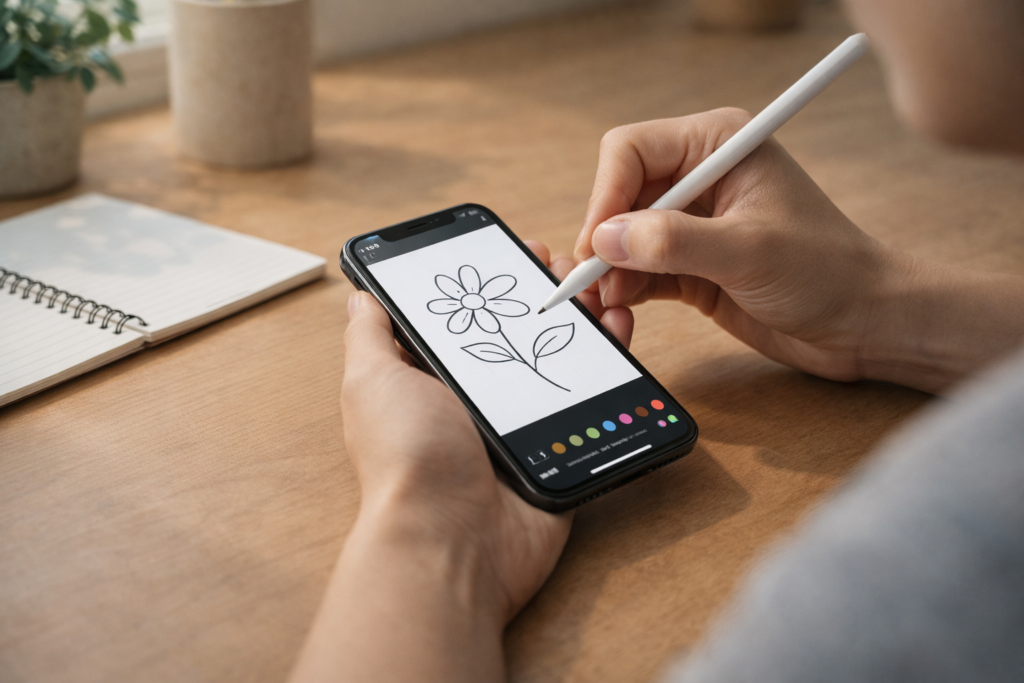
ペン選びと同じくらい大事なのが、どのアプリを使うかです。
iPhoneは画面が限られているぶん、アプリの使いやすさが作業効率に直結しやすくなります。
機能が多すぎて迷ってしまうときは、まずは目的に合わせて選ぶのがおすすめです。
| アプリ名 | 向いている人 | 特徴 |
|---|---|---|
| アイビスペイントX | 初心者から中級者まで幅広く | ブラシや素材が豊富で、手ぶれ補正も使いやすい |
| CLIP STUDIO PAINT | 本格制作や漫画制作もしたい人 | 高機能で描き込みや管理がしやすい |
| Tayasui Sketches | シンプルに楽しく描きたい人 | 直感的で、アナログ感のある雰囲気を楽しみやすい |
しっかり描き込みたいならアイビスペイントX
初心者の方が最初に試しやすいアプリとして人気なのが、アイビスペイントXです。
ブラシの種類が豊富で、手ぶれ補正やレイヤー機能など、イラスト制作に欲しい機能がしっかりそろっています。
それでいて、スマホでも比較的使いやすく、学びながら慣れていきやすいのが魅力です。
「まずは1つ入れてみたい」という方には、とてもバランスのよい選択肢です。
描きやすさと機能の多さを両立したい人に向いています。
漫画や本格制作も視野に入れるならCLIP STUDIO PAINT
より本格的に描き込みたいなら、CLIP STUDIO PAINTも候補になります。
イラストだけでなく、漫画や資料管理なども視野に入れたい方にとって、機能の幅が広いアプリです。
ただし、iPhoneの小さな画面では、すべての機能を快適に使いこなすまで少し慣れが必要です。
そのため、最初から多機能を使いこなしたい人や、将来的にiPadやPCでも制作を広げたい人に向いています。
本格制作の入口として使いたい方には、満足度が高くなりやすいです。
シンプルに楽しく描きたいならTayasui Sketches
「まずは気楽に描いてみたい」「難しい機能はまだいらない」という方には、Tayasui Sketchesのようなシンプル系アプリがぴったりです。
画面が見やすく、直感的に触りやすいので、アプリの操作で疲れにくいのがうれしいところです。
アナログっぽい雰囲気のブラシもあり、絵を描く楽しさを感じやすいのも魅力です。
細かな設定に時間をかけるより、まずは描くことそのものを楽しみたい方に向いています。
継続しやすさで選ぶなら、シンプルで触りやすいアプリはとても優秀です。
iPhoneで絵を描きやすくするコツ
iPhoneで絵を描くときは、ペンやアプリだけでなく、描き方の工夫も大切です。
少し意識を変えるだけで、線の安定感や仕上がりの見え方がかなり変わります。
「なんだか描きにくい」と感じる方ほど、ここで紹介するポイントを試してみてください。
線画は拡大しながら少しずつ描く
iPhoneは画面が小さいため、全体表示のまま細部まで一気に描こうとすると、どうしても線がぶれやすくなります。
そんなときは、描きたい部分を拡大して、少しずつ線を引くのがおすすめです。
最初は手間に感じても、結果的には線がきれいになり、修正回数も減りやすくなります。
とくに目や髪の毛、指先など細かなパーツは、この方法がとても効果的です。
iPhoneでは「一気に描く」より「丁寧に分けて描く」ほうがきれいに見えやすいです。
下書きを取り込むと仕上がりが安定する
最初からiPhone上でゼロから描こうとすると、構図やバランスが難しく感じることがあります。
そんなときは、紙に軽く下書きをして、それを撮影してアプリに取り込む方法が便利です。
下書きがあるだけで迷いが減り、線画の作業もスムーズになります。
初心者の方ほど、アナログの描きやすさとデジタルの便利さを組み合わせると、ぐっと取り組みやすくなります。
「デジタルは難しそう」と感じるときも、このやり方なら始めやすいです。
手ぶれ補正や定規機能を活用する
アプリにある描画補助機能は、遠慮せずしっかり使って大丈夫です。
手ぶれ補正を入れるだけでも、線が整って見えやすくなります。
また、丸や直線、左右対称の線などは、定規機能を使うことで仕上がりがぐっと安定します。
とくにiPhoneでは画面が狭いぶん、手ぶれの影響が目立ちやすいので、補助機能との相性がとても良いです。
上手な人ほど、便利な機能を自然に使っています。
頑張って全部手描きにしようとするより、描きやすい環境を整えるほうが、長く楽しみやすくなります。
iPhoneで絵を描くペンおすすめに関するよくある質問
最後に、iPhoneでお絵描きを始める方が気になりやすいポイントをまとめます。
購入前の不安をここで解消しておくと、選びやすさがぐっと上がります。
iPhoneでApple Pencilは使える?
iPhoneで絵を描きたいと思ったときに、最初に気になるのがApple Pencilの存在です。
ですが、iPhoneではApple Pencil前提で考えず、スタイラスペンを選ぶのが基本になります。
そのため、iPhone用のお絵描きでは、スマホ対応のタッチペン・スタイラスペンを中心に探すのがおすすめです。
純正アクセサリの名前に引っ張られず、実際の使いやすさで選ぶほうが失敗しにくいです。
100均のタッチペンでも絵は描ける?
簡単な落書きやメモ程度なら、100均のタッチペンでも使えることがあります。
ただし、細かい線や思いどおりの線画を描きたい場合は、やや物足りなく感じやすいです。
ペン先が太めで位置が見えづらかったり、滑り心地が合わなかったりすることもあります。
最初のお試し用としてはありですが、しっかり描きたいなら、少し描きやすさを重視したペンにしたほうが満足しやすいです。
本格的に描くならiPhoneとiPadのどちらがよい?
気軽に描きたいならiPhoneでも十分楽しめます。
ただ、本格的に描き込みたい、長時間作業したい、細かな表現をもっと快適にしたいという場合は、iPadのほうが向いています。
画面サイズの余裕は、描きやすさに直結しやすいからです。
とはいえ、最初から大きな買い物をしなくても大丈夫です。
まずはiPhoneで始めて、「もっと快適に描きたい」と思ったタイミングで次を考える流れでも十分自然です。
まとめ
iPhoneで絵を描くときは、端末そのものよりも、どんなペンとアプリを選ぶかで使いやすさが大きく変わります。
とくに初心者の方は、いきなり高価なものをそろえるより、自分にとって描きやすい組み合わせを見つけることが大切です。
画面の小ささはありますが、工夫しながら使えば、ラフや趣味のお絵描き、SNS用のイラストまでしっかり楽しめます。
この記事のポイントをまとめます。
- iPhoneでも絵は描けるが、描きやすさはペン選びで変わる
- iPhoneではスタイラスペンを選ぶのが基本
- 初心者は透明ディスクタイプから検討しやすい
- 充電式か非充電式かで使い勝手が変わる
- 価格だけでなく視認性やズレの少なさが大切
- アイビスペイントXは初心者にも使いやすい
- CLIP STUDIO PAINTは本格制作も視野に入れやすい
- Tayasui Sketchesはシンプルで続けやすい
- 拡大しながら描くとiPhoneでも線が安定しやすい
- 本格制作を続けたくなったらiPadも選択肢になる
iPhoneはいつも手元にあるぶん、思いついたときにすぐ描けるのが大きな魅力です。
最初は少し描きにくく感じても、ペンやアプリを見直すだけで、楽しさがぐっと変わることがあります。
まずは気負わず、自分が続けやすい1本と1つのアプリから始めてみましょう。
描くハードルが下がると、お絵描きはもっと身近で楽しいものになります。