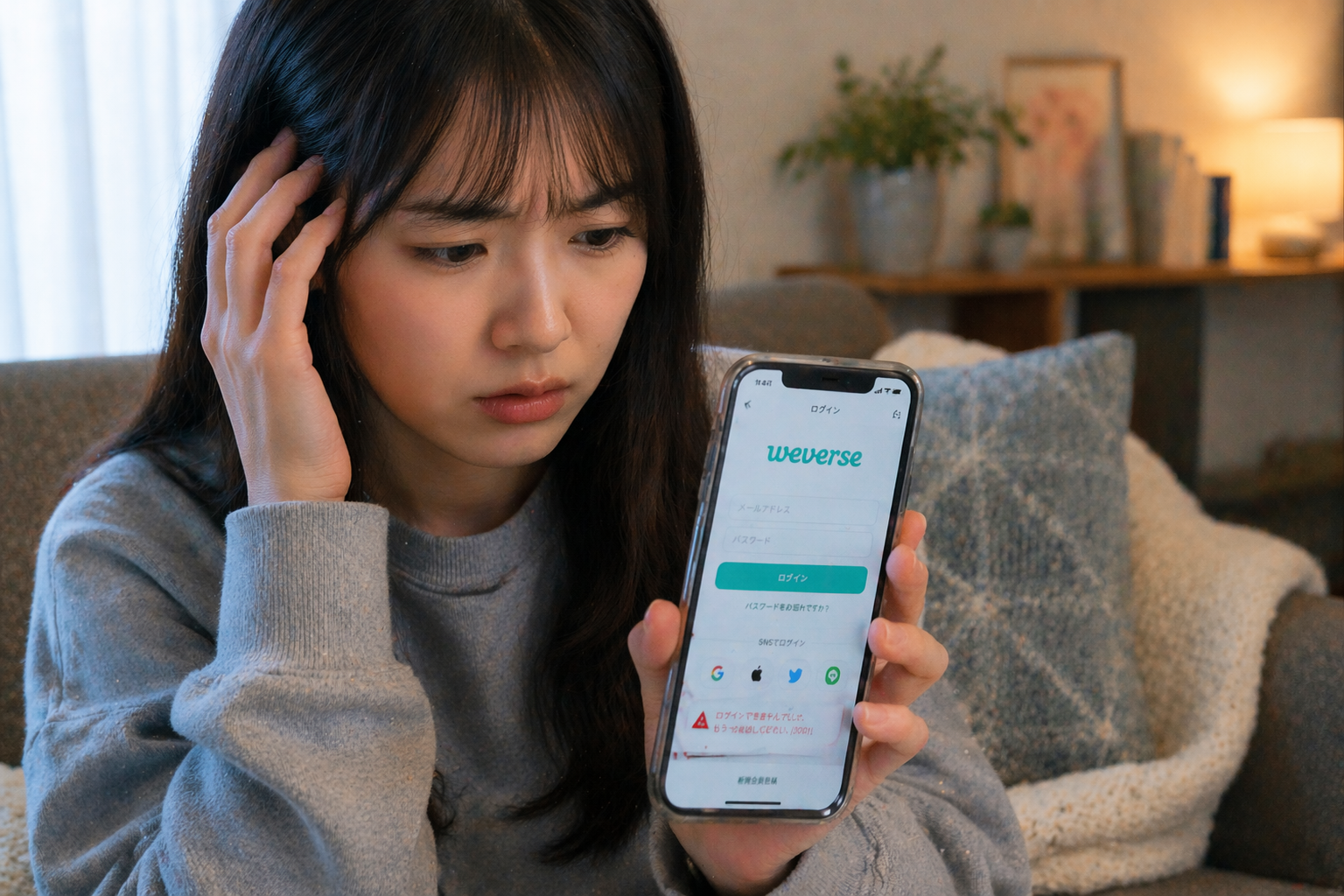
Weverseにログインできないと、投稿が見られない、購入履歴を確認できない、認証メールも届かないなど、思った以上に困る場面が続きます。
しかも、原因はひとつではなく、通信環境の問題、メール未着、SNS連携の取り違え、機種変更後の設定ズレなど、複数のパターンに分かれます。
だからこそ大切なのは、やみくもに試すのではなく、原因を順番に切り分けて対処することです。
この記事では、Weverseにログインできないときによくある原因を整理しながら、認証メールが届かない場合の対応、機種変更後の復旧、エラー表示別の対処法までわかりやすくまとめました。
「何から確認すればいいかわからない」という状態でも、読み進めれば自分の状況に合った解決の糸口が見つかるはずです。
| 困りごと | この記事で整理できること |
|---|---|
| 認証メールが届かない | 受信設定・再送の確認順序 |
| 機種変更後に入れない | 連携方法と復旧の考え方 |
| エラー表示が出る | 表示別の原因と対処法 |
| 自力で直らない | サポート連絡時の準備 |
この記事でわかること
- Weverseにログインできないときの基本的な切り分け方
- 認証メールが届かない原因と具体的な対処法
- 機種変更後にログインできないときの確認ポイント
- エラー表示別の解決策とサポートへ伝えるコツ
Weverseにログインできないとき最初に切り分けるポイント
Weverseにログインできないときは、いきなり複雑な設定変更を始めるよりも、原因を順番に切り分けることが最短の解決策です。
実際には、通信環境の不安定さ、ログイン方法の選択ミス、パスワードの入力違い、認証メール未着など、原因はある程度のパターンに分かれます。
最初に現在の症状を整理しておくと、遠回りせずに対処できます。
まず確認したい症状別の優先順位
最初に見るべきなのは、「何が起きているのか」を正確に把握することです。
「メールが届かない」のか、「パスワードが違う」と表示されるのか、「読み込みが止まる」のかで、優先順位は変わります。
| 症状 | 考えやすい原因 | 最初の対応 |
|---|---|---|
| 認証メールが届かない | 迷惑メール設定、受信拒否、アドレス誤入力 | 迷惑メール・受信設定確認 |
| パスワードエラー | 入力ミス、別アカウント、再設定未反映 | 手入力で再確認 |
| 読み込みが止まる | 通信不安定、アプリ不具合、Cookie不整合 | 回線切替・再起動 |
| 機種変更後に入れない | 連携方法の取り違え、旧端末依存の認証 | 登録方法の再確認 |
このように症状を分けて考えるだけで、試すべきことがかなり絞られます。
通信障害・メンテナンス・サーバー側の影響を見分ける方法
自分の設定を疑う前に、サービス側の一時的な影響がないか確認することも大切です。
一部サービスではメンテナンス中にログインや利用が不安定になることがあります。
特にWeverse Shopや関連サービスでは、利用時間帯によって一時的にアクセスしづらいケースもあります。
アプリとブラウザの両方で同じ症状が出るなら、端末固有よりも外部要因を疑いやすくなります。
メールアドレス・SNS連携・パスワードの取り違えを防ぐ確認手順
ログインできない原因として非常に多いのが、登録時と違う方法でログインしようとしているケースです。
メールアドレス登録なのにGoogleやApple連携で入ろうとしたり、逆にSNS連携アカウントなのにメールとパスワードを入れていたりすると、正しい本人でも通りません。
また、入力時の自動補完で古いメールアドレスや別アカウントが入っている場合もあります。
- 登録した覚えのある方法を思い出す
- 購入完了メールや過去の通知メールを検索する
- コピー貼り付けではなく手入力で試す
- 大文字小文字、余分な空白、全角半角を確認する
この確認だけで解決することは少なくありません。
認証メールが届かないときの原因と対処法
認証メールが届かない場合は、送信されていないよりも、届いているのに見つかっていない、または受信設定で止められているケースが多いです。
焦って再送を繰り返す前に、受信環境を整えてから確認するのが近道です。
迷惑メール・受信拒否・ドメイン設定の見直しポイント
まず確認したいのは迷惑メールフォルダです。
GmailやiCloud、キャリアメールでは、自動判定で別フォルダへ振り分けられることがあります。
さらに、ドメイン指定受信や受信拒否設定をしている場合は、認証メール自体が受け取れないことがあります。
| 確認項目 | 見るポイント |
|---|---|
| 迷惑メールフォルダ | 通常受信箱以外に入っていないか |
| 受信拒否設定 | 強いフィルタで自動拒否していないか |
| ドメイン指定受信 | 許可リストが必要な設定になっていないか |
| メールアプリ同期 | 最新受信が止まっていないか |
設定変更後に再送することで、原因の切り分けがしやすくなります。
メールアドレス誤入力・別アカウント登録を疑うべきケース
認証メールが一向に届かないときは、そもそも登録したメールアドレスが違っていた可能性もあります。
特に、普段使いのメールと購入用メールを分けている人や、Google連携とメール登録を混在させている人は要注意です。
過去の購入完了メール、会員登録通知、パスワード再設定メールの受信履歴を探すと、実際に使ったアドレスを確認しやすくなります。
似たアドレスを複数持っている場合は、別アカウントへメールが送られていることもあります。
認証メール再送が効かないときの確認順序
何度押しても再送メールが来ない場合は、連打より順序立てた確認が大切です。
- 迷惑メールフォルダを確認する
- 受信設定を見直す
- 入力したメールアドレスを再確認する
- 少し時間を空けてから再送する
- 別回線や別端末でも確認する
再送を短時間に繰り返すと、状況確認がかえって難しくなることがあります。
届いた場合は、一番新しいメールのリンクから開くようにします。
キャリアメール・企業メールで起きやすい受信トラブルの対策
キャリアメールや会社支給メールは、一般的なフリーメールより制限が強いことがあります。
そのため、認証メールだけが届かないケースでは受信ポリシーを疑う価値があります。
企業メールはセキュリティ設定の変更が自分でできないこともあるため、私用サービスの登録先としては不向きな場合があります。
今後のトラブル防止も考えるなら、普段から確認しやすい個人用メールアドレスで統一すると管理しやすくなります。
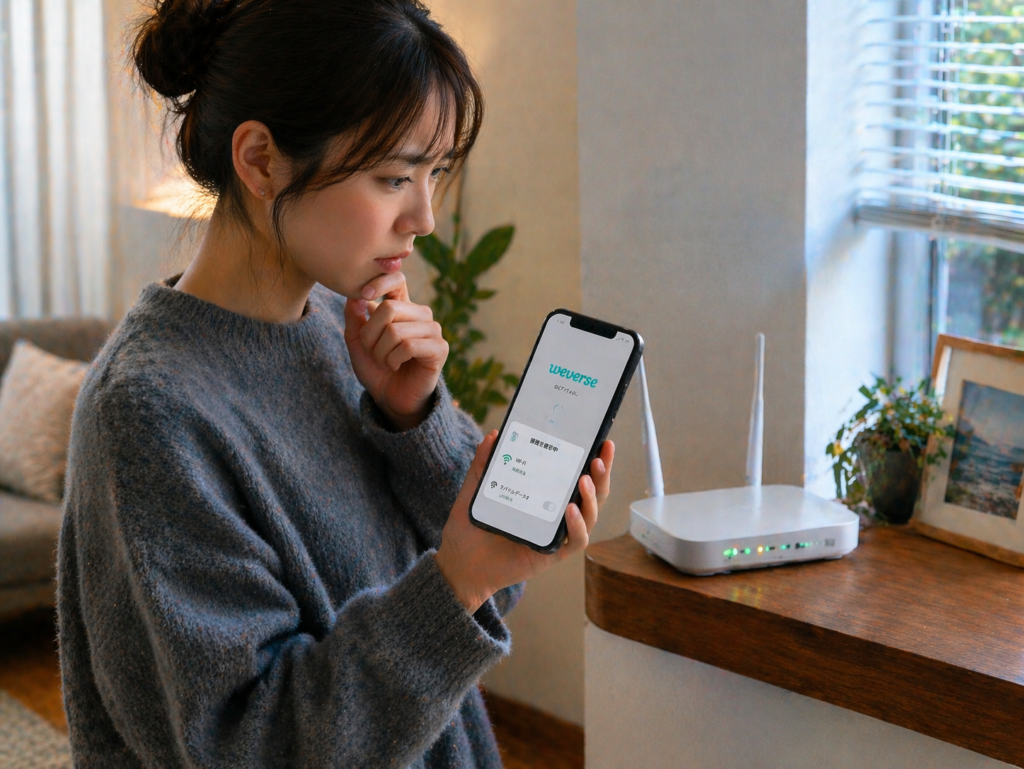
機種変更後にログインできないときの復旧手順
機種変更後のログイントラブルは、アカウントが消えたのではなく、端末に保存されていたログイン状態が引き継がれていないだけのことが多いです。
ここで大切なのは、以前どの方法で登録したかを正しく思い出すことです。
引き継ぎ前に確認したい登録情報と復旧の流れ
本来は機種変更前に登録情報を整理しておくのが理想ですが、変更後でも確認は可能です。
まずはメールアドレス、連携サービス、パスワード再設定先、過去の購入履歴を確認しましょう。
| 確認項目 | 理由 |
|---|---|
| 登録メールアドレス | 再設定や通知確認に必要 |
| 連携サービス | Google/Apple/SNS選択ミスを防ぐ |
| 旧端末の利用可否 | 本人確認や確認通知に役立つ |
| 購入履歴メール | 使っていたアカウント特定に有効 |
この整理ができると、復旧の成功率はかなり上がります。
Google・Apple・SNS連携アカウントの戻し方
SNS連携で登録していた場合は、同じ連携ボタンから入ることが重要です。
新端末では複数のGoogleアカウントやApple IDが入っていることがあり、別アカウントで自動ログインされることがあります。
その状態では「ログインはできるのに、目的の情報が出ない」という紛らわしい症状になりがちです。
購入履歴や会員情報が見当たらないときは、ログイン失敗ではなく別アカウントに入っている可能性を疑いましょう。
SMS認証・本人確認でつまずいたときの考え方
SMS認証が関係する場面では、端末変更や電話番号の利用状況によって確認が進みにくいことがあります。
その場合でも、非公式な回避策に頼るのではなく、現在利用中の番号や登録情報を整理して、案内に沿って進めることが大切です。
本人確認が必要な仕組みは安全性のために設けられているので、焦って別手段へ飛びつかないほうが結果的に安全です。
端末側の問題を切り分けるチェック項目
機種変更後は、アプリやOSの状態が原因になることもあります。
- OSが最新か
- アプリが最新か
- 日時設定が自動になっているか
- 回線が安定しているか
- VPNや強いフィルタ系アプリを使っていないか
これらは見落とされやすいですが、認証処理では意外に影響しやすい部分です。
エラー表示別に見るWeverseログイントラブルの直し方
エラー文は難しく見えても、内容を分けて考えれば対処しやすくなります。
ここでは、よくある表示ごとに対処の方向性を整理します。
パスワードエラー・不正な資格情報が出るときの対処
このタイプのエラーでは、単純な入力ミスだけでなく、ログイン方法そのものが違う場合があります。
まずは自動入力を消して手打ちで入れ直し、それでもだめならパスワード再設定を検討します。
ただし、再設定前に登録アドレス自体が正しいかは必ず確認しましょう。
別アカウントのアドレスへ再設定してしまうと、さらに混乱しやすくなります。
認証失敗・セッション切れ・トークン系エラーへの対応
「認証に失敗しました」「セッションが無効です」といった表示は、古いログイン状態や一時データの不整合で起こることがあります。
この場合は、アプリの再起動、ブラウザの再読み込み、Cookie削除、再ログインの順で試すと切り分けやすいです。
一時的な不具合であれば、別ブラウザや別端末で試すだけで通ることもあります。
アプリ版の不具合を疑うときの直し方
アプリ版だけ不安定な場合は、端末側に残ったキャッシュや旧バージョンが影響していることがあります。
- アプリを完全終了する
- 端末を再起動する
- アプリを最新版へ更新する
- 必要ならキャッシュ削除を行う
- 改善しなければ再インストールを検討する
再インストール前には、登録情報を確認しておくと安心です。
ブラウザ版でログインできないときの確認ポイント
ブラウザ版では、Cookieや拡張機能、アプリ内ブラウザの仕様が影響しやすいです。
SNSアプリやメッセージアプリ内のブラウザでは正常動作しないこともあるため、SafariやChromeなど通常ブラウザで開き直す価値があります。
また、広告ブロッカーやプライバシー系拡張機能がログイン処理を邪魔していることもあります。
ブラウザを変えるだけで改善するケースは意外に多いです。
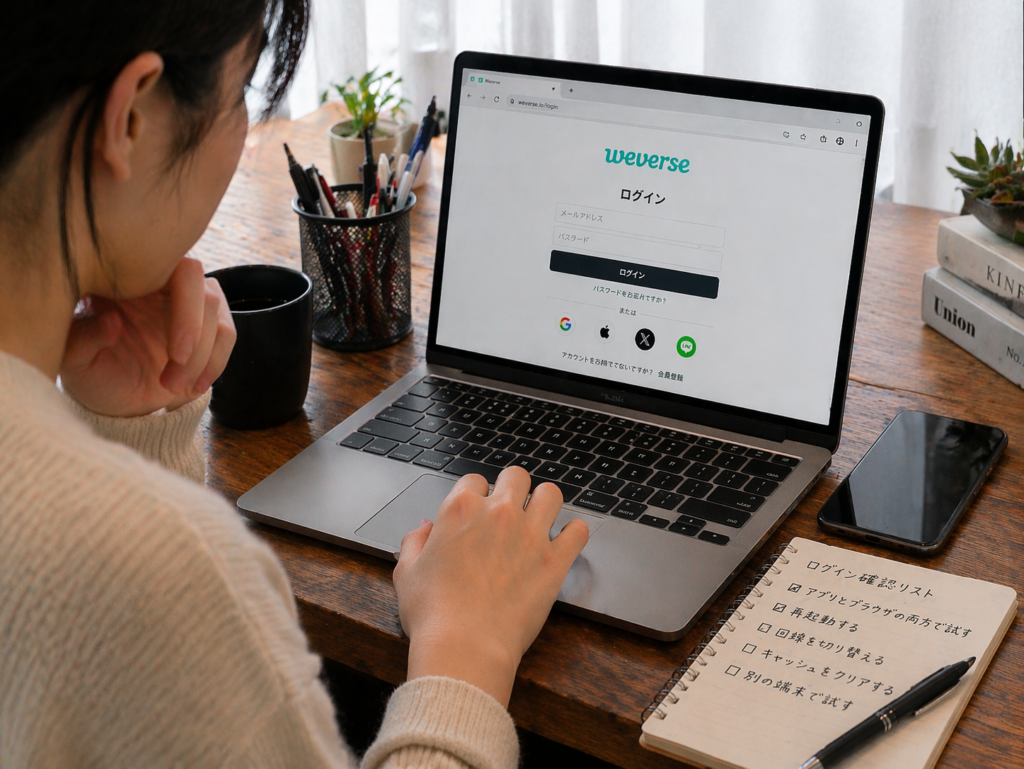
アカウント保護とサポート連絡の進め方
ログインできない状態が長引くと焦りますが、セキュリティ面を軽視して無理に突破しようとすると被害が広がることがあります。
安全を優先しながら復旧を進めることが重要です。
ログイン試行制限・凍結の可能性を確認する方法
短時間に何度も失敗すると、一時的に試行制限がかかることがあります。
その場合は連打をやめ、入力内容の見直しや時間を置いた再試行に切り替えるほうが合理的です。
エラー文のスクリーンショットを残しておくと、後でサポートへ伝えやすくなります。
安全にパスワードを再設定するときの注意点
パスワード再設定は有効な手段ですが、公式の再設定導線から行うことが大前提です。
検索結果の広告や非公式の案内経由で個人情報を入力しないよう注意しましょう。
新しいパスワードは、他サービスと使い回さず、推測されにくいものにします。
不正ログインが疑われるときに最初にやること
身に覚えのない通知や設定変更がある場合は、まずパスワード変更を優先します。
次に、連携しているメールアドレスやSNSアカウント側の安全確認も行います。
被害が広がる前に、関連アカウント全体を見直すことが大切です。
公式サポートへ連絡するときに必要な情報と例文
自力で解決しないときは、サポートへ情報を整理して伝えると対応が進みやすくなります。
| 準備する情報 | 内容 |
|---|---|
| 登録メールアドレス候補 | 思い当たるものを複数整理 |
| 発生日時 | いつから起きているか |
| エラーメッセージ | 表示文をそのまま控える |
| 試した対処 | 再起動、再設定、回線変更など |
| 端末情報 | OS、アプリ版、ブラウザ名 |
問い合わせ例文は次のようにまとめると伝わりやすいです。
「Weverseにログインできず困っています。発生日時は○月○日ごろからで、表示される文言は『○○』です。メール再送、パスワード再設定、別回線でのログインを試しましたが改善しません。登録に使った可能性のあるメールアドレスは○○です。」
すぐ試せるチェックリストと情報収集のコツ
最後に、時間がないときでもすぐ動けるように、最小限の確認事項をまとめます。
迷ったらここから順番に試すと、原因の切り分けが進みやすくなります。
5分で試せる緊急チェックリスト
- 回線をWi-Fiからモバイル通信へ切り替える
- アプリを再起動する
- 端末を再起動する
- メールアドレスとログイン方法を見直す
- 迷惑メールフォルダを確認する
- 公式の障害・案内を確認する
- 通常ブラウザで試す
最初の5分でできることだけでも、かなりの確率で原因は絞れます。
原因別に優先対応できる簡易フロー
認証メール未着なら受信設定から始める。
パスワードエラーなら登録方法とアドレスを確認する。
読み込み停止なら回線とアプリ不具合を疑う。
機種変更後なら連携アカウントと旧端末情報を洗い出す。
この順番を意識すると、無駄な操作を減らせます。
スクリーンショット・ログ保存の残し方
サポートへ相談する可能性があるなら、画面の記録を残しておくと便利です。
エラー画面、時刻、利用端末、アプリ版、試した操作をメモしておくと、状況説明がぐっと楽になります。
ただし、パスワードや認証コードそのものは保存・共有しないよう注意が必要です。
公式情報・参考記事・SNS投稿の見分け方
情報収集では、まず公式案内を優先し、その後に参考記事やSNSの体験談を見る流れが安全です。
SNSは速報性がありますが、古い情報や個人環境だけの事例も混ざります。
参考記事は切り分けのヒントとして有用ですが、最終判断は公式ヘルプや公式案内と照らし合わせるのが安心です。
特にログインや認証に関わる情報は、非公式な裏ワザより公式の復旧導線を優先することが大切です。
まとめ
この記事のポイントをまとめます。
- Weverseにログインできないときは、症状ごとに原因を切り分けることが最短ルート
- 認証メール未着は、迷惑メール設定や受信拒否の確認が最優先
- メールアドレスの誤入力や別アカウント利用もよくある原因になりやすい
- 機種変更後は、アカウントが消えたのではなくログイン方法の取り違えが起きやすい
- Google・Apple・SNS連携は、登録時と同じ方法で入ることが重要
- パスワードエラーは自動入力を疑い、手入力と再設定を順に試すと整理しやすい
- 認証失敗やセッションエラーは、キャッシュやCookieの不整合で起きることがある
- アプリ版とブラウザ版の両方を試すと、原因の切り分けがしやすい
- 不正ログインが疑われるときは、復旧より先に安全確保を優先する
- 自力で解決しない場合は、エラー文や端末情報を整理して公式サポートへ連絡する
Weverseのログイントラブルは、原因が多そうに見えても、実際には確認すべき順番がある程度決まっています。
そのため、焦って設定を変え続けるよりも、症状を整理しながら一つずつ切り分けるほうが結果的に早く解決しやすくなります。
特に、認証メール、機種変更、連携アカウントの取り違えは見落としやすいポイントです。
今回紹介した流れに沿って確認すれば、「どこでつまずいているのか」が見えやすくなるはずです。
どうしても直らない場合でも、記録を残して公式サポートへ相談すれば、必要なやり取りをスムーズに進めやすくなります。