Wordで文字を丸で囲みたいと思っても、1文字と2文字以上では向いている方法が違うため、意外と迷いやすいものです。
そのまま何となく操作すると、文字が見えなくなったり、丸の位置がずれたりして、余計に時間がかかってしまうこともあります。
でも、やり方のポイントはそれほど難しくありません。
この記事では、1文字を丸で囲む基本の方法から、2文字以上をきれいに囲むコツ、さらにずれる時の対処法まで、初心者の方にもわかりやすく整理してご紹介します。
まずは自分の文書に合う方法を知って、無理なく見やすい仕上がりを目指していきましょう。
| 悩み | おすすめの方法 |
|---|---|
| 1文字だけ囲みたい | 囲い文字 |
| 2文字以上を囲みたい | 楕円の図形 |
| あとからずれるのが不安 | 調整しながら必要に応じて別方法も検討 |
この記事でわかること
- Wordで1文字を丸で囲む基本手順
- 2文字以上を丸で囲む方法
- 丸がずれる時の見直しポイント
- 自分に合った方法の選び方
Wordで文字を丸で囲む方法は3つある
Wordで文字を丸で囲みたいときは、「囲い文字」、「図形」、「フィールドコード」の3つが代表的な方法です。
ただ、最初から全部を覚えようとしなくても大丈夫です。
実際には、1文字なら囲い文字、2文字以上なら図形と考えると、とてもわかりやすくなります。
まず結論からお伝えすると、もっとも手軽なのは「囲い文字」です。
選択した文字に対してそのまま丸を付けられるので、操作が少なく、初心者の方でも迷いにくい方法です。
一方で、2文字以上をひとつの丸で囲みたい場合は、この方法だけでは対応しにくいことがあります。
そんなときは、楕円の図形を使う方法に切り替えると、見た目を整えやすくなります。
さらに、文章を修正したときに丸の位置がずれるのが気になる場合は、フィールドコードという方法もあります。
少し操作は増えますが、レイアウトとの相性を考えながら使い分けたいときに役立ちます。
いちばん簡単なのは「囲い文字」
とにかくすぐに文字を丸で囲みたいなら、最初に試したいのが囲い文字です。
対象の文字を選んで設定するだけなので、作業時間を短くしやすいのが魅力です。
書類の確認欄や番号、記号など、1文字を目立たせたい場面では特に使いやすい方法です。
操作もシンプルなので、Wordに慣れていない方でも取り入れやすいでしょう。
2文字以上は図形で囲むのがわかりやすい
「男性」「女性」のように、2文字以上をまとめて囲みたいときは、図形を使う方法が向いています。
楕円を挿入して文字の上に重ねるやり方なら、文字数に合わせて丸の大きさを調整できます。
自由度が高いぶん、見た目を整えやすく、実務でも使いやすい方法です。
はじめは少し力技に見えるかもしれませんが、完成後のわかりやすさは十分あります。
レイアウトがずれる時は別の方法もある
図形で囲む方法は便利ですが、文章を追加したり削除したりすると、位置がずれてしまうことがあります。
そのため、あとから何度も編集する文書では、少しだけ注意が必要です。
こうした場合に検討したいのがフィールドコードです。
やや上級者向けではあるものの、文字と囲みを一体感のある形で扱いたいときに役立ちます。
まずは簡単な方法から始めて、必要に応じて使い分けるのがおすすめです。
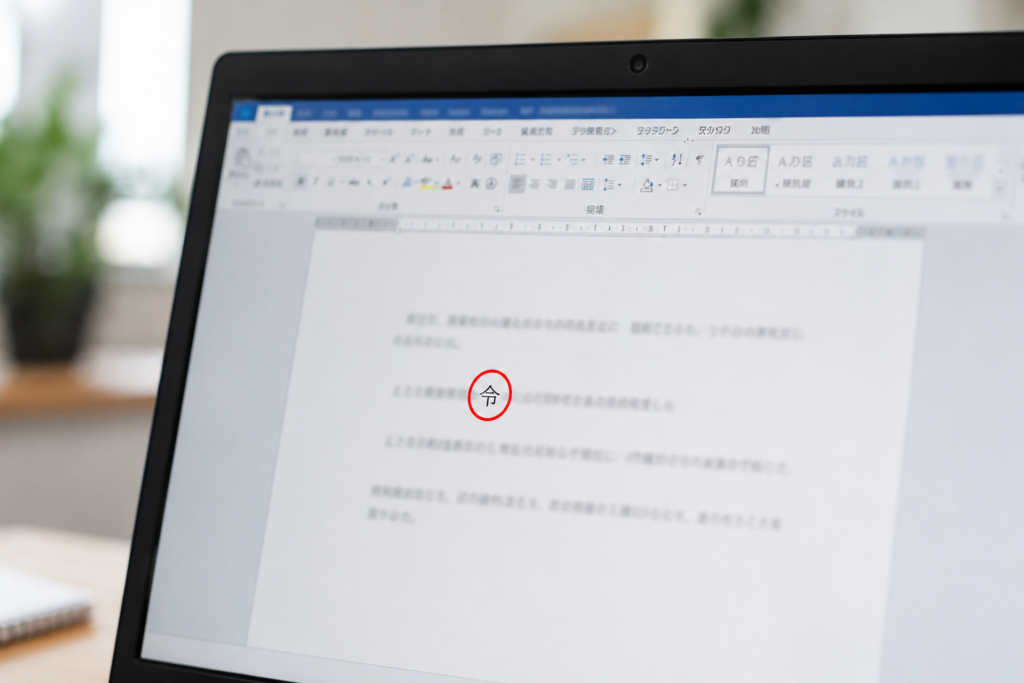
Wordで1文字を丸で囲む基本手順
1文字だけを丸で囲みたいなら、Wordの囲い文字機能を使うのがもっとも簡単です。
操作手順が短く、文書の中でも自然に見えやすいため、まずはこの方法を覚えておくと安心です。
特別な設定をたくさんしなくてもよいので、急いでいるときにも使いやすい方法です。
囲い文字の場所
囲い文字は、通常、ホームタブ内のフォント関連の機能から使います。
丸で囲みたい文字を先に選択しておくと、そのまま設定しやすくなります。
ボタンの位置はWordの表示幅やバージョンによって見え方が少し変わることがありますが、フォントまわりを確認すると見つけやすいです。
見つからないときは、フォントグループを広げるように見直してみるとよいでしょう。
囲い文字の設定手順
まず、丸で囲みたい文字をドラッグして選択します。
その状態で囲い文字の機能を開き、丸のスタイルを選んで設定します。
これだけで、選んだ文字の周囲に丸を付けることができます。
操作としてはとても手軽で、「とりあえず今すぐ丸で囲みたい」という場面にぴったりです。
1文字を強調したいときには、もっとも迷いにくい方法といえます。
うまく表示されない時の見直しポイント
囲い文字を設定したときに、文字が少し小さく見えたり、丸とのバランスが気になったりすることがあります。
そんなときは、文字サイズや行間、選択したスタイルを見直すと改善しやすいです。
文書全体のフォントサイズが大きい場合、丸との見え方に差が出ることもあります。
見た目が不自然に感じたら、無理にそのまま使わず、図形で囲む方法へ切り替えるのもよい選択です。
操作の正解はひとつではなく、読みやすく見えることが何より大切です。
| 方法 | 向いている場面 | 特徴 |
|---|---|---|
| 囲い文字 | 1文字をすぐ囲みたいとき | 操作が簡単で初心者向け |
| 図形 | 2文字以上を囲みたいとき | 大きさを自由に調整しやすい |
| フィールドコード | 編集後のズレが気になるとき | 少し上級者向け |
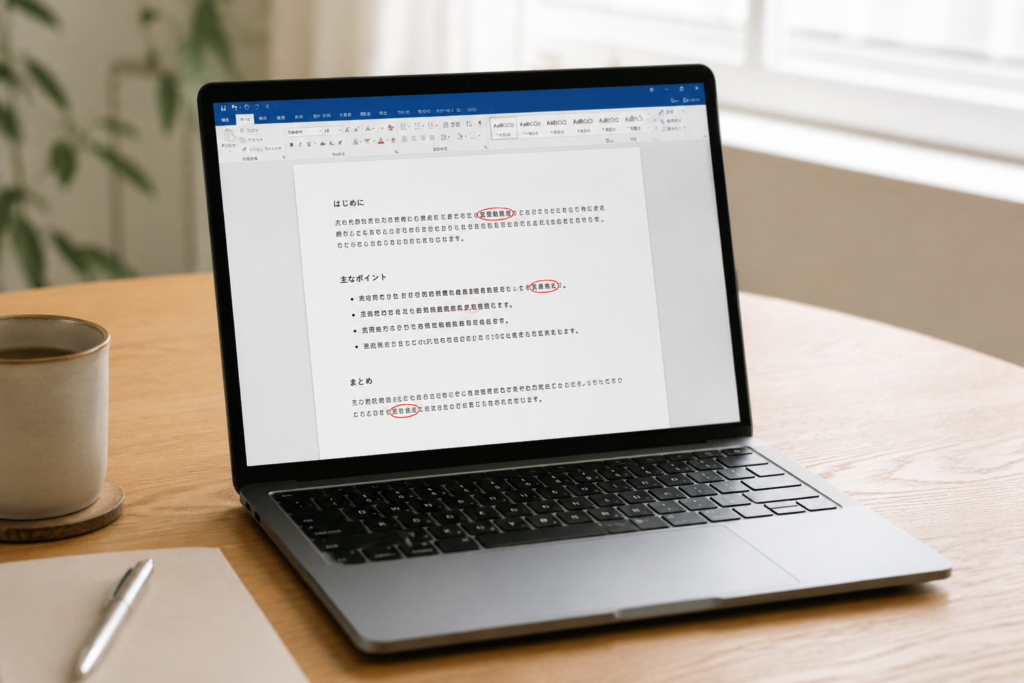
Wordで2文字以上を丸で囲む方法
2文字以上をひとつの丸で囲みたい場合は、囲い文字だけでは対応しにくいことがあります。
そんなときに便利なのが、楕円の図形を文字の上に重ねる方法です。
最初は少し手間に見えても、実際にやってみると難しすぎる操作ではありません。
むしろ、見た目を整えやすく、応用もしやすい方法です。
楕円の図形を挿入する
まずは挿入タブから図形を開き、楕円を選びます。
そのあと、囲みたい文字の大きさに合わせてドラッグしながら描画します。
ここでは、ぴったりの丸にしようとしすぎなくても大丈夫です。
あとからサイズを微調整できるので、まずは文字全体を囲める大きさで作ってみるのがおすすめです。
丸に近い形にしたいときは、縦横のバランスを意識しながら整えると見栄えがよくなります。
塗りつぶしなしで文字を見やすくする
楕円を挿入した直後は、図形の色で文字が隠れてしまうことがあります。
このときは慌てず、図形の塗りつぶしをなしに設定しましょう。
これで、丸の線だけが残り、下にある文字が見えるようになります。
必要に応じて、枠線の色を黒や濃いグレーにすると、文書に自然になじみやすくなります。
「文字が消えた」と感じたときは、ほとんどが塗りつぶし設定の見直しで解決できます。
きれいに重ねるコツ
図形で囲むときに大切なのは、ただ丸を置くだけではなく、文字との位置関係を整えることです。
少し上にずらすだけで見やすくなることもあれば、横幅をわずかに広げた方が自然に見えることもあります。
特に2文字以上では、完全な円よりもやや横長の楕円の方がきれいに収まりやすいです。
また、文字の太さやフォントによっても印象が変わるため、最後に全体を見て調整するのがポイントです。
見た目の完成度は、ほんの少しのサイズ調整で大きく変わります。
| 困りごと | 原因 | 対処法 |
|---|---|---|
| 文字が見えない | 図形に塗りつぶしがある | 塗りつぶしなしにする |
| 丸が小さい | 楕円サイズ不足 | 角をドラッグして広げる |
| 見た目が不自然 | 位置や縦横比が合っていない | 少しずつ移動・変形する |
Wordで丸がずれる時の対処法
文字を丸で囲めても、あとから文書を編集したときに位置がずれてしまうことがあります。
とくに図形を使った方法では、この悩みが起こりやすいです。
ですが、いくつかのポイントを見直すだけで、扱いやすさはかなり変わります。
ここでは、ずれが気になるときに試したい対処法をまとめます。
行間や文字サイズを見直す
まず確認したいのは、囲んでいる文字そのものの設定です。
文字サイズが大きすぎたり、行間が広すぎたりすると、丸とのバランスが崩れやすくなります。
とくに別の場所からコピーした文章では、見えない書式差が出ていることもあります。
そのため、丸の位置だけを直すのではなく、文字側の設定もセットで見直すことが大切です。
土台が整うと、その後の調整もぐっとラクになります。
図形の位置を調整する
図形の丸がずれて見える場合は、少しずつ動かして位置を合わせます。
大きく動かすよりも、細かく調整した方が自然に見えやすいです。
また、文書内の他の要素との間隔も一緒に確認すると、全体の見栄えが整います。
書類として提出する文書なら、自分だけがわかる状態ではなく、誰が見ても見やすい位置を意識したいところです。
少し手間でも、最後の見直しで印象はかなり変わります。
フィールドコードを使う方法もある
図形での調整が毎回大変に感じる場合は、フィールドコードを使う方法が候補になります。
この方法は少し上級者向けですが、文字と囲みの関係を考えながら整えたいときに便利です。
ただし、慣れていない段階では、まず囲い文字や図形で十分です。
無理に難しい方法から始める必要はありません。
「簡単に済ませたいか」「あとからの編集も考えたいか」で選ぶと、自分に合った方法を見つけやすくなります。

Wordで文字を丸で囲む時によくある質問
ここでは、Wordで文字を丸で囲むときに初心者の方が迷いやすいポイントをまとめます。
操作そのものはシンプルでも、実際に使う場面では細かな疑問が出てきやすいものです。
先に気になる点を整理しておくと、作業がスムーズになります。
半角なら2文字まで囲い文字でできる?
環境や文字の組み合わせによっては、半角文字であれば2文字のように見せられるケースもあります。
ただし、安定してきれいに見せたいなら、基本的には1文字用と考えておく方が安心です。
見た目が崩れたり、思った通りに表示されなかったりすることもあるためです。
確実さを重視するなら、2文字以上は図形で囲む方法が無難です。
履歴書の性別欄を丸で囲みたい時は?
履歴書や申込書のように、あらかじめ印字された項目の一部を丸で囲みたい場合は、操作が簡単な方法を選ぶのがポイントです。
1文字なら囲い文字、2文字以上なら図形を使うと考えると迷いにくくなります。
特に提出書類では、見やすさと整い方が大切です。
必要以上に装飾せず、相手がひと目で内容を理解できることを意識すると、自然な仕上がりになります。
スマホ版やWeb版でもできる?
Wordの機能は利用環境によって表示や使える範囲が異なることがあります。
そのため、パソコン版ではできる操作でも、スマホ版やWeb版では同じ手順にならない場合があります。
細かな調整まで行いたいなら、基本的にはパソコン版のWordが使いやすいです。
特に図形の位置合わせは、画面が広い環境の方が作業しやすくなります。
しっかり整えたい文書ほど、作業環境もあわせて見直すのがおすすめです。
まとめ
この記事のポイントをまとめます。
- Wordで文字を丸で囲む方法は主に3つある
- もっとも簡単なのは囲い文字を使う方法
- 1文字を囲むなら囲い文字が使いやすい
- 2文字以上を囲むなら図形の楕円が便利
- 図形を使ったあとは塗りつぶしなしに設定する
- 見た目を整えるには丸の位置と大きさの微調整が大切
- 文書編集後にずれる場合は文字サイズや行間も見直す
- レイアウト重視ならフィールドコードという方法もある
- 提出書類では装飾より見やすさを優先する
- 迷ったら1文字は囲い文字、2文字以上は図形で考えるとわかりやすい
Wordで文字を丸で囲む操作は、最初は少しややこしく見えるかもしれません。
ですが、使い分けの基準さえわかれば、必要以上に迷わず進められます。
1文字なら囲い文字、2文字以上なら図形という考え方を覚えておくだけでも、作業はかなりスムーズになります。
見た目のきれいさまで整えたいときは、最後に位置や大きさを少しだけ調整してみてください。
ひと手間を加えるだけで、読みやすく伝わりやすい文書に仕上がります。