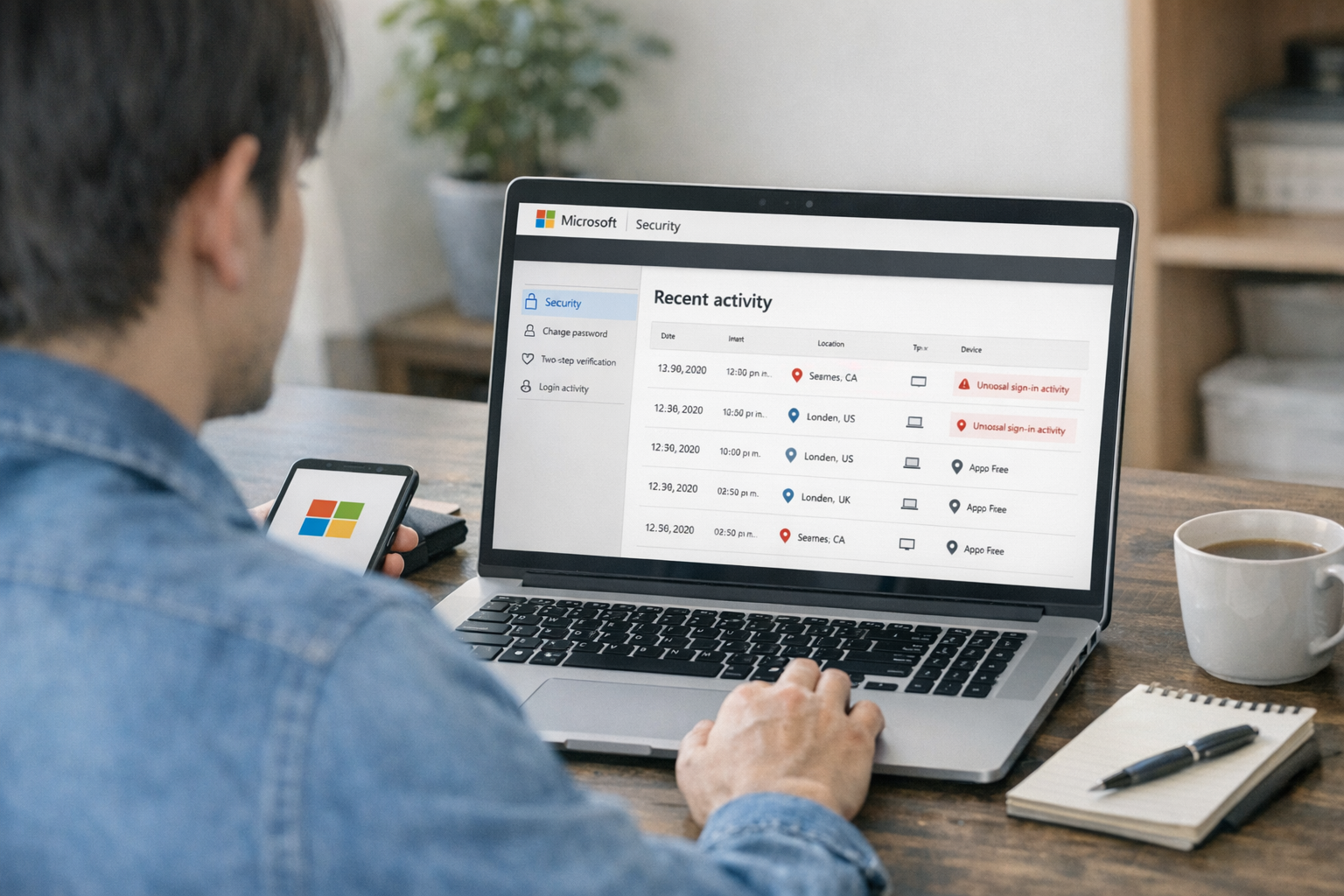
Microsoftアカウントに「不審なサインイン」の通知が届くと、乗っ取られたのではないかと不安になりますよね。
ただ、ここで慌ててメールやSMSのリンクを開くと、かえって危険なサイトへ誘導されるおそれがあります。
大切なのは、通知に振り回されるのではなく、公式ページから事実確認をして、必要な対処だけを順番に進めることです。
この記事では、不審な通知が届いた直後にやるべき確認、Microsoftアカウントで見るべき公式ページ、パスワード変更や2段階認証の進め方、さらにフィッシングやマルウェアが疑われる場合の対応まで整理して解説します。
「本当に危険なのか分からない」「どこまで対応すればいいのか迷う」という方でも、読み進めながら落ち着いて判断できる内容になっています。
| よくある不安 | この記事での解決方針 |
|---|---|
| 通知が本物か分からない | リンクを使わず公式ページから確認する |
| すでに乗っ取られているか不安 | 最近のアクティビティで事実確認する |
| 何を優先すべきか分からない | 初動→確認→対策→復旧の順で整理する |
通知を見た瞬間の判断で、被害を防げることもあれば、逆に広げてしまうこともあります。
まずは危険な行動を避けながら、今すぐやるべきことを一緒に確認していきましょう。
この記事でわかること
- 不審なサインイン通知が届いた直後に取るべき行動
- Microsoftアカウントで確認すべき公式ページと見るポイント
- パスワード変更や2段階認証などの具体的な安全対策
- フィッシングや被害拡大が疑われる場合の復旧手順
不審な通知が届いた直後に取るべき初動
Microsoftアカウントに不審なサインイン通知が届いたときに最優先で行うべきことは、通知のリンクを開かず、自分で公式ページにアクセスして状況を確認することです。
突然の通知に驚くと、そのままメールやSMSのリンクを押してしまいがちです。
しかし、その行動が本物の確認ではなく、偽サイトへの誘導につながることがあります。
最初の数分で冷静に行動できるかどうかで、その後の安全性は大きく変わります。
まずはリンクを開かずに公式ページから確認する
通知を見た直後は、本文内のURLやボタンには触れず、ブラウザでMicrosoftの公式アカウントページを直接開いて確認するのが安全です。
このやり方なら、たとえ通知自体が巧妙でも、偽サイトへ誘導されるリスクを抑えられます。
特にスマートフォンでは、見た目だけでは本物と偽物の区別がつきにくいため、“通知からではなく自分で開く”という習慣が重要です。
| 最初にやること | 理由 |
|---|---|
| メールやSMSのリンクを開かない | 偽サイトへの誘導を避けるため |
| 公式ページへ自分でアクセスする | 真偽確認を安全に進めやすいため |
| 通知本文を保存する | あとで送信元や文面を見返せるため |
通知の真偽を見分ける3つの確認項目
本当に不審かを見分けるときは、送信元・時間・使用端末の3点を見ると判断しやすくなります。
送信元では、見慣れた表示名ではなくドメインや差出人情報を確認します。
時間は、自分が寝ていた時間帯や操作していない時間帯かどうかを見ます。
さらに、通知に示されたブラウザや端末が自分の利用環境と一致するかを確認すると、単なる場所表示のズレに惑わされにくくなります。
- 送信元が正規のものか
- その時刻に自分で操作した可能性があるか
- 端末・ブラウザ・アプリ名に見覚えがあるか
放置した場合に起こり得るリスク
通知を放置すると、単なる失敗した試行で終わる場合もありますが、すでにパスワードが知られている兆候を見逃す可能性があります。
とくに2段階認証が未設定の場合、パスワードの推測や漏えいからアカウント侵入につながるおそれがあります。
Microsoftアカウントは、メール、OneDrive、Office、Xbox、Windows設定など複数のサービスと関係することが多いため、1つの侵害が周辺サービスへ広がる点も見落とせません。
“通知が来た=即乗っ取り”ではありません。
ただし、“確認しないままでよい”とも言えないため、まずは事実確認を進めるのが正解です。
10分以内でできる優先チェック
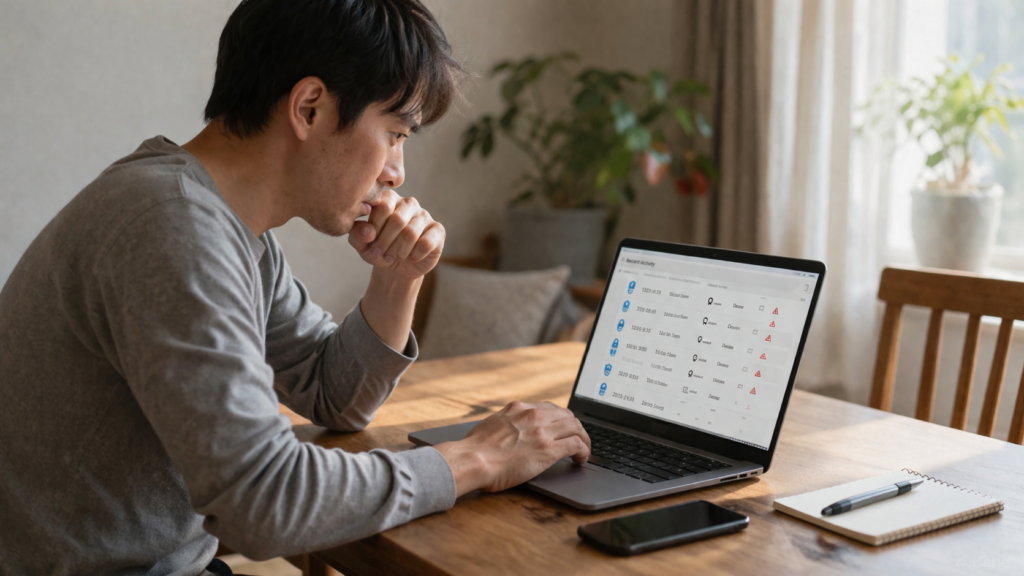
通知の真偽を短時間で見極めたいなら、確認項目を広げすぎず、優先順位の高いものから見ることが大切です。
最初から細かい設定変更に入るより、通知の正当性・サインイン履歴・2段階認証関連の3点に絞ると、短時間でも判断しやすくなります。
送信元・リンク・通知内容の整合性を確認する
メールであれば差出人、SMSであれば送信元表示や文面、アプリ通知であれば通知元アプリ名を確認します。
ただし、見た目だけで判断せず、文面の内容が自分の操作状況と一致するかを見ることが重要です。
たとえば、最近新しい端末でサインインした直後なら正規通知の可能性があります。
反対に、何もしていないのにコード要求や緊急対応を迫る文面なら慎重に扱うべきです。
| 確認項目 | 見るポイント |
|---|---|
| 差出人 | 表示名だけでなくドメインも確認する |
| リンク | 押さずに、公式ページへ自分で移動する |
| 文面 | 不自然な脅し文句や急がせる表現がないか |
最近のサインイン履歴で時刻・場所・端末を確認する
次に確認したいのが、最近のアクティビティです。
ここでは、サインインの成功・失敗、場所、端末やブラウザの情報を見て、自分の利用と一致するかを整理できます。
重要なのは、場所だけで判断しないことです。
位置情報はおおまかな推定であり、モバイル回線や中継経路の影響で別地域に見えることがあります。
そのため、時間帯、OS、ブラウザ、アプリの組み合わせまで確認すると、誤判断を減らせます。
2段階認証の承認履歴とセキュリティ情報を点検する
もし認証アプリやSMSで承認コードが届いていたなら、その通知自体が重要な手がかりです。
自分で操作していないのに承認要求やコード受信があった場合は、誰かが正しいパスワードに近い段階まで進んだ可能性があります。
また、回復用メールアドレスや電話番号が古いままだと、いざというときに自分でアカウントを取り戻しにくくなります。
通知確認と同時に、登録済みのセキュリティ情報が現在も使えるものか見直しておくと安心です。
Microsoftアカウントで確認すべき公式ページ
不審通知への対応は、どのページを見ればいいか分かるだけで格段に進めやすくなります。
Microsoftアカウントでは、最近のアクティビティ、セキュリティ情報、デバイス管理の3つが特に重要です。
最近のアクティビティページの見方
最近のアクティビティでは、重大なセキュリティ関連イベントを中心に確認できます。
ここでは、見覚えのないサインイン試行や、プロフィール変更などが表示されることがあります。
自分で行っていない操作が見つかった場合は、その項目からアカウント保護の導線へ進み、対処を進めます。
一方で、普段と違う場所表示だけで即断するのではなく、使用ブラウザや端末情報とあわせて見てください。
| 見るべき項目 | 確認内容 |
|---|---|
| 時刻 | 自分が操作していない時間帯か |
| 場所 | 大まかな目安として確認する |
| 端末・ブラウザ | 自分の環境と一致するか |
| 成功/失敗 | 実際に入られたのか試行だけかを確認する |
セキュリティ情報の更新手順
セキュリティ情報には、回復用メール、電話番号、認証方法などが含まれます。
これらが古いと、本人確認コードを受け取れず、アカウント回復が難しくなります。
今使っていないメールアドレスや、受信できない電話番号が残っていないかを確認し、必要なら更新します。
“万一のときに使えるか”という視点で見直すことがポイントです。
接続デバイスとサインイン状態の見直し方
アカウントに紐づくデバイス一覧を確認すると、自宅PC、スマートフォン、タブレットなど、自分が把握している機器かどうかを整理できます。
古い端末や使っていない端末が残っていると、管理が曖昧になりやすくなります。
特に機種変更後や譲渡後の端末は、一度見直しておくと安心です。
共有PCや一時利用した端末がある場合は、サインイン状態の放置がないかも意識してください。
不正アクセスが疑われるときの即時対処
最近のアクティビティを見て、見覚えのない成功サインインや不自然な承認要求があるなら、次は守りを固める段階です。
ここでは、被害を広げないために効果の高い順で対処します。
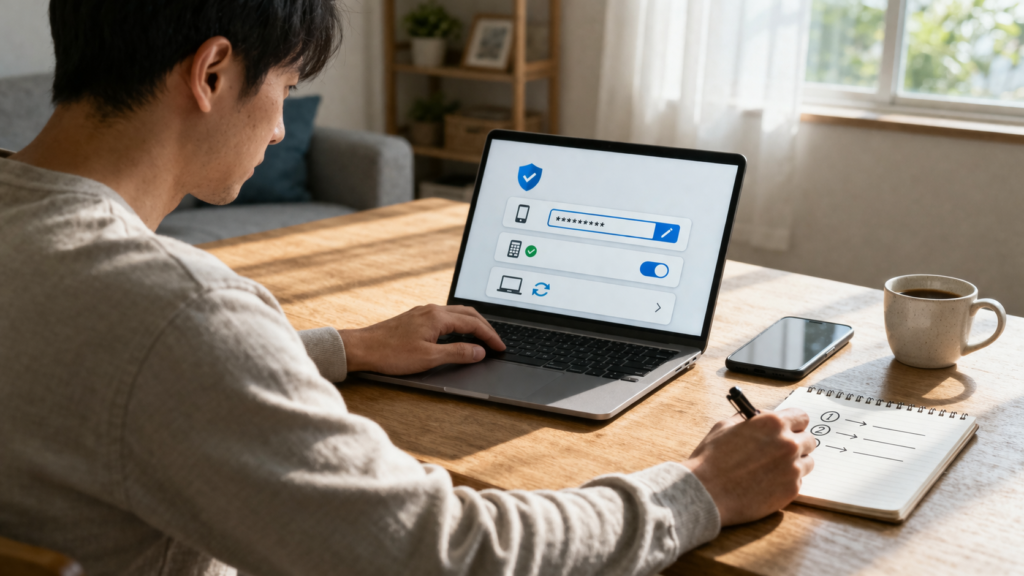
安全なパスワードに変更する手順
最優先はパスワード変更です。
ただし、単に少し変えるだけでは不十分です。
以前のパスワードを推測しやすい形で更新すると、再び突破されるおそれがあります。
十分な長さがあり、他サービスで使っていない新しいパスワードを設定してください。
とくにメール、通販、SNS、クラウド保存などで同じものを使っていた場合は、連鎖的な見直しも必要です。
- 長くて推測しにくいものにする
- 他サービスと使い回さない
- 生年月日や名前を避ける
- 変更後は保存先や管理方法も見直す
2段階認証を有効化して防御を強化する
パスワード変更とセットで行いたいのが2段階認証です。
これは、パスワードが知られても、追加確認がないと入れない状態を作るための設定です。
認証方法はいくつかありますが、使い勝手と安全性のバランスを考えると、認証アプリを中心に運用するのが扱いやすいです。
SMSは便利ですが、すべてをSMSだけに頼るのではなく、代替手段も持っておくと復旧時に役立ちます。
| 認証方法 | 特徴 |
|---|---|
| 認証アプリ | 日常運用しやすく、推奨しやすい |
| SMS | 手軽だが補助手段も確保したい |
| 回復用メール | 復旧時の予備として重要 |
不要な端末・セッション・連携の見直しを行う
パスワードを変えても、放置された端末や共有環境のサインイン状態が残ると不安が残ります。
そのため、使っていない端末や不要なサインイン状態を整理し、必要に応じて再サインインさせる運用へ切り替えます。
また、仕事用・学校用アカウントではアプリ権限や接続端末の管理画面が分かれている場合があるため、個人用と法人用を混同しないよう注意が必要です。
普段は使っていない環境ほど、“残っていても問題ない”と思い込みやすいため、この機会に棚卸ししておくと再発防止につながります。
フィッシングやマルウェアの疑いがある場合の対応
不審通知の原因が、単なる試行ではなく、フィッシングや端末側の問題にある可能性もあります。
ここでは、アカウント対策だけで終わらせず、入口になった可能性のある経路も確認します。
フィッシングメールやSMSを見分けて報告する
不審メールやSMSの特徴として、急がせる表現、不自然な日本語、見慣れないリンク、情報入力を強く求める文面などがあります。
ただし、最近は文面が自然なものもあるため、“うまくできているから本物”とは限りません。
怪しいと感じたら、メールやSMS本文のURLからは操作せず、必要に応じて各サービスの公式窓口から確認します。
Outlook系ではフィッシング報告の導線も用意されています。
Windowsやブラウザの安全確認を行う
もしリンクを開いた、添付を実行した、見覚えのないポップアップが増えたといった状況なら、端末側の確認も必要です。
WindowsではWindows SecurityやMicrosoft Defenderでウイルスと脅威の保護を確認し、クイックスキャンや必要に応じて追加のスキャンを行います。
更新が止まっている端末は防御面で不利になりやすいため、OSとブラウザの更新状態も確認しておくと安心です。
保存パスワード・拡張機能・共有環境を見直す
ブラウザに保存されたパスワードや、自分で入れた覚えのない拡張機能は、見直しておきたいポイントです。
特に共有PCやネットカフェ、公衆Wi-Fi利用後に違和感が出た場合は、保存済み情報やサインイン状態が残っていないかをチェックしてください。
不要な拡張機能は削除し、保存パスワードや閲覧データも必要に応じて整理します。
共有端末では、操作後にサインアウトし、ブラウザを閉じるところまでをセットにするのが基本です。
ログインできない・被害が広がった場合の復旧手順
すでにログインできない、セキュリティ情報が変えられている、他サービスにも影響が出ている場合は、通常の確認よりも復旧優先で動く必要があります。
アカウント回復を進める流れ
Microsoftでは、サインイン補助や回復フォームの案内があります。
回復では、過去に使ったパスワード、連絡先情報、利用サービスの情報など、本人しか答えにくい内容が求められることがあります。
そのため、慌てて感覚で埋めるより、メール送受信先、サブスク利用歴、OneDriveやSkypeなどの使用状況を思い出しながら正確に入力することが大切です。
なお、セキュリティ情報の変更には反映待ちが生じるケースもあるため、変更直後は挙動を誤解しないよう注意が必要です。
金融情報を入力した場合の連絡先と優先順位
Microsoftアカウントの通知確認のつもりで、もし偽サイトにカード情報や銀行情報まで入力してしまったなら、対応の優先順位は変わります。
この場合は、アカウント保護だけでなく、カード会社や金融機関へ速やかに相談し、利用停止や監視強化の案内を受けることが重要です。
ログインIDやパスワードだけでなく、カード番号、有効期限、確認コードなどを入れたかどうかで、緊急度は上がります。
| 入力した情報 | 優先対応 |
|---|---|
| MicrosoftのID・パスワード | まずパスワード変更と2段階認証確認 |
| カード情報 | カード会社へ連絡して指示を受ける |
| 銀行関連情報 | 銀行窓口へ連絡して不正利用確認を行う |
証拠保存と相談先の整理
被害が進んでいる可能性があるときは、通知メール、SMS、表示された画面、送信元、日時などをスクリーンショットで保存しておくと役立ちます。
相談時には、いつ届いた通知か、どの端末で見たか、どのリンクを開いたか、何を入力したかが分かるだけでも整理しやすくなります。
技術的な相談先としてはIPAの案内も参考になります。
また、違法サイト通報やフィッシング相談の導線も公的に整理されています。
再発防止のために続けたい設定と習慣
今回の対応が終わっても、設定や使い方が以前と同じままでは、再び同じ不安に直面しやすくなります。
再発防止は、難しい知識よりも、毎回の小さな習慣で差が出ます。
強いパスワード管理と使い回し防止のルール
最も効果が高い習慣の1つが、サービスごとに異なるパスワードを使うことです。
1つでも漏れると、同じ組み合わせが他サイトにも試されることがあります。
覚えやすさだけを優先すると似た形に寄りやすいため、管理方法まで含めて整えることが大切です。
“思い出せるか”だけでなく、“漏れても広がらないか”で考えると、対策の質が上がります。
2段階認証と回復手段の最適な持ち方
2段階認証は設定するだけで終わりではありません。
スマートフォンの買い替えや電話番号変更があると、本人なのに認証できなくなることがあります。
そのため、認証アプリ、SMS、回復用メールなどの組み合わせを定期的に確認し、今も使える状態かを見直しておきます。
予備の確認手段を1つ持っておくと、復旧時の行き詰まりを防ぎやすくなります。
定期点検できるチェックリストの作り方
セキュリティ対策は、思い出したときだけ行うと抜け漏れが出ます。
月1回または四半期ごとに、簡単なチェックリストを回すだけでも状態を保ちやすくなります。
たとえば、最近のアクティビティ確認、セキュリティ情報確認、不要端末の削除、OS更新確認、ブラウザ拡張の棚卸しなどをテンプレ化しておく方法が有効です。
| 定期確認項目 | 目安 |
|---|---|
| 最近のアクティビティ | 月1回 |
| 回復用メール・電話番号 | 機種変更時・年数回 |
| 不要端末・共有端末の整理 | 利用後または月1回 |
| 拡張機能・保存パスワードの確認 | 月1回 |
よくある質問
通知は誤検知のこともある?
あります。
ただし、ここでいう“誤検知”は、まったく無意味な通知という意味ではありません。
旅行先、新しい端末、モバイル回線、VPNなどの影響で、本人の操作でも普段と違うサインインとして扱われることがあります。
そのため、通知が来たら過剰に恐れるのではなく、最近のアクティビティで時刻、端末、ブラウザまで確認することが大切です。
海外や知らない場所の表示は必ず乗っ取り?
必ずしもそうではありません。
位置情報はIPアドレスをもとにした推定で、実際の居場所と一致しない場合があります。
特にモバイル回線や中継経路では、別地域・別国に見えることもあります。
大切なのは、場所だけでなく、使用端末、OS、ブラウザ、成功したサインインかどうかをまとめて判断することです。
まず何からやればいい?
最初にやるべき3つは、通知のリンクを押さない、公式ページから最近のアクティビティを見る、必要ならパスワード変更と2段階認証確認を行うことです。
この順番なら、被害を広げにくく、偽サイトにも引っかかりにくくなります。
まとめ
この記事のポイントをまとめます。
- 不審なサインイン通知が届いても、まずは通知内のリンクを開かないことが大切です。
- 確認はメールやSMS経由ではなく、自分でMicrosoftの公式ページにアクセスして行うのが安全です。
- 本当に危険かどうかは、送信元だけでなく時刻・端末・ブラウザまで見て判断します。
- 場所表示はIP推定のため、海外表示だけで即断しないことが重要です。
- 「最近のアクティビティ」を見れば、成功したサインインか試行だけかを把握しやすくなります。
- 見覚えのない動きがあれば、パスワード変更を優先し、使い回しも見直します。
- 2段階認証を有効にすると、パスワードだけでは入りにくくなり、防御力が上がります。
- 回復用メールや電話番号が古いままだと、復旧時に困るため定期確認が必要です。
- フィッシングやマルウェアの疑いがある場合は、端末側のスキャンやブラウザ確認も行います。
- 再発防止には、定期的な設定点検と共有端末利用後のログアウト習慣が効果的です。
不審なサインイン通知は、届いた瞬間こそ不安になりやすいものです。
ですが、焦ってメールやSMSのリンクを開かなければ、状況を冷静に切り分けやすくなります。
大切なのは、本物か偽物かを見た目だけで決めないことと、公式ページでアクティビティや設定を順番に確認することです。
今回の対処をきっかけに、パスワード管理や2段階認証、回復手段まで見直しておけば、今後同じ通知が来たときも落ち着いて対応しやすくなります。