
Wordで変更履歴を非表示にして保存したのに、もう一度開くと履歴が表示されて困った経験はありませんか。
実は、表示を消す操作と、履歴そのものをなくす操作は別です。
そのため、見た目だけ整えて保存しても、あとで再表示されることがあります。
この記事では、Wordの変更履歴を表示しないで保存する正しい手順を、Windows・Macに分けてわかりやすく解説します。
あわせて、消したつもりでも残る原因や、共有前に確認したいポイントも整理しました。
「先方に送る前にちゃんと整えたい」「毎回表示されてしまう理由を知りたい」という方は、ぜひ最後までチェックしてみてください。
この記事でわかること
- Wordの変更履歴が再表示される原因
- 変更履歴を表示しないで保存する正しい手順
- Windows版とMac版それぞれの考え方
- 共有前に見直したいコメント・印刷設定・確認方法
変更履歴を「表示しない」で保存できない原因
Wordの変更履歴を見えない状態にして保存したはずなのに、もう一度開くと赤字や吹き出しが戻っていて戸惑うことがあります。
結論からお伝えすると、「表示しない設定」と「変更履歴そのものをなくす操作」は別ものです。
ここを混同してしまうと、何度保存しても「また表示された」と感じやすくなります。
「マークアップなし」は一時的な非表示にすぎない
Wordでは、校閲タブから表示形式を切り替えることで、変更履歴を見えなくできます。
ただし、この操作は見え方を切り替えているだけで、変更内容そのものを削除しているわけではありません。
そのため、「今は見えていないから大丈夫」と思って保存すると、次に開いたときに履歴が残っているように見えてしまいます。
保存しても再表示される理由
変更履歴を本当に表示させたくない場合は、変更を確定させる必要があります。
具体的には、「承諾」または「元に戻す」で履歴を処理することが必要です。
採用する修正なら「承諾」、元の内容に戻したいなら「元に戻す」を使うイメージです。
つまり、ただ非表示にしただけでは履歴データが文書内に残るため、保存しても完全には消えません。
この仕組みを理解しておくと、「なぜ毎回戻るのか」がすっきりわかります。
先方に送る前に確認したいポイント
クライアントや社外の相手にWordファイルを送るときは、見た目だけで判断しないことが大切です。
たとえば、自分の画面では非表示でも、相手側の表示設定や確認方法によっては履歴が見えてしまう場合があります。
そのため、提出前は「承諾」または「元に戻す」で履歴を処理したうえで保存し、再度ファイルを開いて確認する流れが安心です。
「とりあえず非表示にしたから大丈夫」と考えるよりも、完成版として履歴を確定させておくほうがトラブルを防ぎやすくなります。
| 状態 | 意味 | そのまま送ってよいか |
|---|---|---|
| マークアップなし | 見え方を一時的に変えているだけ | 注意が必要 |
| 承諾で変更を反映 | 修正内容を確定して履歴を整理 | 送付前に適している |
| 元に戻す | 修正自体を採用せず元の状態に戻す | 意図に合えば可 |
Wordで変更履歴を表示しないで保存する方法【Windows】
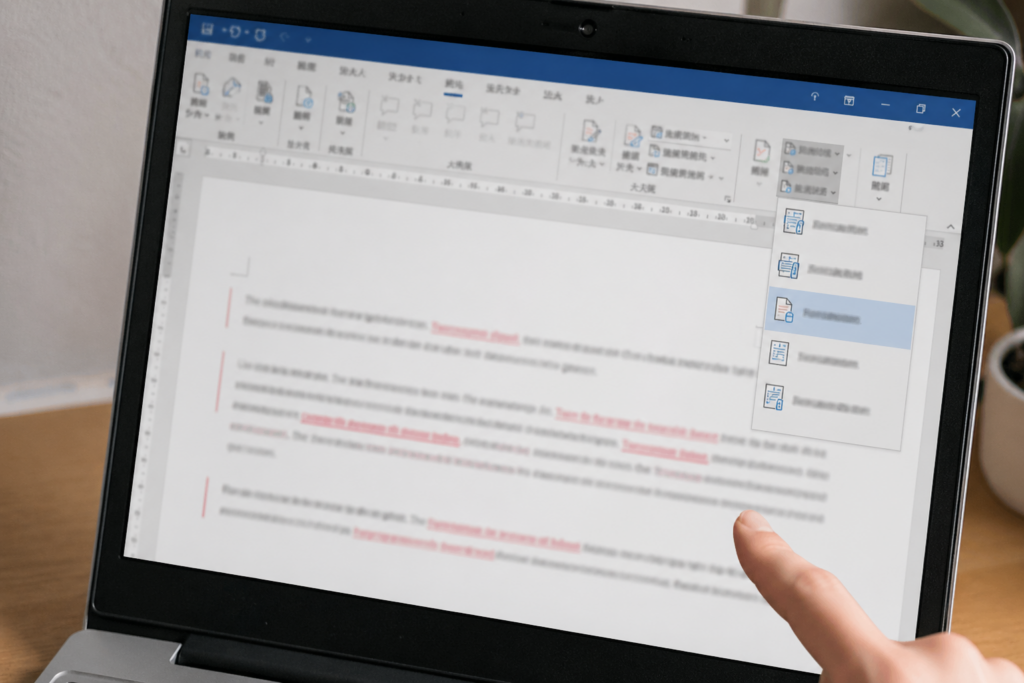
Windows版Wordで変更履歴を表示させないで保存したいときは、ただ表示を切り替えるだけでは不十分です。
「見え方を整える」→「変更を承諾する」→「保存して確認する」の順番で進めると失敗しにくくなります。
ここでは、はじめての方でも迷いにくいように、流れをやさしく整理してご紹介します。
まずは表示形式を「マークアップなし」に切り替える
最初に、文書全体の見え方を整えます。
校閲タブを開き、変更履歴の表示形式を「マークアップなし」に切り替えましょう。
これで、いったん赤字や吹き出しが見えにくくなり、完成後の見た目に近い状態で内容を確認できます。
ただし、この段階ではまだ履歴は残っています。
あくまで「見え方の確認」であり、削除や確定の操作ではない点に注意が必要です。
「承諾」で変更を確定する
次に大切なのが、変更を確定する操作です。
校閲タブの「承諾」メニューを開き、「すべての変更を承諾」、または環境によっては「すべての変更を承諾して、追跡を停止」に近い項目を選びます。
修正内容を採用したい文書なら、「承諾」を選ぶのが自然です。
逆に、修正を採用したくないなら「元に戻す」を選びます。
今回のキーワードでは「表示しないで保存」が検索意図なので、多くの方は「承諾」で履歴を整理する方法が知りたいケースだと考えられます。
- 「校閲」タブを開く
- 表示形式を「マークアップなし」にする
- 「承諾」の▼をクリックする
- 「すべての変更を承諾」または近い項目を選ぶ
- 必要に応じて変更履歴の記録を停止する
保存後に再度開いて確認する
操作が終わったら、上書き保存をしてWordファイルをいったん閉じます。
そのあと、必ずもう一度開いて表示状態を確認しましょう。
ここで変更履歴が見えなければ、提出用の状態としてかなり安心できます。
このひと手間を入れるだけで、送付後に「履歴が見えています」と指摘されるリスクを減らせます。
とくに仕事で使う書類は、保存した直後ではなく、再オープン後の見え方まで確認することが大切です。
| 手順 | 操作内容 | ポイント |
|---|---|---|
| 1 | 表示形式を「マークアップなし」にする | まずは完成形の見え方を確認 |
| 2 | 「承諾」で変更を確定する | ここをしないと履歴が残りやすい |
| 3 | 保存して閉じる | 上書き保存を忘れない |
| 4 | 再度開いて確認する | 提出前の最終チェックになる |
Wordで変更履歴を表示しないで保存する方法【Mac】
Mac版Wordでも、基本的な考え方はWindows版と同じです。
見た目の表示を切り替えるだけではなく、変更を確定してから保存することがポイントになります。
ボタンの並びや表記に少し違いがあっても、押さえるべき流れは変わりません。
Macでも基本の考え方は同じ
Macで作業していると、Windowsの解説画面と少し見た目が違って戸惑うことがあります。
ただ、変更履歴が消えない原因は同じで、非表示にしただけでは履歴自体は残っている状態です。
そのため、「表示が消えたから保存すればOK」と考えるのではなく、そのあとに承諾や元に戻すの操作まで進める必要があります。
Macユーザーでも、考え方をひとつ押さえておけば難しくありません。
「承諾」メニューからすべての変更を反映する
Mac版Wordでは、校閲タブの「承諾」付近にあるメニューから、すべての変更をまとめて処理できます。
修正内容を採用したい場合は、「すべての変更を承諾」、または同様の項目を選びます。
これにより、変更履歴として残っていた差分が文書本体に反映され、履歴表示の原因が整理されます。
共同編集の途中ではなく、完成版として仕上げたいタイミングで行うとスムーズです。
作業中の履歴まで消したくない場合は、別名保存で提出用ファイルを作ると安心です。
- 作業用ファイルは履歴ありのまま残す
- 提出用ファイルは承諾後に保存する
- 誤送信を防ぐため、ファイル名も分けておく
保存後に見え方をチェックする
Macでも、最後は保存して閉じ、再度開いて確認するのがおすすめです。
画面上で一度見えなくなっただけでは不安が残るため、開き直したときの状態を確認しておくと安心できます。
社外送付前、納品前、先生や上司へ提出する前などは、「再度開いて確認」までがセットと考えておくと失敗しにくくなります。
Macだから特別に難しいわけではなく、流れを丁寧に踏めばしっかり対処できます。
変更履歴を消したつもりでも残るときの対処法
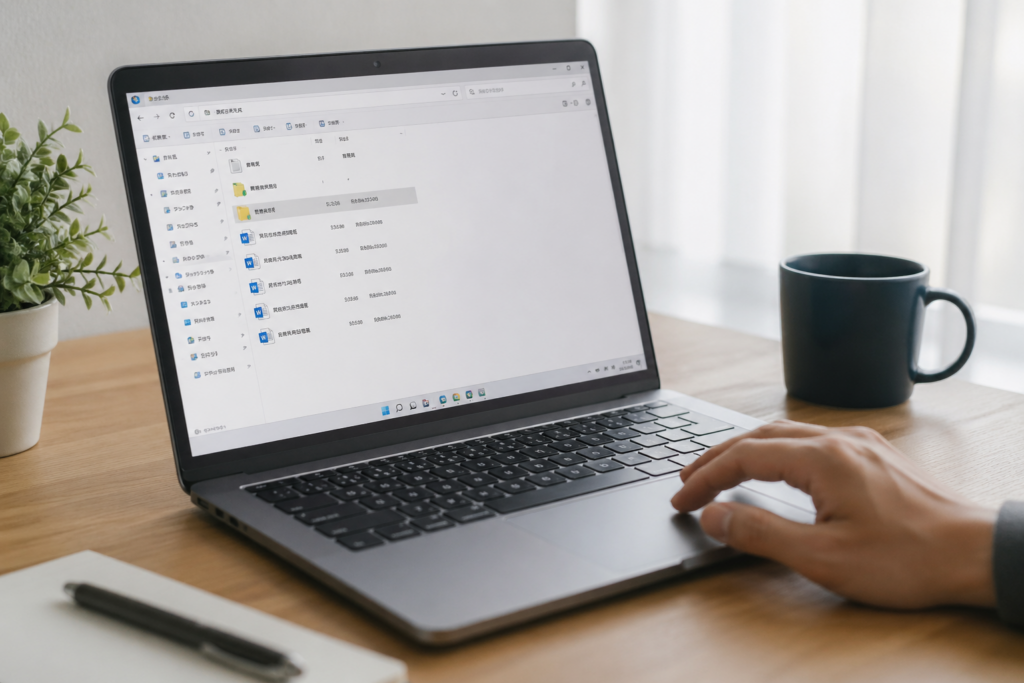
「承諾したはずなのに、まだ何か出てくる」「印刷や共有で不安が残る」というときは、変更履歴以外の設定もあわせて見直すと解決しやすくなります。
Wordは便利な反面、表示や共有の設定が複数あるため、ひとつだけ確認して終わりにすると見落としが起きやすいです。
変更履歴の記録がオンのままになっていないか確認する
まず見直したいのが、変更履歴の記録そのものがオンのままになっていないかという点です。
変更を承諾しても、そのあと再び編集を加えていると、新しい履歴が付いてしまうことがあります。
そのため、提出用として仕上げる段階では、必要に応じて「変更履歴の記録」をオフにすることも重要です。
作業途中ではオン、完成時にはオフという切り替えを意識すると、不要な履歴が残りにくくなります。
コメントや印刷設定もあわせて見直す
変更履歴だけでなく、コメントが残っているケースも意外と多いです。
また、印刷時には「変更履歴とコメントの印刷」が有効になっていると、画面では気づきにくい情報が出てしまうことがあります。
つまり、提出前には文書内の履歴処理だけでなく、印刷や出力の設定確認もしておくとより安心です。
PDF化して提出する場合でも、元ファイルに履歴やコメントが残っていないかは確認しておきたいところです。
共有前はドキュメント検査も活用する
見落としを減らしたいなら、ドキュメント検査の活用も有効です。
この機能を使うと、変更履歴やコメント、非表示テキスト、文書プロパティ内の情報などを確認しやすくなります。
仕事で扱う書類や外部提出用のファイルでは、最後の安全確認として一度見ておく価値が高いです。
「履歴は消したつもり」ではなく、「検査でも問題なし」と確認できる状態にしておくと、気持ちよくファイルを渡せます。
| 確認項目 | 見直す理由 |
|---|---|
| 変更履歴の記録 | オンのままだと新しい履歴が付きやすい |
| コメント | 履歴とは別に残っていることがある |
| 印刷設定 | 変更履歴やコメントが出力される場合がある |
| ドキュメント検査 | 見落としをまとめて確認しやすい |
変更履歴を残したまま表示だけ切り替えたいとき
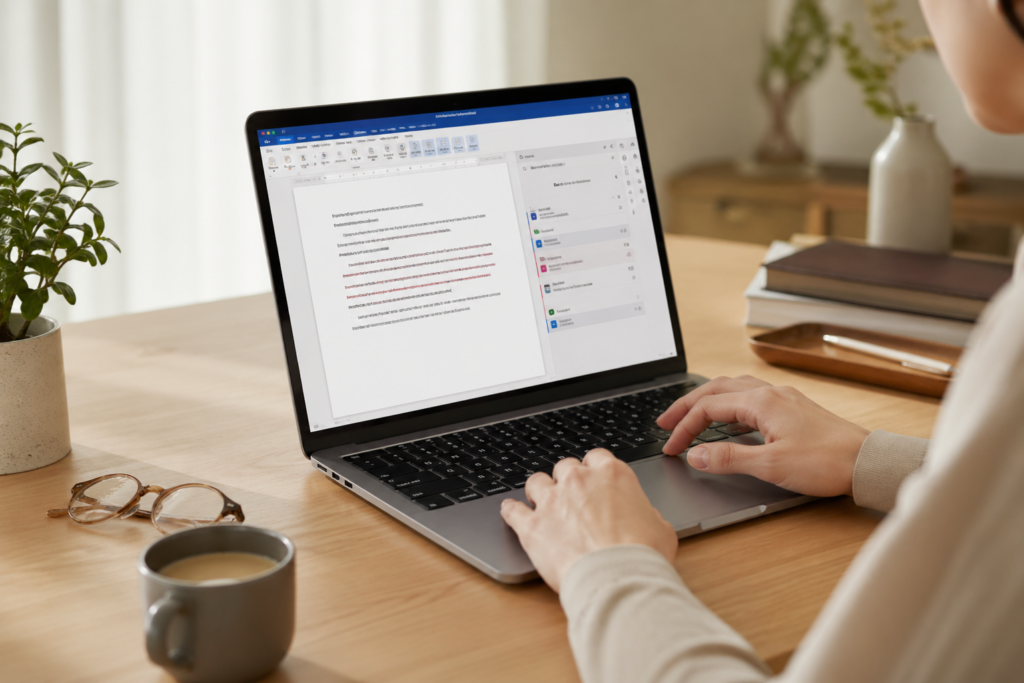
ここまで読むと、「履歴を全部消してしまって大丈夫かな」と不安になる方もいるかもしれません。
実際には、いつでも履歴を削除すればよいわけではなく、作業段階によっては残しておいたほうが便利なこともあります。
用途に合わせて、非表示と削除を使い分けることが大切です。
非表示と削除の違いを知っておく
非表示は、変更履歴を見えにくくしている状態です。
一方で削除は、承諾や元に戻すによって履歴そのものを処理することを指します。
この違いを理解しておくと、「作業中は非表示」「提出前は削除」のように使い分けやすくなります。
共同作業では、途中経過を確認したいことも多いため、安易に履歴を消すより、まずは表示だけ整えるほうが向いている場面もあります。
共同編集では安易に削除しないほうがよいケース
複数人で原稿をやり取りしているときは、誰がどこを直したかが確認できる変更履歴が役立ちます。
たとえば、上司確認前、クライアント確認前、修正依頼が再発しそうな段階では、履歴を残しておくと話がスムーズです。
そのため、まだレビュー途中なら履歴は保持し、最終版になった段階で承諾するほうが現実的です。
提出用の完成版だけ履歴を整理するという考え方にすると、作業もしやすくなります。
提出用ファイルと作業用ファイルを分けるコツ
迷ったときは、ファイルを分けて管理する方法がおすすめです。
たとえば、作業用は「原稿_履歴あり」、提出用は「原稿_提出版」のように名前を変えて保存します。
これなら、修正経緯をあとから確認したいときにも困りませんし、提出時のうっかりも防ぎやすくなります。
履歴管理と提出品質を両立したい方にとって、シンプルで実践しやすい方法です。
まとめ
Wordの変更履歴を表示しないで保存したいときは、非表示にするだけでは不十分です。
大切なのは、見え方を整えたあとに「承諾」または「元に戻す」で変更を処理し、保存後にもう一度開いて確認することです。
とくに提出用ファイルでは、履歴やコメント、印刷設定、必要に応じてドキュメント検査まで確認しておくと安心です。
この記事のポイントをまとめます。
- 「マークアップなし」は変更履歴の削除ではなく一時的な非表示です。
- 変更履歴を本当に消したいなら「承諾」または「元に戻す」が必要です。
- 修正内容を採用する場合は「承諾」を使うのが基本です。
- WindowsでもMacでも考え方はほぼ同じです。
- 保存後は必ずファイルを開き直して確認すると安心です。
- 変更履歴の記録がオンのままだと新しい履歴が残ることがあります。
- コメントが残っていないかもあわせて確認しましょう。
- 印刷設定によっては変更履歴やコメントが出力される場合があります。
- 共有前はドキュメント検査の活用も有効です。
- 作業用と提出用のファイルを分けるとミスを防ぎやすくなります。
Wordの変更履歴は便利な機能ですが、提出直前になると「どこまで消せばいいの?」と迷いやすい部分でもあります。
そんなときは、非表示と削除は別だと覚えておくだけでも、判断がぐっとラクになります。
作業中は履歴を活かし、完成版ではきちんと整理する。
この流れを身につけておけば、社外提出や納品のときも落ち着いて対応しやすくなります。
余計な不安を減らすためにも、最後は保存後の再確認まで丁寧に行ってみてください。