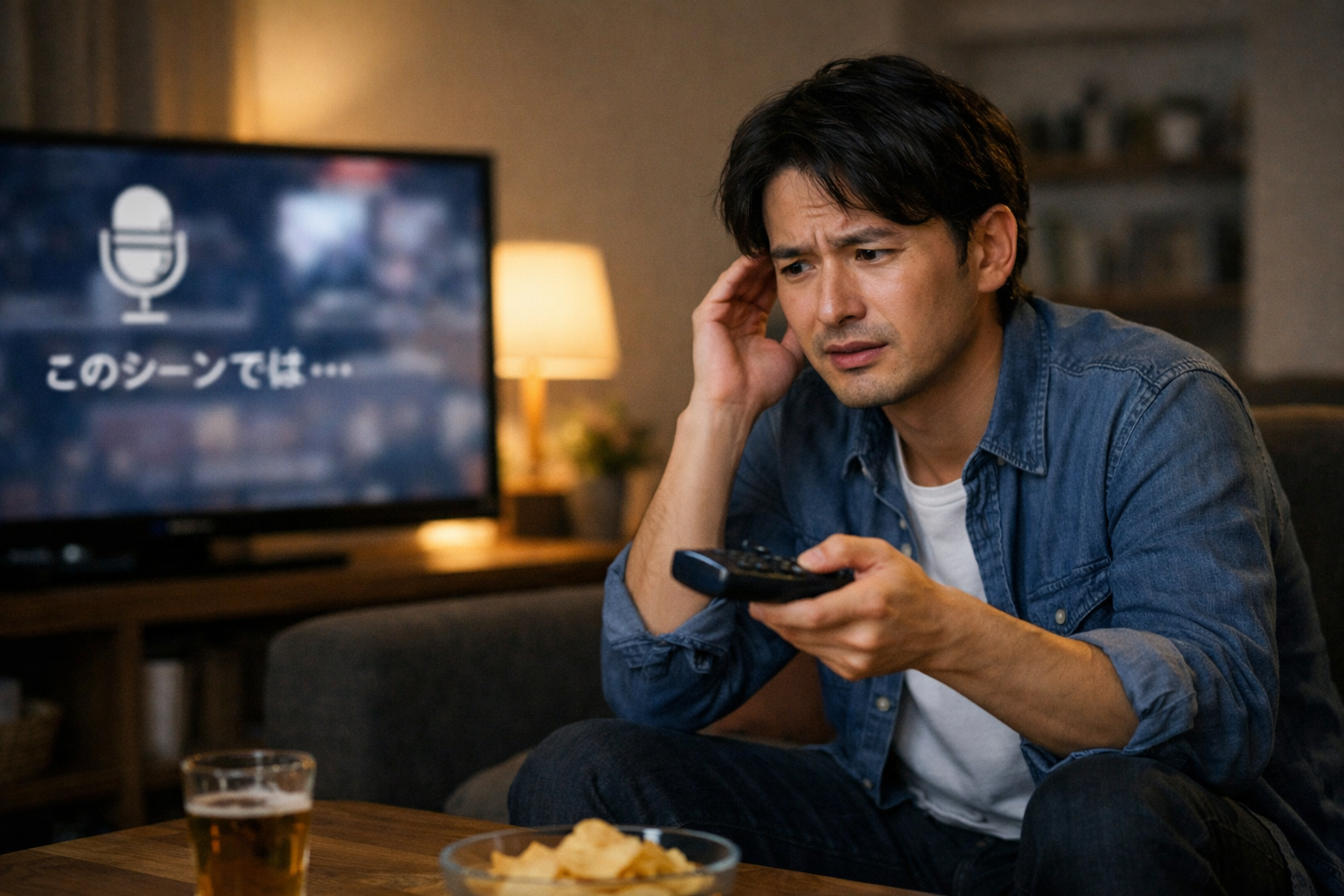
TVerで番組を再生したら、急に副音声のようなナレーションが入って困った。
あるいは、音が二重に聞こえて「どこで元に戻せばいいのかわからない」と迷っている方も多いはずです。
この手のトラブルは、テレビやスマホの設定ミスに見えますが、実際には「解説放送版」を開いている、またはキャストや出力先が影響していることが少なくありません。
つまり、やみくもに設定を触るよりも、原因を順番に切り分けた方が早く解決できます。
| 起こりやすい原因 | まず試すこと |
|---|---|
| 解説放送版を開いている | 通常版のエピソードを選び直す |
| 音が二重に出ている | キャスト元・テレビ・外部音響の出力先を確認する |
| アプリや接続の不安定 | 再起動、更新、不具合情報の確認を行う |
この記事では、TVerで副音声が消えないときに、何から確認すればよいのかを順番に整理しています。
テレビ、スマホ、Chromecast利用時それぞれの見直しポイントまでまとめているので、今の状況に近いところから読み進めれば大丈夫です。
最短で直したい方ほど、最初の確認項目が重要です。
遠回りせず解決したい方は、このまま順番にチェックしてみてください。
この記事でわかること
- TVerで副音声が消えないときに最初に確認すべきこと
- 通常版と解説放送版の見分け方
- テレビ・スマホ・Chromecast利用時の対処の違い
- 直らないときに確認したい更新・不具合情報・問い合わせ準備
TVerで副音声が消えないときは、まず「解説放送版」を開いていないか確認する
TVerで副音声が消えないと感じたときは、最初に設定を探すのではなく、再生している番組自体を確認することが大切です。
というのも、TVerでは一部番組で通常版と「解説放送版」が分かれて配信されることがあるためです。
この場合、再生画面の中で副音声をオフに戻すというより、通常版のエピソードを選び直すのが正しい対処になります。
副音声が勝手に入ったように感じても、実際には最初から解説放送版を開いていたというケースは少なくありません。
特に、番組一覧から急いでタップしたときや、続き再生の流れでそのまま開いたときは見落としやすいポイントです。
| 最初に見る場所 | 確認内容 | 判断の目安 |
|---|---|---|
| タイトル | 「解説放送版」の表記があるか | あれば通常版へ戻す |
| サムネイル | 通常版と別に並んでいないか | 別枠なら通常版を選択 |
| エピソード一覧 | 同じ回が複数あるか | 表記のない方が通常版の目安 |
TVerの副音声は、再生中に切り替える方式ではなく「解説放送版」と通常版が分かれている場合がある
ここを誤解すると、いつまでも設定画面の中を探し続けてしまいます。
TVerの副音声トラブルでは、音声設定の問題ではなく、視聴中の配信バージョンの違いが原因になっていることがあります。
そのため、まずは「いま見ているものが通常版かどうか」を見極めるのが近道です。
もし解説ナレーションが場面説明のように入るなら、端末故障ではなく解説放送版の可能性が高いです。
タイトル・サムネイル・エピソード一覧を見て通常版を選び直すのが最短ルート
具体的には、番組ページへいったん戻り、該当回のタイトル一覧を開き直します。
その中で「解説放送版」と書かれていない回を選び直すだけで解決することがあります。
設定変更よりも手順が少なく、失敗もしにくいため、最初に試す価値が高い方法です。
テレビで見ていても、スマホで見ていても、まずこの確認から始めると遠回りになりません。
音が二重に聞こえるときは副音声ではなく、端末側やキャスト環境が原因のこともある
一方で、音声が二重に聞こえるケースは、必ずしも解説放送版とは限りません。
たとえば、テレビ本体と外部スピーカーの両方から音が出ていたり、キャスト元とキャスト先の音が同時に鳴っていたりすると、副音声のように感じることがあります。
ナレーションが追加される感じなら解説放送版、同じ音が少しズレて重なる感じなら出力先の二重化を疑うと切り分けやすくなります。
この違いを早めに見分けると、対処の方向がはっきりします。
TVerで副音声が消えないときに最初に確認したいポイント
副音声が直らないときほど、やみくもにアプリを入れ直す前に、発生条件を整理することが重要です。
確認する順番を間違えなければ、数分で原因をかなり絞り込めます。
とくに大切なのは、番組の種類、視聴方法、接続経路の3点です。
| 確認項目 | 見る内容 | 次に取る行動 |
|---|---|---|
| 番組の種類 | 解説放送版か通常版か | 通常版へ開き直す |
| 視聴方法 | スマホ、PC、テレビアプリ、キャスト | 問題が起きる環境を限定する |
| 接続経路 | テレビ単体か外部機器経由か | 二重出力や接続不具合を確認 |
番組タイトルやサムネイルに「解説放送版」の表示がないか確認する
最優先で見るべきなのは、やはり番組タイトル周辺です。
「解説放送版」の表記があるなら、設定不良ではなく配信の種類の問題と考えられます。
このケースでは、細かな音声メニューを探しても解決しません。
通常版を選び直すことが中心になります。
反対に、どこにもその表記がないのに違和感が続くなら、次は端末や接続方法を見ます。
スマホ・PC・テレビアプリのどの視聴方法で起きているかを切り分ける
同じ番組をスマホでは正常に見られるのに、テレビだけおかしいなら、TVer全体ではなくテレビ側の問題に寄って考えられます。
逆に、スマホでもPCでも同じ回だけ違和感があるなら、番組の選択や配信側の仕様確認が優先です。
このように、どの端末で再現するかを確認すると、原因を一気に絞れます。
時間をかけずに直したいなら、別端末で同じ回を1分だけ再生して比べる方法が有効です。
キャスト利用中か、テレビ単体再生か、外部機器経由かを整理する
視聴経路が複雑になるほど、音声トラブルはわかりにくくなります。
たとえば、スマホからChromecastへ送っているのか、テレビに入っているTVerアプリを直接使っているのか、あるいは別の機器を経由しているのかで、確認する場所が変わります。
接続経路を整理せずに対処を始めると、正常な場所ばかり触ってしまいがちです。
まずは「どこで再生が始まって、どこから音が出ているか」を一行で言える状態にしておくと、その後の対応がぶれません。
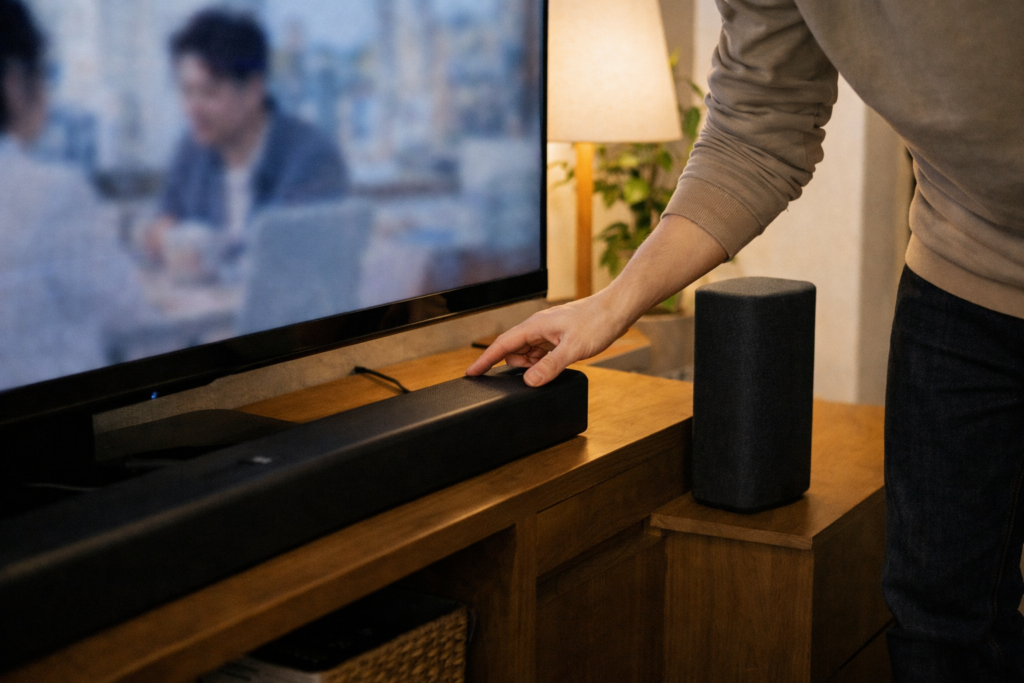
テレビで見ているときの直し方|TVerアプリ搭載テレビ・Chromecast利用時の対処
テレビ視聴中に副音声のような状態になったときは、テレビの設定を深く探す前に、視聴方法ごとに対処を分けるのが効率的です。
TVerアプリをテレビで直接使っている場合と、スマホからChromecastで送っている場合では、最初に触るべき場所が違います。
ここを分けて考えるだけで、無駄な再設定をかなり減らせます。
| 視聴方法 | 最優先の確認 | 次の対処 |
|---|---|---|
| テレビ内蔵TVerアプリ | 通常版かどうか | アプリ再起動、テレビ再起動 |
| Chromecast | スマホ側の番組選択 | キャスト解除→再キャスト |
| 外部機器や音響機器あり | 音の出力先が二重でないか | 片方だけに絞って確認 |
テレビアプリで見ている場合は、通常版の選び直しとアプリ再起動を試す
テレビにTVerアプリが入っている環境では、まずその回をいったん閉じ、番組一覧から通常版を選び直してください。
それでも変わらない場合は、アプリを終了して立ち上げ直します。
再生状態の引き継ぎが原因で、おかしな挙動が残っていることがあるからです。
さらに改善しないときは、テレビ本体の再起動も試します。
一時的な再生不具合やキャッシュの残り方が原因なら、これで改善することがあります。
Chromecastで見ている場合は、スマホ側の番組選択を見直して再キャストする
Chromecast利用時は、テレビ側より先にスマホ側の番組選択を確認します。
キャストは元になる端末の選択内容がそのまま反映されやすいため、スマホで解説放送版を開いていれば、そのままテレビでも同じ状態になります。
いったんキャストを切り、スマホで通常版を開き直してから再キャストすると、状態が整理されやすくなります。
また、キャスト中にスマホ本体からも音が出ていないか確認してください。
ここが重なると、音が二重に聞こえる原因になります。
テレビ・Chromecast・ルーターの再起動で再生状態をリセットする
再生状態が不安定なときは、再起動の効果が想像以上に大きいです。
順番としては、TVerアプリを閉じる、Chromecastを再起動する、テレビを再起動する、最後にルーターも再起動する流れがわかりやすいです。
一つひとつ確認しながら進めると、どこで改善したかも把握できます。
ただし、一度に全部やるのではなく、通常版確認→キャスト解除→再起動の順で進めた方が原因を見失いません。
スマホ・タブレット・PCで見ているときの直し方
スマホやPCでの視聴は、テレビよりも確認しやすい反面、アプリ状態や出力先の影響を受けやすい面があります。
そのため、単純に「副音声を消す方法」を探すよりも、通常版の選び直しと再生環境の整理をセットで行うことが大切です。
| 端末 | 優先チェック | 補足 |
|---|---|---|
| スマホアプリ | 通常版確認、アプリ再起動 | 必要ならキャッシュも確認 |
| スマホブラウザ | タブの干渉、出力先、音量 | 別ブラウザでも確認 |
| PCブラウザ | 音量バー、OS音声出力、他タブ | イヤホンや外部機器も見る |
TVerアプリでは通常版のエピソードを開き直し、必要ならアプリ再起動とキャッシュ確認を行う
スマホアプリで違和感があるときは、視聴中の回を閉じて、番組ページから通常版を選び直します。
変化がない場合はアプリを終了し、再起動してください。
それでも不安定なら、端末再起動やキャッシュ整理まで進めると改善しやすくなります。
ここで大事なのは、いきなり削除や再インストールに進まず、手間の少ない順に確認することです。
ブラウザ視聴では音量設定・出力先・別タブや別アプリの干渉を確認する
ブラウザ再生では、TVer以外の要素が音に影響していることがあります。
たとえば、別タブで動画が再生されている、Bluetooth機器へ音が飛んでいる、OS側のサウンド設定で出力先が意図せず切り替わっている、といったケースです。
音が二重に聞こえるときは、ページそのものよりも再生の重なりを疑う方が早いことがあります。
一度ブラウザタブを整理し、出力先を1つに絞ると症状が変わるか確認しやすいです。
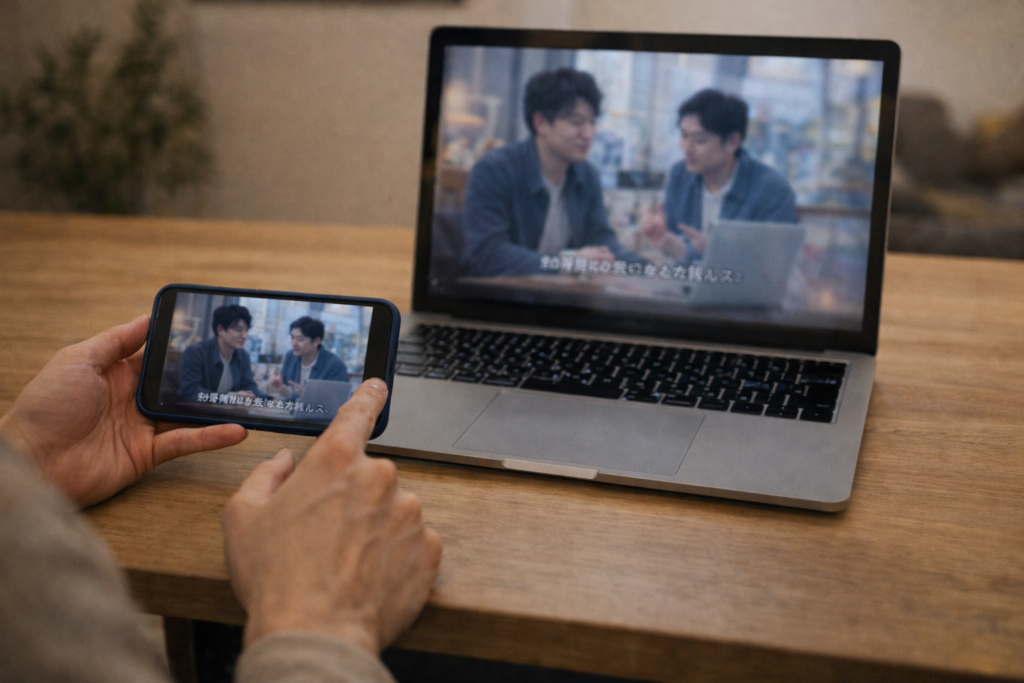
スマホ単体で正常なら、問題はキャスト先や接続環境にあると判断しやすい
切り分けで非常に有効なのが、スマホ単体での再生確認です。
スマホで通常版が問題なく再生されるなら、TVerの番組選択自体は正しい可能性が高くなります。
その場合、キャスト先の再生状態、テレビ側の処理、接続環境のどこかに原因が寄ってきます。
逆に、スマホ単体でも同じ違和感があるなら、番組の選択ミスやアプリ状態を先に見直す方が自然です。
別端末で同じ回を試すという基本の切り分けは、最短で答えに近づく方法です。
それでも直らないときの原因別対処法
ここまで試しても直らない場合は、単なる見落としではなく、アプリ状態や通信環境、配信側の不具合まで視野に入れます。
ただし、順番さえ守れば必要以上に難しくはありません。
更新、不具合情報、問い合わせ準備の3つに分けると整理しやすいです。
| 原因候補 | 確認内容 | 対処法 |
|---|---|---|
| アプリやOSの不整合 | 更新状況、再起動 | 最新版に更新して再確認 |
| キャストや通信の不安定 | 不具合情報、ルーター状態 | 再接続、再起動、時間を置く |
| 個別環境の問題 | 発生端末、番組名、条件 | 情報をそろえて問い合わせ |
TVerアプリ・OS・テレビアプリ・Chromecastを最新状態に更新する
不具合が端末側で直らないときは、更新状況を確認してください。
アプリやOS、テレビアプリ、Chromecast関連の更新で再生不具合が解消することがあります。
古いバージョンのままだと、正常な番組でも再生状態が乱れることがあります。
更新後は、すぐ再生を試すのではなく、一度アプリを閉じてから開き直すと変化を確認しやすいです。
TVer公式ヘルプや不具合情報を確認し、配信側トラブルか見分ける
自分だけの不具合だと思っていたら、実は公式に案内が出ているケースもあります。
特にChromecastまわりは、時期によって不具合情報が出ることがあります。
何をしても同じ症状が続くときは、TVerヘルプやお知らせを確認し、既知の問題かどうかを見ておくと無駄な作業を減らせます。
番組側の仕様や配信状態によるものなら、こちらで細かく設定を触っても改善しないからです。
問い合わせ前に、番組名・端末名・発生画面・発生条件を整理しておく
最後は問い合わせですが、やみくもに連絡するより、情報を整理してからの方が解決が早くなります。
最低限、番組名、話数、発生した日時、利用端末、視聴方法、通常版か解説放送版かの確認結果はまとめておきたいところです。
さらに、画面表示や再現手順を短く説明できると、やり取りがスムーズになります。
スクリーンショットを残すなら、個人情報が映らないように整えておくと安心です。
ここまで整理しておけば、自己解決できなかった場合でも次の一手が取りやすくなります。
まとめ
この記事のポイントをまとめます。
- TVerの副音声問題は、設定ではなく配信バージョンの違いが原因のことがある
- 「解説放送版」の表記があるか最初に確認するのが近道
- 再生画面内で副音声をオフにする発想より、通常版を選び直す方が重要
- 音が二重に聞こえる場合は、副音声ではなく出力先の二重化を疑うべき
- スマホ・PC・テレビのどこで再現するかを比べると原因を絞りやすい
- テレビアプリ利用時は、番組を開き直してからアプリ再起動を試す
- Chromecast利用時は、スマホ側の番組選択を見直して再キャストする
- 直らない場合は、アプリ、OS、テレビ、Chromecastの更新を確認する
- TVer公式ヘルプや不具合情報を見れば、既知の障害か判断しやすい
- 問い合わせ前に番組名、端末、発生条件を整理しておくと解決が早い
TVerで副音声が消えないと焦ると、つい設定画面を細かく探したくなります。
ですが、実際には通常版と解説放送版の見分けが最重要ポイントです。
まずは番組の選び直しを行い、そのうえで端末やキャスト環境を順番に切り分ければ、無駄な操作をかなり減らせます。
それでも改善しないときは、更新状況と公式の不具合情報を確認し、必要な情報を整理して問い合わせましょう。
最短で直したいなら、番組の表記確認から始めることがいちばん確実です。