YouTubeコメントで時間指定する方法|スマホ・PCのやり方と青くならない原因まで解説

未分類

YouTubeのコメントで「この場面を見てほしい」と思っても、時間指定のやり方がわからないと手が止まってしまいますよね。

しかも、入力したのに青くならないと、「書き方が違うのかな」と不安になりやすいものです。

ですが、YouTubeコメントの時間指定は、基本の形さえ押さえれば初心者の方でもすぐ使いやすくなります。

この記事では、スマホ・PCでの時間指定コメントの入れ方から、青くならない原因、わかりやすく伝えるコツまでやさしく整理しました。

「まずは正しく投稿したい」「見てほしい場面をうまく案内したい」という方は、ぜひこのまま続きをチェックしてみてください。

この記事でわかること

  • YouTubeコメントで時間指定する基本のやり方
  • スマホとPCそれぞれの入力のコツ
  • 時間指定が青くならない主な原因
  • 見やすく伝わるコメントの書き方

YouTubeコメントの時間指定とは?まず知っておきたい基本

YouTubeコメントの時間指定とは、動画の特定の再生位置をコメント内で案内できる機能のことです。

コメントに「0:10」や「1:25」のような時間を書くと、その部分がリンクのように表示され、タップやクリックでその場面へ移動しやすくなります。

長い動画の中で「ここを見てほしい」と伝えたいときに便利で、視聴者にとっても投稿者にとっても使いやすい機能です。

とくに、見どころが複数ある動画や、途中からでも内容が伝わる動画では、時間指定コメントがあるだけで動画の見やすさがぐっと変わります

コメントの時間指定でできること

時間指定コメントを使うと、見てほしいシーンをピンポイントで案内できます。

たとえば「0:32 ここから本題です」「2:15 いちばんわかりやすい解説です」のように書けば、読む人は迷わず見たい場所へ進めます。

ただ感想を書くよりも、どの場面について話しているのかが伝わりやすく、コメント欄の情報価値も高まりやすいです。

返信コメントでも時間を入れられるため、会話の流れの中で場面を共有したいときにも役立ちます。

どんな人に便利な機能なのか

この機能は、動画を投稿する人だけでなく、普段コメントを書く視聴者にも便利です。

たとえば、好きな場面をおすすめしたい人、解説動画の重要ポイントを伝えたい人、ライブ配信の名場面を共有したい人に向いています。

また、投稿者側にとっては、固定コメントと組み合わせることで、視聴者を見せたい流れへ自然に案内しやすくなるのも魅力です。

長い動画ほど、こうしたちょっとした工夫が見やすさにつながります。

先に結論|入力は半角の時間表記が基本

いちばん大事なのは、半角で時間を書くことです。

「0:10」「1:23」「1:02:15」のように、半角数字と半角コロンで入力すると認識されやすくなります。

反対に、全角数字や全角コロンを使うと、リンク化されず青くならないことがあります。

まずは書式をシンプルに整えることが、失敗を防ぐ近道です。

入力例 わかりやすさ
0:10 認識されやすい
1:25 認識されやすい
0:10 認識されにくい

YouTubeコメントで時間指定する方法

YouTubeコメントの時間指定は、やってみるととてもシンプルです。

ただし、スマホとPCでは見え方や入力方法に少し違いがあるため、戸惑いやすいポイントを先に押さえておくと安心です。

ここでは、初心者の方でも迷いにくいように、手順をわかりやすく整理してご紹介します。

スマホアプリで時間指定コメントを入れる手順

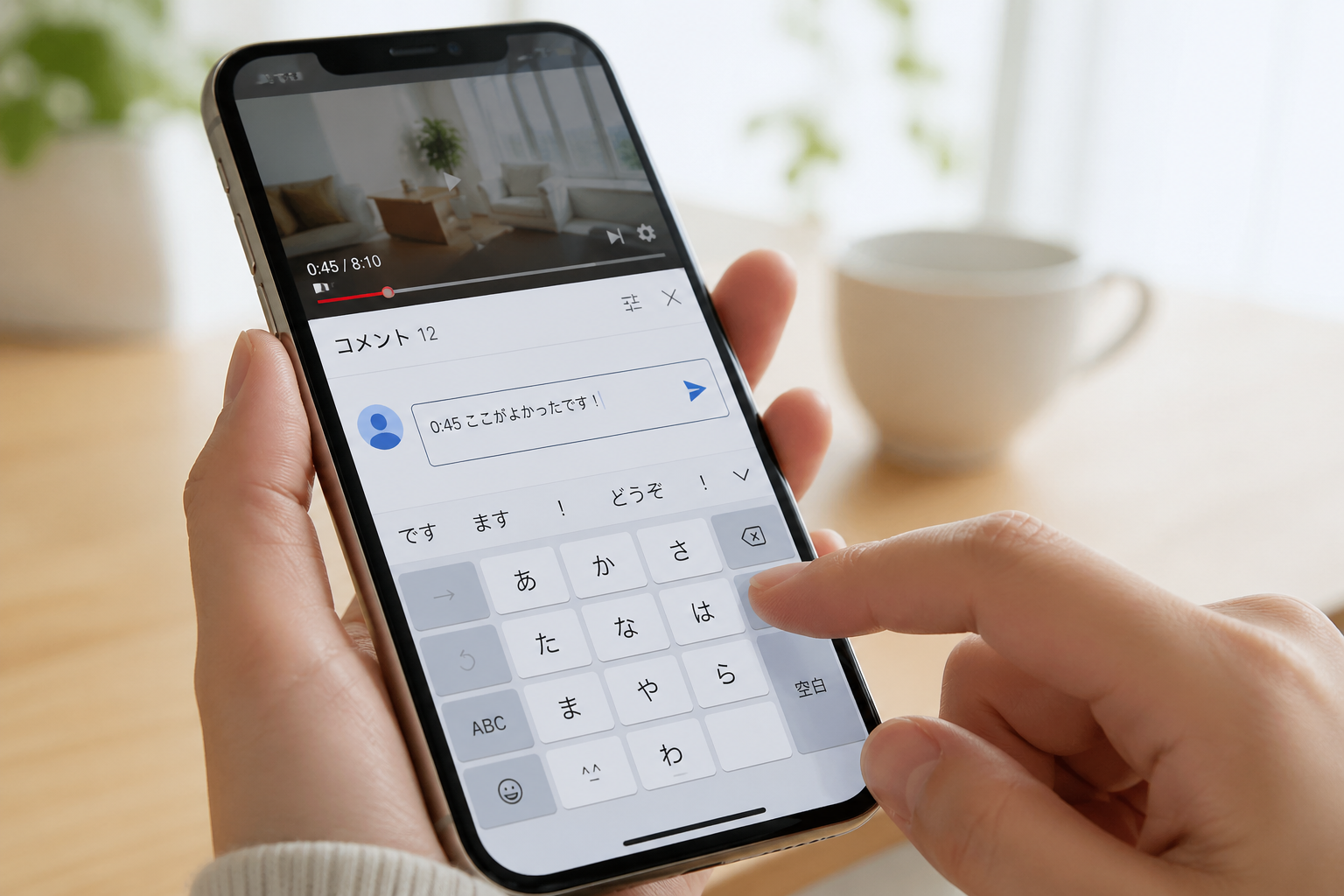
スマホアプリでは、コメント入力画面を開いたあと、再生中の時間を入れて投稿します。

YouTube関連の案内では、入力欄の右側にある数字のマークを使う方法と、半角で時間を直接入力する方法が紹介されています。

たとえば「0:45 ここからわかりやすいです」のように書けば、その時間部分がリンクとして表示されやすくなります。

スマホでは入力補助が出る場合もありますが、うまく入らないときは手入力でも十分です

  1. 動画のコメント欄を開く
  2. コメント入力欄をタップする
  3. 「0:10」のように半角で時間を書く
  4. 必要なら感想や補足を続けて入力する
  5. 投稿後、時間が青く表示されるか確認する

PCブラウザで時間指定コメントを入れる手順

PCでも基本の考え方は同じです。

コメント欄に半角の時間を入力して投稿すると、その部分がクリックできる形で表示されます。

たとえば「3:12 ここで比較が始まります」のように書くと、読み手がその位置へ進みやすくなります。

PCは画面が広いぶん確認しやすいので、投稿後にリンク化されているかチェックしやすいのもメリットです。

投稿後に青いリンクになるか確認するポイント

投稿できたら、まず時間部分が青く表示されているかを見てみましょう。

青くなっていれば、時間指定として認識されている可能性が高いです。

うまく表示されないときは、全角になっていないか、コロンの種類が違っていないかを確認してください。

また、投稿直後は反映まで少し見え方が安定しないこともあるため、ページを開き直して確認するとわかりやすいです。

YouTubeで時間指定を使える場所

YouTubeの時間指定は、コメント欄だけで使うものと思われがちです。

ですが実際には、概要欄や共有URLでも活用しやすく、場面に合わせて使い分けると便利です。

視聴者に見せたい場所がはっきりしているほど、こうした機能が生きてきます。

コメント欄で使う方法

コメント欄では、見どころの共有や感想の補足として時間指定が使いやすいです。

たとえば「1:18 この一言が好きです」のように書くと、ただの感想よりも場面が伝わりやすくなります。

投稿者自身が固定コメントで案内するのも効果的ですが、視聴者が応援コメントとして使う場面にも向いています。

とくに長尺動画では、コメント欄がちょっとした案内板のような役割を持ってくれます。

概要欄で使う方法

概要欄でも、時間を並べることで見たい場面へ移動しやすくできます。

内容を順番に整理して書けば、視聴者は必要な項目を見つけやすくなります。

動画の流れをわかりやすくしたいときは、コメント欄よりも概要欄のほうが全体を整理しやすい場合もあります。

動画の内容が多いときは、概要欄とコメント欄を一緒に使うことで、より親切な導線を作れます。

場所 向いている使い方
コメント欄 見どころ共有、固定コメント、感想の補足
概要欄 内容整理、見出し的な案内、流れの可視化
共有URL 特定の場面を相手に直接見せたいとき

URL共有で開始位置を指定する方法

特定の場面をそのまま誰かに見せたいなら、共有URLで開始位置を指定する方法も便利です。

動画の共有機能を使えば、見せたい時間から再生しやすいリンクを作れます。

コメント欄で案内するよりも、直接その場面を送れるので、連絡やSNS共有にも使いやすいです。

「まずこの部分を見てほしい」というときは、コメントよりURL共有のほうがスムーズなこともあります。

YouTubeコメントの時間指定が便利な理由

時間指定コメントの魅力は、難しい操作がいらないのに、見る人の負担を減らしやすいことです。

動画を最後まで見てもらうことだけを目的にするのではなく、必要な場面へ気持ちよくたどり着けることが、結果として満足感につながります。

小さな工夫ですが、コメント欄の使いやすさを大きく変えてくれます。

見てほしい場面をすぐ案内できる

時間指定コメントがあると、見どころを一瞬で共有できます。

たとえば解説動画なら「2:40 ここで結論がわかります」と書くだけで、読み手は目的地を見つけやすくなります。

長い動画でも、どこを見ればよいのかが伝わるので、はじめてその動画を見る人にも親切です。

コメントにひとこと説明を添えるだけで、情報の伝わり方がぐっとやさしくなります。

長い動画でも視聴者が離脱しにくい

動画が長いほど、見たい場面にたどり着く前に離れてしまうことがあります。

そんなとき、時間指定コメントがあると、探す手間を減らしやすくなります。

視聴者にとってストレスが少ない導線は、動画全体への印象にもつながりやすいです。

見やすい動画だと感じてもらえることは、投稿者にとっても大きなプラスになります。

感想や見どころを共有しやすい

時間指定コメントは、単なる便利機能ではなく、共感を生みやすい書き方でもあります。

たとえば「5:12 ここで泣きそうになりました」と書けば、ほかの視聴者も同じ場面をすぐ確認できます。

どの部分について話しているかが明確になるので、コメント同士のやり取りも広がりやすいです。

動画の盛り上がりをコメント欄で共有したいときにも、相性のよい機能といえます。

YouTubeコメントの時間指定が青くならない・できない原因

時間指定コメントは便利ですが、「書いたのに青くならない」と困ることもあります。

この場合は、難しい原因よりも、まず基本のチェックから見直すのがおすすめです。

よくあるつまずきはパターン化しやすいので、順番に確認すれば落ち着いて対処できます。

全角入力や書式ミスになっている

もっとも多いのは、入力形式の違いです。

数字やコロンが全角になっていると、時間指定として認識されないことがあります。

「0:10」のつもりでも、「0:10」になっていると反映されにくくなるため要注意です。

半角数字+半角コロンになっているかを、投稿前に一度見直してみてください。

アプリや表示環境の影響を受けている

書式が合っていても、アプリの見え方や表示環境によって確認しにくい場合があります。

投稿直後はすぐに変化が見えないこともあるため、いったん画面を更新して確認すると落ち着いて判断できます。

スマホアプリとブラウザで見え方が違うように感じることもあるので、別の端末で確認すると原因を切り分けやすいです。

「できていない」と決めつける前に、表示側の影響も考えてみると安心です。

コメント設定や反映待ちで見えにくいことがある

動画によっては、コメント設定や表示順の影響で、自分のコメントをすぐ見つけにくいことがあります。

投稿できていても、並び順や反映タイミングによって見え方が変わることは珍しくありません。

そのため、投稿後は「新しい順」で確認したり、少し時間をおいて見直したりするのがおすすめです。

時間指定そのものの問題ではなく、コメント欄の表示条件が関係していることもあります。

YouTubeコメントで時間指定するときのコツ

時間指定コメントは、ただ時間を書くだけでも使えます。

ですが、少し書き方を工夫するだけで、もっと伝わりやすく、親切なコメントになります。

最後に、実際に使うときに役立つコツをまとめます。

一言コメントを添えてわかりやすくする

時間だけを書くよりも、「何がある場面なのか」を一言添えるほうが親切です。

たとえば「0:58 ここから結論です」「3:40 比較がいちばんわかりやすいです」のようにすると、読む人が判断しやすくなります。

短い補足があるだけで、クリックする理由が伝わりやすくなります。

情報を押しつけすぎず、やさしく案内するイメージで書くのがコツです。

  • 0:15 オープニング
  • 1:42 大事なポイント
  • 4:08 比較がわかりやすい場面

投稿者は固定コメントで活用する

投稿者が使うなら、時間指定を入れたコメントを固定する方法もおすすめです。

固定コメントにしておけば、動画を開いた人の目に入りやすく、見てほしい流れを伝えやすくなります。

とくに長い解説動画やライブアーカイブでは、固定コメントが案内役になってくれます。

視聴者が迷いにくい導線を作りたいときに、取り入れやすい方法です。

概要欄やチャプターと使い分ける

時間指定コメントだけに頼らず、概要欄や動画全体の構成と一緒に考えると、さらに見やすくなります。

動画の全体像を見せたいときは概要欄、会話のように自然に見どころを伝えたいときはコメント欄が向いています。

場面ごとの整理をしっかり見せたいときは、チャプター的な使い方も相性がよいです。

視聴者がどこで迷いやすいかを想像しながら、使う場所を分けることが大切です。

まとめ

この記事のポイントをまとめます。

  • YouTubeコメントでは時間指定を入れることで見てほしい場面へ案内しやすくなる
  • 時間指定は「0:10」のように半角で入力するのが基本
  • スマホでもPCでもコメント欄から時間指定コメントを投稿できる
  • 時間指定はコメント欄だけでなく概要欄や共有URLでも活用できる
  • 長い動画ほど時間指定があると視聴者が内容を追いやすくなる
  • 見どころや感想を具体的な場面つきで共有しやすい
  • 青くならないときは全角入力や書式ミスを先に確認する
  • 表示環境や反映タイミングによって見え方が変わることがある
  • 投稿者は固定コメントにすると案内が伝わりやすい
  • 概要欄やチャプターと使い分けると、さらに見やすい動画導線を作れる

YouTubeコメントの時間指定は、とてもシンプルなのに、視聴者の見やすさを整えやすい便利な機能です。

難しい設定が必要なわけではなく、基本は半角で時間を書くことから始められます。

「見てほしい場面をやさしく案内したい」「長い動画でもわかりやすく見てもらいたい」と感じているなら、まずはひとつのコメントから試してみるのがおすすめです。

小さな工夫ですが、動画の伝わり方やコメント欄の親切さが変わり、見る人にとって心地よい導線づくりにつながっていきます。

タイトルとURLをコピーしました