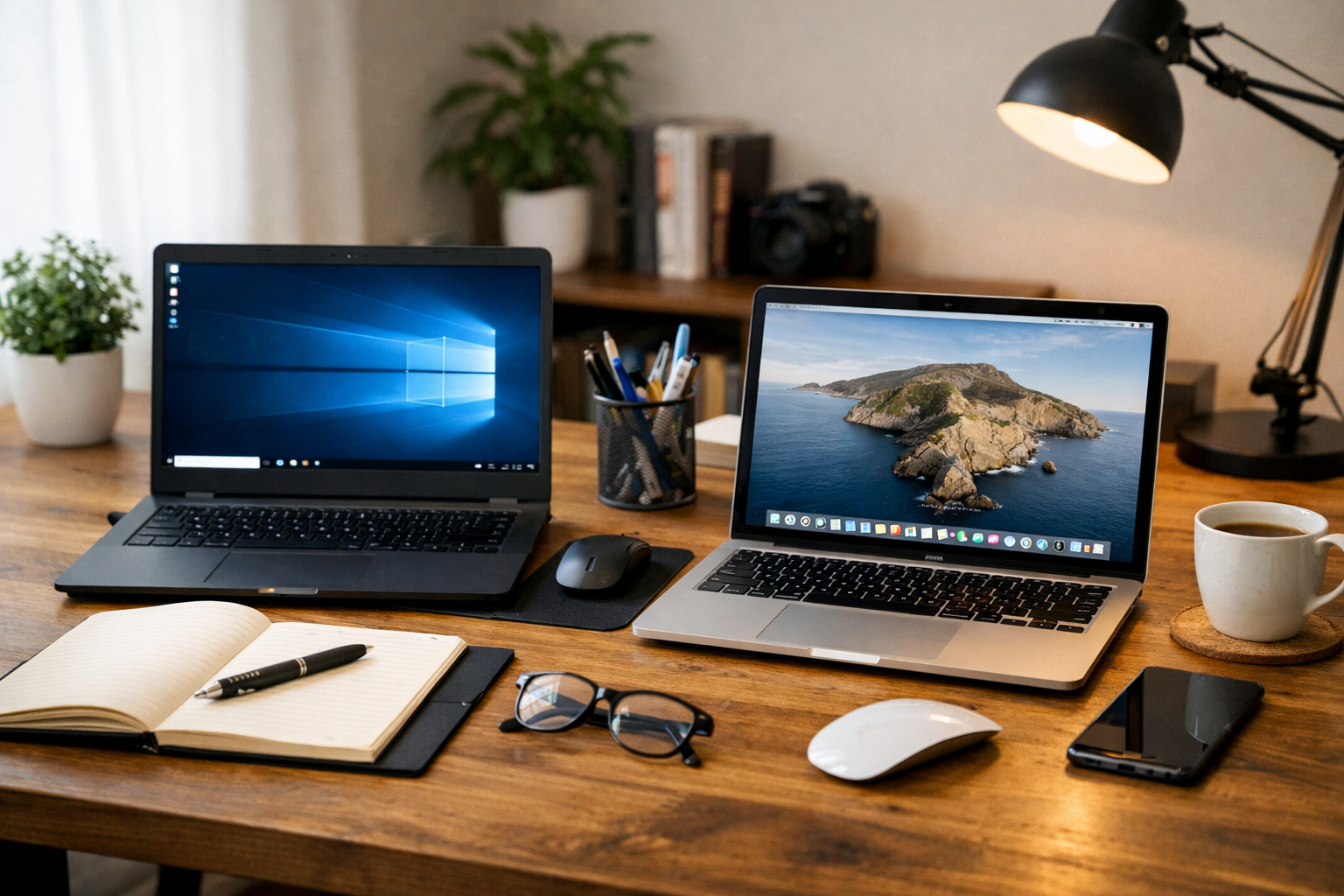
WindowsとMacで画面共有したいと思っても、実際には「サブディスプレイにしたいのか」「同じ画面を映したいのか」「離れた場所から操作したいのか」が混ざっていて、何を選べばいいか分からなくなりがちです。
しかも、標準機能だけで簡単にできそうに見えて、OSの違いや対応条件のせいで思った通りにつながらないことも少なくありません。
そこでこの記事では、無料でできる方法に絞って、WindowsとMacの画面共有を最短で実現する手順を整理しました。
拡張表示に向く方法、ミラーに向く方法、遠隔操作に向く方法を分けて解説するので、今の目的に合うやり方をすぐ選べます。
さらに、つながらない原因、遅延がひどいときの改善策、セキュリティで見落としやすい注意点までまとめているため、初めて設定する人でも進めやすいはずです。
「結局どの方法が自分に合うのか」を最短で判断したい人は、このまま順番に読み進めてみてください。
この記事でわかること
- WindowsとMacで使える画面共有方法の違い
- 無料でサブディスプレイ化・ミラーリング・遠隔操作する手順
- 接続できないときの原因と改善ポイント
- 安全に使うためのセキュリティと権限管理の考え方
WindowsとMacの画面共有は最初に「やりたいこと」を決める
WindowsとMacで画面共有を始めるときは、最初に何をしたいのかを1つに絞ることが最短ルートです。
ここが曖昧なまま進めると、アプリを入れたのに「思っていた使い方と違った」となりやすく、時間だけが無駄になります。
特に混同しやすいのが、サブディスプレイ化とミラーリングと遠隔操作の違いです。
この3つは似て見えても、必要なアプリも設定も快適さの基準もまったく違います。
まずは全体像を表で整理しておくと判断が早くなります。
| 使い方 | できること | 向いている場面 | 最短候補 |
|---|---|---|---|
| サブディスプレイ化 | 画面を左右に広げて作業領域を増やす | 在宅作業、資料作成、監視画面の追加 | spacedesk |
| ミラーリング | 同じ画面を別端末にも映す | 説明、プレゼン、簡易共有 | Deskreen、AirPlay受信 |
| 遠隔操作 | 別のPCを実際に操作する | 外出先からの操作、家族サポート、管理作業 | Chrome Remote Desktop |
サブディスプレイ化・ミラーリング・遠隔操作の違い
最初に結論から言うと、作業効率を上げたいならサブディスプレイ化、同じ画面を見せたいならミラーリング、相手のPCを動かしたいなら遠隔操作です。
サブディスプレイ化は、メインPCの作業領域を横に広げる使い方です。
たとえば、左にブラウザ、右にWordやExcelを置いて同時に見比べたいときに向いています。
この用途では、表示先の端末がもう1枚のモニターのように振る舞うことが重要です。
一方でミラーリングは、今見ている画面をそのまま複製して映す方法です。
プレゼン中に手元と相手側で同じ内容を見たい場面や、操作説明で「今どこを見ればいいか」を共有したい場面で役立ちます。
ただし、作業領域そのものは増えません。
遠隔操作は、別の端末に表示するだけでなく、キーボードやマウスの入力まで送る使い方です。
自宅のWindowsを外出先のMacから操作したり、家族のPC設定を離れた場所から手伝ったりするときに便利です。
ただし、便利な反面でアクセス権の管理やパスコードの扱いが非常に大切になります。
目的別の最短ルート早見表
どの方法を選べばよいか迷う人は、次のように考えると失敗しにくくなります。
| 目的 | おすすめ手段 | 理由 |
|---|---|---|
| MacをWindowsの2画面目として使いたい | spacedesk | 無料で導入しやすく、拡張表示に向いているため |
| Mac側へWindows画面をとりあえず映したい | Deskreen | ブラウザ経由で始めやすく、短時間の共有に向くため |
| 外出先からWindowsを操作したい | Chrome Remote Desktop | 設定が比較的簡単で、無料で使い始めやすいため |
| MacとiPadで拡張表示したい | Sidecar | Apple純正で相性がよく、安定しやすいため |
ここで大事なのは、WindowsとMacは標準機能だけで万能に相互拡張できるわけではないという点です。
OSが違う以上、標準機能で完結するケースは限られます。
そのため、最短で済ませたいなら「目的に合う無料ツールを1つだけ選ぶ」という考え方が合理的です。
必要環境チェック(OS・ネットワーク・権限)
実際の設定に入る前に、必要環境を確認しておくとトラブルを大きく減らせます。
最初に見るべきなのは、OSの対応状況、同一ネットワークの可否、管理者権限の有無です。
| 確認項目 | 見るポイント | 理由 |
|---|---|---|
| OS | Windows 10/11、macOSのバージョン | ツールごとに対応範囲が違うため |
| ネットワーク | 同じWi-Fiか、有線接続できるか | ローカル共有系は同一ネットワーク前提が多いため |
| 権限 | アプリ導入権限、ファイアウォール設定権限 | 会社PCでは制限されやすいため |
| 用途 | 映したいだけか、操作したいか | 必要な方式が変わるため |
特に会社や学校のネットワークでは、端末同士の通信が制限されていることがあります。
この場合、同じWi-Fiに見えても自動検出が通らないことがあります。
また、管理者権限がないPCでは、ドライバー型のアプリや一部のリモート設定がうまく進まないこともあります。
先に環境を確認しておけば、後で「アプリが悪いのか、ネットワークが悪いのか」が分からなくなる状態を避けられます。
失敗しないための共通準備を5分で終わらせる
ここからは、どの方法を選んでも共通して役立つ準備をまとめます。
先にこの土台を整えておくと、接続成功率が上がるだけでなく、接続後の遅延や切断も減らしやすくなります。
実際にはアプリの違いよりも、ネットワークと権限とセキュリティ設定でつまずく人のほうが多いです。
同じネットワーク・同一アカウント・基本設定を確認する
最初にやるべきなのは、共有したい2台が正しいネットワーク条件を満たしているかを確認することです。
ローカル接続系のツールでは、同じWi-Fiまたは同じLAN内にいることが成功の前提になります。
SSID名が似ていても、2.4GHz帯と5GHz帯で別セグメントになっていたり、ゲストWi-Fi扱いになっていたりすると見つからないことがあります。
さらに、Google系サービスを使うならGoogleアカウント、Apple系機能を使うならApple Account、Windows標準機能を使うならWindowsの表示設定や投影設定が整っているかも確認します。
同一アカウントでなければ絶対に使えないわけではありませんが、本人確認や接続許可がスムーズになります。
| 項目 | 確認内容 | 目安 |
|---|---|---|
| Wi-Fi | 2台とも同じSSIDに接続 | まずここを最優先 |
| ログイン | Google / Apple / Windowsの利用準備 | 使う手段に応じて確認 |
| 表示設定 | 拡張表示・複製表示の切り替え位置を把握 | 接続後に迷わない |
| 権限 | インストールやネットワーク許可が可能か | 会社PCなら要注意 |
この確認を先に済ませるだけで、接続そのものはかなり短時間で終わるようになります。
無料ツール選びの基準(遅延・画質・導入難易度)
無料ツールは数が多いですが、選び方の軸を3つに絞ると迷いません。
それは遅延、画質、導入難易度です。
遅延を最優先したいなら、有線に寄せられるか、軽い通信方式かを見るべきです。
画質を重視するなら、文字がにじみにくいか、解像度の調整がしやすいかを見ます。
導入難易度を重視するなら、ドライバーが必要か、ブラウザだけで始められるかが判断基準になります。
| ツール | 向いている用途 | 強み | 注意点 |
|---|---|---|---|
| spacedesk | 拡張表示 | 無料でサブディスプレイ化しやすい | ネットワーク状態の影響を受ける |
| Deskreen | 簡易共有・ミラー | 始めやすい | 厳密な拡張表示目的には不向きなことがある |
| Chrome Remote Desktop | 遠隔操作 | 無料で導入しやすい | 画面を増やす用途ではない |
つまり、作業領域を広げるならspacedesk、映すだけならDeskreen、離れたPCを動かすならChrome Remote Desktopと覚えておけば大きく外しません。
セキュリティとプライバシーで先に見るべき項目
便利さだけで選ぶと見落としやすいのが、セキュリティとプライバシーです。
画面共有や遠隔操作は、画面の中身そのものが相手に見えるため、メール、チャット、保存済みパスワード、仕事資料などが意図せず露出することがあります。
そのため、接続前に次の確認をしておくのが安全です。
- 共有前に不要なタブやアプリを閉じる
- 通知プレビューを一時的にオフにする
- 使い終わったら接続許可や一時コードを無効化する
- 公開Wi-Fiでは安易にリモート操作を始めない
- 相手の本人確認をしてから接続コードを渡す
特に遠隔操作では、「今だけのコード」か「継続アクセス」かを区別して使うことが大切です。
一時サポートで済むのに恒久的なアクセス権を残すと、後から管理があいまいになります。
最短でつなぐことは重要ですが、切断後に権限を残さないところまでが安全な手順です。
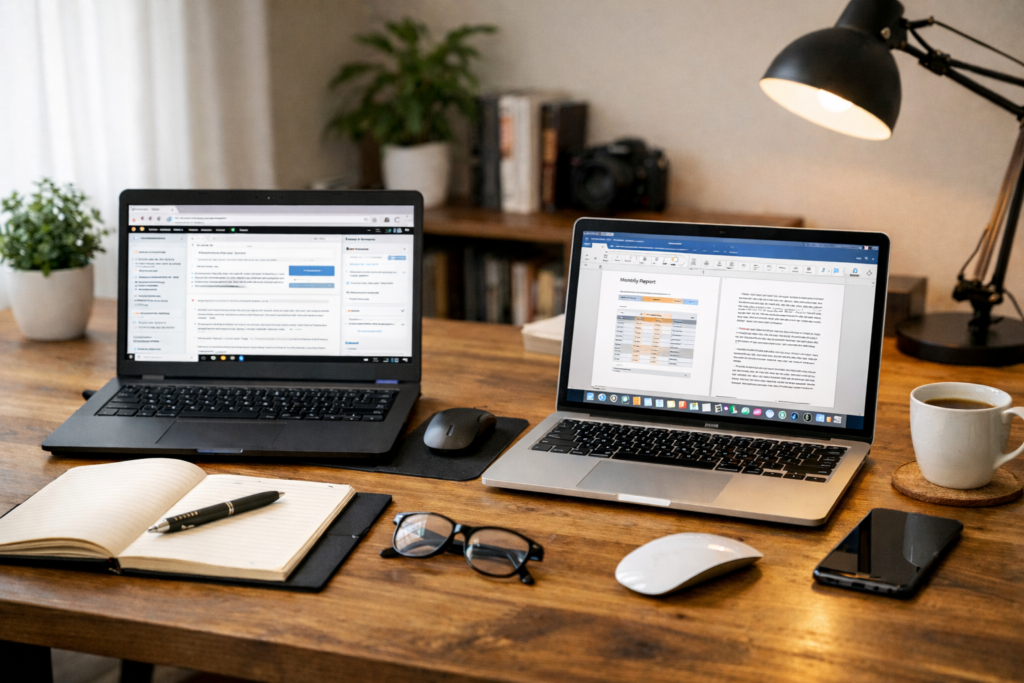
Windowsを無料でサブディスプレイ化する最短手順
Windows側を中心に、無料で2画面環境を作りたいなら、まずは方法の違いを正しく押さえることが近道です。
同じ「画面を別端末へ出す」でも、Miracast、spacedesk、有線代替策では性質が違います。
最初に結論を言うと、実用的な無料の拡張表示ならspacedeskが本命です。
一方で、Miracastは環境が合えば便利ですが、相手機器との相性に左右されやすく、HDMI直結は多くのノートPCで思った通りには使えません。
Miracastでできることと向いているケース
WindowsのMiracastは、ワイヤレスディスプレイへ画面を飛ばす機能として知られています。
テレビや対応ディスプレイへ映す用途では手軽ですが、相手側の対応状況が重要です。
そのため、まずは「受け側がMiracast受信に対応しているか」を見なければいけません。
使い方そのものはシンプルで、Windowsで接続メニューを開き、利用可能なワイヤレス表示先を選ぶ流れです。
ただし、Miracastは環境差が出やすく、OSや無線アダプター、ドライバー、受信側機器の仕様によって成功率が変わります。
相性が悪い環境では、最初から別手段へ切り替えたほうが早いです。
| 向いているケース | 向いていないケース |
|---|---|
| 対応TVやアダプターへすぐ映したい | 異なるOS間で安定して拡張表示したい |
| 会議室で一時的に画面を出したい | 常用の2画面作業を作りたい |
つまり、Miracastは「まず試す」価値はありますが、日常的なサブディスプレイ化の本命は別と考えると判断しやすくなります。
spacedeskを使って別端末を拡張表示にする手順
無料でWindowsの画面を別端末へ拡張したいなら、spacedeskが現実的です。
考え方はシンプルで、Windows側が画面を送る側になり、受け側端末が2枚目の画面として振る舞います。
手順は次の流れで進めると迷いません。
- Windows側にspacedesk DRIVERを入れる
- 表示先の端末にspacedesk VIEWERを入れる
- 両方を同じネットワークに接続する
- VIEWERでWindows側を見つけて接続する
- Windowsの表示設定で「表示画面を拡張する」を選ぶ
接続後に表示が複製になっている場合は、Windowsのディスプレイ設定から拡張表示へ切り替えれば、作業領域を横に増やせます。
このひと手間を忘れると、つながっていても「同じ画面しか出ない」と感じやすいです。
| 端末 | 入れるもの | 役割 |
|---|---|---|
| Windows | DRIVER | 画面送信 |
| 受け側端末 | VIEWER | 画面受信 |
うまく見つからないときは、同一ネットワークかどうか、ファイアウォールで遮断されていないかを先に見直します。
自動検出に失敗しても、IP指定で接続できる場合があります。
無料で2画面化したいだけなら、まずはこの方法を基準に考えるのが効率的です。
有線で安定させたいときの現実的な代替策
遅延を減らしたいとき、有線でつなげたいと考える人は多いです。
ただし、ここで注意したいのが、ノートPC同士をHDMIケーブルで直結しても、そのまま相手の画面を受けられるとは限らないという点です。
多くのノートPCのHDMI端子は出力専用で、入力には対応していません。
そのため、有線で安定させたい場合の現実的な考え方は次の2つです。
- 同一LANの有線接続でspacedesk系の通信を安定させる
- ミラー用途ならHDMIキャプチャー機器など別系統を検討する
前者は「表示を送る仕組みはネットワークだが、通信自体を有線化する」考え方です。
これならWi-Fiより安定しやすく、文字のにじみや瞬断も減らしやすくなります。
後者は、あくまで映像取り込み寄りの発想で、厳密なサブディスプレイ化とは別物です。
つまり、“有線=HDMI直結で解決”ではないことを理解しておくと、遠回りを避けられます。
Mac側でできる無料の画面共有・拡張表示の進め方
Mac側を共有先や補助画面として使いたい場合は、Apple純正機能でできることと、外部ツールが必要なことを分けて考えるのが大切です。
ここを混同すると、AirPlayで拡張できると思って試したのに、実際にはミラーしかできなかったというズレが起こります。
結論としては、Mac単体の標準機能で万能に相互サブディスプレイ化するのは難しく、用途ごとに使い分けるのが現実的です。
AirPlay受信でできることとできないこと
MacはAirPlay受信を有効にすることで、対応するApple機器などから映像や音声を受けることができます。
この機能は、手元のMacを受信先として使いたい場面で便利です。
ただし、ここで大切なのは、AirPlay受信は主にミラーやストリーミングの文脈で考えるべきということです。
つまり、「Macを何でも外部モニターのようにする」発想で考えるとズレやすいです。
画面を見せる、受ける、確認する用途には向きますが、Windows側の厳密な拡張ディスプレイとして使う話とは分けて考えるほうが安全です。
| 項目 | 整理 |
|---|---|
| 向いていること | ミラー表示、受信表示、簡易共有 |
| 誤解しやすいこと | どんな機器でも自由に拡張表示できるわけではない |
Apple製品同士で拡張表示したい場合は、AirPlay受信よりも後述のSidecarのような専用機能のほうが整理しやすいです。
DeskreenでMacを共有先として使う手順
Macを「とりあえず画面を受ける側」にしたいときは、Deskreenのようなブラウザ中心のツールが手軽です。
難しいドライバー設定を避けたい人に向いており、短時間の共有や説明用のミラーに使いやすいです。
流れはかなりシンプルです。
- 送信側PCにDeskreenを入れる
- 同じネットワークに接続する
- 表示されたURLやQRコードをMac側で開く
- 共有したい画面またはアプリ単位を選ぶ
この方法のよいところは、受け側がブラウザ中心で進めやすい点です。
一方で、作業用の本格的な拡張表示よりは、共有や確認の色が強いです。
そのため、「とにかく今すぐ映したい」ならDeskreen、「常時2画面で使いたい」なら別手段と考えると選びやすくなります。
iPad・他のMacを使う場合の最適な選択肢
Apple製品同士であれば、無料かつ自然に使いやすい選択肢があります。
代表的なのがSidecarです。
Sidecarは、iPadをMacの2枚目の画面として使ったり、同じ画面を映したりできる機能です。
Apple製品間の連携として設計されているため、条件が合えば導入のハードルは低めです。
| 組み合わせ | おすすめ | 理由 |
|---|---|---|
| Mac + iPad | Sidecar | 純正で拡張表示・ミラーに対応しやすい |
| Mac + 別のMac | 用途に応じてAirPlay受信や共有系を検討 | 目的により最適手段が変わる |
| Mac + Windows | Deskreen / Chrome Remote Desktop / spacedesk系 | 標準機能だけでは整理しにくいため |
特にiPadを持っている人は、別ツール探しに時間をかける前に純正機能を確認したほうが早いです。
Apple環境内は純正の強みが出やすいため、無理にサードパーティへ寄せる必要はありません。
Windows⇄Macの遠隔操作を無料で最短実現する方法
離れた場所からWindowsやMacを操作したいなら、画面共有ではなく遠隔操作ツールを選ぶべきです。
この用途では、画面を映すだけのツールよりも、入力の安定性、再接続のしやすさ、セキュリティ管理のしやすさが重要になります。
結論として、無料で始めやすく、初心者でも手順を追いやすいのはChrome Remote Desktopです。
Chrome Remote Desktopの最短手順
Chrome Remote Desktopは、ブラウザから導入しやすく、リモートアクセスにもサポート用途にも使えるのが強みです。
最短で始めるなら、次の流れが分かりやすいです。
- 両方の端末でChromeを使える状態にする
- Googleアカウントでログインする
- リモートアクセス用のホスト設定を行う
- 接続先端末に名前とPINを設定する
- 接続元から対象PCを選び、PINを入れて接続する
一時サポートの場合は、継続アクセスではなくサポートコード方式を使うと管理がしやすくなります。
家のPCへいつでも入りたい場合は、継続アクセス設定のほうが便利です。
同じツールでも、「一時接続」か「常用接続」かで設定の考え方が変わる点は押さえておきたいところです。
また、遠隔操作は便利ですが、接続できる状態にしたまま放置するのは避けたいです。
使い終わったら不要な端末登録を見直し、共有相手にも切断を確認しておくと安心です。
AnyDesk・TeamViewer・RustDeskの違い
Chrome Remote Desktop以外にも有力な選択肢はあります。
ただし、無料で使えるといっても、用途や思想が少しずつ違います。
| ツール | 向いている人 | 特徴 | 注意点 |
|---|---|---|---|
| AnyDesk | 個人用途で軽快さを重視する人 | 個人利用向け無料枠がある | 仕事用途はライセンス条件に注意 |
| TeamViewer | 家族・知人サポートが多い人 | 知名度が高く説明しやすい | 無料版は個人利用向け |
| RustDesk | オープンソース志向の人 | 自前管理の発想と相性がよい | 設定思想を理解すると真価が出る |
迷ったときの考え方はシンプルです。
すぐ始めるならChrome Remote Desktop、軽さや操作感の好みで選ぶならAnyDeskやTeamViewer、自前管理やOSS志向ならRustDeskという整理で十分です。
なお、無料利用の範囲は各サービスで条件があるため、仕事利用や組織利用では規約確認が欠かせません。
ファイル転送・クリップボード共有時の注意点
遠隔操作で意外に便利なのが、クリップボード共有やファイルの受け渡しです。
文章やURLの貼り付け、設定ファイルの移動などができると作業効率は大きく上がります。
ただし、その便利さは情報漏えいリスクと表裏一体です。
たとえば、個人情報を含む内容をコピーしたまま接続先へ貼り付けてしまったり、誤って別フォルダへファイルを転送したりすることがあります。
そのため、共有中は次の点を意識すると安全です。
- パスワードや個人情報を含むテキストは安易にコピーしない
- 転送先フォルダを事前に確認する
- 業務PCと私用PCでクリップボードの扱いを混ぜない
- 不要な共有機能はオフにできるならオフにする
機能が多いツールほど便利ですが、最短で安全に使うには、必要な機能だけを有効化する意識が重要です。
遅延・画質・安定性を改善する実践テクニック
最後に、接続できたあとに多くの人が気になる遅延、画質、安定性の改善ポイントをまとめます。
ここはアプリ固有の話に見えて、実際には通信環境と表示設定の影響がかなり大きいです。
つまり、同じツールでも設定次第で快適さは大きく変わります。
ネットワークを整える基本
もっとも効果が出やすいのは、ネットワークを整えることです。
Wi-Fiが不安定な状態では、どれだけ評判のよいツールでもカクつきや切断が起きやすくなります。
まずは次の順で見直すと改善しやすいです。
- 可能なら有線LANを使う
- Wi-Fiならルーターの近くで試す
- 混雑しにくい帯域を使う
- 大容量ダウンロードや動画視聴を同時に減らす
特に在宅環境では、家族の動画視聴やクラウド同期が裏で走るだけでも遅延が増えます。
リモート操作中に音飛びや画面の引っかかりが出るときは、アプリの再インストールより先に通信の混雑を疑うべきです。
解像度・フレームレート・圧縮の調整ポイント
画質を上げれば上げるほど快適になると思いがちですが、実際にはそう単純ではありません。
ネットワークやPC性能に対して高すぎる解像度を選ぶと、かえって文字が見づらくなったり、遅延が増えたりします。
そのため、体感を良くしたいなら、まずは少し控えめな設定から試すのが定石です。
| 症状 | 見直す設定 | 考え方 |
|---|---|---|
| カクつく | 解像度を下げる | 通信量を減らす |
| 文字がにじむ | 表示倍率や解像度を再調整する | 縮小しすぎを避ける |
| 反応が遅い | フレームレートや画質設定を軽くする | 操作性を優先する |
資料確認中心なら画質優先、文字入力中心なら反応速度優先と考えると調整しやすいです。
常に最高画質を狙うより、用途に合うバランスを作るほうが満足度は高くなります。
接続できないときの診断フロー
接続できないときは、感覚でいろいろ触るより、順番に切り分けたほうが早く直ります。
おすすめは次の流れです。
- 両方の端末を再起動する
- 同じネットワークか確認する
- アプリやドライバーが起動中か確認する
- ファイアウォールやセキュリティソフトの許可を確認する
- 表示方式が複製になっていないか確認する
- 自動検出できない場合はIP指定や再ログインを試す
この順で確認すれば、原因がネットワークなのか、設定なのか、アプリなのかが見えやすくなります。
特にspacedesk系では自動検出の失敗、遠隔操作系では認証や権限まわりが原因になりやすいです。
最後まで改善しないときは、使い方そのものを変えるのも有効です。
たとえば、拡張表示にこだわらず一時的にミラーへ切り替えるだけで、その場の作業が進むこともあります。
目的を達成することを優先して、方式には柔軟に切り替えるのが、結果的には最短です。
まとめ
WindowsとMacの画面共有は、最初に何をしたいかを決めるだけで、選ぶべき方法がかなり明確になります。
作業領域を増やしたいならサブディスプレイ化、同じ画面を見せたいならミラーリング、離れた端末を操作したいなら遠隔操作というように整理すると迷いません。
特に最短で始めたい場合は、目的に合う無料ツールを1つだけ選んで試すことが成功の近道です。
この記事のポイントをまとめます。
- WindowsとMacの画面共有は「拡張」「複製」「遠隔操作」で考えると分かりやすい
- 作業効率を上げたいなら、まずサブディスプレイ化を検討するとよい
- 無料でWindowsを2画面化したいならspacedeskが有力候補になる
- とりあえず画面を映したいだけならDeskreenのような軽い共有手段が使いやすい
- 遠隔操作を無料で始めるならChrome Remote Desktopが導入しやすい
- Apple製品同士ならiPadを使うSidecarの相性がよい
- AirPlay受信は便利だが、拡張表示と同じ意味ではない点に注意が必要
- HDMIケーブル直結だけでノートPC同士を簡単に外部モニター化できるとは限らない
- 遅延や切断の原因はアプリよりネットワーク環境にあることが多い
- 使い終わったあとのアクセス権や接続コード管理まで含めて安全に使うことが大切
WindowsとMacの組み合わせは、標準機能だけでは分かりにくい部分もあります。
ただ、考え方を整理してから手段を選べば、無料でも十分実用的な環境を作れます。
最短で結果を出したいなら、最初から完璧を狙わず、まず1つの方法を試して目的を達成することが大切です。
そのうえで、遅延や画質、安定性に不満が出た段階で有線化や別ツールへの切り替えを行えば、無駄なく自分に合う構成へ近づけます。