
Wordで「1.」と入力して改行したら、勝手に次の番号が表示されて困ったことはありませんか。
また、すでに付いている番号を消したいのに、思うように解除できず迷ってしまうこともありますよね。
こうした悩みは、「表示されている番号を外したい」のか、「自動で番号が付く機能を止めたい」のかを分けて考えると、すっきり解決しやすくなります。
この記事では、Wordの自動番号を解除する基本手順から、解除できないときの対処法、番号を見やすく整える方法まで、初心者の方にもわかりやすくまとめました。
「また番号が出てきた…」と毎回ストレスを感じている方も、読み終わるころには自分に合った解除方法がきっと見つかります。
| 悩み | この記事での解決方法 |
|---|---|
| 番号だけ消したい | 段落番号の解除手順を紹介 |
| 勝手に連番になるのを止めたい | 自動番号設定をオフにする方法を解説 |
| 番号の並びがおかしい | 振り直しや続き番号の整え方を案内 |
この記事でわかること
- Wordで自動番号を解除する基本的な方法
- 勝手に連番になる設定をオフにする手順
- 番号が解除できないときの見直しポイント
- 番号を振り直す・続き番号にする調整方法
Wordの自動番号は解除できる
Wordで文章を入力していると、「1.」と打って改行した瞬間に次の番号が自動で出てくることがあります。
また、すでに設定した段落番号をあとから外したい場面もありますよね。
この2つは似ているようで、実は対処方法が少し違います。
先に整理しておくと、すでに付いている番号を外したい場合は段落番号の解除を行い、今後勝手に番号が付くのを止めたい場合は自動番号の設定をオフにします。
ここを分けて考えるだけで、操作がぐっとわかりやすくなります。
とくに「解除したつもりなのに、次の行でまた番号が出る」と感じるときは、番号そのものではなく、入力時の自動機能が残っている可能性があります。
まずは自分が困っているのがどちらなのかを確認してから進めると、最短で解決しやすいです。
Wordで起こる「自動番号」の2つのパターン
Wordの番号に関する悩みは、大きく分けて2つあります。
1つ目は、文書内の段落に設定した番号を消したいケースです。
2つ目は、「1.○○」のように入力して改行したら、頼んでいないのに次の番号が自動で出てしまうケースです。
前者は見た目として付いている番号の解除、後者はWordの自動機能の停止と考えると理解しやすいです。
同じ「番号を消したい」でも操作場所が違うため、ここを混同しないことが大切です。
| 困りごと | 対処の方向性 |
|---|---|
| すでに表示されている番号を消したい | 段落番号を解除する |
| 入力のたびに勝手に番号が続く | 自動番号付きリストをオフにする |
先に結論|解除したい場所で方法が変わる
すぐに答えを知りたい方は、次のように覚えておくと便利です。
目の前の番号だけ消したいなら「ホーム」タブから解除、これから先も自動で番号を付けたくないなら「オプション」から設定変更です。
この違いを知っているだけで、余計な遠回りをせずに済みます。
また、改行直後であれば、設定変更をしなくても一時的に番号入力を止められる場合があります。
まずは簡単な方法から試し、必要なら設定画面で恒久的にオフにする流れがおすすめです。
まず確認したいのは「番号そのもの」か「自動機能」か
番号が付いている行をクリックしてみて、段落番号のボタンが有効になっているなら、すでに段落番号が設定されている可能性が高いです。
一方で、毎回同じように「1.」「2.」と続いてしまうなら、自動番号機能が働いていることがあります。
どちらの状態かわからないまま操作すると、解除できたように見えて別の場所でまた困りやすくなります。
最初に状態を見極めておくことで、作業がスムーズになります。
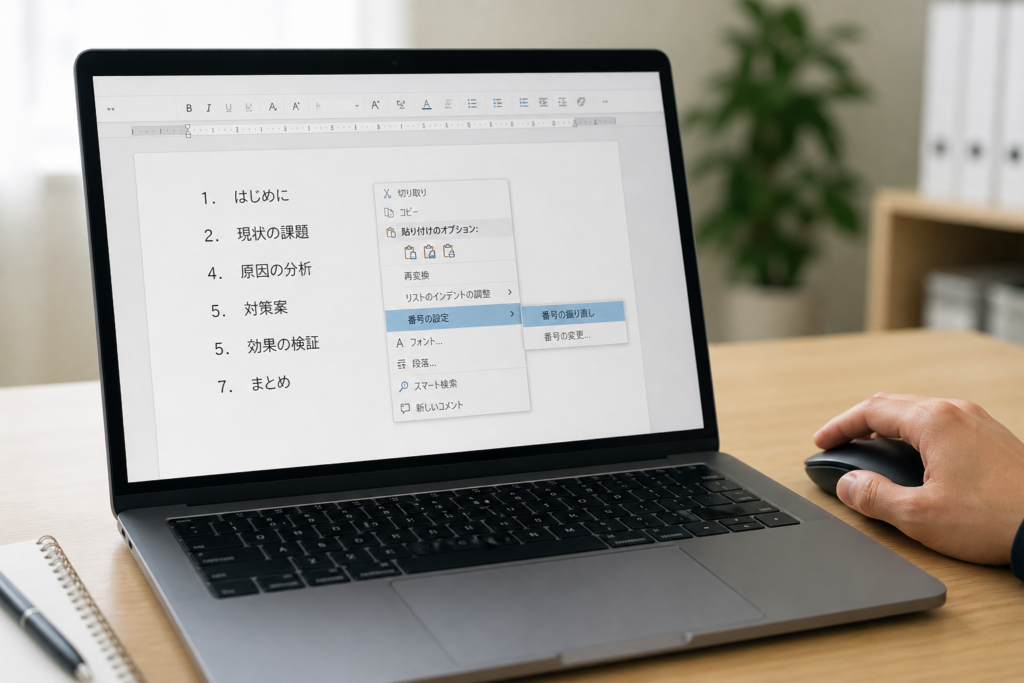
Wordで自動番号を解除する基本手順
ここからは、実際にWordの自動番号を解除する方法を順番に見ていきます。
すぐ使える方法から、今後も勝手に番号が付かないようにする設定まで、初心者の方でも迷いにくい流れでまとめます。
一時的に止めたいのか、ずっとオフにしたいのかで選ぶ方法が変わるので、自分に合う方法を選んでくださいね。
すでに付いた段落番号を解除する方法
文書内にすでに表示されている番号を消したいときは、まず解除したい段落を選択します。
そのあと、「ホーム」タブにある「段落番号」ボタンをクリックすると、番号を外せます。
この方法なら、段落の内容はそのまま残しつつ、番号だけを見た目から消せます。
一部の行だけ番号を外したいときにも使いやすく、手順書やメモの整形にも便利です。
解除後は、後ろの番号が自動で詰めて調整されることもあるので、全体の並びも確認しておくと安心です。
- 番号を消したい段落を選択する
- 「ホーム」タブを開く
- 「段落番号」をクリックする
番号だけ外したいときは、この方法がいちばんシンプルです。
改行したら次の番号が出るときの止め方
番号付きの行でEnterキーを押すと、次の行にも自動で番号が続くことがあります。
このときは、何も入力していない状態でもう一度Enterキーを押すと、番号入力が終わって通常の段落に戻ることがあります。
「今はこの場だけ止められれば大丈夫」という場合は、この方法で十分です。
設定画面を開かなくてもすぐ対応できるので、ちょっとした文書修正にも向いています。
ただし、次回また同じ入力をすると自動で番号が出る場合があるため、何度も困るなら設定そのものを見直すのがおすすめです。
今後も自動で番号が付かないように設定をオフにする方法
今後ずっと自動番号を使わないなら、Wordの設定を変更しておくと安心です。
操作は、「ファイル」→「オプション」→「文章校正」→「オートコレクトのオプション」と進みます。
続いて、「入力時にオートフォーマット」タブを開き、「自動番号付きリスト」のチェックを外します。
必要に応じて「自動箇条書き」も一緒に見直しておくと、記号やリストが勝手に変換されるのも防ぎやすくなります。
設定変更後にOKを押せば、以後は番号入力後に改行しても、自動で連番が付きにくくなります。
| 手順 | 操作内容 |
|---|---|
| 1 | 「ファイル」→「オプション」 |
| 2 | 「文章校正」→「オートコレクトのオプション」 |
| 3 | 「入力時にオートフォーマット」タブを開く |
| 4 | 「自動番号付きリスト」のチェックを外す |
毎回解除する手間を減らしたいなら、この設定変更がいちばん効率的です。

自動番号が解除できないときの対処法
手順どおりに操作したつもりでも、番号が消えなかったり、別の場所でまた出てきたりすることがあります。
そんなときは、段落番号の解除と自動番号の停止が別操作であることをもう一度確認してみましょう。
原因を切り分けるだけで、解決しやすくなることが多いです。
右クリックやホームタブから解除できないとき
ホームタブの「段落番号」を押しても思ったように消えないときは、カーソル位置ではなく、対象の段落全体が正しく選択されているか確認してみてください。
複数行にまたがって番号が設定されている場合、行の一部だけを触っても意図どおりに外れないことがあります。
また、解除できたように見えても次の行でまた番号が出るなら、それは自動番号機能が残っている状態かもしれません。
この場合はホームタブではなく、オプション画面から設定をオフにするのが近道です。
連番が途中でおかしくなるとき
番号を外したり追加したりしているうちに、連番の並びが不自然になることがあります。
これはWordが別の番号リストとして認識しているために起こることがあります。
そんなときは、対象の番号を右クリックして設定を見直すと整えやすいです。
「1から再開」にするのか、続き番号として扱うのかで結果が変わるので、文書の意図に合わせて選びましょう。
見た目だけで判断せず、番号のルール自体を確認するのがコツです。
箇条書きと段落番号が混ざるときの見直し方
「・」で並べたいのに番号になってしまう、逆に番号を付けたいのに箇条書きのように見える、というケースもあります。
この場合は、箇条書きと段落番号が混在している可能性があります。
いったん対象範囲の書式を確認し、必要であれば箇条書きか段落番号のどちらかにそろえると見やすくなります。
見た目が似ていても、Word内部では別の設定として扱われるため、混ざると調整しにくくなりやすいです。
一覧を見やすくしたいだけなら、どちらを使うのが適切かを先に決めておくと迷いません。
Wordの番号設定を見やすく整える方法
自動番号を解除するだけでなく、番号の見せ方を整えたい場面もありますよね。
Wordでは、番号を途中から振り直したり、逆に前の続き番号としてつなげたり、好きな数字から始めたりできます。
解除とあわせて覚えておくと、文書全体がかなり整いやすくなります。
番号を1から振り直す方法
章や項目が切り替わるところでは、番号を1から再開したいことがあります。
そんなときは、振り直したい番号の行を右クリックして、「1から再開」を選びます。
これで、途中の位置からでも新しい番号のまとまりとして始められます。
手順書やチェックリストを場面ごとに区切りたいときにも便利です。
内容のまとまりが変わるなら、番号も区切ると読みやすくなります。
続き番号に戻す方法
反対に、本当は続き番号にしたいのに、途中で1から始まってしまうこともあります。
その場合は、対象の段落で右クリックし、連続した番号として扱う設定を選びます。
Wordの状況によっては、オートコレクトのオプションや右クリックメニューから調整できます。
番号が飛んで見えたり、まとまりが分断されて見えたりすると読みにくくなるので、必要なところはつなげておくと親切です。
好きな番号から開始する方法
1からでも続きでもなく、10や100など、任意の番号から始めたいこともあります。
このときは、段落番号のメニューから「番号の設定」を開き、開始番号を入力します。
資料の続きページや、別ファイルから引き継いだリストを整えたいときにも便利です。
番号はただ消すだけでなく、見せ方を調整できると知っておくと、Wordの操作がぐっと楽になります。
| やりたいこと | 使う操作 |
|---|---|
| 1からやり直したい | 右クリック → 1から再開 |
| 前の続き番号にしたい | 右クリック → 連続番号にする設定 |
| 好きな番号から始めたい | 段落番号の設定 → 開始番号を入力 |
Wordの自動番号解除でよくある質問
最後に、Wordの自動番号解除で迷いやすいポイントをまとめます。
似たような操作でも目的が違うと結果が変わるため、よくある疑問を確認しておくと安心です。
自動番号だけ消して文章は残せる?
はい、できます。
段落番号を解除しても、通常は文章そのものは消えません。
見た目の番号だけ外して、中身のテキストはそのまま残せるため、あとから文書を整えたいときにも使いやすいです。
ただし、連番の並びは自動で変わることがあるので、解除後は全体を軽く見直しておくと安心です。
毎回Enterで番号が続くのはなぜ?
これは、Wordの自動番号付きリスト機能が有効になっている可能性があります。
「1.」などの入力をリストの開始と認識し、次の行でも番号を続けようとするためです。
一時的に止めるだけなら、空行でもう一度Enterを押す方法が使えることがあります。
何度も起こるなら、オートコレクトの設定で「自動番号付きリスト」をオフにしておくと快適です。
Windows版とMac版で考え方は同じ?
細かな画面表示や名称に差が出ることはありますが、考え方はほぼ同じです。
つまり、今表示されている番号を外す操作と、今後の自動番号機能を止める設定は別、という点です。
もし画面の見え方が少し違っても、段落番号の解除とオートコレクト関連の設定を探す流れで考えると迷いにくいです。
まずは「その番号を消したいのか」「機能を止めたいのか」を切り分けてみてください。
まとめ
Wordの自動番号は、仕組みを分けて考えるとすっきり解決しやすくなります。
すでに付いた番号を外したいのか、これから先も勝手に番号が付かないようにしたいのかで、使う操作が変わります。
この違いを知っておくだけで、不要な連番に悩まされにくくなります。
この記事のポイントをまとめます。
- Wordの番号トラブルは「段落番号の解除」と「自動番号の停止」に分けて考える
- すでに付いた番号は「ホーム」タブの段落番号から解除できる
- 文章は残したまま、番号だけ外すことができる
- 改行後に番号が続くときは、空行で再度Enterを押すと止まることがある
- 何度も勝手に番号が付くなら設定そのものをオフにするのが便利
- 設定変更は「ファイル」→「オプション」→「文章校正」から進める
- 「入力時にオートフォーマット」の「自動番号付きリスト」を見直す
- 番号は途中で1から振り直すことも、続き番号に戻すこともできる
- 開始番号を好きな数字に変更することも可能
- 自分が消したいのは番号そのものか、自動機能かを見極めることが最重要
Wordの自動番号は便利な反面、意図しない場面で動くと少しわずらわしく感じやすい機能です。
ですが、今回ご紹介したように、解除方法と設定変更の違いを知っておけば、必要なときだけ使い、不要なときはしっかり止められます。
「勝手に番号が付く」をそのまま我慢しなくて大丈夫です。
文書をもっと自分の思いどおりに整えるためにも、ぜひ一度設定を見直して、使いやすいWord環境にしてみてください。