パスキー認証という言葉を見かける機会が増えたものの、「パスワードなしで本当に安全なのか」と不安に感じる人は少なくありません。
実際、仕組みを知らないまま使うと、便利そうに見えても「機種変更したらどうなるのか」「紛失したらログインできなくならないか」と気になりやすいです。
パスキー認証は、公開鍵暗号を使ってパスワードの弱点を減らしながら、ログインを簡単にする仕組みです。
ただし、安全性の高さだけで判断するのではなく、対応環境や復旧方法まで含めて理解しておくことが失敗しないコツになります。
| 気になりやすい疑問 | この記事でわかる答え |
|---|---|
| パスキーは何が普通のパスワードと違うのか | 仕組みと用語を初心者向けに整理 |
| 本当に安全なのか | 漏えい耐性やフィッシング耐性を解説 |
| デメリットはないのか | 対応差・移行・紛失時の注意点を紹介 |
| どう始めればよいのか | 個人向け・企業向けの導入ポイントを整理 |
この記事では、パスキー認証の基本から仕組み、安全性、注意点、実際の始め方までを順番にわかりやすく解説します。
読み終えるころには、自分が今すぐ使うべきかどうかを判断しやすくなるはずです。
難しい専門用語はできるだけ噛み砕いているので、まずは全体像からつかんでいきましょう。
この記事でわかること
- パスキー認証の意味とパスワード認証との違い
- 登録とログインの仕組み、生体認証との関係
- 安全性が高い理由と注意すべき弱点
- 個人ユーザーと企業それぞれの導入ポイント
パスキー認証とは何かを最初に押さえる
パスキー認証とは、パスワードの代わりに公開鍵暗号を使って本人確認を行う認証方式です。
ユーザーは長い文字列を覚える必要がなく、スマホやパソコンの指紋認証・顔認証・PIN・画面ロックなどでログインできます。
「生体認証そのものがパスキー」と誤解されがちですが、実際には生体認証は端末内で本人操作を確認する役割であり、認証の中核は公開鍵と秘密鍵の組み合わせにあります。
この違いを理解すると、パスキーがなぜ便利で安全なのかを無理なく把握できます。
| 項目 | パスワード認証 | パスキー認証 |
|---|---|---|
| 覚える負担 | 大きい | 小さい |
| 入力作業 | 毎回必要 | 原則不要 |
| 漏えい時の影響 | 再利用被害が起きやすい | 秘密鍵が外に出にくい |
| フィッシング耐性 | 低い | 高い |
パスキー認証の定義とパスワード認証との違い
パスワード認証は、サービス側と利用者側が同じ「秘密」を共有する発想です。
そのため、パスワードが漏れると第三者に悪用されやすく、さらに使い回しがあると被害が広がります。
一方でパスキー認証は、共有する秘密を持たないことが大きな特徴です。
登録時に端末内で鍵のペアが作られ、サービス側には公開鍵だけが登録されます。
ログイン時は端末内の秘密鍵で署名し、その正しさをサーバーが公開鍵で確認します。
つまり、ログインに必要な重要情報をサーバーへそのまま送らないため、従来のパスワード認証より設計上のリスクを減らしやすいのです。
また、利用者の体感としては「パスワードを打つ」から「端末ロック解除で本人確認する」へ変わるため、安全性だけでなく操作性も改善しやすい点が支持されています。
パスキーが広がっている理由と登場の背景
パスキーが広がっている理由は、パスワードが長年かかえてきた弱点が限界に近づいているからです。
多くの人は複数サービスで似たパスワードを使い回しやすく、フィッシングサイトにだまされて入力してしまう事故も後を絶ちません。
さらに、文字入力そのものが面倒で、ログイン離脱やサポート負荷の原因にもなります。
こうした問題を減らすために、業界ではFIDO系の標準化が進み、安全で入力負担の少ない認証としてパスキーが普及し始めました。
最近ではスマホ・PC・主要ブラウザ・大手プラットフォームが対応を進めており、個人ユーザーにとっても以前より始めやすい環境になっています。
その一方で、対応状況の差や移行時の戸惑いはまだ残るため、便利さだけでなく注意点まで理解しておくことが重要です。
初心者が先に覚えたい用語(公開鍵・秘密鍵・認証器)
最初に覚えたい用語は多くありません。
公開鍵は、サービス側に登録される確認用の鍵です。
秘密鍵は、端末や認証器の中に保持される署名用の鍵です。
この秘密鍵は外部へ出さない前提で扱われます。
認証器は、パスキーを作成・保持し、認証に使う仕組み全体を指します。
スマホ、パソコン、セキュリティキー、あるいはそれらの中の認証基盤が該当します。
難しく見えますが、利用者目線では「端末の中に安全な鍵が保管され、それを本人操作で使う」と理解すれば十分です。
まずはこの土台を押さえるだけで、次の仕組みの話がかなり読みやすくなります。
パスキーの仕組みを流れで理解する
パスキーの仕組みは、細かい暗号技術を全部覚えなくても流れで理解できます。
ポイントは、登録時に鍵を作ることと、ログイン時に秘密鍵で署名して本人性を示すことの2つです。
ここを押さえると、「なぜパスワードを送らなくてよいのか」「なぜ偽サイトに強いのか」が自然につながります。
| 段階 | 端末側で起きること | サーバー側で起きること |
|---|---|---|
| 登録 | 鍵ペアを生成し秘密鍵を保持 | 公開鍵を保存 |
| 認証開始 | 本人確認後に署名準備 | チャレンジを発行 |
| 認証完了 | 秘密鍵で署名して返す | 公開鍵で検証してログイン許可 |
登録時に何が起きるのか:鍵作成と端末保存の流れ
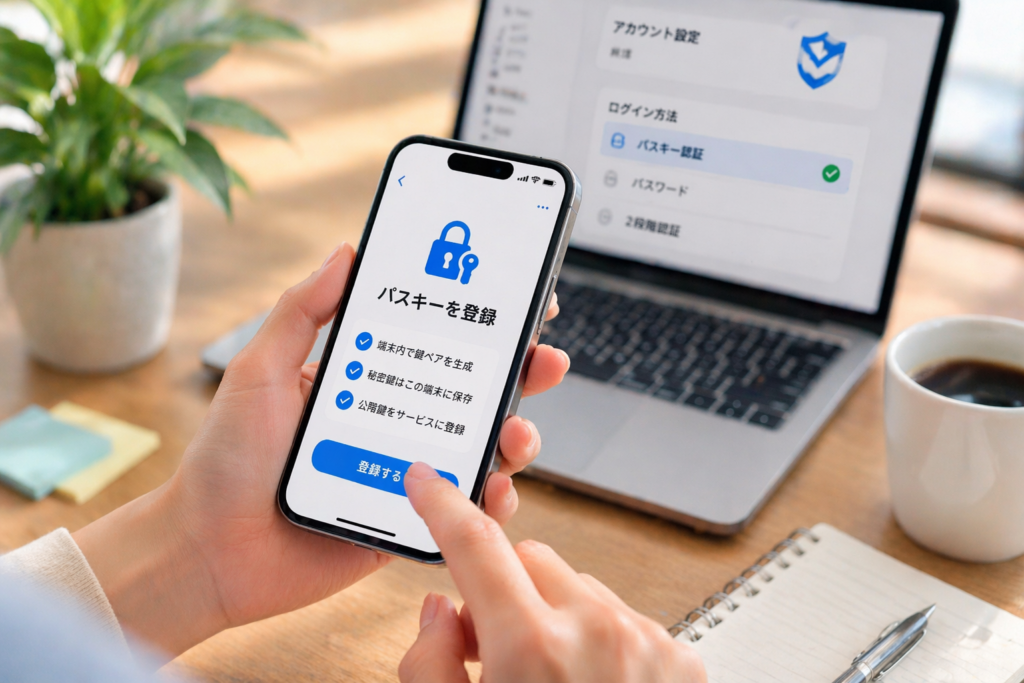
ユーザーがサービスでパスキーを登録すると、対応端末または認証器がそのサービス専用の鍵ペアを生成します。
このとき、公開鍵はサービス側へ渡され、秘密鍵は端末側に保存されます。
重要なのは、秘密鍵そのものはサーバーへ送られないことです。
そのため、サービス側の情報流出が起きても、パスワードのようにそのまま使える秘密情報が漏れる構造ではありません。
また、サービスごとに別の鍵が使われるため、あるサイトの認証情報が別サイトにそのまま流用されるリスクも抑えやすくなります。
初心者は「登録すると、そのサイト専用の合鍵を端末が作る」とイメージすると理解しやすいです。
ログイン時に何が起きるのか:署名と検証の仕組み
ログイン時には、サーバーがまず一度きりの課題データを端末へ送ります。
この課題データは一般にチャレンジと呼ばれます。
端末はユーザー本人の操作を確認したうえで、そのチャレンジに対して秘密鍵で署名します。
サーバーは登録済みの公開鍵でその署名を検証し、正しいと判断できればログインを許可します。
ここで重要なのは、毎回異なるチャレンジに対して署名するため、過去の通信をそのまま再送しても通りにくいことです。
つまり、パスキー認証は「秘密の文字列を送る」のではなく、「この端末が正しい鍵を持っていることを証明する」方式だといえます。
生体認証・PIN・画面ロックは何を担っているのか
パスキーの画面では指紋や顔認証が出てくるため、生体情報がサービス側へ渡っているように感じる人もいます。
しかし通常は、指紋や顔認証は端末内で本人操作を確認するために使われます。
つまり、サービス側が欲しいのは指紋データそのものではなく、端末が「正規の利用者が今ここで操作した」と判断した結果です。
生体認証が使えない場面では、PINや端末パスコードで代替されることもあります。
この違いを理解すると、「生体認証=クラウドに生体データを送る仕組みではない」と整理しやすくなります。
安全性の主体は公開鍵暗号であり、生体認証やPINはその鍵を使う前のローカル本人確認と考えると分かりやすいです。
パスキーはなぜ安全なのか
パスキーの安全性は、何となく安全そうだからではなく、攻撃されやすいポイントを構造的に減らしていることにあります。
パスワードのように共有秘密を何度も入力しないため、漏えい・使い回し・フィッシングの問題を起こしにくくできます。
もちろん万能ではありませんが、少なくとも従来の認証方式より防ぎやすい攻撃が多いことが強みです。
パスワード漏えいに強い理由と秘密鍵が外に出ない仕組み
パスワード認証では、サーバー側にパスワード由来の情報が集まりやすく、攻撃者はそこを狙います。
一方でパスキーでは、サーバーに保存されるのは主に公開鍵であり、ログインの中核になる秘密鍵は端末や認証器に残ります。
そのため、仮にサービス側で情報流出が起きても、漏れた情報だけで別人が簡単にログインできる構造ではありません。
さらに、サイトごとに異なる認証情報が使われるため、パスワード使い回しのような横展開被害も起きにくくなります。
この設計が、パスキーが「漏えい耐性に優れる」といわれる大きな理由です。
フィッシング・中間者攻撃・リプレイ攻撃に強い理由
パスキーが強いとされる最大の理由の一つは、正しいサイトとの結びつきが重視されることです。
認証情報はサービスのドメインやオリジンの文脈に結び付けられるため、偽サイトに誘導されても本物向けのパスキーがそのまま使えるとは限りません。
また、毎回異なるチャレンジを用いて署名するため、過去の認証データを盗んで再利用する攻撃にも強くなります。
中間者攻撃についても、単純なワンタイムコード転送型より防ぎやすい設計です。
もちろん端末そのものの侵害や運用ミスまで完全に無効化できるわけではありませんが、遠隔のなりすましに対しては大きな前進だといえます。
FIDO2・WebAuthnと主要OS・ブラウザの対応状況
パスキーは独自企業の閉じた仕組みではなく、FIDO系標準とWebAuthnを土台に広がっています。
そのため、主要なブラウザやOSで使える場面が増えており、Apple、Google、Microsoftも公式に対応情報や導入方法を案内しています。
現在はスマホとPCをまたいだ利用、クラウド同期型の利用、別端末を使ったクロスデバイス認証なども進んでいます。
ただし、OSのバージョン、ブラウザ、保存先、サービス側の実装方針によって挙動差は残ります。
「自分の環境では必ず同じように動く」と思い込まず、実際の対応状況は事前確認が必要です。
パスキーの弱点と注意点を先に知る
パスキーは便利で安全性の高い方式ですが、欠点がゼロではありません。
実際につまずきやすいのは、技術そのものよりも「対応差」「移行」「復旧」「社内運用」の部分です。
ここを先に理解しておくと、導入後のトラブルをかなり減らせます。
対応端末・ブラウザ・サービス差による使いにくさ
パスキーは主要環境で広がっていますが、すべての端末・ブラウザ・サービスで同じように使えるわけではありません。
古いOSや古いブラウザでは機能が不十分なことがあります。
また、サービスごとに「登録だけ対応」「ログインだけ一部対応」「同期型前提」「セキュリティキー推奨」など設計の差があります。
そのため、一般ユーザーは「パスキー自体が難しい」のではなく、サービスごとの仕様差で混乱しやすいのが実情です。
まずは自分がよく使うサービスで対応状況を確認し、メイン端末と予備端末の両方で使えるかを見ておくと安心です。
機種変更・紛失・バックアップで困りやすい場面
パスキーでよく不安視されるのが、端末を失くしたときの復旧です。
クラウド同期型の仕組みを使っていれば新端末へ引き継ぎやすいケースがありますが、設定状況や保存先によってはスムーズに戻せないこともあります。
また、仕事用と私用で環境が分かれている場合や、会社管理端末では自由に同期を使えない場合もあります。
そのため、パスキーを使い始める前に回復用メール、電話番号、予備の認証手段、別端末を整えておくことが大切です。
「便利だからメイン端末だけに全部集約する」のではなく、復旧経路まで含めて設計すると失敗しにくくなります。
企業導入で必要な運用設計とガバナンスの考え方
企業導入では、単にWebAuthnを実装するだけでは不十分です。
重要なのは、誰にどの認証器を許可するのか、退職・異動・端末交換時にどう失効させるのか、共有端末や管理端末でどう扱うのかといった運用設計です。
さらに、監査ログ、ヘルプデスク対応、例外運用、バックアップ手段、アカウント回復フローも事前に決めておく必要があります。
法的な論点も、個人情報そのものというより、認証ログの管理、端末管理、委託先との責任分界、社内規程との整合として考えると整理しやすいです。
このテーマは業種や規制で差が大きいため、最終判断は自社の法務・情報セキュリティ担当と合わせて設計するのが現実的です。
実際の始め方と設定の進め方
パスキーは仕組みを理解したら、実際に1つ登録してみるのが一番わかりやすいです。
個人ユーザーと企業・開発者では見るべきポイントが違うため、ここでは分けて整理します。
あわせて、つまずきやすい原因も先回りで確認しておきます。
個人ユーザー向け:主要サービスでの登録と利用の流れ
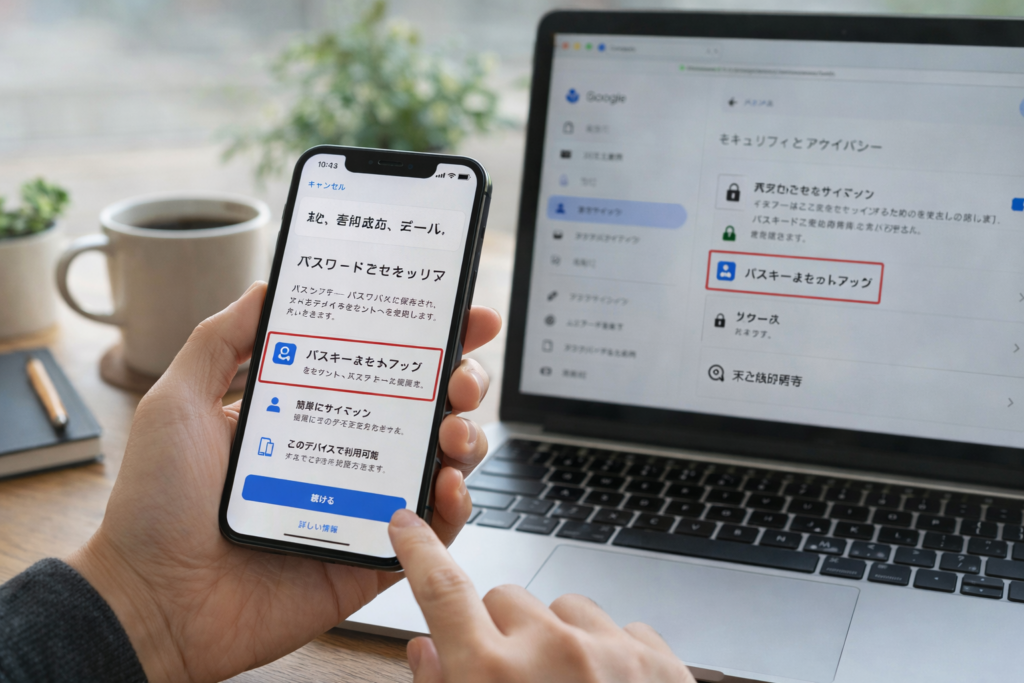
個人ユーザーが始める場合は、まずGoogleやMicrosoftなど、案内が整っているサービスから試すと理解しやすいです。
基本的な流れは共通しており、アカウント設定画面でパスキー追加を選び、端末の顔認証・指紋認証・PINなどで本人確認を行うだけです。
登録後は次回ログイン時にパスワード入力の代わりとして候補表示されることがあります。
最初に確認しておきたいのは、どこにパスキーが保存されるのかと、別端末でも使えるのかの2点です。
この2点を把握しておくと、機種変更や紛失時の不安が大きく減ります。
| 確認ポイント | 見るべき内容 |
|---|---|
| 保存先 | 端末ローカルか、OSやパスワードマネージャー同期か |
| 復旧手段 | 予備メール、電話番号、他端末、セキュリティキー |
| ログイン方法 | 同一端末か、別端末からQR経由で使うか |
企業・開発者向け:WebAuthn導入の基本フロー
企業や開発者が導入する場合は、まず利用場面を分けて考えることが重要です。
一般消費者向けサービスなのか、社内認証なのか、管理者ログインなのかで要件が変わります。
基本フローとしては、登録画面で認証器を作成し、サーバー側で公開鍵とクレデンシャル情報を保持し、ログイン時にチャレンジを発行して署名検証を行います。
ただし実装時は、アカウント回復、端末変更、複数認証器登録、既存MFAとの併用、失効処理まで一体で考えないと現場で詰まりやすくなります。
また、RP IDの設計やドメイン構成を後から変えると影響が大きいため、最初の設計段階で慎重に決めるべきです。
導入時は「ログイン成功率を上げること」と「復旧導線を残すこと」を同時に満たすのが実務上のポイントになります。
失敗しやすいポイントとトラブル時の対処法
パスキーのトラブルで多いのは、対応ブラウザではない、端末ロックが未設定、保存先が想定と違う、同期が無効、会社端末の制御で使えない、といった初歩的な要因です。
認証に失敗したら、まずブラウザ更新、OS更新、画面ロック設定、保存先アカウントへのサインイン状態を確認します。
次に、そのサービスが使おうとしている認証方法が「この端末内のパスキー」なのか「別端末のパスキー」なのかを整理します。
それでも解決しない場合は、予備のログイン方法で入ったうえで、古いパスキーを削除して再登録すると解消することがあります。
大事なのは、最初からパスワードや回復手段を完全に消しすぎないことです。
移行期は特に、復旧経路を複数持っておくほうが安全です。
他の認証方式と比べてどう選ぶべきか
パスキーは優れた方式ですが、すべての場面で単独採用が最適とは限りません。
大切なのは、何と比べてどこが改善されるのかを整理し、利用者やサービス特性に合わせて選ぶことです。
パスワードとの違いを安全性・利便性・管理負荷で比較
パスワードは導入しやすい反面、忘却、使い回し、漏えい、フィッシングに弱いという欠点があります。
一方でパスキーは入力負担が小さく、サイトごとに固有の認証情報を使えるため、安全性と利便性を両立しやすい方式です。
運営者側でも、パスワード再設定や入力ミス対応の負荷を減らせる可能性があります。
ただし、初期のユーザー教育や移行期のサポートは必要になるため、短期では手間が増える場面もあります。
そのため、長期ではメリットが大きくても、導入直後はサポート設計を含めて考える必要があります。
2FA・OTP・SMS認証との使い分け
2段階認証やOTPは、パスワード単独より安全性を高める方法として広く使われてきました。
しかし、SMSコードやメールコードはフィッシング中継や転送型の攻撃に弱い場面があります。
パスキーはその弱点を減らせるため、よりフィッシング耐性を重視する認証として有力です。
一方で、すべてのユーザーがすぐ使えるとは限らないため、移行期間はパスキーと既存MFAを併用する設計が現実的です。
特に重要アカウントでは、復旧時だけ追加確認を要求するなど、運用全体で安全性を作る考え方が必要です。
パスキーが向いている人・向いていない場面の判断基準
パスキーが向いているのは、スマホやPCを日常的に使い、複数サービスのログイン管理を簡単にしたい人です。
また、フィッシング被害を避けたい人、パスワード管理が苦手な人にも相性がよいです。
一方で、古い端末を長く使っている人、共有端末中心の運用、厳しい端末制限がある組織では、導入前に検証が必要です。
大事なのは「パスキーが優れているか」だけではなく、自分の環境で無理なく運用できるかです。
安全性・利便性・復旧性の3つをセットで見て判断すると失敗しにくくなります。
よくある質問で不安を解消する
最後に、初心者がつまずきやすい疑問を整理します。
パスキーは「難しい技術」よりも、「失敗したときにどう戻るか」が不安の中心になりやすいです。
先に答えを知っておくと、実際に使い始める心理的ハードルが下がります。
パスキーが使えないときは何を確認すればいいか
まず確認したいのは、OSやブラウザが対応しているか、端末ロックが有効か、そのサービスが自分の利用環境をサポートしているかの3点です。
次に、保存先アカウントへ正しくサインインしているか、同期が有効か、別端末認証を選ぶべき場面ではないかを見直します。
それでもだめなら、サービス側で登録済みパスキーを削除し、再登録するのが有効なことがあります。
急ぎの場合は、残しておいた予備のログイン手段で先に入る判断も大切です。
端末を紛失・盗難したときのリスクと復旧の考え方
端末紛失時のリスクはゼロではありませんが、端末ロックや生体認証、PINで保護されていれば、拾った人がすぐ不正利用できるとは限りません。
ただし、紛失時は放置せず、端末の遠隔ロック、アカウントのサインアウト、登録済みパスキーの失効、回復手段の見直しを早めに行うべきです。
復旧しやすさは、事前に予備端末や回復手段を用意していたかで大きく変わります。
便利さより先に、なくしたときに戻れる設計をしておくことが重要です。
参考資料・公式ドキュメントで理解を深める方法
初心者は、まずFIDO AllianceやMDNで全体像をつかみ、その後にGoogle、Apple、Microsoftの公式サポートで実際の操作を確認すると理解が進みやすいです。
開発者や導入担当者は、W3C WebAuthn、passkeys.dev、各ベンダーの実装ガイドをあわせて確認すると実務に落とし込みやすくなります。
ご提示の参考記事のように初心者向けに整理された解説を入口にするのも有効ですが、対応状況や仕様差は変化しやすいため、最終確認は公式情報で行うのが安心です。
まとめ
この記事のポイントをまとめます。
- パスキー認証は、公開鍵暗号を使うパスワードレス認証です。
- サービス側には主に公開鍵が保存され、秘密鍵は端末側に保持されます。
- パスワードのような共有秘密を毎回入力しないため、漏えいと使い回しの問題を減らしやすいです。
- フィッシングに強いことが、パスキーの大きな強みです。
- 生体認証やPINは、端末内で本人操作を確認する役割を担います。
- 主要OS・ブラウザで対応が進み、以前より導入しやすくなっています。
- 一方で、古い端末やサービスごとの対応差には注意が必要です。
- 機種変更や紛失時に備えて、回復手段や予備端末を準備しておくことが大切です。
- 企業導入では、実装だけでなく失効・回復・監査を含む運用設計が重要です。
- 今すぐ始めるなら、まずは主要サービスで1つ登録し、復旧経路まで確認することが失敗しにくい方法です。
パスキーは、単に新しい流行のログイン方法ではありません。
パスワードが抱えてきた根本的な弱点を減らしながら、日常のログイン操作まで楽にできる実用的な選択肢です。
ただし、便利さだけを見て導入すると、紛失時や移行時に困ることがあります。
だからこそ、使い始める前に保存先と復旧手段を確認することが重要です。
まずは普段使うアカウントで小さく試し、自分の環境に合った運用方法を見つけていくのが、もっとも現実的で安全な一歩になります。