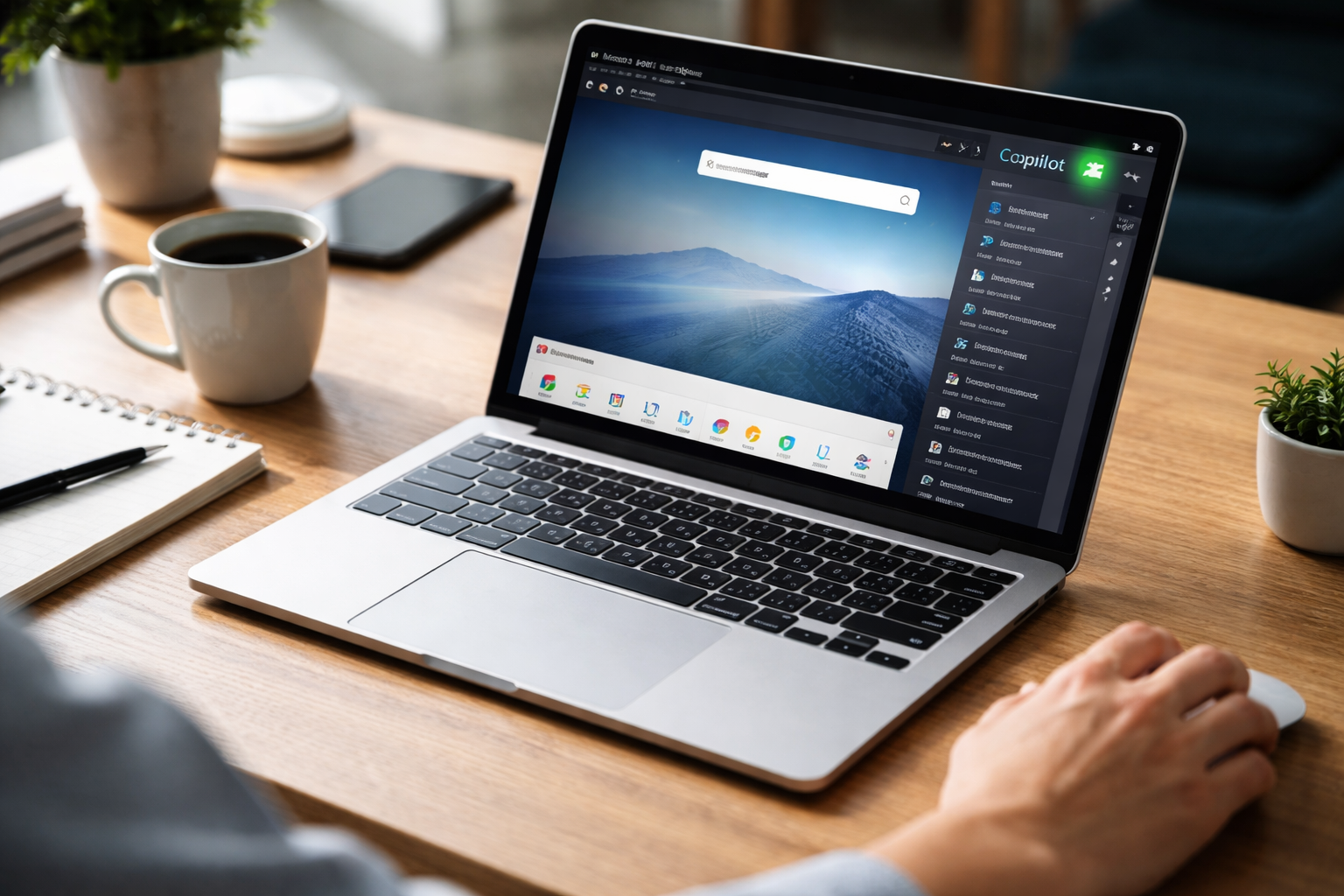
Edgeを使っていると、右上や右端に出てくるCopilotが気になって、「できれば消したい」「作業の邪魔にならないようにしたい」と感じることがあります。
実際には、Copilotボタンだけを隠したいのか、サイドバーごと消したいのか、会社のPCで復活しないようにしたいのかで、選ぶべき方法は変わります。
しかも最近のEdgeでは、設定画面で変えられる項目と、管理ポリシーで制御される項目が分かれているため、やみくもに触ると「消えたと思ったのに戻った」となりがちです。
この記事では、初心者でもすぐ試せる非表示方法から、管理者向けのポリシー設定まで、目的別にわかりやすく整理して解説します。
まずは最短で見た目をすっきりさせたい人も、社内端末で確実に抑えたい人も、順番に確認していけば自分に合った方法が見つかります。
「どこまで消せるのか」「なぜ復活するのか」まで含めて理解すると、EdgeのCopilot対策で迷いにくくなります。
| 悩み | この記事での解決方針 |
|---|---|
| アイコンが邪魔 | 設定画面から非表示にする |
| 右端の帯ごと消したい | サイドバー設定やポリシーを確認する |
| 再起動後に戻る | プロファイル・同期・管理設定を切り分ける |
| 会社全体で抑えたい | GPOやIntuneで一括制御する |
この記事でわかること
- EdgeのCopilotボタンを初心者でもすぐ非表示にする方法
- サイドバーごと消したいときの考え方と設定手順
- 設定が戻る原因と、復活しにくくする対策
- 企業向けにグループポリシーやIntuneで管理するポイント
EdgeのCopilotを消すなら最初に押さえたい結論
EdgeのCopilotを消したいときは、いきなりレジストリやポリシーに触る必要はありません。
まずは通常の設定画面から、Copilotボタンの表示とサイドバーの表示を分けて確認するのが最短です。
見た目だけ邪魔なのか、右端のサイドバーごと不要なのか、会社の端末で再表示されるのかによって、取るべき手順が変わります。
この整理をせずに進めると、ボタンだけ消えたのにサイドバーは残る、再起動後に復活する、職場のPCでは設定が保存されない、といった遠回りが起こりやすくなります。
まずは設定画面からCopilotボタンを非表示にする
いちばん手軽なのは、Edgeの設定からCopilotボタンを非表示にする方法です。
多くの個人利用では、この方法だけで「右上や右端のCopilotが気になる」という悩みをかなり軽くできます。
特に、普段は検索と閲覧が中心で、AI要約やページ参照機能を使わない人なら、まずこの方法から試すのが自然です。
余計なアイコンが減るだけでも、ツールバーがすっきりして操作ミスも減りやすくなります。
| 状況 | おすすめの対処 | 難易度 |
|---|---|---|
| アイコンだけ邪魔 | 設定からCopilotボタンをオフ | 低い |
| 右端の帯ごと消したい | サイドバー表示をオフ | 低い |
| 会社PCで毎回戻る | 管理ポリシーを確認 | 中 |
| 強制的に固定したい | グループポリシーやレジストリ | 高い |
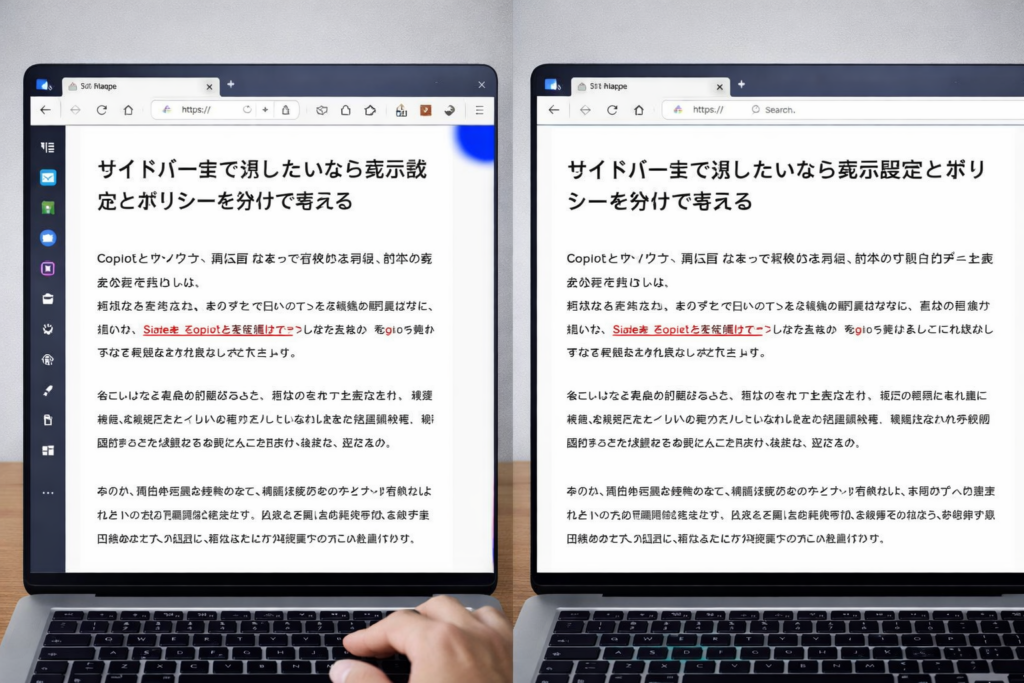
サイドバーまで消したいなら表示設定とポリシーを分けて考える
Copilotとサイドバーは、見た目では一体化して見えても、対処の考え方は同じではありません。
Copilotボタンの表示を切っても、サイドバーそのものが残るケースがあります。
逆にサイドバーを隠しても、アカウントや設定状態によってはCopilotの導線が別の場所に残ることもあります。
そのため、対処するときは「Copilotボタン」と「サイドバー全体」を別々に見ていくのが失敗しないコツです。
個人利用と企業利用で最適な消し方は変わる
個人PCなら、ユーザー設定で十分なことが多いです。
一方で、職場や学校の管理下にあるEdgeでは、ローカル設定よりポリシーが優先される場合があります。
その場合、利用者が設定をオフにしても次回起動時に戻ったり、項目自体が変更できなかったりします。
そのため、個人利用では「すぐ隠す」ことを優先し、企業利用では「誰が表示を制御しているのか」を先に見極めるのが近道です。
Copilotが表示される仕組みを知ると対処が失敗しにくい
EdgeのCopilotをうまく消せない原因の多くは、何が表示されているのかを曖昧なまま操作していることにあります。
Copilotボタン、サイドバー、ページ内容を参照する権限、企業向けの制御は、それぞれ別のレイヤーで動いています。
ここをやさしく整理しておくと、設定変更が効かない理由や復活する原因が見えやすくなります。
Copilotボタン・サイドバー・ページ参照権限の違い
まず区別したいのは、Copilotの入口と表示領域とページ参照権限です。
Copilotボタンは、ツールバーやアドレスバー付近にある起動用の入口です。
サイドバーは、右側に開く表示領域です。
さらに、ページ内容をCopilotに読ませるかどうかは、見た目の表示とは別の許可設定として扱われることがあります。
つまり、見えなくなっても機能設定が残っていたり、見えていてもページ参照は切れていたりするため、見た目だけで判断しないことが大切です。
表示が復活しやすい理由は更新・プロファイル・ポリシー差分にある
設定を変えたのに元へ戻るときは、Edgeの更新、別プロファイルでの起動、同期、企業ポリシーの上書きが疑われます。
とくに複数プロファイルを使っている人は、変更したプロファイルと実際に使っているプロファイルが違うだけで、設定が効いていないように見えることがあります。
また、会社アカウントでサインインしている場合は、管理者が別の設定を配布していて、ローカル変更が維持されないこともあります。
企業アカウントではユーザー設定だけで消えないことがある
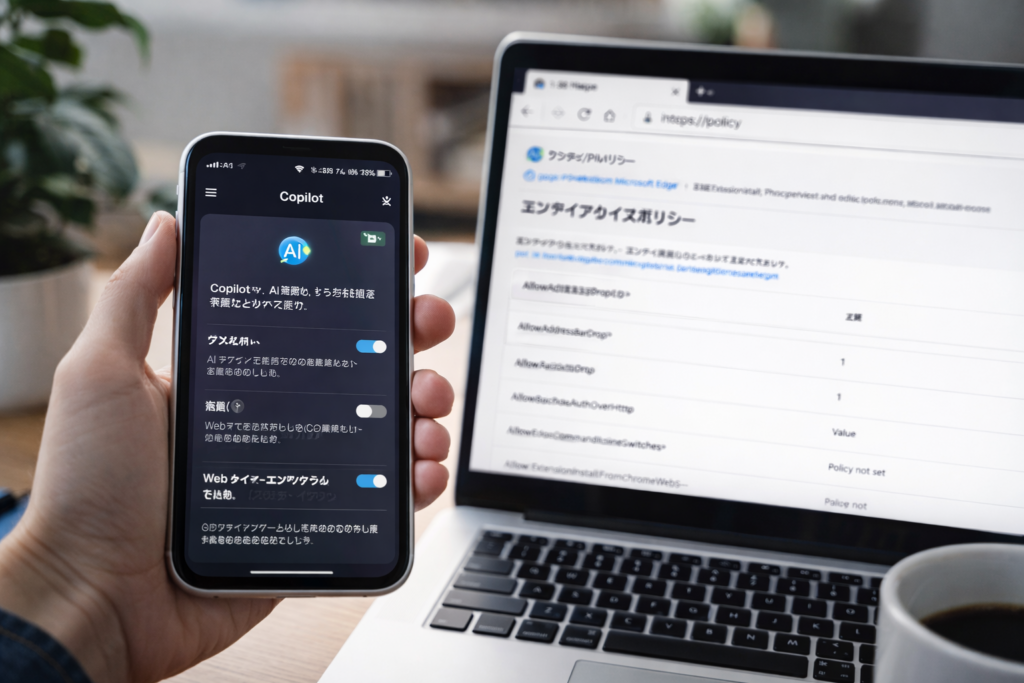
企業向けのEdgeでは、ユーザーが見ている設定画面の裏で、グループポリシーやIntuneが動いていることがあります。
この状態では、設定のトグルがグレーアウトしたり、変更後に再起動で元へ戻ったりします。
そのため、社内展開の記事では、単なる設定画面の説明だけで終わらせず、ポリシー適用の有無を確認する視点まで入れておくと読者の満足度が上がります。
失敗しない事前準備と安全確認
Copilotを消す作業そのものは難しくありませんが、設定が見つからない、変更が反映されない、作業後に別の不具合と勘違いする、といった問題は起こりやすいです。
そこで先に確認しておきたいのが、バージョン、プロファイル、同期、復元手段の4点です。
Edgeのバージョン確認と設定項目の違いをチェックする
Edgeはバージョンによって、設定画面の名称や配置が少しずつ変わります。
記事で案内する前提をそろえるためにも、まずは「Microsoft Edge について」でバージョンを確認しておくと安心です。
読者の画面と記事の画面が違って見えると、それだけで「この方法は使えない」と離脱されやすくなります。
そのため、操作説明の前に「設定など」→「Microsoft Edge について」を確認する流れを入れておくと、初心者にも親切です。
プロファイル・同期・拡張機能の影響を先に切り分ける
Copilotの表示は、ブラウザ全体で固定に見えても、実際にはプロファイル単位で差が出る場面があります。
仕事用と個人用を切り替えている場合は、どちらのプロファイルで変更したかを必ず確認しましょう。
あわせて、同期を使っている人は、別端末での設定変更が戻ってくるように感じることがあります。
さらに、見た目を変える拡張機能やサイドパネル系のアドオンがあると、Edge標準の表示と区別しづらくなるため、いったん切り分けるのが安全です。
レジストリやポリシー変更前に復元ポイントを作る
レジストリやローカルポリシーを扱うなら、変更前の退避を必ず行いましょう。
特に個人PCでは、作業自体は数分でも、後から別の設定に影響したと感じたときに戻せることが大切です。
Windowsではシステム保護から復元ポイントを手動で作成できます。
手順を記事に入れるだけで、読者の不安をかなり減らせます。
作業後に確認したいチェックリストを持っておく
設定変更の成否は、見た目だけでなく再起動後の状態まで確認して初めて判断できます。
特に企業環境では、一度消えてもポリシー再適用で戻ることがあります。
そこで、作業後は次の項目をチェックすると安心です。
- Copilotボタンが消えているか
- 右端のサイドバーが閉じたままか
- Edgeを再起動しても復活しないか
- 別プロファイルでは表示が残っていないか
- 会社PCなら edge://policy で想定どおりの管理状態か
初心者向け:Copilotアイコンとサイドバーを手早く消す方法
ここからは、専門知識なしでできる手順です。
まずは設定画面だけで済む方法から試し、うまくいかない場合だけ次の段階へ進むのが効率的です。
設定の外観メニューからCopilotボタンを消す手順
最初に試したいのは、設定画面の外観関連メニューからCopilotボタンをオフにする方法です。
最近の管理情報では、Appearance(外観)内の「Copilot and Sidebar」周辺に、Copilotの表示やページアクセスに関する項目がまとまっています。
ここでボタン表示をオフにすると、ツールバー上の主張がかなり弱まります。
- Edgeを開く
- 右上の「…」を押して設定を開く
- 「外観」または「Copilotとサイドバー」に進む
- Show Copilot button on the toolbarをオフにする
この方法はもっとも簡単で、まず試す価値が高い基本手順です。
サイドバーの表示をオフにして右端の圧迫感を減らす手順
Copilotのボタンが消えても、右端のサイドバーが残っていると、まだ邪魔に感じることがあります。
その場合は、サイドバーの表示設定も見直します。
サイドバーをオフにすると、閲覧領域が広くなり、特に小さめのディスプレイで効果を実感しやすいです。
一時的に開いた場合は閉じるだけでも済みますが、常時見せたくないなら設定側で非表示にしておくのが快適です。
| 目的 | 操作 |
|---|---|
| とりあえず閉じたい | サイドバーを閉じる・表示トグルを切る |
| 常に見せたくない | 設定からサイドバー表示をオフ |
| 会社全体で見せたくない | ポリシーで制御 |
反映されないときの再起動・キャッシュ・拡張機能確認
設定を変えたのに表示が残るときは、焦って高度な対策へ進む前に基本確認を行いましょう。
Edgeの再起動だけで反映されることは珍しくありません。
また、キャッシュや拡張機能の干渉で見え方が不安定になることもあります。
設定が反映されないからといって、すぐ故障と決めつけないのが大切です。
- Edgeを完全終了して再起動する
- キャッシュを削除する
- サイドバー系・UI変更系の拡張機能を一時停止する
- 別プロファイルで同じ表示になっていないか確認する
MacとWindowsで見え方が違うときの見直しポイント
WindowsとMacでは、設定名称や見え方が少し異なることがあります。
ただし、考え方は共通で、ユーザー設定で隠す方法と管理設定で固定する方法に分かれます。
企業管理が入っているMacでは、ユーザー操作だけでは変更できない場合もあるため、設定項目が見えないときは管理状態を疑う視点が必要です。
中級者向け:サイドバーごと無効化して復活しにくくする方法
設定画面だけでは不十分な場合は、より復活しにくい形で固定していきます。
この段階では、サイドバーを消す設定とCopilotアイコンを消す設定を切り分けて扱うことが重要です。
HubsSidebarEnabledでサイドバーを無効化する考え方
サイドバー自体を見せたくないなら、中心になるのはHubsSidebarEnabledです。
この設定は、サイドバーの可視性を管理するための代表的な項目です。
ユーザー設定に任せるのではなく、管理側で無効化しておくと、復活しにくい運用にしやすくなります。
特に複数ユーザーが使う端末や、問い合わせを減らしたい部署展開では有効です。
Microsoft365CopilotChatIconEnabledでCopilot表示を制御する
ツールバー上のCopilot表示を制御したい場合は、Microsoft365CopilotChatIconEnabledが重要です。
最近の仕様では、Edge for Businessの文脈でこのポリシーがツールバー表示制御の中心になっています。
つまり、サイドバーを消す設定と、Copilotアイコンを出す設定は、同じに見えて別物として考える必要があります。
ここを混同すると、サイドバーは消えたのにボタンは残る、といったズレが起こります。
edge://flagsを使う前に知るべき限界と注意点
検索すると、edge://flags で無効化を試す方法が見つかることがあります。
ただし、フラグは実験的な仕組みであり、将来的に項目名や挙動が変わることがあります。
そのため、記事では検証用の補助策として触れる程度にし、恒久対策として強く推しすぎない方が信頼されます。
とくに企業向けの記事で、フラグを本命として案内するのは避けた方が無難です。
Windowsレジストリで設定を固定する具体手順
Windowsで強制的に管理したい場合は、レジストリのポリシーパスを使う方法があります。
ただし、作業前には復元ポイントの作成と、対象キーのエクスポートを行ってください。
レジストリ編集は便利ですが、雑に進めると原因切り分けが難しくなります。
代表的な考え方は次のとおりです。
- サイドバー全体を抑えたい → HubsSidebarEnabled
- Copilotアイコンの表示を抑えたい → Microsoft365CopilotChatIconEnabled
レジストリ編集の例を示すと、記事として読者が理解しやすくなります。
Windows Registry Editor Version 5.00

[HKEY_LOCAL_MACHINE\SOFTWARE\Policies\Microsoft\Edge]
"HubsSidebarEnabled"=dword:00000000
"Microsoft365CopilotChatIconEnabled"=dword:00000000
実際の運用では、HKLMかHKCUか、端末単位かユーザー単位かも整理して説明すると親切です。
アップデート後の再表示を防ぐ確認ポイント
Edgeは定期的に更新されるため、設定後に「また出た」と感じることがあります。
実際には、更新で設定が初期化されたのではなく、別プロファイルで起動していたり、企業ポリシーが再適用されていたりするケースもあります。
そのため、アップデート後は次の順で確認するとスムーズです。
- バージョンが変わっていないか確認する
- 設定トグルが残っているか確認する
- edge://policy で管理設定を確認する
- 必要ならポリシー再配布やレジストリ再確認を行う
管理者向け:社内で一括制御する方法
複数台に展開するなら、個別操作ではなく一括制御へ寄せるのが正解です。
その際の軸になるのが、ADMX、グループポリシー、Intune、監査、ロールバックの5点です。
ADMXテンプレートを導入してグループポリシーを整備する
Active Directory環境では、まずMicrosoft Edgeの管理用テンプレートを導入し、Central Storeまたは各管理端末へ反映させます。
これにより、Edge固有のポリシーをGUIから扱いやすくなります。
記事では「どのテンプレートを入れるか」だけでなく、個別PCとドメイン全体で導入場所が違う点まで触れると実務に役立ちます。
IntuneでWindows・モバイルEdgeのCopilot表示を抑える
モダン管理中心の環境では、IntuneでEdgeを制御する流れがわかりやすいです。
Windows側はEdgeポリシー管理、モバイル側はアプリ構成ポリシーを使い分けます。
iOS/Android向けのEdgeでは、Copilot表示やページコンテキスト参照、Copilot Modeに相当する項目を抑えるキーが用意されています。
そのため、BYODや社給スマホまで含めて抑えたい企業では、PCだけ見て終わらせない設計が大切です。
| 管理対象 | 主な制御方法 | 狙い |
|---|---|---|
| WindowsのEdge | GPO / Intune / レジストリ | サイドバーやCopilot表示の固定 |
| MacのEdge | 設定プロファイル / 管理キー | 組織標準への統一 |
| iOS / AndroidのEdge | Intuneアプリ構成 | Copilotボタンやコンテキスト参照の抑制 |
監査・ロールバック・ユーザー周知まで含めて運用設計する
管理者向けの記事で差がつくのは、設定方法そのものよりも、その後の運用です。
急にCopilotを消すと、使っていた部署から「要約機能がなくなった」「仕事の流れが変わった」と問い合わせが来ることがあります。
そのため、事前に対象範囲、影響、戻し方を決めておくと混乱を減らせます。
- 対象ユーザーを段階配布する
- 影響の出る機能を事前通知する
- トラブル時のロールバック手順を残す
- 展開後に edge://policy などで確認する
スマホ版EdgeのCopilotを管理対象として抑える方法
スマホ版EdgeでもCopilot関連の表示やコンテキスト利用は管理できます。
個人利用ではアプリ内設定で変えられる範囲がありますが、組織で確実に抑えるならIntuneのアプリ構成が現実的です。
特に、モバイルではボタンの位置が目立ちやすく、ユーザーから「勝手に増えた」と受け取られやすいため、PC以上に周知が重要です。
社内で説明する際は、個人操作で消せる場合と管理側で固定している場合を分けて伝えると混乱を防げます。
トラブルシューティング:よくある問題と対処法
Copilotを消す作業でつまずきやすいポイントはある程度決まっています。
よくある症状ごとに原因を分けて考えると、不要な遠回りを減らせます。
非表示にしたのに復活する/勝手に表示される原因と対策
この症状で多いのは、プロファイル違い、同期、企業ポリシー、更新後の設定見直し漏れです。
まずは今使っているプロファイルが正しいか確認しましょう。
そのうえで、再起動後も戻るなら、ユーザー設定より上位にある管理設定を疑います。
企業環境では edge://policy を確認すると原因の切り分けがしやすくなります。
Copilotを完全にアンインストールできるか?影響と代替案
Edge内のCopilotは、一般的な拡張機能のように単純アンインストールできると考えない方が安全です。
記事では、「完全削除」より「非表示・無効化・管理制御」という表現に寄せるのが自然です。
なお、Windows側のCopilotアプリの話と、Edge内のCopilot機能の話は別です。
ここを混同すると読者が迷うため、別物として説明しましょう。
スマホ版EdgeでのCopilot表示を抑える方法(iOS/Android)
個人利用では、アプリ設定の中でCopilot表示を見直せる場合があります。
ただし、組織管理下ではIntuneのアプリ構成ポリシーが優先されることがあります。
そのため、「自分で消せない」と感じる人は、まず管理対象かどうかを確認すると原因が見えやすくなります。
参考リンク・追加リソースの置き方
参考リンクは、個人ブログだけに依存せず、Microsoft公式ドキュメントと補足的な検証記事を分けて置くと信頼性が上がります。
特にポリシー名、対応バージョン、レジストリパスは公式へリンクし、体験ベースの補足は検証記事に回す構成が読みやすいです。
記事末にまとめて置く方法でも良いですが、管理者向けセクションの近くに公式資料を添えると実用性が高まります。
まとめ
EdgeのCopilotを消したいときは、まず見た目を整える簡単な設定から始め、必要に応じてサイドバー制御や管理ポリシーへ進むのが失敗しにくい流れです。
個人利用では設定画面からの非表示で十分なことが多く、企業利用ではグループポリシーやIntuneまで含めて設計した方が安定します。
また、復活する問題は単なる不具合ではなく、プロファイルや同期、管理設定の影響で起きることも少なくありません。
そのため、見た目だけでなく、どのレイヤーが制御しているのかを意識して対処することが大切です。
この記事のポイントをまとめます。
- Copilotボタンとサイドバーは同じように見えても対処方法が少し違う
- 個人利用ならまず設定画面から非表示にするのが最短
- 右端の圧迫感を減らしたいならサイドバー設定も確認する
- 設定が戻るときはプロファイル違いや同期を疑う
- 企業PCではユーザー設定よりポリシーが優先されることがある
- サイドバー制御ではHubsSidebarEnabledが重要になる
- Copilotアイコン制御ではMicrosoft365CopilotChatIconEnabledの考え方が必要
- edge://flagsは補助策であり、恒久対策としては弱い
- レジストリ変更前には復元ポイントの作成が安心につながる
- スマホ版Edgeまで抑えたい企業はIntuneのアプリ構成も視野に入れる
Copilotを消す作業は、見た目の好みを整えるだけの簡単な設定から、社内全体へ反映する本格的な運用まで幅があります。
だからこそ、自分の目的が「今すぐ邪魔な表示を消したい」のか、「今後も復活しないように固定したい」のかを最初に整理することが重要です。
この記事の流れどおりに進めれば、初心者は最短で非表示にしやすくなり、管理者は再発しにくい形で展開しやすくなります。
無理に難しい方法へ進まず、必要な段階だけ選ぶことが、いちばん失敗しにくい進め方です。