
「コンビニなら無料Wi-Fiがあるはず」と思って行ったのに、実際はつながらなかった。
そんなズレが起きやすいのが、2026年のコンビニWi-Fi事情です。
現在は、セブン-イレブンのように一般向け店内Wi-Fiがないチェーンもあれば、ローソンのように比較的使いやすい案内が残っているチェーンもあります。
さらに、ファミリーマートのように独自Wi-Fiではなく別サービス中心へ変わっているケースもあるため、昔の感覚のままでは判断を誤りやすいのが実情です。
しかも、公衆Wi-Fiは便利な反面、SSIDの見間違いや偽アクセスポイント、重要情報入力のリスクも無視できません。
そこでこの記事では、コンビニ各社の最新状況を整理しながら、今どこで使えるのか、どう接続すればよいのか、何をしてよくて何を避けるべきかまでまとめてわかりやすく解説します。
「少しだけ安全に使いたい」という人ほど、先に全体像をつかんでおくと失敗しにくくなります。
この記事でわかること
- 2026年時点の主要コンビニ各社のWi-Fi提供状況
- 安全に接続するための基本手順と確認ポイント
- 公衆Wi-Fiで避けたい操作と使ってよい用途の目安
- つながらない時や被害が不安な時の対処方法
コンビニのフリーWi-Fiは今どう使うべきか
コンビニのフリーWi-Fiは、「どこでも同じように使えるサービス」ではなくなっています。
以前は主要チェーンなら無料Wi-Fiがあると考えやすかったものの、2026年時点ではチェーンごとに提供方式が大きく異なります。
そのため、今の読者が知りたいのは「あるかないか」だけではなく、どこで、どんな条件なら、どの程度安心して使えるのかです。
この記事では、その疑問を一つずつ整理しながら、使ってよい場面と避けたい場面をはっきりさせます。
この記事が解決する疑問と想定読者
このテーマで迷いやすいのは、速度、安全性、接続方法の3点です。
たとえば、外出先で少しだけ通信量を節約したい人、レジ待ちや休憩中に地図やSNSを開きたい人、出先で急につながる回線が必要になった人には実用的なテーマです。
一方で、オンラインバンキングや高額決済、仕事の重要データ送信まで公衆Wi-Fiで済ませたい人には、先にリスクを理解しておく必要があります。
つまり本記事は、「少し使いたいけれど危険は避けたい人」に向けた実用ガイドです。
| 向いている読者 | 知りたいこと |
|---|---|
| 通信量を節約したい人 | 今どのコンビニで使えるのか |
| 初めて公衆Wi-Fiを使う人 | 安全な接続手順 |
| 外出中に一時的な回線がほしい人 | 軽い用途なら問題ないか |
| セキュリティが不安な人 | 避けるべき操作と対策 |
結論:今すぐ使ってよい場面と避けたい場面
結論から言うと、コンビニのフリーWi-Fiは軽い通信を短時間だけ行う用途なら使ってよいです。
具体的には、検索、地図確認、クーポン表示、ニュース閲覧、SNSの閲覧や軽い送受信なら現実的です。
ただし、口座情報、クレジットカード情報、重要な業務データ、パスワード変更などを扱う操作は避けるのが基本です。
便利さはありますが、「重要操作をしない」「正しいSSIDを確認する」「HTTPSを確認する」の3点を守れないなら、モバイル回線を優先したほうが安全です。
- 重要なログインや決済はしない
- 接続先SSIDと認証画面を確認する
- 接続中のサイトがHTTPSか確認する
調査方法と更新日
本記事は、各コンビニ公式サイトや公式FAQ、公的なセキュリティ資料をもとに整理しています。
チェーン別の提供状況は、一般向けWi-Fiの有無、接続条件、認証方法、利用制限の案内を確認しました。
また、安全性については、公衆Wi-Fi利用者向けの公的ガイドラインを参照し、断定しすぎない形で実務的にまとめています。
情報の更新確認日は2026年4月24日です。
主要コンビニ各社のフリーWi-Fi最新状況を比較
2026年のコンビニWi-Fi事情を一言でまとめるなら、「チェーンごとの差が大きい」です。
以前の感覚で店に入ると、思ったより使えない、登録が必要、独自Wi-Fiは終了していた、といったズレが起こりやすくなっています。
ここでは、まず大枠を比較してから、各社の違いを細かく見ていきます。
| チェーン | 一般向けフリーWi-Fi | 主な条件 | 使いやすさの目安 |
|---|---|---|---|
| セブン-イレブン | なし | マルチコピー機関連のWi-Fiは別扱い | 低い |
| ローソン | あり | 1回60分、1日5回 | 比較的高い |
| ファミリーマート | 独自サービス終了 | d Wi-Fi中心、条件確認が必要 | 条件次第 |
| ミニストップ | 誰でも使える独自無料Wi-Fi中心ではない | ソフトバンクWi-Fiスポット案内 | 契約次第 |
セブン-イレブンの現状
セブン-イレブンは、一般インターネット接続用Wi-Fiを用意していないという理解が基本です。
ここで誤解しやすいのが、マルチコピー機関連の専用Wi-Fiがあることです。
これは写真プリントやアプリ連携のための通信であり、店内で自由にネット閲覧するためのフリーWi-Fiとは別です。
そのため、通信量節約の目的でセブンに入ると期待外れになりやすく、Wi-Fi目的で選ぶチェーンではないと考えたほうが失敗しにくいです。
一方で、印刷目的なら話は別です。
マルチコピー機関連の機能は整っているため、Wi-Fiそのものよりも「印刷データをどう持ち込むか」を優先して考えるほうが実用的です。
ローソンの現状
主要コンビニの中で、一般利用者が最もイメージしやすいのがローソンです。
LAWSON Free Wi-Fiは無料で使える案内があり、1回最大60分、1日5回までという制限も明示されています。
この条件なら、調べもの、クーポン表示、SNS確認などの軽い使い方には十分対応しやすいです。
ただし、使いやすいからといって万能ではありません。
店舗の設置状況や混雑、端末との相性によって、接続の安定性には差が出ます。
また、ブラウザ認証が完了していないだけで「つながらない」と感じるケースもあるため、SSID接続後の認証画面まで含めて確認することが大切です。
つまりローソンは、2026年時点で実用候補になりやすい数少ないコンビニですが、重い通信や重要通信のための回線とは考えないほうが安全です。
ファミリーマートの現状
ファミリーマートは、以前のFamima_Wi-Fiの感覚で考えるとズレやすいチェーンです。
現在の案内は、店頭でd Wi-Fiを利用できるという形が中心になっています。
そのため、昔のように「ファミマ独自の無料Wi-Fiが常設されている」と思って行くと、接続条件の違いに戸惑いやすいです。
d Wi-Fiは無料利用できる案内がありますが、利用条件や改定の影響を受けることがあるため、事前確認が欠かせません。
特に、ドコモ回線の有無やゲスト利用の扱いは時期によって更新が入ることがあるため、現地で迷わないためには公式案内を見ておくことが大切です。
ファミリーマートは「独自Wi-Fiの店」ではなく、d Wi-Fi対応スポットとして使える可能性がある店として捉えるのが現状に合っています。
ミニストップ・その他チェーンの違い
ミニストップは、公式サイト上でソフトバンクWi-Fiスポットの利用案内があります。
このため、誰でもその場ですぐ使える独自の無料Wi-Fiというより、契約や利用条件のある公衆無線LANサービスとして見るほうが正確です。
つまり、主要3社の比較にミニストップを加えるときは、「無料で誰でも」か「契約サービス経由」かを分けて考える必要があります。
その他のコンビニ系店舗でも、独自無料Wi-Fiより、印刷用接続や外部事業者のWi-Fiサービス導入が中心になっているケースがあります。
この違いを理解しておくと、単純に「Wi-Fiがある店かどうか」だけで判断しなくなります。
比較表でわかる使いやすさと注意点
比較して見えてくるのは、一番大きな差は「接続できるか」より「どういう前提で使うサービスか」という点です。
セブン-イレブンは一般向け店内Wi-Fiなしです。
ローソンは短時間利用向けの無料Wi-Fiとしてわかりやすいです。
ファミリーマートはd Wi-Fiの条件確認が前提です。
ミニストップはソフトバンク系サービス前提です。
つまり、使いやすさだけを見るならローソンが候補になりやすく、ファミマやミニストップは自分の契約状況や登録状況まで含めて考える必要があります。
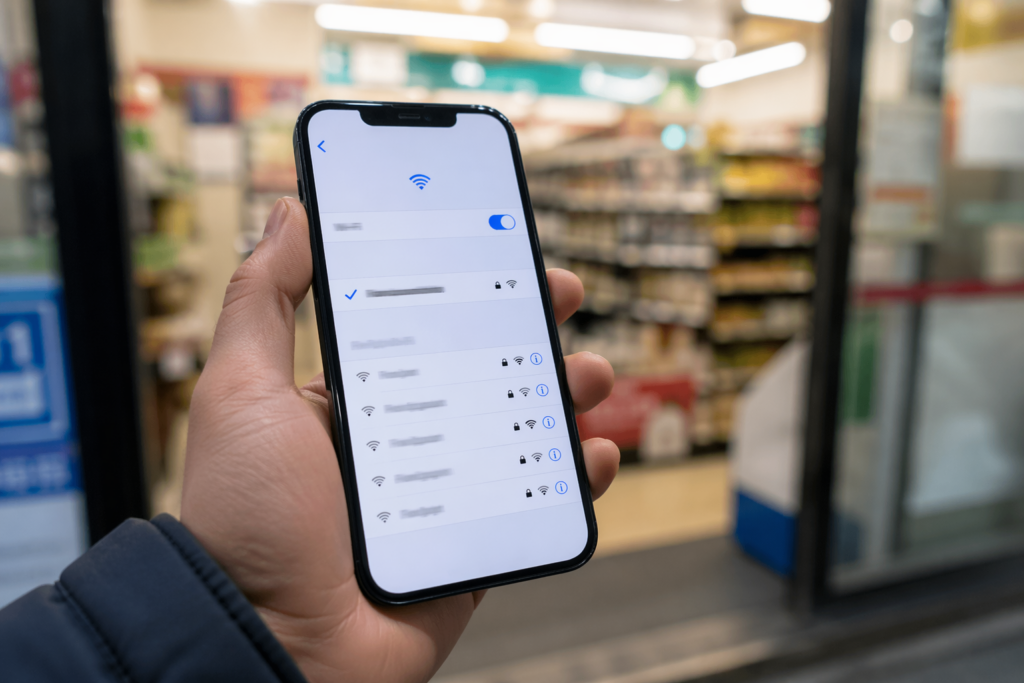
接続方法と具体的な使い方ガイド
コンビニWi-Fiで失敗しやすいのは、電波をつかんだ時点で使えると思い込んでしまうことです。
実際には、SSID選択のあとにブラウザ認証や利用規約への同意が必要なことが多く、そこを終えて初めて通信できるケースが少なくありません。
ここでは、店頭で迷わない基本の流れを整理します。
基本の接続手順
まずWi-Fi設定画面を開き、店頭案内や公式情報と一致するSSIDを選びます。
接続しただけで通信できない場合は、ブラウザを起動して認証ページを開きます。
ローソンでは、SSID接続後にブラウザで案内ページへ進む方法が示されています。
認証後は、検索やニュースサイトを一度開いて、実際に通信できるか確認します。
ここで大切なのは、「SSID選択で終わりではない」と理解しておくことです。
- Wi-Fiをオンにする
- 正しいSSIDを選ぶ
- ブラウザを開いて認証画面に進む
- 規約同意やログインを行う
- 通信確認後に利用開始する
登録やアプリが必要になるケース
ローソンのように比較的シンプルな認証で使えるケースもありますが、ファミリーマートのようにd Wi-Fi前提だと、会員情報や利用条件の確認が必要になることがあります。
また、セブン-イレブンのWi-Fiは一般ネット用ではなく、マルチコピー機関連のアプリ通信で使われることがあります。
つまり、同じ「Wi-Fiが使える」という表現でも、自由なネット接続なのか、特定サービス用なのかは分けて考えなければいけません。
店頭で慌てないためには、利用前に公式ページで登録要否を確認しておくのが確実です。
利用時間・回数制限と切断時の対処
公衆Wi-Fiでは、時間制限と回数制限があることが珍しくありません。
ローソンは1回60分、1日5回までの案内があります。
そのため、長時間の作業や動画視聴を続けると、自動切断で中断しやすくなります。
切断されたときは、まず制限に達していないか確認し、まだ回数が残っていれば再接続します。
同時に、ブラウザ認証が切れていないか、端末側で別の保存済みネットワークに切り替わっていないかも確認すると解決しやすいです。
SSIDの見分け方と偽アクセスポイント対策
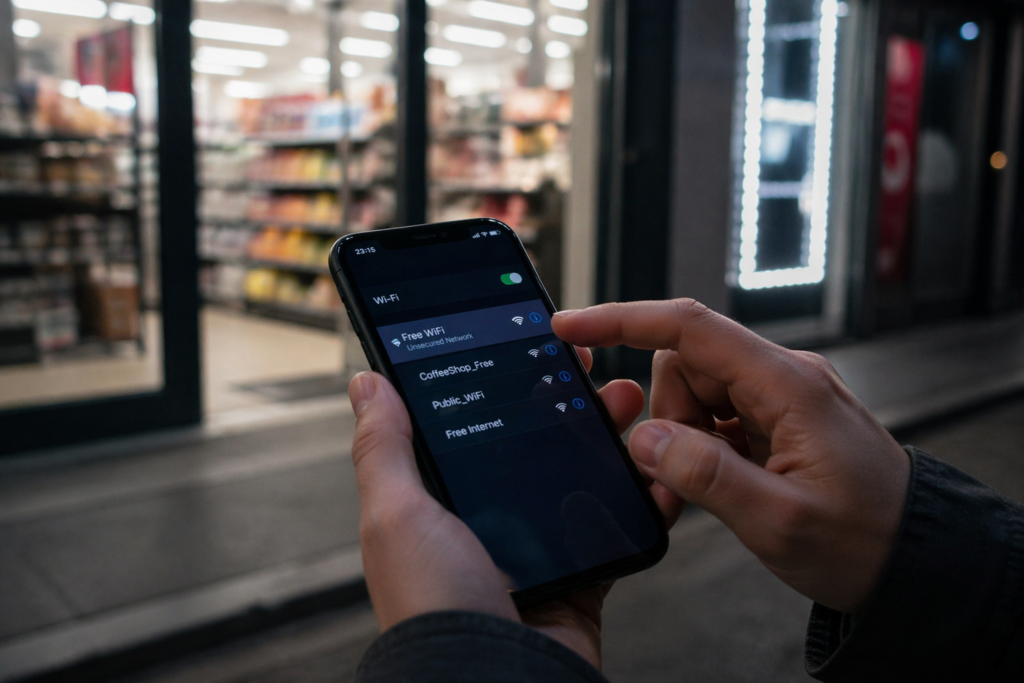
公衆Wi-Fiで特に注意したいのが、見た目が似ている偽アクセスポイントです。
店名と似たSSIDだから安全だと思い込むのは危険です。
総務省系の利用者向け資料でも、接続するアクセスポイントをよく確認することがポイントとして示されています。
正しいSSIDは、店頭ステッカーや公式案内と照らし合わせて確認するのが基本です。
また、認証後に開くページのURLや、ブラウザ上で鍵マークが表示されるかも確認してください。
「なんとなくそれっぽいWi-Fi」にはつながないという意識が、最も基本的な防御になります。
安全性のリスクと注意点
コンビニのフリーWi-Fiは便利ですが、便利さだけを見て使うと危険です。
総務省やIPAも、公衆Wi-Fiでは通信内容の盗み見や不正アクセスのおそれがあると注意喚起しています。
ここでは、難しい専門用語を増やしすぎず、利用前に知っておきたいリスクを実務目線で整理します。
公衆Wi-Fiで起きやすい代表的なリスク
代表的なリスクは、盗聴、なりすまし、マルウェア感染の3つです。
暗号化が弱い、あるいは利用者が安全確認をしないまま接続すると、第三者に通信内容を見られる可能性があります。
また、正規のWi-Fiに見せかけた偽アクセスポイントへ誘導されると、ログイン情報を抜き取られるおそれがあります。
さらに、不審なページやアプリ更新を誘導されると、端末に悪質なプログラムが入る可能性も否定できません。
こうした危険は毎回起きるわけではありませんが、「何も起きない前提」で使うのが一番危ないです。
被害が起きる典型的な流れ
実際の被害は、派手なハッキングよりも、利用者の油断から始まることが多いです。
たとえば、店名に似たSSIDへ接続し、表示されたログイン画面にメールアドレスやパスワードを入力し、その後も気づかないまま利用を続ける流れです。
また、つながった安心感から通販サイトや金融系サービスを開き、その場で決済や重要設定まで進めてしまうケースもあります。
つまり被害は、特別な知識がない人だけの問題ではなく、急いでいるときの「確認不足」で起きやすいです。
安全性はサービス名だけで決まるのではなく、利用者側の確認手順で大きく変わります。
HTTPSやTLSで確認したいポイント
安全確認でまず見たいのが、開いているページがHTTPS通信になっているかどうかです。
総務省の資料でも、正しいURLでHTTPS通信しているか確認することがポイントとして示されています。
ブラウザのアドレス欄に鍵マークが表示され、URLが「http://」ではなく「https://」で始まっているかは最低限確認したいところです。
ただし、HTTPSだから絶対安全とは言えません。
URL自体が偽物なら意味がないため、ドメイン名まで含めて違和感がないかを見る必要があります。
つまり、見るべきなのは「鍵マークだけ」ではなく、URL全体が正しいかです。
接続前に確認したいチェック項目
難しい設定がわからなくても、接続前にできる確認はあります。
- 店頭案内や公式情報とSSIDが一致しているか
- 認証画面のURLに違和感がないか
- 開くサイトがHTTPSになっているか
- 重要なアカウント操作をしようとしていないか
- 使い終わったあと自動接続が残らないか
この5点を毎回確認するだけでも、無防備な利用より安全性は大きく上がります。
安全に使うための具体的対策
公衆Wi-Fiは「危険だから一切使えない」ではなく、条件を守れば使いどころがあるサービスです。
ここでは、一般ユーザーでも実行しやすい対策に絞って紹介します。
VPNの考え方と選ぶときの基準
IPAの資料でも、公衆無線LANではVPN利用が対策の一つとして挙げられています。
VPNは、外出先のWi-Fi利用時に通信を保護する考え方として有効です。
ただし、無料VPNなら何でもよいわけではありません。
運営元が不明、通信方針が不透明、広告表示が過剰なものは慎重に判断したほうが安心です。
選ぶときは、運営会社の明示、ログポリシーの説明、日本語サポートの有無、対応端末数を確認すると選びやすくなります。
短期的には無料版で試す考え方もありますが、仕事や継続利用なら信頼性を優先したほうが失敗しにくいです。
| 比較軸 | 無料VPN | 有料VPN |
|---|---|---|
| 導入のしやすさ | 高い | 普通 |
| 通信の安定性 | ばらつきが大きい | 比較的安定 |
| サポート | 弱いことが多い | 受けやすい |
| 継続利用の安心感 | 選別が必要 | 高め |
端末側で見直したい設定
Wi-Fi利用前に、端末側の初期設定を見直すだけでもリスクは下げられます。
まず、自動接続を必要最小限にします。
次に、OSやブラウザを最新の状態に保ちます。
さらに、ファイル共有やAirDropのような共有機能は必要時以外オフにしておくと安心です。
特にノートPCは、家庭や社内の設定がそのまま外で有効になっていることがあるため注意が必要です。
パスワード・二段階認証・決済時の注意
公衆Wi-Fiでは、アカウント保護の考え方が重要です。
同じパスワードの使い回しを避け、主要サービスには二段階認証を設定しておくと、不正ログイン被害の広がりを抑えやすくなります。
また、クレジットカード番号の入力や、重要な決済はできるだけモバイル回線に切り替えてから行うのが無難です。
その場で急いで支払う必要があるときほど、便利さより回線の安全性を優先してください。
あると便利なアプリや機能
特別なセキュリティ知識がなくても、役立つ機能はあります。
- ブラウザの安全警告を無視しない
- パスワード管理機能を使う
- 二段階認証アプリを導入する
- OSの自動更新をオンにする
- 必要に応じてVPNを使う
「便利アプリを増やす」より、もともと端末にある安全機能を正しく使うほうが先です。
用途別の可否判断
コンビニWi-Fiは使い方を誤らなければ便利です。
ただし、何でもできる回線ではありません。
ここでは用途別に、どこまでなら現実的かを整理します。
メールやSNS閲覧はどこまでOKか
閲覧中心なら、比較的使いやすい用途です。
ニュース確認、地図、クーポン、SNSのタイムライン閲覧、軽いメッセージ送受信なら、短時間利用としては現実的です。
ただし、パスワード再設定、重要アカウントのログイン通知対応、本人確認書類の送信などは避けたほうが安心です。
同じメールでも、見るだけと重要操作をするではリスク感覚を分けるべきです。
銀行・クレジット決済を避けたい理由
銀行、証券、クレジットカード決済、各種ウォレットの設定変更は、公衆Wi-Fiでは避けるのが基本です。
理由は単純で、万一の盗聴や偽誘導が起きたときの被害が大きいからです。
普段は問題なく見えても、重要情報を入力する瞬間だけはリスクが跳ね上がります。
この手の操作は、迷ったらモバイル回線に切り替える判断で十分です。
動画視聴やオンライン会議の実用性
動画視聴やオンライン会議は、コンビニWi-Fiと相性がよいとは言えません。
理由は、速度が一定ではなく、混雑や位置によって大きく変わるためです。
また、時間制限や自動切断があると、会議や視聴の途中で止まりやすくなります。
実用性を判断するなら、単に「つながるか」ではなく、安定して続くかを見る必要があります。
その意味では、緊急用には使えても、メイン回線として期待しすぎないほうが現実的です。
テザリングや大容量通信の注意点
公衆Wi-Fiを大容量通信の逃げ道と考えるのもおすすめしにくいです。
アプリ更新、大きな動画アップロード、長時間のクラウド同期は、回線の混雑や制限に影響されやすく、他の利用者の迷惑にもなりかねません。
必要な通信量が大きいなら、自前のモバイル回線、または専用のモバイルWi-Fiを使うほうが安定しやすいです。
よくある疑問に答えるQ&A
本当に無料で使えるのか
無料で使える案内があるサービスはありますが、どのチェーンでも完全に同条件ではありません。
ローソンは無料利用を案内しています。
ファミリーマートはd Wi-Fi案内中心で、条件確認が必要です。
セブン-イレブンは一般向け店内Wi-Fiなしと考えるのが基本です。
つまり、「無料Wi-Fiがあるコンビニ」というより「条件付きで使えるチェーンがある」と理解したほうが正確です。
遅い・つながらないときの改善策
まず、SSIDの選択ミスがないか確認します。
次に、ブラウザ認証が完了しているか見直します。
改善しない場合は、Wi-Fiを一度オフにして再接続し、端末を少し移動して電波状況を変えてみてください。
それでも難しいなら、対象店舗ではない、混雑している、制限に達している可能性があります。
個人情報の登録は必要か
サービスによって異なります。
すぐ使えるものもありますが、会員登録や認証が必要なものもあります。
登録画面では、必要以上の情報入力を求められていないか確認してください。
また、入力ページのURLが正しいか、HTTPSかも必ず確認したいポイントです。
ウイルス感染の可能性はあるか
Wi-Fiにつないだだけで必ず感染するわけではありません。
ただし、不審なページの表示、偽の更新案内、怪しいファイルのダウンロードなどをきっかけに感染リスクは高まります。
そのため、接続中に突然表示された警告やアプリ更新を安易に開かないことが大切です。
トラブル時の対処フロー
公衆Wi-Fiのトラブルは、慌てて操作を重ねると状況がわかりにくくなります。
順番に確認すれば、単なる接続ミスなのか、セキュリティ上の異変なのかを切り分けやすくなります。
接続トラブルの確認順
- 正しいSSIDを選んでいるか確認する
- ブラウザ認証を済ませたか確認する
- 利用時間・回数制限に達していないか確認する
- 別の保存済みWi-Fiに切り替わっていないか確認する
- 一度切断して再接続する
- 改善しなければモバイル回線へ切り替える
情報漏えいや不正アクセスを疑ったときの初動
怪しいSSIDに接続したかもしれない、不審なログイン画面に情報を入れたかもしれない、そんなときはすぐにWi-Fiを切断します。
次に、重要アカウントのパスワード変更をモバイル回線や自宅回線から行います。
二段階認証を有効化し、ログイン履歴や通知メールも確認してください。
被害が疑われるときは、まず回線を安全なものへ切り替えることが先です。
クレジットカードやアカウント不正利用時の対応
カード情報を入力してしまった不安があるときは、カード会社の紛失・不正利用窓口へ早めに連絡します。
ECサイトやSNS、メールなどの主要アカウントは、パスワード変更とログイン端末の確認を行います。
被害拡大を防ぐには、後回しにせず、その日のうちに主要サービスを点検するのが理想です。
証拠を残す方法
不審なSSID名、表示されたURL、警告画面、利用時刻は、可能ならスクリーンショットで保存します。
あわせて、接続した店舗名、利用した時間帯、操作内容をメモしておくと、後で相談や問い合わせをするときに整理しやすくなります。
証拠は、被害を断定するためだけでなく、自分の行動を振り返って再発を防ぐためにも役立ちます。
参考・出典と関連記事
コンビニWi-Fiは古い情報が検索結果に残りやすいテーマです。
そのため、判断に迷ったときはまとめ記事よりも、各社の公式ページや公的資料を先に確認するのが確実です。
公式ページ・各社サポート情報
- セブン-イレブン公式FAQ
- ローソン公式FAQ
- ファミリーマート公式サービス案内
- NTTドコモ d Wi-Fi公式ページ
- ミニストップ公式サービス案内
さらに理解を深める公的資料
- 総務省系 公衆Wi-Fi利用者向け簡易マニュアル
- IPA 公衆無線LAN利用に係る脅威と対策
元記事URLを踏まえた補足ポイント
元記事の方向性は、読者の不安に寄り添いながらチェーン差を整理する点でわかりやすいです。
本記事ではそこに加えて、2026年時点の公式根拠を優先し、安全性の判断軸とやってよい操作・避けたい操作をより明確にしました。
特に重要なのは、今のコンビニWi-Fiは「あるかないか」で終わらず、提供方式と利用条件を分けて見ることです。
まとめ
この記事のポイントをまとめます。
- 2026年時点でコンビニWi-Fiはチェーンごとの差が大きい
- セブン-イレブンは一般向け店内Wi-Fiを用意していない
- ローソンは短時間利用向けの無料Wi-Fi候補になりやすい
- ローソンは1回60分、1日5回の制限がある
- ファミリーマートは独自Wi-Fiではなくd Wi-Fi中心で考える
- ミニストップはソフトバンクWi-Fiスポット案内が中心
- 公衆Wi-FiではSSID確認とHTTPS確認が重要になる
- 銀行やクレジット決済など重要操作は避けたほうが安心
- VPNや自動接続オフなど端末側対策で安全性は上げられる
- 迷ったらモバイル回線を優先する判断が失敗しにくい
コンビニのフリーWi-Fiは、昔のように「どこでも無料で同じように使える」サービスではなくなりました。
だからこそ、今は使える店を探すだけでなく、どの方式で、どこまでの用途なら使うのかを先に決めることが大切です。
軽い調べものや地図確認には便利でも、重要な情報入力まで任せる回線ではありません。
SSID確認、HTTPS確認、重要操作を避けるという基本を守れば、必要な場面で上手に活用できます。
便利さに流されず、使いどころを見極めることが、2026年のコンビニWi-Fiとの上手な付き合い方です。