
e-Shienで申請を進めようとしたのに、突然「ただいまサービスを一時停止しています」と表示されると、何が原因なのか分からず焦ってしまいます。
とくに就学支援金の申請は期限が気になりやすく、「自分の入力ミスかもしれない」と不安になる方も多いはずです。
しかし、この表示は利用者側の問題だけでなく、システムメンテナンスや学校ごとの申請方法の違いが関係していることもあります。
つまり大切なのは、やみくもにログインを繰り返すことではなく、原因を切り分けて正しい順番で対処することです。
この記事では、e-Shienで「一時停止中」と出たときに最初に確認すべきこと、原因ごとの対処法、学校へ問い合わせる際の伝え方まで、実務的にわかりやすく整理しました。
途中で手続きが止まって困っている方も、これから申請する方も、先に全体像をつかんでおけば落ち着いて対応しやすくなります。
| この記事の対象 | 向いている人 |
|---|---|
| e-Shienでログインできない人 | 「一時停止中」と表示されて困っている保護者・生徒 |
| 期限が近くて不安な人 | 学校へどう連絡すべきか知りたい人 |
| これから申請する人 | 事前にトラブル予防のポイントを知りたい人 |
この記事でわかること
- e-Shienで「一時停止中」と表示されたときの最初の確認ポイント
- ログインできない主な原因とケース別の対処法
- 学校・都道府県へ問い合わせるときに伝えるべき内容
- 次回の申請で同じトラブルを防ぐための準備と運用ルール
まず確認したい結論|「一時停止中」は自分のミスとは限らない
e-Shienで「ただいまサービスを一時停止しています」と表示されたときは、最初から自分の入力ミスだと決めつけないことが大切です。
とくに2026年4月は、実際にシステム全体の緊急メンテナンスが行われており、利用者側の操作では解決できない時間帯がありました。
まずは全体停止かどうかを切り分けることが、最短で解決につながります。
| 最初に見る場所 | 確認する内容 | 優先度 |
|---|---|---|
| e-Shien関連の公式案内 | メンテナンス・一時停止・再開情報 | 高 |
| 学校からの連絡 | 締切変更、提出方法、紙申請への切替 | 高 |
| 手元のログインID通知書 | ID・パスワードの再確認 | 高 |
| 利用端末・ブラウザ | 表示崩れや古い環境の有無 | 中 |
まずは公式のお知らせと学校からの連絡を確認する
最初にやるべきなのは、メールやSMSを何度も見返すことではなく、学校から配布された案内と、e-Shienまわりの最新情報を確認することです。
システム停止中は、何度ログインを試しても結果は変わりません。
そのため、再試行よりも情報確認を優先したほうが、余計な不安を増やさずに済みます。
ログイン情報より先に、全体停止か個別トラブルかを切り分ける
「一時停止中」という表示は、IDやパスワードの誤入力だけでなく、サービス側の停止でも起こりえます。
画面が途中で切り替わった、複数端末でも同じ表示になる、家族も同時に進めないという場合は、個別エラーよりも全体側の可能性を優先して考えるべきです。
切り分けを先に行うだけで、ムダな操作をかなり減らせます。
申請期限が近いときほど学校へ早めに相談する
申請期限が迫っていると、つい自力で解決しようとしてしまいます。
しかし、就学支援金は学校や都道府県ごとに運用の案内が異なるため、締切が近いときこそ学校への共有が重要です。
学校側で提出期限の扱い、代替手続き、再開後の流れを把握していることがあるため、「まだ復旧していない」事実を早めに伝える意味があります。
何度も再試行する前に記録を残しておく
問い合わせ時に役立つのは、感覚的な説明よりも記録です。
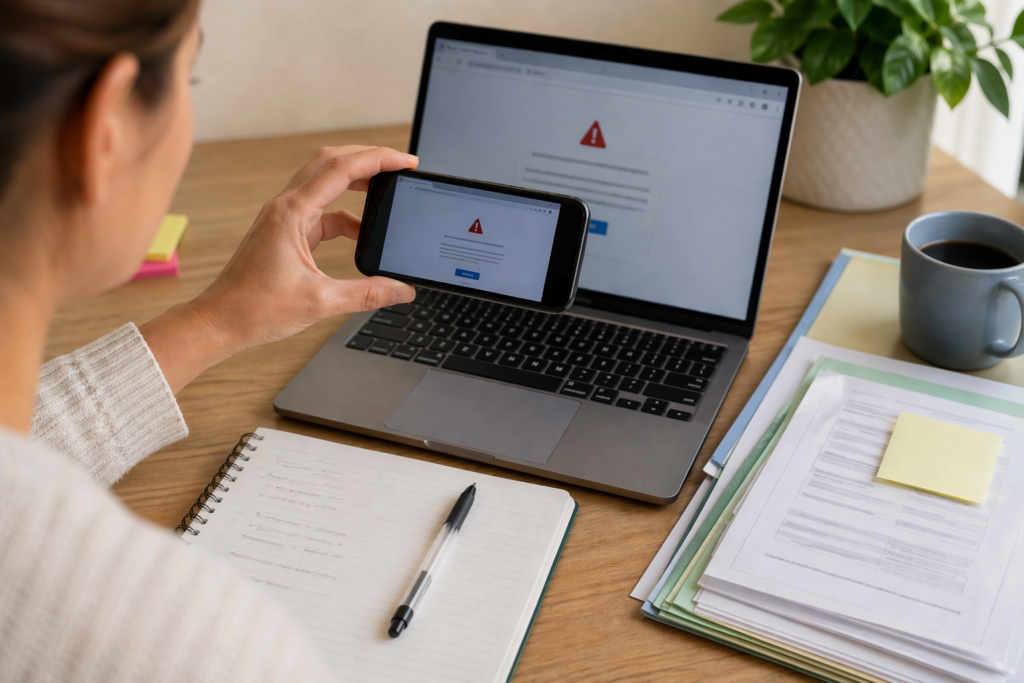
表示メッセージのスクリーンショット、発生日、使った端末、試したブラウザを控えておくと、学校側も状況を判断しやすくなります。
あとから慌てないためにも、先に証拠を残してから行動するのがおすすめです。
e-Shienにログインできない主な原因
e-Shienで進めない原因はひとつではありません。
ただし、順番を間違えると遠回りになりやすいため、発生しやすい原因から確認することが重要です。
| 主な原因 | 起こりやすい症状 | 優先対応 |
|---|---|---|
| 緊急メンテナンス・障害 | 突然一律で使えない、複数端末でも同じ | 再開情報を待つ |
| ID・パスワードの確認不足 | ログイン画面で進めない | 通知書を見直す |
| 利用環境の不一致 | 画面崩れ、ボタン反応なし | ブラウザ変更 |
| 学校が紙申請対応 | オンライン前提で進まない | 学校案内を確認 |
| 追加確認が必要 | オンラインのみで完結しない | 学校へ相談 |
緊急メンテナンスやシステム停止が起きている
もっとも大きい原因のひとつが、サービス側の停止です。
利用者側でブラウザや端末を変えても改善しない場合は、この可能性を優先的に疑うべきです。
とくに申請が集中する時期はアクセスが重なりやすいため、自分だけの問題ではないケースが珍しくありません。
学校配布のID・パスワードに誤りがある、または別情報を入力している
e-Shienのログイン情報は、一般的な会員登録型のサービスとは違い、学校から配布されるID・パスワードを使います。
保護者用の別サービス情報や、以前の学校の情報を入れても進みません。
通知書の文字列を見ながら、数字の0と英字O、数字の1と英字Iなどを丁寧に確認しましょう。
利用環境が合わず画面が正しく表示されない
e-ShienはTLS 1.2に対応するブラウザが必要と案内されています。
古い端末や古いブラウザでは表示できない、または途中で不安定になることがあります。
動作が怪しいときは、スマートフォンだけで粘らず、別のブラウザやパソコンでも確認すると切り分けしやすくなります。
学校ごとの申請方法がオンラインではなく紙申請になっている
e-Shienは便利ですが、すべての学校が必ずオンライン申請とは限りません。
文部科学省も、学校によってはオンライン申請に対応しておらず、紙媒体での申請のみ受け付ける場合があると案内しています。
つまり、ログインできない=自分のミスではなく、そもそも学校の運用が別という可能性もあります。
手続き対象外や追加確認が必要でオンラインだけでは完結しない
制度上の条件や個別事情によっては、オンラインだけで処理できないことがあります。
2026年度案内では、日本国籍ではない生徒については紙の申請書と必要書類を学校指定窓口へ提出する案内があります。
このように、対象や状況によって必要手続きは変わるため、途中で迷ったら学校へ確認するのが安全です。

「一時停止中」と出たときのケース別対処法
ここでは、表示が出たときに何を優先して動けばいいのかを、ケース別に整理します。
重要なのは、自分で直せる問題と待つしかない問題を分けることです。
公式側の停止・メンテナンスが原因だった場合
公式側の停止が原因なら、利用者側でできる最善策は、再開時刻と追加案内を確認して待つことです。
2026年4月の案内では、サービス停止の影響を受けた申請時期の締切変更などは、都道府県または学校から案内される予定とされています。
焦って何十回も試すより、学校連絡を待ちつつ必要書類の準備だけ先に進めるほうが実務的です。
ID・パスワードまわりで進めない場合
ログイン情報に不安があるなら、まず通知書を確認してください。
e-ShienのFAQでは、ID・パスワードを忘れた場合は学校に問い合わせるよう案内されています。
自己判断で別の情報を入れ続けるより、学校配布の情報が最新かどうかを確認したほうが早く解決します。
端末やブラウザ環境が原因らしい場合
一部の端末だけで開けない場合は、環境依存の可能性があります。
スマートフォンで反応が悪いならパソコンへ、普段使わない古いブラウザなら別ブラウザへ切り替えてみましょう。
拡張機能や自動翻訳が影響することもあるため、なるべく標準的な環境で試すのが基本です。
期限が迫っていて再開を待てない場合
期限が近いときは、復旧待ちだけでは不安が残ります。
そのため、表示メッセージのスクリーンショットを取り、発生日時と状況を整理したうえで、学校へ連絡しておくことが重要です。
「試したが進めない」ことを期限前に共有しておくだけでも、後の説明がしやすくなります。
オンラインではなく学校経由の代替手続きが必要な場合
文部科学省FAQでは、端末が使えない場合は学校にて代替申請を行うと案内されています。
また、対象によっては紙申請が必要になるケースもあります。
オンラインにこだわりすぎず、学校が指定する方法へ切り替える柔軟さが大切です。
申請前後に確認したいチェックリスト
トラブルを減らすには、申請の前後で確認ポイントを固定しておくのが効果的です。
毎回同じ順番で見直すことで、焦っているときでも漏れを減らせます。
ログイン前にそろえるもの
最低限そろえたいのは、ログインID通知書、学校からの申請案内、使用する端末です。
必要に応じてマイナンバー関連書類や学校から指定された確認資料も準備しておきましょう。
先に書類を手元へ集めてからログインするだけで、途中中断をかなり防げます。
入力時に見落としやすいポイント
入力では、文字の見間違いと、古い情報の参照がよく起こります。
とくに転校や年度切替の時期は、以前の案内を見ていないか注意が必要です。
「合っているはず」で進めず、通知書を見ながら確認する姿勢が大切です。
送信後に確認しておくべき画面と記録
申請が完了したら、そのまま閉じずに確認画面を見ておきましょう。
e-Shienのマニュアルでは、ポータル画面や申請内容、審査結果情報の確認方法が案内されています。
申請日がわかる画面を保存しておくと、後日の確認がスムーズです。
学校からの案内を見逃さない管理方法
就学支援金の案内は、学校の一斉連絡、配布プリント、保護者向けアプリなどで届くことがあります。
メールだけに頼らず、学校から使うよう言われている連絡手段をまとめて確認する習慣を作りましょう。
申請よりも前に、連絡の受け取り方を整えることが再発防止につながります。
学校・都道府県へ問い合わせるときの伝え方
e-Shienで行き詰まったとき、最終的に頼りになるのは学校や都道府県の案内です。
問い合わせ内容を整理して伝えるだけで、返答のスピードと正確さは大きく変わります。
まずどこへ連絡するべきか
最初の窓口は、学校の就学支援金担当や事務室を基本に考えるのが自然です。
ID・パスワードの配布元も学校であり、紙申請や代替申請の案内も学校経由になることがあります。
いきなり広く探すより、まず学校窓口を押さえるのが効率的です。
問い合わせ時に伝えるべき情報
問い合わせでは、氏名、生徒情報、学校名、発生日時、表示メッセージ、試した操作を簡潔に伝えましょう。
スクリーンショットがあれば、口頭説明より早く状況を共有できます。
「何が起きたか」よりも「いつ・どの画面で・何を試したか」を意識して整理すると伝わりやすくなります。
| 伝える項目 | 例 |
|---|---|
| 発生日時 | 4月24日 16時10分ごろ |
| 表示内容 | 「ただいまサービスを一時停止しています」 |
| 使用端末 | iPhone / Windows PC |
| 試したこと | 別ブラウザ、再読み込み、時間を空けて再試行 |
| 期限 | 学校案内では4月末まで |
そのまま使いやすい問い合わせ文面
以下のように、簡潔にまとめて送ると伝わりやすいです。
長く事情説明をするより、必要情報を先に出すほうが実務的です。
問い合わせ例
「高等学校等就学支援金の申請について確認したくご連絡しました。
本日〇月〇日〇時ごろ、e-Shienにログインしようとしたところ、『ただいまサービスを一時停止しています』と表示され、申請を進められませんでした。
使用端末は〇〇で、別ブラウザでも試しましたが同様でした。
申請期限が近いため、今後の対応方法をご教示いただけますと幸いです。」
締切が近いときの伝え方
締切が近い場合は、その事実を遠慮せず最初に伝えましょう。
学校側が事情を把握しやすくなり、案内の優先度も上げやすくなります。
「復旧待ち」だけで終わらせず、期限との関係を明示することが大切です。
参考リンク・補足情報の使い方
外部の解説記事は状況整理には役立ちますが、最終判断は公式案内を優先してください。
とくに制度や締切の扱いは、学校・都道府県ごとの運用が関わるため、一般記事だけで断定しないほうが安全です。
補足情報はあくまで理解の助けとして使い、手続き判断は学校案内に合わせるのが基本です。

再発を防ぐための運用ルール
e-Shienのトラブルは、システム要因だけでなく、準備不足や確認漏れでも起こります。
一度経験したあとに運用ルールを作っておくと、次回の負担はかなり軽くなります。
ID通知書と案内書類の保管方法
まず徹底したいのは、学校から受け取ったID通知書や案内プリントの保管です。
紙をなくすと、ログイン以前のところで止まりやすくなります。
「就学支援金一式」としてまとめて保管しておくと、探す手間を減らせます。
利用端末とブラウザを固定して混乱を防ぐ
毎回違う端末で操作すると、表示差や入力ミスが起きやすくなります。
できれば、動作確認できた端末とブラウザを決めておきましょう。
同じ環境で作業するだけでも、再現性が高まりトラブル時の切り分けが楽になります。
メンテナンス情報と学校連絡の確認習慣を作る
e-Shienのポータルではお知らせでメンテナンス情報が確認できます。
また、学校側から締切変更や再開案内が出ることもあります。
ログイン前に連絡を確認する習慣を作ると、停止中に何度も試すムダを減らせます。
期限直前ではなく前倒しで申請する
もっとも効果的な再発防止は、期限直前に操作しないことです。
システム停止や学校確認が必要になっても、余裕があれば対応できます。
「受け取ったら早めに着手する」だけで、精神的な負担も大きく変わります。
まとめ
この記事のポイントをまとめます。
- e-Shienの「一時停止中」表示は自分の入力ミスとは限らないこと。
- まずは公式の停止情報と学校からの連絡を確認すること。
- 2026年4月には実際に緊急メンテナンスで利用停止が発生していたこと。
- ログイン情報は一般登録ではなく、学校配布のID・パスワードを使うこと。
- IDやパスワードを忘れた場合は、自己解決より学校への確認が基本になること。
- 端末やブラウザの相性で進めない場合は、別環境で切り分けること。
- 学校によってはオンラインではなく紙申請のみの場合があること。
- 端末が使えない場合は、学校での代替申請という選択肢があること。
- 期限が近いときは、スクリーンショットと発生日時を控えて学校へ早めに連絡すること。
- 再発防止には、案内書類の保管、前倒し申請、連絡確認の習慣化が有効なこと。
e-Shienで急に手続きが止まると、入力ミスや操作不足を疑ってしまいがちです。
ですが、実際にはシステム停止や学校ごとの運用差が関係することもあり、利用者だけで解決できない場面もあります。
そんなときは、やみくもに触り続けるのではなく、公式情報の確認、学校への共有、記録の保存という順番で進めることが重要です。
落ち着いて切り分ければ、必要以上に不安を抱えず、次に取るべき行動が見えやすくなります。