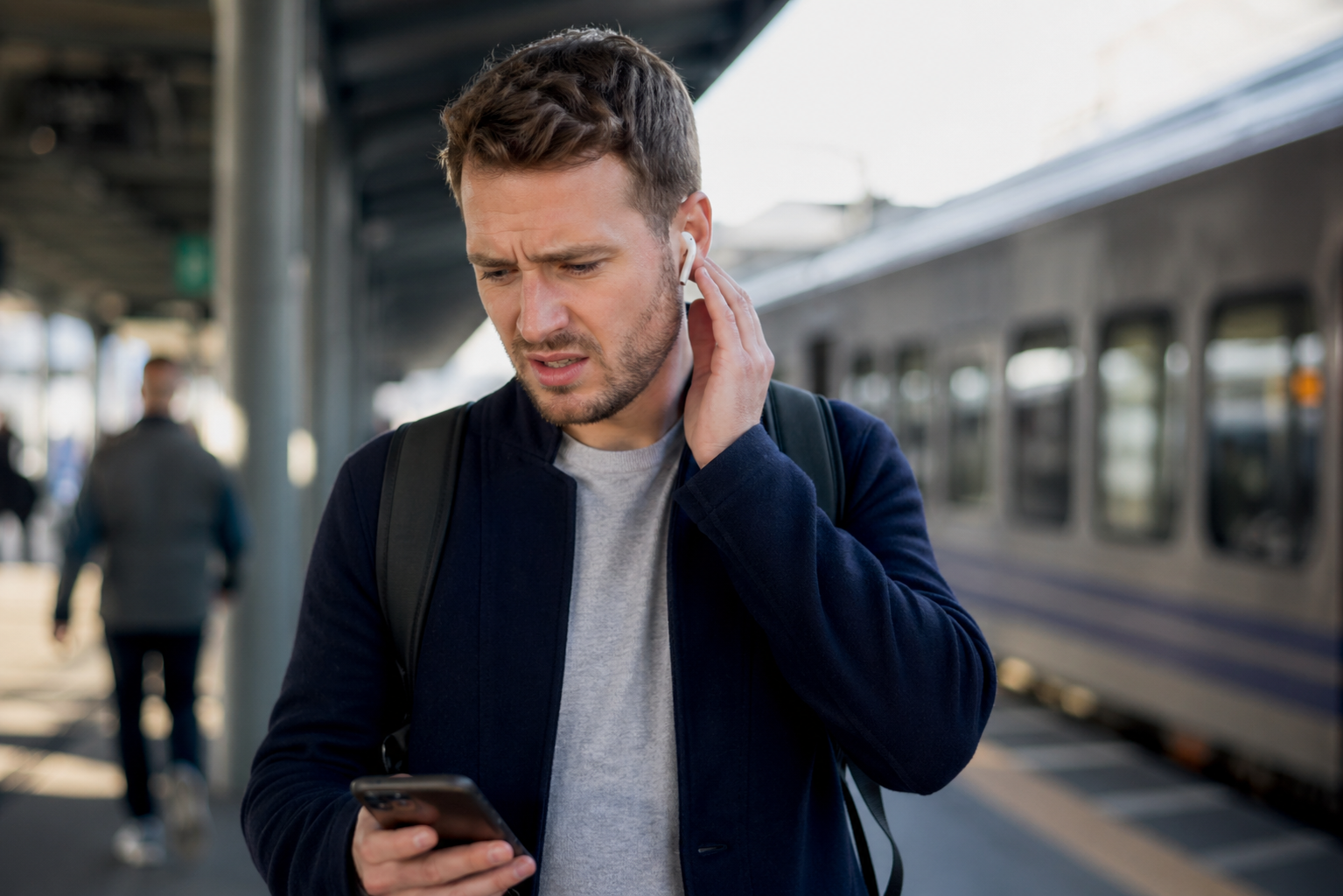
AirPods Proを使っていて、急にパチパチ音やザーザー音が気になり始めると、故障なのか設定の問題なのか分からず困ってしまいます。
実際には、ノイズの原因はひとつではなく、汚れ、装着状態、Bluetooth干渉、ANC設定、ソフトウェア不具合、ハードウェア異常など、いくつもの要素が関係しています。
だからこそ、適当に触るのではなく、症状ごとに順番に切り分けることが最短の解決ルートになります。
この記事では、AirPods Proのノイズ問題をすばやく解決するために、まず何を確認すべきか、どの対処が効果的か、そして修理に進むべきタイミングまでわかりやすく整理しました。
「再接続だけで直るケース」と「早めにサポート相談したほうがいいケース」の違いもつかめるので、無駄な遠回りを防ぎたい方にも役立ちます。
少しの見直しで改善することもあれば、実は見逃せないサインが隠れていることもあります。
続きでは、まず自分のAirPods Proに出ているノイズがどのタイプなのかを整理しながら、最適な対処法を順番に見ていきましょう。
| 悩み | この記事での解決方向 |
|---|---|
| パチパチ音がする | 既知の音問題と基本対処を切り分ける |
| ザーザー音が気になる | 装着・設定・ANCの影響を確認する |
| 接続が不安定でノイズが出る | Bluetooth環境と端末設定を見直す |
| 直らない | 修理判断とサポート相談の基準を確認する |
この記事でわかること
- AirPods Proで起こりやすいノイズの種類と原因の見分け方
- 再起動、リセット、清掃など基本対処の正しい順番
- ANCや装着状態、Bluetooth干渉がノイズに与える影響
- 修理やAppleサポート相談に進むべき判断基準
AirPods Proのノイズは症状ごとに切り分けると解決が早い
AirPods Proのノイズ問題は、やみくもに設定を変えるよりも、どの種類の異音なのかを先に見極めることで解決までの時間を大きく短縮できます。
同じ「雑音がする」という悩みでも、パチパチ音なのか、ザーザー音なのか、接続が切れるような乱れなのかによって、原因も対処法も変わるためです。
特にAirPods Proでは、装着状態、マイク周辺の汚れ、Bluetooth干渉、ノイズキャンセリングの挙動、ハードウェアの不具合が複雑に絡み合いやすく、最初の切り分けを間違えると遠回りになりがちです。
まずは症状を整理して、どこから確認すべきかを明確にしていきましょう。
まず確認したい症状チェックリスト
最初に確認したいのは、いつ・どちら側で・どんな音が出るのかです。
ここが曖昧なままだと、清掃すべきか、設定を見直すべきか、修理相談すべきか判断しにくくなります。
次のチェックリストを使うと、原因のあたりをつけやすくなります。
| 確認項目 | 見るポイント | 考えやすい原因 |
|---|---|---|
| 音の種類 | パチパチ、ザーザー、ブツブツ、キーン | ハード不調、干渉、設定、装着不良 |
| 発生する場面 | 通話中、電車内、歩行中、静かな部屋 | ANC、外音取り込み、通信環境 |
| 左右差 | 左だけ、右だけ、両耳とも | 片側の汚れ、接点不良、故障 |
| モード依存 | ANC時のみ、外音取り込み時のみ | マイク周辺や制御系の問題 |
| 接続先依存 | iPhoneでは平気、Macでは悪化 | Bluetooth設定、通話アプリ、端末側要因 |
この段階で記録しておくと、あとでAppleサポートに相談するときにも説明しやすくなります。
「片耳だけ」「移動中だけ」「ANCオンのときだけ」のように条件が限定されるなら、原因の切り分けはかなり進めやすくなります。
パチパチ音・ザーザー音・接続ノイズの違い
ノイズには似ているようで性質の違うパターンがあります。
症状の違いを把握しておくと、対処法の優先順位を決めやすくなります。
| ノイズの種類 | 特徴 | 起こりやすい要因 |
|---|---|---|
| パチパチ音 | 断続的で小さな破裂音のように聞こえる | 物理不調、マイク周辺異常、対象機の既知問題 |
| ザーザー音 | 持続的なホワイトノイズに近い | ANC、外音取り込み、音量・環境音の影響 |
| ブツブツ音 | 通信が切れるような乱れ方をする | Bluetooth干渉、距離、複数機器接続 |
| キーン音・ハウリング | 高音が急に鳴る | マイクの塞がり、装着ズレ、フィードバック |
Appleは一部の初代AirPods Proで、「パチパチ」という異音や、ANCが正常に機能しない問題を案内しています。
そのため、パチパチ音が続く場合は単なる接続不良と決めつけず、後半で紹介する公式サポート判断まで視野に入れることが大切です。
すぐ修理相談したほうがいい危険サイン
自分で試せる対処は多いですが、すべてを自己解決しようとするのはおすすめできません。
次のような症状がある場合は、設定変更より先に修理相談を検討したほうが安全です。
- 左右どちらか一方だけで異音が継続する
- 清掃やリセット後もパチパチ音が消えない
- ANCをオンにすると異音が悪化する
- 装着時に接触不良のような不安定さがある
- 落下や水濡れの後から明らかに症状が出始めた
とくに、静かな場所でも異音が出る、片耳だけ不自然に低音が減る、周囲の騒音が急に入りやすくなったといった変化は、ハードウェア側の問題を疑いやすいサインです。
早めに判断することで、不要なストレスや状態悪化を防げます。

まず試したい基本対処でノイズが改善するか確認する
ノイズ問題の多くは、いきなり修理に進む前に、基本対処を順番に試すだけで改善することがあります。
AirPods Proは非常に小型なぶん、接続状態の乱れや一時的な制御不良の影響を受けやすいからです。
ここでは、難しくないのに効果が出やすい手順から進めます。
AirPods Proと接続機器を再起動して変化を見る
最初にやるべきことは、AirPods Proだけでなく、接続しているiPhone、iPad、Mac、Android端末も含めて再起動することです。
一時的な通信不安定や音声処理の競合でノイズが出ている場合、再起動であっさり解消することがあります。
特に通話アプリ、音楽アプリ、動画アプリを長時間切り替えて使っていたときは、オーディオ経路が不安定になっていることがあります。
再起動後は、同じ曲・同じ環境・同じ音量で比較してください。
条件をそろえないと、改善したのか、たまたま静かな環境だっただけなのか判断しにくくなります。
ペアリング解除とリセットで接続異常を初期化する
再起動で改善しない場合は、ペアリング解除とリセットが有効です。
Apple公式では、AirPods Proをケースに入れて30秒待ち、Bluetooth設定から登録解除し、その後ケース背面の設定ボタンを長押しして再接続する手順を案内しています。
この操作によって、接続情報の乱れや認識不良を初期化できます。
- AirPods Proをケースに入れてふたを閉じる
- 30秒待つ
- iPhoneやiPadのBluetooth設定からAirPods Proを登録解除する
- ケースのふたを開ける
- ケース背面の設定ボタンをオレンジ点滅後に白点滅するまで長押しする
- もう一度ペアリングする
この手順は、接続ノイズや片側だけ不安定な症状の確認に特に向いています。
リセット後も同じ症状が再現するなら、単純な接続不良ではない可能性が高まります。
充電状態とバッテリーの偏りを確認する
意外と見落としがちなのが、バッテリー残量や充電の偏りです。
片耳だけ残量が極端に低い、ケース内の接点が汚れて充電が不安定、ケース自体の充電不足といった状態では、音が乱れたり接続が安定しなかったりすることがあります。
まずはAirPods Pro本体とケースの残量を確認し、左右差が大きくないかを見てください。
| 確認項目 | チェック内容 | 対処の方向性 |
|---|---|---|
| 左右の残量差 | 片耳だけ減りが早くないか | 接点清掃、再装着、充電確認 |
| ケース残量 | 十分に充電されているか | ケーブル・充電器を見直す |
| 接点の汚れ | ケース内の金属接点に汚れがないか | やさしく清掃する |
充電まわりに問題があると、ノイズそのものよりも、「急に片耳だけおかしい」「つながったり切れたりする」といった形で現れやすいです。
原因を見誤らないためにも、ここは必ず確認しておきたいところです。
汚れ・装着・設定の見直しでノイズを減らす
AirPods Proのノイズは、故障だけでなく、汚れ・装着ズレ・リスニングモードの相性で起こることも少なくありません。
特にANCや外音取り込みはマイクで周囲の音を拾って制御するため、メッシュ部の汚れや耳への密着不足があると、不自然なノイズにつながりやすくなります。
この章では、見た目以上に影響が大きいポイントをまとめて見直します。
本体とケースを正しく清掃してマイク周辺の詰まりを除く
AirPods Proは、汚れの蓄積で音の通り道やマイクの性能が落ちやすい機器です。
そのため、異音があるときはまず清掃を試す価値があります。
Appleは、AirPodsのお手入れで鋭利なものや強すぎる洗浄を避けること、AirPods Proではイヤーチップを外して必要箇所をやさしく清掃することを案内しています。
| 清掃場所 | 確認ポイント | 注意点 |
|---|---|---|
| スピーカーメッシュ | 耳垢や皮脂の付着 | 強くこすらない |
| 外部マイク周辺 | 目詰まりやホコリ | 塞ぐとANCや外音取り込みに影響 |
| イヤーチップ | 内側の汚れや水分 | 外して乾いた状態で戻す |
| ケース内部 | ゴミや接点汚れ | 液体を入れない |
清掃後はすぐに結論を出さず、数分おいてから再接続し、ノイズの変化を確認してください。
メッシュ部の詰まりが軽い症状なら、これだけで違和感がかなり減ることがあります。
イヤーチップのサイズと装着状態を見直す
ザーザー音やANCの効きが弱い感じがあるときは、イヤーチップのサイズや装着状態も見直すべきです。
密閉が甘いと、外音取り込みのような中途半端な聞こえ方になったり、ノイズキャンセリングの処理が不自然に感じたりします。
Appleは、イヤーチップ装着状態テストや音の密閉状態テストを案内しており、耳に合うサイズか確認できるようにしています。
「以前は平気だったのに最近おかしい」という場合も、イヤーチップの劣化や変形でフィット感が落ちていることがあります。
- 耳に押し込みすぎず、自然に密着しているか確認する
- 左右でサイズを変える必要がないか見直す
- イヤーチップに裂けや変形がないかチェックする
- テスト機能で密閉状態を確認する
ノイズ問題は電子的な故障に見えて、実際は装着の相性だったというケースもあります。
特に移動中や会話中だけ不安定になるなら、装着の再確認は優先度が高いです。
ANC・外音取り込み・音量設定を切り替えて原因を絞る
ノイズがモード依存で起きるかどうかを見ると、原因をかなり絞り込めます。
AppleもANCに問題がある場合、接続先デバイスやAirPodsのソフトウェア更新、マイクの塞がり確認などを案内しています。
そのため、まずはノイズキャンセリング・外音取り込み・オフを順番に切り替え、どの状態で異音が増減するか確かめましょう。
| 設定 | ノイズの変化 | 考えやすいこと |
|---|---|---|
| ANCで悪化 | ザーザー・圧迫感・異音 | マイク周辺、制御、装着問題 |
| 外音取り込みで悪化 | 環境音が不自然に増える | マイク汚れ、周囲環境の影響 |
| オフでも悪化 | 常時ノイズが乗る | 接続不良、ハード側の可能性 |
さらに、音量を極端に上げすぎていないかも見直してください。
小さなノイズは高音量ほど目立ちやすく、静かな環境ではザーザー音として気になりやすくなります。
まずは中程度の音量で比較し、症状が設定依存か常時発生かを見分けるのがコツです。

通信環境と使用シーンを変えてBluetooth由来のノイズを切り分ける
AirPods Proのノイズは、本体だけでなく、周囲の電波環境や接続先デバイスの状態でも起こります。
とくにブツブツ音や一瞬だけ乱れる症状は、ハード故障より先に通信環境を疑ったほうが効率的です。
ここでは、環境由来のノイズを見分ける考え方を整理します。
周辺機器やWi-Fiルーターの干渉を減らす
Bluetoothは便利ですが、周辺機器が多い環境では干渉の影響を受けることがあります。
AppleもBluetoothアクセサリの接続不安定時には、通信範囲や周囲の干渉を確認するよう案内しています。
自宅ならWi-Fiルーターの近く、オフィスならワイヤレス機器が密集する席、外出先なら駅や電車内など、電波が混み合う場所で症状が出やすいことがあります。
- 接続機器をAirPods Proに近づける
- ルーターの真横で使わない
- 不要なBluetooth機器を一時的にオフにする
- 別の場所で同じ音源を再生して比較する
場所を変えただけで改善するなら、AirPods Pro本体の故障と断定する必要はありません。
「家では平気なのに駅だけ乱れる」ようなケースは、干渉の可能性をかなり疑えます。
複数デバイス接続や通話アプリ起因の不安定さを確認する
AirPods ProをiPhone、Mac、iPadなど複数のApple製品で使っている場合、切り替え機能の便利さが逆に不安定さにつながることがあります。
また、Macでは通話アプリがAirPodsのマイクを使うことで、音質低下や違和感が出るケースもAppleが案内しています。
そのため、ノイズが出るときは次の切り分けが有効です。
- 接続先を1台だけに絞る
- Zoomや通話アプリを終了する
- 音楽再生だけの状態で確認する
- 別端末でも同じ症状が出るか比べる
もしMacの会議アプリ利用中だけ音が変に感じるなら、AirPods本体よりも使用状況の影響が強い可能性があります。
逆に、どの端末でも同じ片耳ノイズが再現するなら、ハード側の疑いが強まります。
iPhone・Android・Mac側の設定を見直す
AirPods Pro本体に問題がなくても、接続先の設定やOS状態によってノイズが増幅されることがあります。
AppleはANC不調時に、接続先のiPhone、iPad、Macが最新ソフトウェアであることも確認事項として挙げています。
そのため、AirPodsだけでなく、接続先も含めて見直すことが大切です。
| 接続先 | 確認ポイント | 見直し内容 |
|---|---|---|
| iPhone / iPad | OS更新、Bluetooth再接続 | 登録解除、再起動、再ペアリング |
| Mac | 通話アプリ、入力設定 | マイク使用アプリの終了 |
| Android | 省電力設定、Bluetooth安定性 | 接続し直し、端末再起動 |
特定端末でだけノイズが出るなら、AirPods Pro本体だけに原因を求めず、接続先ごとの条件を冷静に見ていくことが重要です。
改善しないときはソフトウェア更新と公式サポート判断が重要
基本対処や環境見直しで改善しない場合は、次の段階としてソフトウェア更新と故障判定に進みます。
AirPods Proはハードとソフトの両面で動作するため、古い状態のままだと不具合を引きずりやすいからです。
ここからは、自己判断で無理をせず、公式基準に寄せて確認する流れが大切になります。
ファームウェアとOSを最新状態にして不具合を防ぐ
AppleはAirPodsのファームウェア情報を公開しており、接続先デバイスも最新OSにしておくことを推奨しています。
AirPodsの更新はiPhoneのように手動ボタンで行う形式ではなく、条件が整うと自動で進むのが基本です。
そのため、更新の確認では「最新版へ上げる操作」より、更新されやすい状態を整えることがポイントです。
- iPhoneやiPadを最新OSにする
- AirPods Proをケースに入れて充電状態にする
- 接続先デバイスの近くに置く
- しばらく時間を置いてバージョンを確認する
ファームウェアが古いままだと断定はできませんが、不具合切り分けの前提として、更新状況の確認は外せません。
とくにANC関連の違和感や接続まわりの不安定さがあるなら、先に整えておく価値があります。
故障が疑われる症状とセルフチェックの基準
ノイズ問題がソフトではなくハード側に寄っているかを見るには、再現性があるかどうかが重要です。
次のような症状がそろうと、故障の可能性は高くなります。
| 症状 | 故障の疑い |
|---|---|
| 片耳だけ継続的に異音 | 高い |
| ANCや外音取り込み時だけ異音が顕著 | 中〜高 |
| 別端末でも同じ症状が出る | 高い |
| リセット後も変化なし | 高い |
| 落下・水濡れ後から悪化 | 高い |
ここで大事なのは、「何となく変」ではなく、「この条件で必ずおかしい」と言える状態まで観察することです。
その整理ができると、修理相談でも話が早くなります。
Appleサポートへ相談する前に整理しておく項目
Appleサポートに連絡する前に情報をまとめておくと、やり取りが非常にスムーズになります。
難しいログ取得までは不要でも、最低限のメモは役立ちます。
- 症状が出る側は左・右・両方のどれか
- パチパチ音かザーザー音か、あるいは途切れか
- ANC・外音取り込み・オフのどれで悪化するか
- 別端末でも再現するか
- リセット、清掃、再起動を試したか
- 落下や水濡れの有無
このメモがあるだけで、サポート側は接続問題なのか、ハード不良なのかを判断しやすくなります。
結果として、不要なやり取りを減らし、必要なら修理案内まで早く進みやすくなります。

修理・交換の判断基準と避けるべきNG行動
セルフ対処で改善しない場合は、修理や交換を視野に入れる段階です。
ただし、焦って自己流の対処をすると、かえって症状を悪化させたり、サポート時に不利になったりすることがあります。
ここでは、正規修理に進む目安と、避けたい行動を整理します。
正規修理に進むべきケースと保証確認のポイント
リセット、清掃、装着見直し、端末切り分けまで試しても異音が続くなら、正規修理の検討が現実的です。
Appleの修理案内では、最終的な料金は診断後に確定し、保証対象外かどうか、配送の有無、正規サービスプロバイダごとの差でも変わるとされています。
そのため、費用は事前に断定せず、まず保証状況と修理オプションを確認するのが基本です。
| 確認項目 | 見る内容 |
|---|---|
| 保証状況 | 限定保証、AppleCareの有無 |
| 症状の再現性 | どの条件で異音が出るか |
| 外観状態 | 落下痕、水濡れ痕、破損の有無 |
| 相談窓口 | Appleサポート、正規サービスプロバイダ |
片耳だけの継続ノイズや、ANC利用時に明らかな異常がある場合は、設定調整だけで引っ張らず相談に進んだほうが効率的です。
音の問題に対する修理サービスプログラムの確認
AirPods Proの異音といえば、Appleが案内している音の問題に対する修理サービスプログラムは重要です。
Appleによると、ごく一部のAirPods Proで、パチパチ音などの異音やANCの不具合が確認されており、対象機は2020年10月より前に製造されたAirPods Proと案内されています。
該当が疑われる場合は、自己判断で買い替えを急ぐ前に、まず対象確認を行う価値があります。
初代AirPods Proの既知問題に近い症状なら、通常の故障とは別の扱いになる可能性があるためです。
分解・乾燥剤の詰め込み・強い洗浄など避けたい対処
AirPods Proのノイズでやってはいけないのは、無理な自己修理です。
小型精密機器なので、分解や強い清掃は内部部品やメッシュ、マイクを傷めるおそれがあります。
避けたい行動は次のとおりです。
- 本体をこじ開けて分解する
- 先の尖った工具でメッシュを突く
- 液体を大量に使って洗う
- ドライヤーの強風や高温で乾かす
- 異音が出るのに無理に押し込んで使い続ける
応急処置のつもりでも、正規修理で済んだかもしれない症状を悪化させることがあります。
「少しでも自分で直したい」と思う場面ほど、やりすぎない判断が大切です。
日常ケアでAirPods Proのノイズを予防する
AirPods Proのノイズは、完全にゼロにできなくても、日常ケアでかなり防ぎやすくなります。
汚れ、水分、装着不良、更新放置といった小さな積み重ねが、違和感や不調の引き金になるからです。
最後に、再発防止につながる習慣を整理しておきましょう。
ふだんの清掃頻度と保管のコツ
使うたびに大がかりな清掃は不要ですが、軽い拭き取りとケース内確認は習慣化したいところです。
特に通勤・通学や運動で毎日使う人ほど、汚れが蓄積しやすくなります。
おすすめなのは、週1回の軽い確認と、汚れが見えたときの早めの対応です。
| タイミング | やること |
|---|---|
| 毎日 | 使用後に乾いた布で軽く拭く |
| 週1回 | メッシュ部、ケース内部、イヤーチップを確認 |
| 汚れが気になるとき | Apple案内に沿ってやさしく清掃する |
ケースに入れる前に汗や水分が残っていないか確認するだけでも、トラブル予防に役立ちます。
水分・皮脂・耳垢によるトラブルを防ぐ習慣
AirPods Proは耳に直接装着するため、皮脂や耳垢の影響を受けやすい機器です。
さらに、運動や夏場は汗の影響も無視できません。
こうした付着物は音質低下だけでなく、ANCや外音取り込みの違和感にもつながります。
- 汗をかいた後は乾いた布で軽く拭く
- 濡れたままケースへ戻さない
- イヤーチップの内側も定期確認する
- ケース内にゴミが溜まっていないか見る
わずかな汚れでも、AirPods Proのような小型機器では影響が目立つことがあります。
異常が出てから慌てるより、軽く防ぐほうが圧倒的にラクです。
不具合を長引かせないための定期チェック
最後に意識したいのは、異常を放置しないことです。
「たまに変な音がするけどそのうち直るだろう」と使い続けると、症状の再現条件がわからなくなり、対処が遅れます。
定期的に確認したいポイントは次の3つです。
- 左右で聞こえ方に差がないか
- ANCと外音取り込みの挙動が不自然でないか
- 接続先を変えても同じ問題が出るか
この3点を覚えておくだけで、ノイズが起きたときの初動が速くなります。
AirPods Proは便利なぶん使用頻度が高くなりやすいので、小さな異変を見逃さない習慣が快適さを守る近道です。
まとめ
AirPods Proのノイズ問題は、やみくもに対処するよりも、症状を切り分けて順番に確認することが解決への近道です。
パチパチ音、ザーザー音、接続由来のブツブツ音では、疑うべき原因が違います。
再起動、再ペアリング、清掃、装着見直し、ANC切替、通信環境の確認までを落ち着いて進めるだけでも、改善するケースは少なくありません。
それでも直らない場合は、ハードウェア不良や既知の音の問題も視野に入れ、早めにAppleサポートへ相談することが大切です。
この記事のポイントをまとめます。
- AirPods Proのノイズはまず症状の種類を見分けることが重要
- パチパチ音は既知の音の問題に近いケースがある
- ザーザー音はANCや装着状態の影響を受けやすい
- 再起動と再ペアリングは最初に試す価値が高い
- 本体やケースの汚れはノイズの原因になりやすい
- イヤーチップのサイズ不一致は違和感や雑音につながる
- Bluetooth干渉はブツブツ音や接続不安定の原因になりやすい
- 別端末で再現するかどうかで故障の疑いを絞りやすい
- 改善しない場合はファームウェアやOSの更新確認が必要
- 分解や強い洗浄は避け、正規サポート判断につなげるべき
AirPods Proは毎日使うことが多いからこそ、小さなノイズでも強いストレスになりがちです。
ですが、原因をひとつずつ切り分ければ、設定で直るのか、清掃で改善するのか、それとも修理相談が必要なのかは見えてきます。
大切なのは、自己流で無理をせず、安全に試せる対処から順番に進めることです。
違和感を放置せず、早めに確認する習慣を持つことで、AirPods Proをより快適に長く使いやすくなります。