Excelで円周率を使いたいのに、「πはどう入力するの?」「3.14で計算してもいいの?」と迷ってしまうことはありませんか。
円周や面積を出したいだけなのに、関数の書き方がわからず手が止まってしまう方は少なくありません。
そんなときに覚えておきたいのが、ExcelのPI関数です。
PI関数を使えば、円周率をかんたんに呼び出せるので、円周や円の面積の計算もスムーズに進められます。
この記事では、PI関数の基本の書き方から、円周・面積への応用、うまくいかないときの確認ポイントまで、初心者の方にもわかりやすくやさしく解説します。
「これなら自分でもできそう」と感じながら読み進められるようにまとめたので、ぜひ最後までチェックしてみてください。
| 悩み | この記事での解決方法 |
|---|---|
| πの入力方法がわからない | PI関数の使い方をやさしく解説 |
| 円周や面積を計算したい | 具体的な数式例を紹介 |
| エラーが出て困る | 入力ミスの確認ポイントを紹介 |
この記事でわかること
-
- Excelでπを使う基本の方法
- PI関数の正しい書き方
- 円周と円の面積を求める数式
- PI関数がうまく使えないときの対処ポイント
Excelでπを使うならPI関数がいちばん簡単
Excelで円周率を使いたいときは、PI関数を使うのがいちばん簡単です。
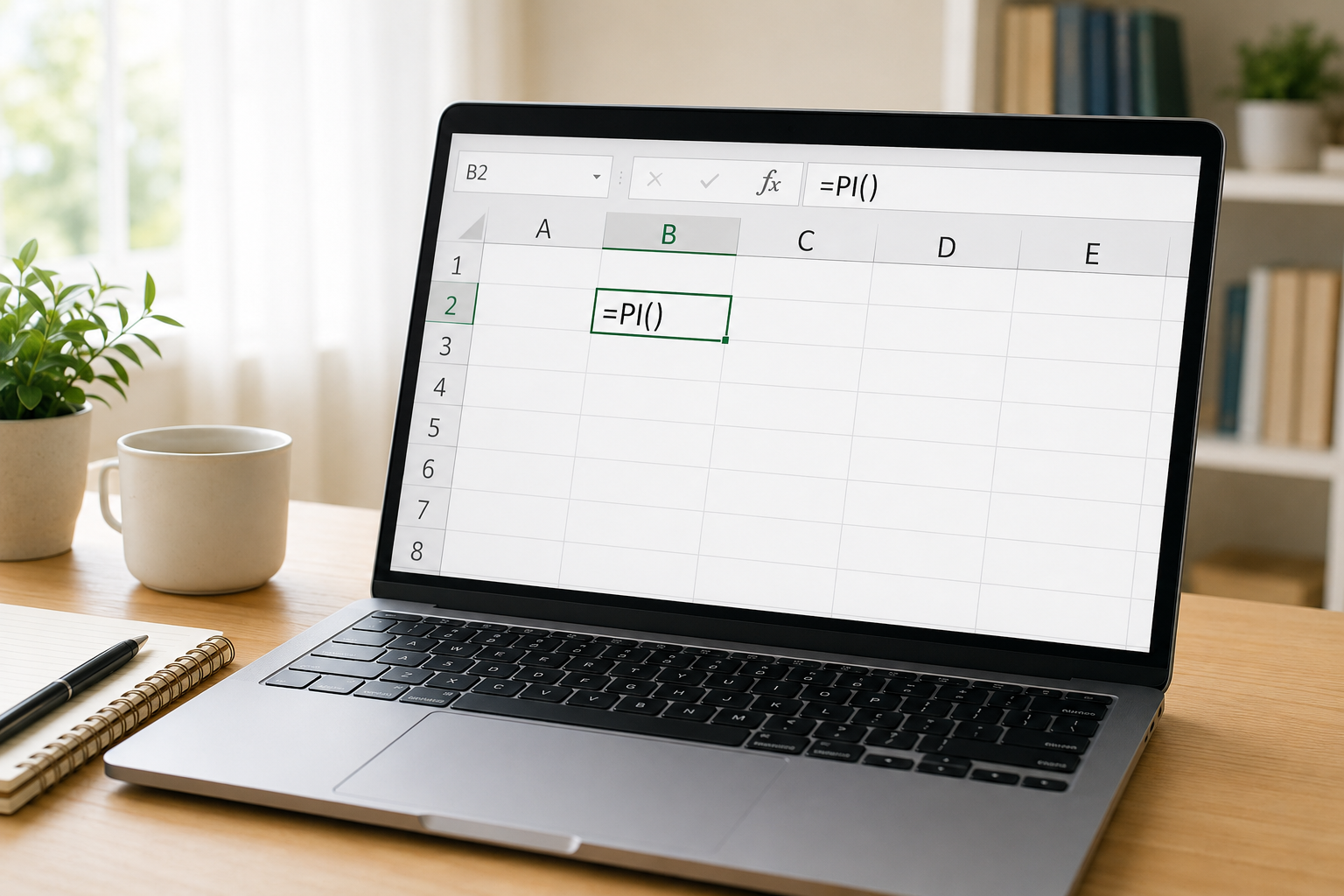
「πってどう入力するの?」「3.14をそのまま入れていいの?」と迷いやすいですが、まず結論からいうと、Excelでは=PI()と入力すれば大丈夫です。
円周率は小学校や中学校で3.14として覚えた方も多いかもしれません。
ですが、実際の円周率はそれよりもずっと細かい数字が続いています。
Excelでは、その値を関数で呼び出せるので、自分で毎回入力しなくても正確に計算しやすくなります。
PI関数とは?Excelでできること
PI関数は、円周率を返してくれるExcelの関数です。
円周率を使う計算というと難しく感じるかもしれませんが、使い方自体はとてもシンプルです。
たとえば、円周を求めたり、円の面積を求めたりするときに使えます。
そのため、学校の計算を確認したいときはもちろん、仕事で寸法計算をしたいときにも役立ちます。
わざわざ「3.14159…」と手入力しなくてよいので、入力の手間を減らしながら計算ミスも防ぎやすいのが魅力です。
| 項目 | 内容 |
|---|---|
| 関数名 | PI関数 |
| 役割 | 円周率を返す |
| よく使う場面 | 円周、円の面積、図形計算 |
| 難しさ | 初心者でも使いやすい |
PI関数の書き方は=PI()だけ
PI関数の書き方はとても簡単です。
セルに=PI()と入力してEnterキーを押すだけで、円周率が表示されます。
関数と聞くと、あとに数字や範囲を入れないといけないイメージがあるかもしれません。
でも、PI関数には入れる値がありません。
つまり、引数なしで使える関数なので、初心者の方でも覚えやすいです。
まずは「=PI()と打てば円周率が出る」と覚えておくだけで十分です。
3.14を手入力するよりPI関数が便利な理由
「3.14をそのまま入力すればいいのでは?」と思う方もいるかもしれません。
もちろん、ざっくり計算したいだけなら3.14でも計算はできます。
ただ、何度も使う計算や、少しでも正確に出したい計算では、PI関数のほうが便利です。
毎回3.14を自分で入力すると、式ごとに数字を書き換える手間が増えます。
また、3.1や3.1415など、うっかり違う数字を入れてしまうこともあります。
PI関数なら、式の中で円周率をそのまま呼び出せるので、数式が見てもわかりやすくなります。
あとから見返したときにも、「この式は円周率を使っているんだな」とすぐに気づけるのがうれしいところです。
ExcelのPI関数の使い方をやさしく解説
ここからは、PI関数の実際の使い方を順番に見ていきましょう。
基本はとても簡単で、円周率を表示するだけなら=PI()で終わりです。
さらに、円周や面積の計算にもそのまま応用できます。
一度流れがわかると、ほかの計算式にも入れやすくなるので、最初にしっかり覚えておくのがおすすめです。
PI関数で円周率を表示する方法
まずは、PI関数そのものを表示してみましょう。
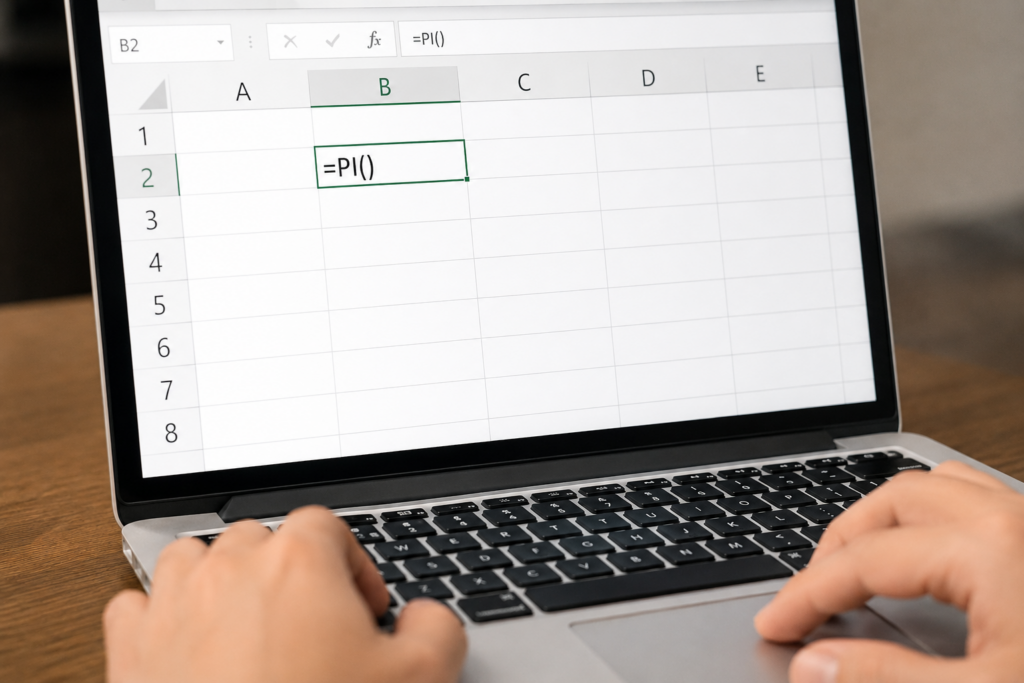
空いているセルをクリックして、=PI()と入力します。
そのあとEnterキーを押すと、円周率が表示されます。
たったこれだけなので、関数に苦手意識がある方でも取り組みやすいです。
最初は「本当にこれだけでいいの?」と思うかもしれません。
でも、PI関数はまさにそれで完成です。
| やること | 入力例 | 結果 |
|---|---|---|
| 円周率を表示する | =PI() | 3.141592654… |
まずはこの形を一回入力して、PI関数の基本に慣れておくと安心です。
PI関数で円周を求める方法
円周を求めるときは、直径×円周率で計算します。
つまり、直径が10なら、式は=10*PI()です。
このように、PI関数は単独で表示するだけでなく、計算式の途中にも入れられます。
「円周率だけ表示する関数」ではなく、「円周率を使った計算にそのまま使える関数」と考えるとわかりやすいです。
たとえば、セルA2に直径が入っているなら、=A2*PI()でも計算できます。
数値を直接入れる方法より、セル参照を使ったほうが、あとで数字を変えたときにも自動で結果が変わるので便利です。
| 求めたいもの | 式 | 例 |
|---|---|---|
| 円周 | 直径×PI() | =10*PI() |
PI関数で円の面積を求める方法
円の面積を求めるときは、半径×半径×円周率で計算します。
たとえば半径が5なら、=5*5*PI()で求められます。
これでももちろん正しく計算できますが、式をすっきり見せたいなら=5^2*PI()のように書く方法もあります。
半径を二乗する形がわかりやすくなるので、あとから見直したときに意味をつかみやすいです。
セルA2に半径が入っているなら、=A2*A2*PI()や=A2^2*PI()とすればOKです。
円周と面積は似ているようで、使うのが直径なのか半径なのかが違います。
この違いを意識しておくと、計算ミスをかなり防ぎやすくなります。
| 求めたいもの | 式 | 例 |
|---|---|---|
| 円の面積 | 半径×半径×PI() | =5*5*PI() |
| 円の面積(別の書き方) | 半径^2×PI() | =5^2*PI() |
Excelでπが使えないときの確認ポイント
PI関数は簡単に使える反面、入力のしかたを少し間違えるだけでエラーになることがあります。
「合っているつもりなのにうまくいかない」と感じたら、まずは基本的な入力ミスがないかを確認してみましょう。
難しいトラブルであることは少なく、落ち着いて見直すだけで解決することも多いです。
#NAME?エラーになる原因
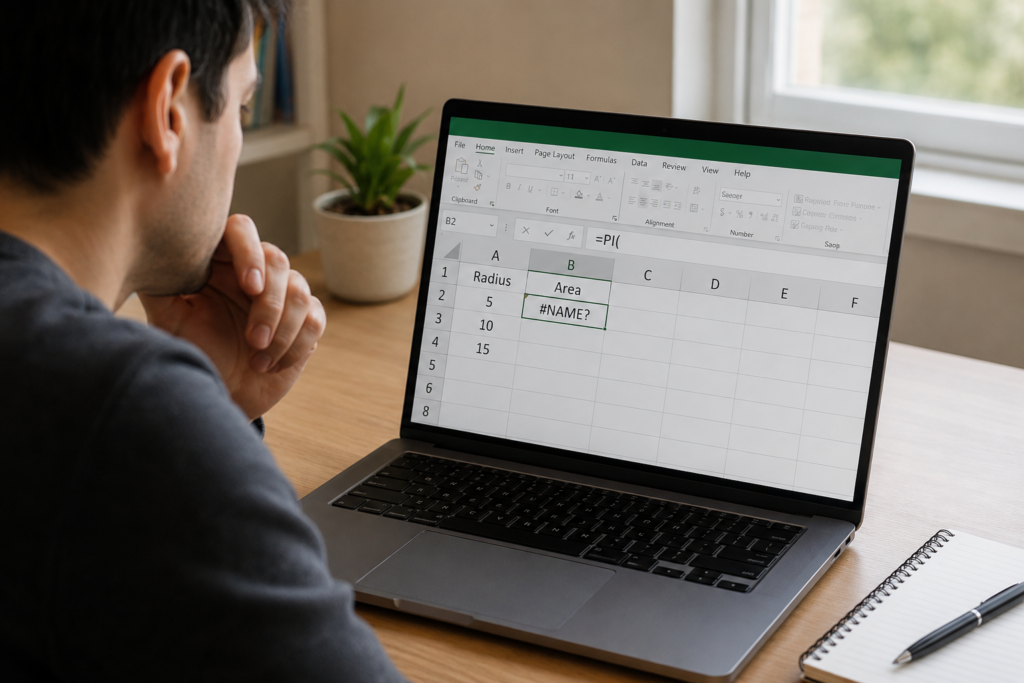
PI関数を使おうとして#NAME?が出るときは、関数名の入力ミスがないか確認しましょう。
たとえば、PIのつづりが違っていたり、先頭のイコールが抜けていたりすると、Excelが関数として認識できません。
また、「π」の記号そのものを数式の中に直接入れようとしてもうまくいかないことがあります。
そんなときは、記号で入れようとせず、ExcelではPI関数を使うと覚えておくと迷いません。
うまくいかない場合は、いったん削除してから=PI()をもう一度打ち直すのがおすすめです。
括弧や記号の入力ミスに注意
PI関数は引数がない関数ですが、かっこ自体は必要です。
そのため、=PIではなく、=PI()と入力します。
また、掛け算は「×」ではなく、Excelでは*を使います。
学校で使う数式と見た目が少し違うので、ここでつまずく方は意外と多いです。
「10×PI()」ではなく「10*PI()」と入力するようにしましょう。
細かい部分ですが、この違いを押さえるだけでエラーがぐっと減ります。
| 間違いやすい例 | 正しい例 |
|---|---|
| =PI | =PI() |
| =10×PI() | =10*PI() |
| =π*10 | =PI()*10 |
半径と直径を間違えないコツ
PI関数そのものは正しく入力できていても、半径と直径を取り違えると答えが変わってしまいます。
円周なら直径を使い、円の面積なら半径を使うのが基本です。
ここをあいまいにしたまま式を作ると、「計算できたけれど数値が違う」という状態になりやすいです。
迷ったときは、先に表で整理してから計算するとわかりやすくなります。
たとえば、A列に「半径」、B列に数値を入れておくと、どの値を使っているのかひと目で確認できます。
初心者のうちは、式の前に「何を求めたいか」を一度メモしておくのもおすすめです。
Excelのπ計算で覚えておくと便利な使い方
PI関数は、単体で使うだけでも便利ですが、少し応用するともっと使いやすくなります。
とくに、セル参照やべき乗と組み合わせると、見た目がすっきりして管理しやすい表を作れます。
「その場しのぎの式」ではなく、「あとから見てもわかりやすい式」にしておくことが大切です。
セル参照と組み合わせて計算する
実務や練習では、数値を式に直接入れるより、セル参照を使ったほうが便利です。
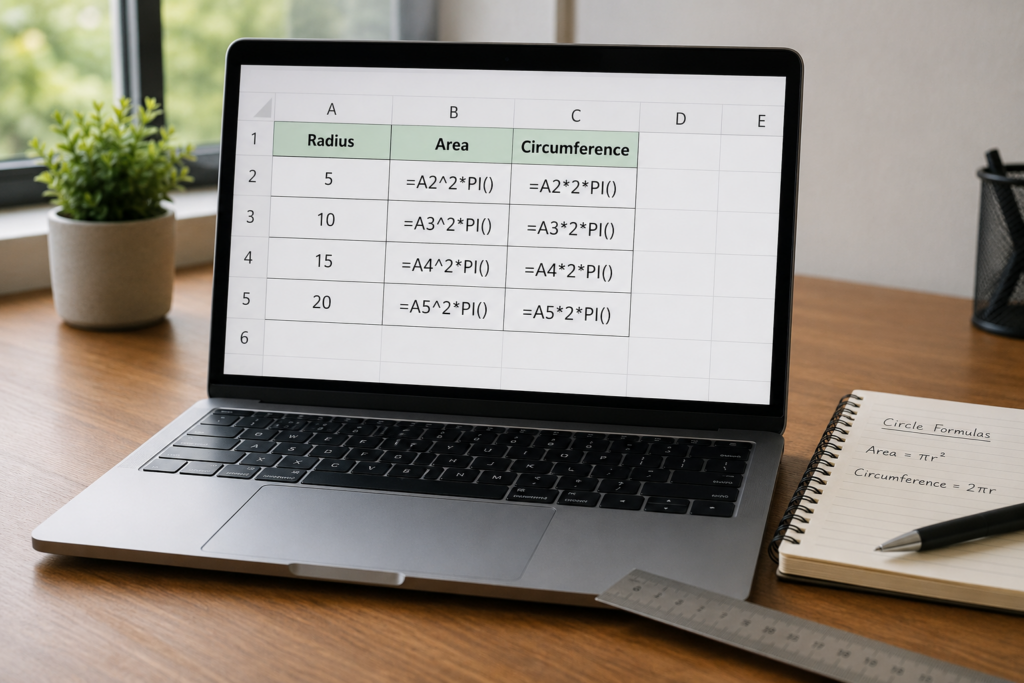
たとえば、A2に半径が入っているなら、円の面積は=A2^2*PI()と書けます。
これならA2の数値を変えるだけで、結果も自動で更新されます。
同じ計算を何度もしたいときにも使いやすく、表を作るときにも見やすいです。
数字を打ち直す手間が減るので、入力ミスの防止にもつながります。
| A列 | B列 | C列 |
|---|---|---|
| 半径 | 面積 | 円周 |
| 5 | =A2^2*PI() | =A2*2*PI() |
^(べき乗)を使うと式がすっきりする
円の面積は「半径×半径×PI()」でも計算できますが、^を使って二乗で表すと見やすくなります。
たとえば、=A2*A2*PI()よりも、=A2^2*PI()のほうが意味をつかみやすいです。
とくに、あとから数式を見返す場面では、二乗で書かれていたほうが円の面積の式だと気づきやすくなります。
短い式は入力もしやすいので、初心者の方にもおすすめです。
PI関数はほかの数式の途中でも使える
PI関数は単独で円周率を表示するだけではありません。
ほかの関数や計算式の途中に入れて使えるので、応用の幅が広いです。
たとえば、寸法表の中に円の計算欄を作ったり、複数の計算式の一部として組み込んだりできます。
「PI関数はひとつの完成した式」というより、円周率が必要な場面で部品のように使える関数と考えるとわかりやすいです。
最初は円周と面積だけ覚えれば十分ですが、慣れてくるとさまざまな数式に自然と入れられるようになります。
まとめ
この記事のポイントをまとめます。
- Excelでπを使うならPI関数を使うのが基本です。
- PI関数の入力方法は=PI()だけで、とてもシンプルです。
- PI関数には引数がないため、初心者でも覚えやすいです。
- 円周率を3.14と手入力するより、PI関数のほうが見やすくて便利です。
- 円周を求めるときは直径×PI()で計算します。
- 円の面積を求めるときは半径×半径×PI()で計算します。
- 面積の計算は^を使って二乗で表すと数式がすっきりします。
- #NAME?エラーが出るときは、関数名やイコール、かっこの有無を確認しましょう。
- 掛け算は「×」ではなく「*」を使うのがExcelのルールです。
- 半径と直径を取り違えないことが、正しい計算結果への近道です。
Excelでπを使う方法は、難しそうに見えて実はとてもシンプルです。
まずは=PI()と入力して、円周率が表示されるところから試してみてください。
そこから円周や面積の式に広げていけば、学校で習った計算もExcelでぐっと扱いやすくなります。
関数は最初こそ身構えてしまいがちですが、PI関数のように覚えやすいものから慣れていくと、自然と数式への苦手意識も薄れていきます。
まずはひとつ、実際に入力してみることが、いちばんの近道です。