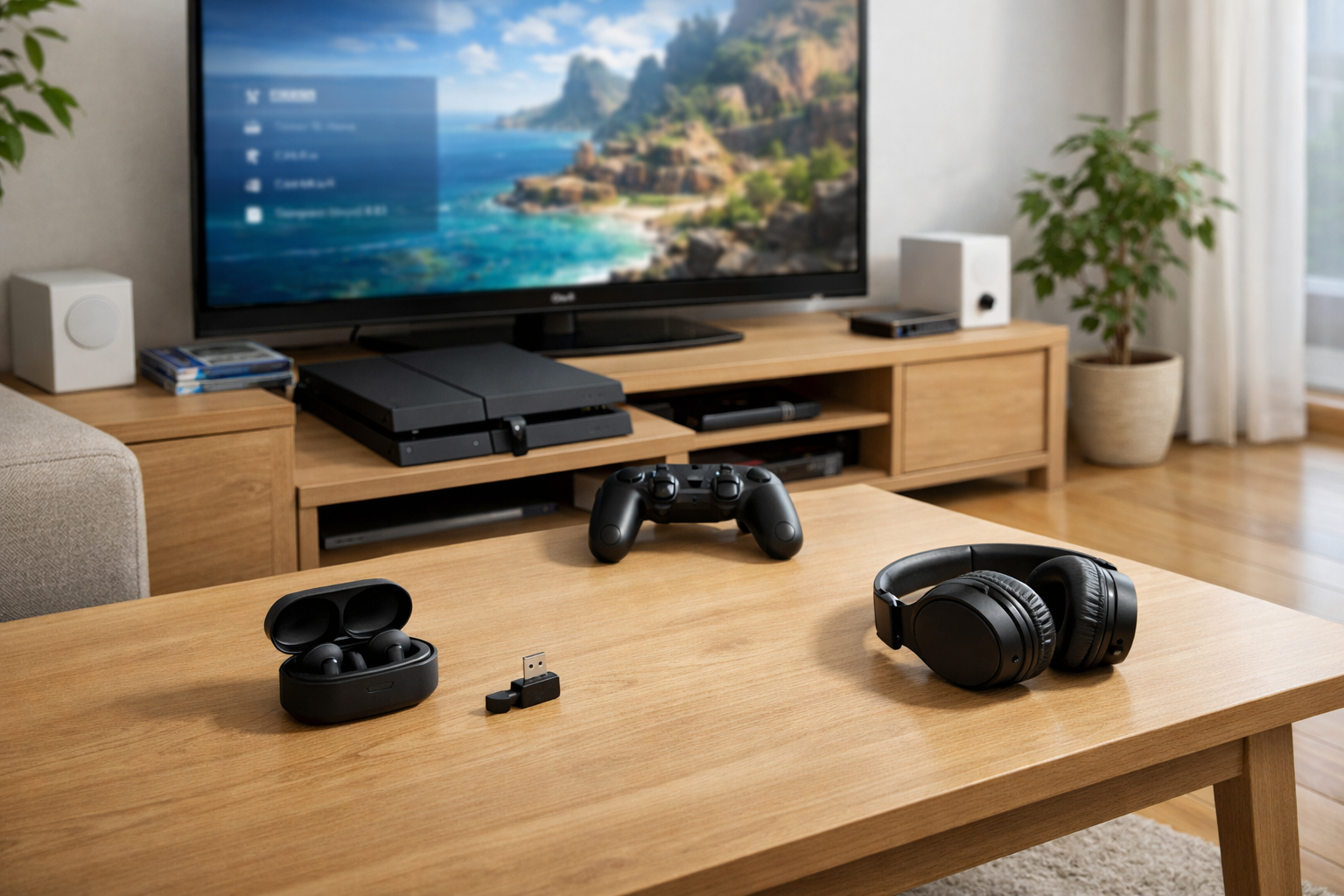
PS4でBluetoothイヤホンを使いたいのに、うまくつながらず困っていませんか。
実は、PS4はBluetooth機能を搭載していても、一般的なBluetoothイヤホンをそのまま快適に使うのは難しいことがあります。
そのため、「非対応っぽい表示が出る」「ペアリングできない」「音が遅れそうで不安」と感じやすいです。
でも安心してください。
PS4でワイヤレス環境を作る方法はちゃんとあり、USB接続のトランスミッターやテレビ側の送信機、USBワイヤレスヘッドセットなどを選べば、自分に合った形で使いやすくなります。
この記事では、PS4でBluetoothイヤホンがつながりにくい理由をやさしく整理しながら、初心者の方でも選びやすい接続方法をわかりやすく紹介します。
「結局どの方法がいちばんラクなの?」「ボイスチャットはできる?」「音ズレは大丈夫?」という疑問もまとめて解決していきますので、購入前に失敗したくない方はぜひチェックしてみてください。
この記事でわかること
- PS4でBluetoothイヤホンを直接使いにくい理由
- PS4でワイヤレス化する具体的な方法3つ
- 遅延やマイク対応で失敗しにくい選び方
- 接続できないときに確認したいポイント
PS4でBluetoothイヤホンはそのまま使える?結論を先に解説
PS4でBluetoothイヤホンを使いたいと思って検索したものの、そのまま本体にペアリングできず困っている方はとても多いです。
結論からいうと、PS4に一般的なBluetoothイヤホンを直接つなぐのは難しいです。
ただし、そこであきらめる必要はありません。
USB接続のトランスミッターや、テレビ側に接続する送信機、USBワイヤレスヘッドセットなどを使えば、PS4でもワイヤレスで音を楽しける可能性があります。
つまり大切なのは、PS4本体へ直接つなぐ発想ではなく、別の機器を経由してワイヤレス化することです。
「できるだけ設定を簡単にしたい」「音ズレを減らしたい」「ボイスチャットにも使いたい」など、求める使い方によって向いている方法は変わります。
ここからは、まずなぜ直接つながらないのかをわかりやすく整理し、そのうえで現実的な接続方法を順番に見ていきます。
PS4でBluetoothイヤホンがつながらない理由
PS4にはBluetooth機能そのものはあります。
そのため、「Bluetoothがあるならイヤホンもつながりそう」と感じやすいのですが、実際にはそこが少しややこしいところです。
PS4で使われているBluetoothは、主にコントローラーなどの周辺機器向けです。
一方で、市販のBluetoothイヤホンでよく使う音声向けの接続は、そのままでは想定どおりに動かないことがあります。
このため、ペアリング画面で進めても認識されなかったり、対応していない機器としてはじかれたりしやすくなります。
「Bluetooth搭載」と「Bluetoothオーディオが快適に使える」は同じではないという点を、最初に押さえておくとわかりやすいです。
特にゲームでは映像と音のズレが気になりやすいため、音楽鑑賞向けの一般的なBluetooth接続とは事情が異なります。
PS4でワイヤレス音声を使いたいなら、最初からゲーム用途に向いた接続方法を選ぶほうが、結果的に失敗しにくくなります。
PS4でBluetoothイヤホンを使う方法3選
PS4でBluetoothイヤホンを使う方法は、大きく分けると3つあります。
それぞれに向いている人が違うので、先に全体像を見ておくと選びやすくなります。
| 方法 | 向いている人 | 特徴 |
|---|---|---|
| USB接続のBluetoothトランスミッター | 手軽さと低遅延を重視したい人 | PS4本体に挿して使いやすい |
| テレビ・モニター接続のBluetoothトランスミッター | PS4以外の機器でも使いたい人 | テレビ音声をまとめて無線化しやすい |
| USBワイヤレスヘッドセット | 安定性やVCの使いやすさを重視したい人 | 専用アダプター前提で扱いやすい |
BluetoothイヤホンにこだわるならUSB接続型やテレビ接続型が候補になります。
一方で、快適さを最優先するなら、専用USBアダプター付きのワイヤレスヘッドセットもかなり有力です。
次の章では、それぞれの方法を詳しく見ていきます。
PS4でBluetoothイヤホンを使うおすすめ接続方法
ここでは、PS4でワイヤレス音声を使う現実的な方法を3つ紹介します。
どれを選ぶかで使い勝手が大きく変わるため、接続のしやすさ、音ズレ、マイクの使いやすさを意識しながら読むのがおすすめです。
USB接続のBluetoothトランスミッターを使う方法
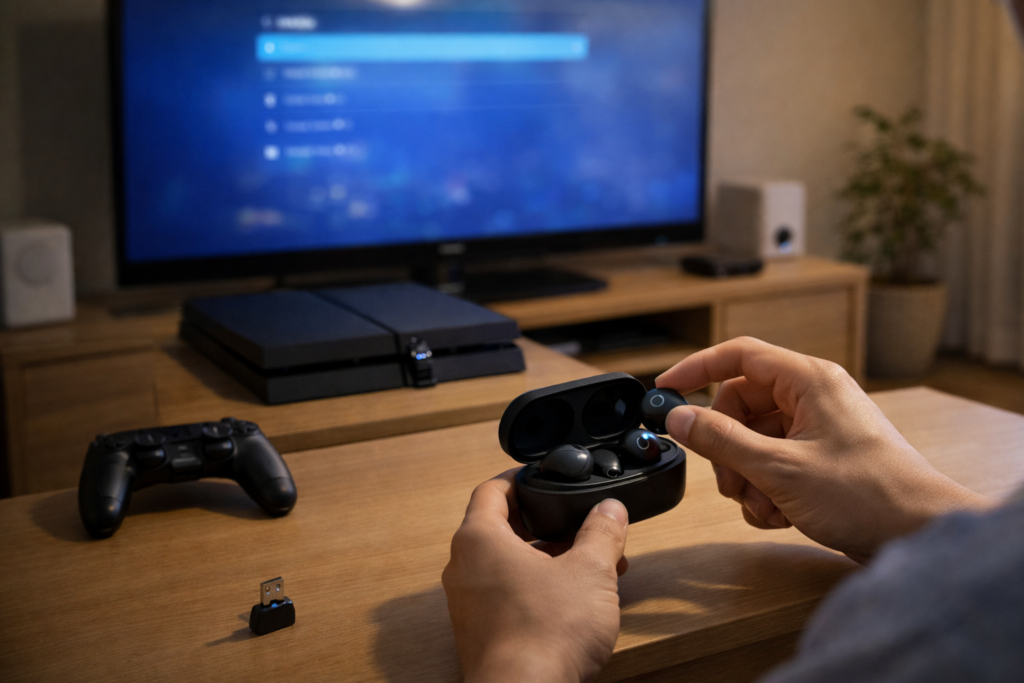
もっともわかりやすい方法のひとつが、PS4のUSB端子にBluetoothトランスミッターを接続する方法です。
これは、PS4から出る音をUSB機器側で受け取り、Bluetoothイヤホンへ飛ばすイメージです。
設定の流れも比較的シンプルで、初心者の方でも取り入れやすいのが魅力です。
- PS4のUSB端子にトランスミッターを接続する
- 必要に応じてPS4の音声出力先を確認する
- Bluetoothイヤホンをペアリングモードにする
- トランスミッター側と接続する
この方法の良さは、本体まわりだけで完結しやすいことです。
配線が増えにくく、見た目もすっきりしやすいので、リビングで使いたい方にも向いています。
また、製品によっては低遅延をうたうモデルもあり、アクションゲームやFPSでも比較的使いやすくなります。
ただし注意したいのは、Bluetoothイヤホン側との相性や、対応コーデックの違いです。
スペック上は使えても、実際には遅延が気になったり、マイク機能が思うように使えなかったりすることがあります。
そのため、価格だけで選ばず、ゲーム用途での使用例がある製品を優先すると失敗しにくいです。
テレビやモニターにBluetoothトランスミッターをつなぐ方法
次に便利なのが、テレビやモニター側にBluetoothトランスミッターを取り付ける方法です。
この方法では、PS4本体ではなく、画面側から出る音をBluetooth化します。
そのため、PS4だけでなく、同じテレビにつないでいるほかのゲーム機や動画機器でも使いやすいのが魅力です。
たとえば、PS4だけでなくSwitchやレコーダー、動画配信サービスの音もワイヤレスで聞きたい方にはかなり相性がいいです。
- PS4以外の機器でも使い回しやすい
- テレビ全体の音をまとめて無線化しやすい
- 本体設定を細かく触らずに済むことがある
一方で、テレビやモニターの出力端子によっては接続方法を確認する必要があります。
光デジタル端子や3.5mm端子など、手持ち機器との組み合わせを先に見ておくと安心です。
また、この方法は環境によって音の遅れ方が変わりやすいため、音ゲーや競技性の高いゲームをメインにする場合は慎重に選びたいところです。
「ゲームだけでなく映画や配信もワイヤレスで楽しみたい」という方には、とても使い勝手のよい方法です。
USBワイヤレスヘッドセットを使う方法
厳密には一般的なBluetoothイヤホンとは少し違いますが、快適さを重視するならUSBワイヤレスヘッドセットも有力です。
これは専用のUSBワイヤレスアダプターをPS4に挿して使うタイプで、ゲーム向けに設計されている製品が多いです。
相性問題が起きにくく、安定して使いやすいのが大きなメリットです。
さらに、マイク入力やチャット音声とのバランス調整など、ゲームで気になる部分に配慮されている製品もあります。
「とにかく快適に使いたい」「設定で悩みたくない」「VCも視野に入れたい」という方には、むしろこの方法のほうが満足しやすいこともあります。
デメリットは、普段使いのBluetoothイヤホンをそのまま流用したい方には向かないことです。
それでも、PS4での使いやすさを優先するなら、専用ワイヤレス機器は検討する価値があります。
PS4用にBluetoothイヤホンを選ぶときのポイント
PS4でBluetoothイヤホンを使う場合、ただ「ワイヤレスなら何でもいい」と考えてしまうと失敗しやすいです。
特にゲーム用途では、音楽や動画視聴とは違う見方が必要になります。
ここでは、後悔しにくい選び方を3つに絞って紹介します。
遅延が少ない接続方式を優先する
ゲームでまず気になるのが音の遅れです。
足音、銃声、効果音、会話のタイミングが映像より遅れると、没入感が下がるだけでなく、プレイしにくさにもつながります。
そのため、PS4用に選ぶなら、低遅延を重視したトランスミッターやゲーミング向け製品を優先するのがおすすめです。
日常使いでは問題ないイヤホンでも、ゲームでは遅延がはっきり気になることがあります。
レビューを見るときも「音質がいいか」だけでなく、「ゲームで遅延を感じにくいか」を確認すると選びやすくなります。
マイクの使い方を事前に確認する
ボイスチャットをしたい方は、ここを見落とさないことが大切です。
Bluetoothイヤホンで音は聞けても、マイクは使えない、あるいは使いにくいケースがあります。
特に、音声出力だけを飛ばすタイプの機器では、通話まわりの使い勝手が期待どおりではないこともあります。
友達とVCを楽しみたいなら、最初からマイク対応が明確な製品や、ワイヤレスヘッドセット系を選ぶほうが安心です。
「聞くだけ」でいいのか、「話す」まで必要なのかを先に決めておくと、選び方がぶれにくくなります。
相性問題が出にくい製品を選ぶ
ワイヤレス機器は、規格上はつながりそうでも、実際の使用感に差が出やすいジャンルです。
そのため、できればPS4やゲーム機での利用例が多い製品を選ぶのがおすすめです。
価格だけで極端に安い製品を選ぶと、接続の不安定さや音飛びに悩まされることがあります。
もちろん安価な製品がすべて悪いわけではありませんが、ゲーム用途では安定性がとても重要です。
レビューや商品説明では、次の点を見ておくと安心です。
- PS4やゲーム機での使用例があるか
- 低遅延を意識した設計か
- マイク対応の有無が明記されているか
- 接続の安定性に関する評価があるか
結果として、最安値よりも、ゲームでの使いやすさが確認しやすい製品を選ぶほうが満足しやすくなります。
PS4でBluetoothイヤホンを使うときの注意点とよくある疑問
最後に、実際に使い始める前に知っておきたい注意点をまとめます。
ここを押さえておくと、「つながったのに思っていた使い方と違った」というズレを防ぎやすくなります。
音が遅れるのはなぜ?
Bluetooth接続では、音声を無線で送るぶん、どうしても多少の遅延が発生しやすくなります。
音楽や動画では気になりにくくても、ゲームでは違和感として表れやすいです。
そのため、遅延が気になる方は、一般的なBluetoothイヤホンよりも、低遅延を重視した送信機や専用ワイヤレス機器を選ぶのが安心です。
特に対戦ゲームやリズムゲームでは、この差が体感しやすくなります。
ボイスチャットはできる?
結論として、環境によります。
音声出力だけなら使えても、マイク入力まで快適に使えるとは限りません。
VCを重視するなら、マイク対応のUSBワイヤレスヘッドセットや、チャット用途まで考えられた製品を選ぶほうがわかりやすいです。
普段使っているBluetoothイヤホンをそのまま流用したい場合は、購入前にマイク対応の条件をしっかり確認しておきましょう。
接続できないときのチェックポイント
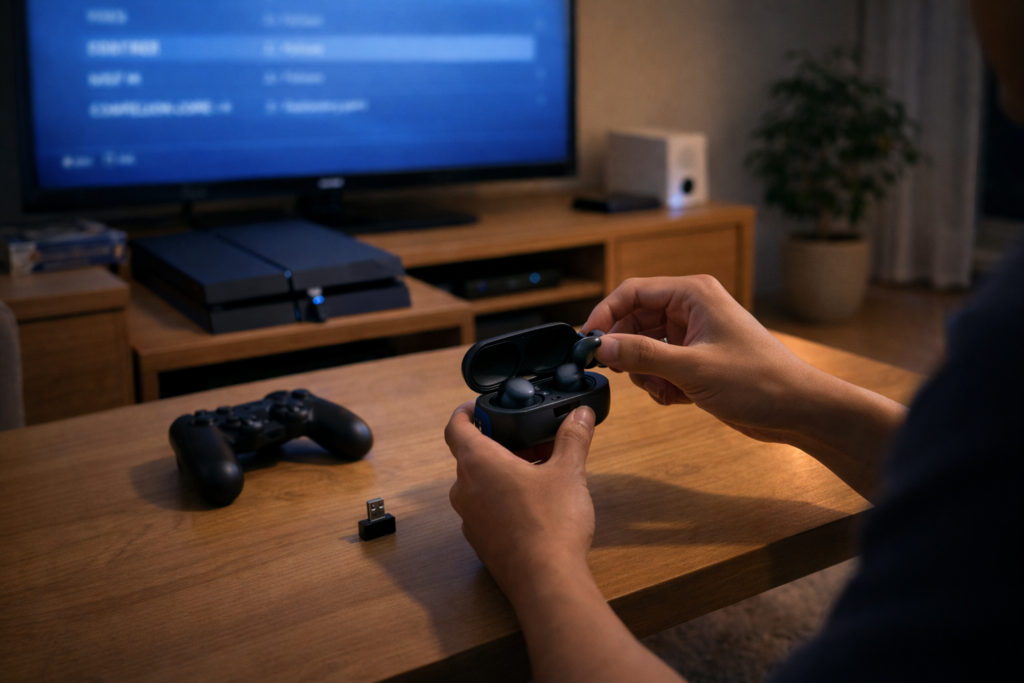
接続できないときは、故障を疑う前に基本を見直すのがおすすめです。
意外と、ペアリングモードの入れ忘れや、出力先設定の確認漏れが原因になっていることもあります。
| チェック項目 | 確認したいこと |
|---|---|
| ペアリング | イヤホンと送信機の両方がペアリングモードになっているか |
| 音声出力 | PS4側の出力先が想定どおりか |
| 距離と干渉 | 周囲の無線機器が多すぎないか |
| 製品仕様 | マイク対応や接続方式が目的に合っているか |
また、ワイヤレス機器同士は近くの無線環境の影響を受けることがあります。
接続が不安定なときは、不要なUSB機器や周辺の無線機器を少し離してみると改善することもあります。
最終的には、PS4で直接Bluetoothイヤホンを使おうとするのではなく、相性のよい経由方法を選ぶことがいちばんの近道です。
まとめ
PS4でBluetoothイヤホンを使いたい場合は、まず本体へ直接つなぐのは難しいという前提を知っておくことが大切です。
そのうえで、USB接続のBluetoothトランスミッターや、テレビ側に接続する送信機、USBワイヤレスヘッドセットなど、目的に合った方法を選べば、快適にワイヤレス化しやすくなります。
特に重視したいのは、遅延の少なさ、マイクの使いやすさ、接続の安定性です。
価格の安さだけで選ぶよりも、ゲーム用途で使いやすいかどうかを基準に選ぶほうが失敗しにくくなります。
この記事のポイントをまとめます。
- PS4は一般的なBluetoothイヤホンを直接つなぎにくい
- Bluetooth機能があっても音声用としては別問題になりやすい
- ワイヤレス化したいなら別機器を経由する方法が現実的
- USB接続のBluetoothトランスミッターは導入しやすい
- テレビ接続型はPS4以外の機器にも流用しやすい
- 安定性重視ならUSBワイヤレスヘッドセットも有力
- ゲームでは音ズレの少なさが満足度に直結しやすい
- ボイスチャットを使うならマイク対応の確認が必須
- 相性問題を避けるにはゲーム利用例の多い製品が安心
- 迷ったときは使い方を先に決めてから選ぶと失敗しにくい
PS4でBluetoothイヤホンを使いたい気持ちはとても自然ですが、実際には「そのままつなぐ」より「どう経由するか」を考えたほうがスムーズです。
手軽さを優先するのか、遅延の少なさを優先するのか、ボイスチャットまで使いたいのかによって、最適な選び方は変わります。
今回のポイントを押さえて選べば、見た目のスペックだけに振り回されず、自分に合ったワイヤレス環境を整えやすくなります。
ぜひプレイスタイルに合う方法を見つけて、PS4をもっと快適に楽しんでみてください。