
エクセルで2つの列を見比べて、「同じデータだけを抜き出したい」と思ったことはありませんか。
名簿の照合や商品番号の確認などでは、手作業で見比べるのは時間がかかりますし、見落としも起こりやすいです。
そんなときは、関数を使って一致した値を抽出する方法を知っておくと、とても便利です。
さらに、抽出までは必要なく、重複している場所をすぐ見つけたいだけなら、条件付き書式という方法も使えます。
この記事では、初心者の方にもわかりやすいように、2列一致の基本的な抽出方法から、うまくいかない原因、効率よく作業するコツまでやさしく解説します。
「結局どの方法を使えばいいの?」がすっきりわかる内容になっているので、ぜひ最後までチェックしてみてください。
| 悩み | この記事でわかる解決方法 |
|---|---|
| 2列で同じ値だけを取り出したい | IF関数とCOUNTIF関数の使い方 |
| 一致している場所だけ見つけたい | 条件付き書式の使い方 |
| うまく抽出できない | スペース・表示形式・参照範囲の確認方法 |
この記事でわかること
- エクセルで2列の一致データを抽出する基本の方法
- 条件付き書式で重複データを見つける手順
- 抽出できないときに確認したい原因
- 作業を効率よく進めるためのコツ
エクセルで2列の一致データを抽出する方法
エクセルで2列を見比べながら、同じ値だけを取り出したい場面はとても多いです。
たとえば、会員リストと申込リストを照合したり、商品番号の重複を確認したりするときに役立ちます。
このような場合は、IF関数とCOUNTIF関数を組み合わせる方法がわかりやすく、初心者の方にも使いやすいです。
まずは全体の考え方をつかんでおくと、数式の意味がぐっと理解しやすくなります。
IF関数とCOUNTIF関数を使う基本の考え方
ポイントは、「B列の値がA列に存在するかどうか」を数えて判定することです。
COUNTIF関数は、指定した範囲の中に条件に合うデータがいくつあるかを数えます。
その結果が1以上なら一致していると判断できるので、IF関数で値を表示させれば抽出ができます。
つまり、流れとしてはとてもシンプルです。
| 関数 | 役割 | やっていること |
|---|---|---|
| COUNTIF | 条件に合う個数を数える | A列の中にB列の値があるか確認する |
| IF | 条件で結果を分ける | 一致していたらその値を表示する |
この考え方がわかると、単なる丸暗記ではなく、応用もしやすくなります。
実際に使う数式と入力手順
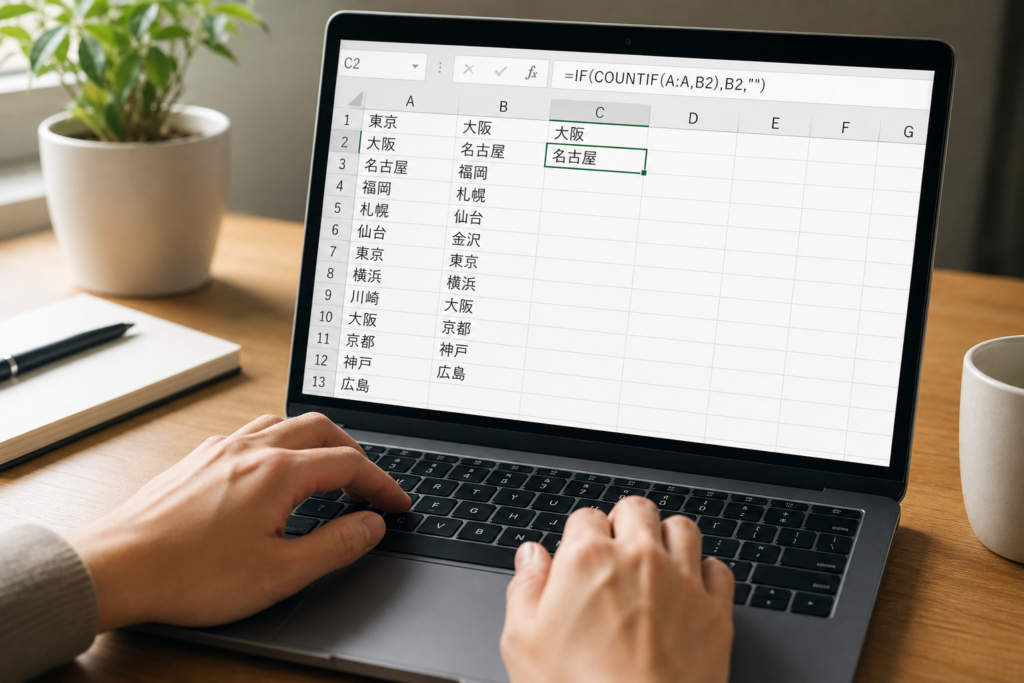
たとえば、A列とB列を比較して、B列の中でA列にもある値をC列に表示したい場合は、次のような数式が使えます。
=IF(COUNTIF(A:A,B2),B2,””)
この式をC2セルに入力し、下へオートフィルすれば、一致している値だけが表示されます。
空欄になっている行は、A列に同じ値が見つからなかったという意味です。
操作の流れは次の通りです。
- C2セルを選択する
- =IF(COUNTIF(A:A,B2),B2,””) を入力する
- Enterキーを押す
- フィルハンドルを下へドラッグしてコピーする
数式の中でA:Aは検索する列、B2は確認したい値です。
比較する列が逆なら、参照先を入れ替えるだけで使えます。
抽出結果をきれいに見せるコツ
抽出結果を見やすくしたいときは、作業列を1本用意するのがおすすめです。
元データのすぐ隣に抽出結果を表示すれば、どの行が一致したのか一目でわかります。
また、見た目を整えたい場合は、空白セルをそのままにしておくと表がすっきりします。
無理に「一致なし」と表示しなくても、一致したものだけが残る形のほうが確認しやすいことも多いです。
実務では、あとから並べ替えやフィルターを使うことも多いため、列見出しをつけておくと扱いやすくなります。

一致する値を見つけるだけなら条件付き書式が便利
2列の一致データを「抽出」したいのか、それとも「見つけたいだけ」なのかで、最適な方法は変わります。
一覧の中で重複している値を目で確認できれば十分な場合は、関数よりも条件付き書式のほうが手早いです。
特に、会議前にざっと確認したいときや、入力ミスのチェックをしたいときには便利です。
条件付き書式が向いているケース
条件付き書式は、データそのものを別の場所へ取り出すのではなく、一致しているセルを色で目立たせる方法です。
そのため、一覧の形を崩さずに確認したいときに向いています。
たとえば、顧客名簿の中に重複登録がないか見たい場合や、2つの名簿に同じ社員名があるか確認したい場合に使いやすいです。
| 目的 | 向いている方法 |
|---|---|
| 一致した値だけを別列に出したい | 関数で抽出 |
| 一致している場所を見つけたい | 条件付き書式 |
この違いを知っておくだけで、作業がかなりスムーズになります。
2列の重複データに色を付ける手順
条件付き書式を使う場合は、A列とB列をまとめて選択して設定する流れが基本です。
操作はそれほど難しくありません。
- 重複チェックしたい2列の範囲を選択する
- ホームタブの条件付き書式をクリックする
- 「セルの強調表示ルール」から「重複する値」を選ぶ
- 表示方法を確認してOKを押す
これだけで、重複しているデータに色が付きます。
すぐに目視確認したいときは、この方法がとても便利です。
関数と条件付き書式の使い分け
関数は、結果を別セルに表示できるのが大きなメリットです。
一方で、条件付き書式は設定が手軽で、元データの見た目を変えるだけで確認できます。
どちらが優れているというより、目的に合わせて使い分けることが大切です。
提出用の表を作るなら関数、確認作業だけなら条件付き書式、というように考えると選びやすくなります。
エクセルで2列一致の抽出ができない原因
数式は合っているはずなのに、一致しているように見えるデータが抽出されないことがあります。
このときは、関数が間違っているというより、データの中身が微妙にそろっていないケースが多いです。
慌てて式を作り直す前に、よくある原因を順番に確認してみましょう。
見えないスペースが入っている
もっとも多い原因のひとつが、先頭や末尾に入っているスペースです。
見た目では同じ「東京」でも、「東京 」のように空白が含まれていると別データとして扱われます。
この場合は、TRIM関数で余分なスペースを取り除いてから比較すると解決しやすいです。
コピーしたデータや外部システムから貼り付けたデータでは、特に起こりやすいので注意したいところです。
表示形式やデータ型がそろっていない
数字と文字列が混在している場合も、一致しない原因になります。
たとえば「1001」という見た目でも、片方は数値、片方は文字列になっていることがあります。
また、日付も表示形式の違いで混乱しやすいポイントです。
見た目では同じでも中身が違うことがあるため、表示形式だけで判断しないことが大切です。
関数の参照範囲がずれている
意外と見落としやすいのが、参照範囲のずれです。
たとえば、途中からオートフィルしたときに比較したいセルが1行ずれてしまうと、正しい判定ができません。
また、必要以上に広い範囲を指定すると、思わぬ空白や不要データまで含まれることがあります。
うまくいかないときは、まず1行だけで結果を確認し、そのあと下へコピーすると原因を見つけやすいです。

エクセルで2列一致の抽出をもっと効率化するコツ
2列の一致抽出は、数式そのものよりも、表の作り方や進め方で作業効率が変わります。
少しだけ工夫するだけで、あとから見返したときにもわかりやすい表になります。
範囲指定とオートフィルを正しく使う
列全体を指定する方法は手軽ですが、データ量が多いと重く感じることがあります。
その場合は、A2:A1000のように必要な範囲に絞ると扱いやすくなります。
また、オートフィル前に1つ目の結果が正しいか確認しておくと、ミスの広がりを防げます。
小さな確認ですが、実務ではとても効果的です。
重複チェック用の作業列を作る
元データを直接触りたくない場合は、チェック用の列を1本増やすのがおすすめです。
作業列があると、抽出結果、判定結果、修正前後の違いを整理しやすくなります。
特に、複数人でファイルを共有する場合は、何を確認した列なのかがわかる見出しを付けておくと親切です。
状況に合わせて方法を選ぶ
大切なのは、毎回同じ方法にこだわらないことです。
今すぐ重複を見つけたいなら条件付き書式、結果を一覧化したいなら関数、というように使い分けると無駄がありません。
エクセルは、目的に合わせてやり方を選べるのが強みです。
まずは基本の方法をひとつ覚えて、必要に応じて別の手段も試していくのがおすすめです。
まとめ
エクセルで2列の一致データを抽出したいときは、IF関数とCOUNTIF関数を組み合わせる方法を覚えておくと便利です。
また、抽出ではなく見つけるだけなら、条件付き書式を使うことでより手早く確認できます。
うまくいかないときも、スペースや表示形式、参照範囲を見直すことで解決しやすくなります。
まずは自分の目的が「抽出」なのか「確認」なのかを整理して、ぴったりの方法を選んでみてください。
この記事のポイントをまとめます。
- 2列の一致データを抽出するならIF関数とCOUNTIF関数の組み合わせが便利
- 基本の数式は =IF(COUNTIF(A:A,B2),B2,””)
- 一致した値だけを別列に表示できる
- 見つけるだけなら条件付き書式が向いている
- 抽出と強調表示は目的が違う
- 見えないスペースが不一致の原因になりやすい
- 数値と文字列の違いにも注意が必要
- 参照範囲のずれはよくあるミス
- 作業列を作ると確認しやすい
- 目的に合わせて関数と条件付き書式を使い分けることが大切
2列の一致チェックは、一見むずかしそうに見えても、やっていることは「同じ値があるか確認する」だけです。
仕組みがわかると、名簿の照合や商品管理、重複チェックなど、いろいろな場面で応用しやすくなります。
まずは基本の数式をそのまま試してみて、結果を見ながら少しずつ慣れていけば大丈夫です。
一度できるようになると、毎回の確認作業がぐっとラクになります。