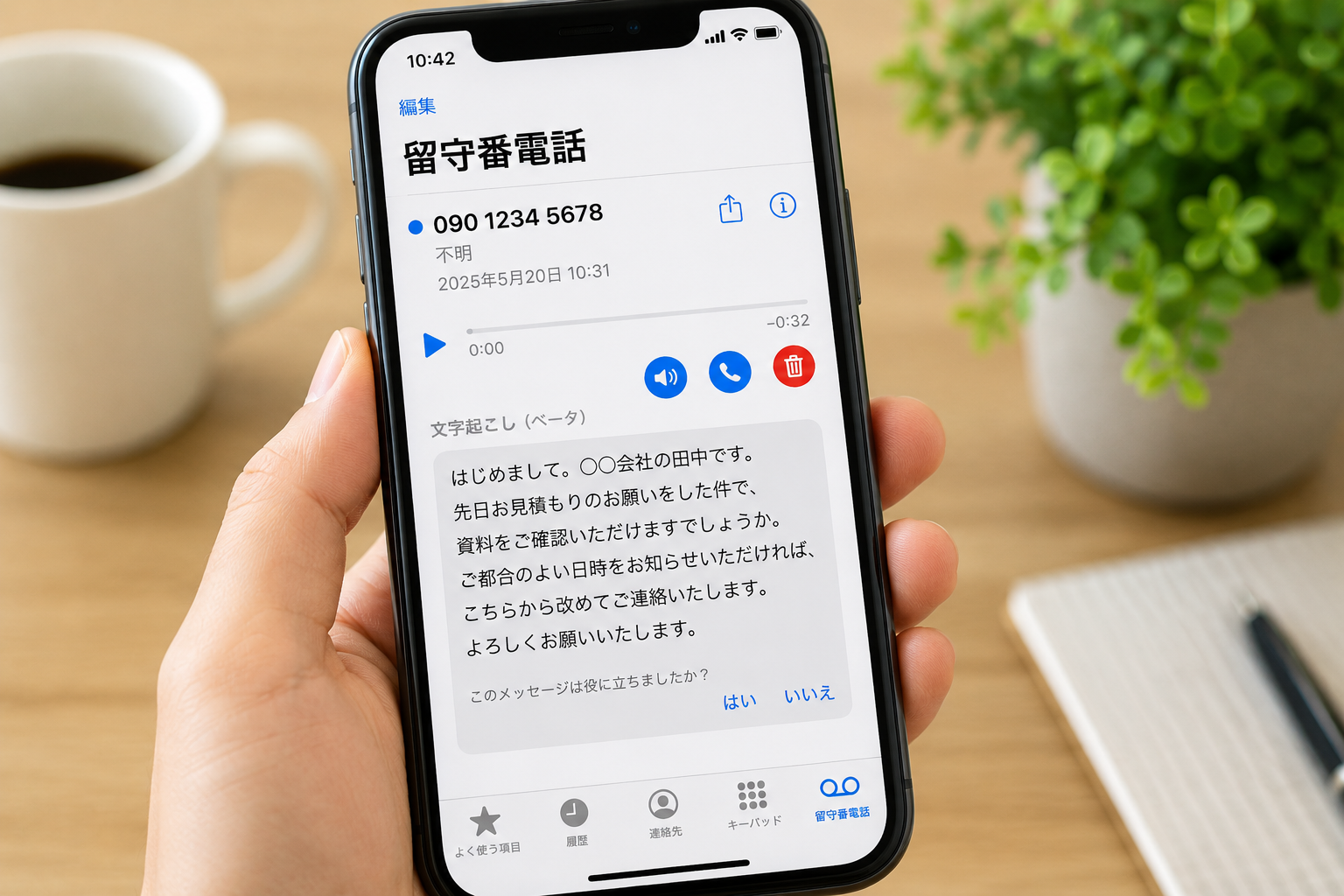
iPhoneでは、対応する国・地域・通信事業者であれば、留守番電話の内容を文字で確認できます。
使える機能は大きく分けて2つです。相手が録音している途中に文字起こしを表示する「ライブ留守番電話」と、保存された留守番電話の文字起こしを確認する方法です。
先に結論
- 「設定 → アプリ → 電話 → ライブ留守番電話」からオンにします。
- 録音中は、相手の話した内容がリアルタイムで文字表示されます。
- 保存済みの留守番電話は、電話アプリの「留守番電話」から確認できます。
- 機能の利用可否は、国・地域・通信事業者によって異なります。
ライブ留守番電話をオンにする方法
- iPhoneの「設定」を開く
- 「アプリ」をタップする
- 「電話」をタップする
- 「ライブ留守番電話」を開く
- 「ライブ留守番電話」をオンにする
ライブ留守番電話がオンの状態で着信が留守番電話へ転送されると、相手が録音している途中から文字起こしが表示されます。
内容を見て必要だと判断した場合は、録音途中でも電話に出ることができます。
録音済みの留守番電話を文字で確認する方法
- 「電話」アプリを開く
- 「留守番電話」を開く
- 確認したいメッセージを選ぶ
- 文字起こしが利用できる場合は、内容を画面で確認する
電話アプリの表示形式によっては、下部の「留守番電話」またはフィルタ内から開きます。
ライブ留守番電話と通信事業者の留守番電話の違い
| 項目 | ライブ留守番電話 | 通信事業者の留守番電話 |
|---|---|---|
| 文字起こし | 録音中にリアルタイム表示 | 契約・対応状況による |
| 圏外・電源オフ | iPhone側では処理できない | 事業者側へ転送される場合がある |
| 利用条件 | iPhone・地域・設定に依存 | 通信事業者の契約に依存 |
Apple公式では、iPhoneの電源がオフ、または通信事業者のネットワーク圏外の場合、利用可能であれば通信事業者の留守番電話へ転送されると案内されています。
文字起こしが表示されない原因
ライブ留守番電話がオフになっている
設定画面で「ライブ留守番電話」がオンになっているか確認してください。
地域・通信事業者が対応していない
留守番電話、Visual Voicemail、ライブ留守番電話は、一部の国・地域・通信事業者でのみ利用できます。
設定項目が表示されない場合は、iOSの更新状況と契約中の通信事業者へ確認してください。
文字起こししにくい音声
- 周囲の雑音が大きい
- 相手の声が小さい
- 早口や固有名詞が多い
- 通信状態が不安定
- 対応していない言語が含まれる
文字起こしは聞き間違いや変換ミスが起きることがあります。重要な内容は、必ず音声も再生して確認してください。
iOSが古い
「設定 → 一般 → ソフトウェアアップデート」から更新状況を確認します。
更新前に、Wi-Fi・充電残量・空き容量を確認してください。
留守番電話が使えないときの確認順
- iPhoneを再起動する
- iOSを更新する
- ライブ留守番電話の設定を入れ直す
- モバイル通信が利用できるか確認する
- 通信事業者の留守番電話契約を確認する
通信事業者側の留守番電話やVisual Voicemailに関する問題は、契約先へ問い合わせてください。
プライバシー上の注意
- ロック画面で文字起こしが見えないか確認する
- 共用端末では留守番電話を開いたままにしない
- 住所・口座・認証コードなどの重要情報は音声でも確認する
- 不要な留守番電話は削除する
文字起こしは便利ですが、画面に内容が表示されるため、周囲から見られないよう注意してください。
iPhoneの関連記事
まとめ
- ライブ留守番電話は「設定 → アプリ → 電話」からオンにします
- 相手が録音中に、内容をリアルタイムで文字表示できます
- 保存済みの留守番電話は電話アプリから確認します
- 機能の利用可否は通信事業者や地域によって異なります
- 重要な内容は文字だけでなく音声も確認してください
iPhone・iPad・Androidカテゴリーの記事を見る