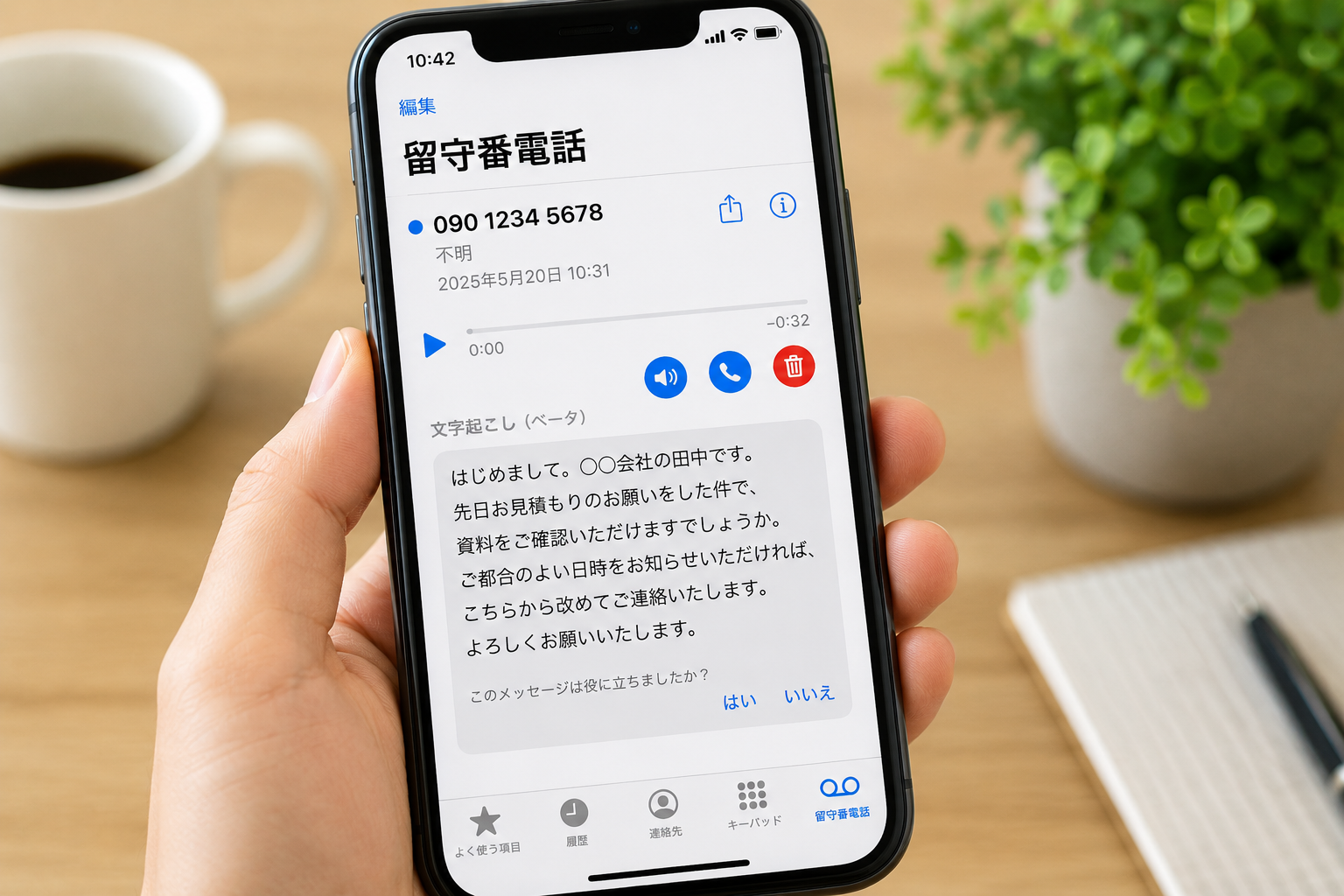
iPhoneに届いた留守電を、毎回最後まで聞き直すのは意外と手間がかかります。
特に仕事中や移動中、子育て中などは、音声を再生できない場面も多いはずです。
そんなときに役立つのが、留守電を文字で確認できる機能です。
この記事では、iPhoneのライブ留守番電話を中心に、設定方法、使い分け、精度を上げるコツ、トラブル対策まで解説します。
この記事でわかること
- iPhoneで留守電を文字起こしする基本設定。
- ライブ留守番電話とキャリア留守電の違い。
- 文字起こし精度を上げる具体的なコツ。
- 文字起こしできないときの確認ポイント。
ライブ留守番電話で留守電を文字起こしする基本
iPhoneで留守電を文字起こししたい場合、まず確認したいのがライブ留守番電話です。
着信に出られなかったとき、相手が残した音声を録音しながら内容をテキストで確認できます。
音声を最後まで聞かなくても、用件・相手・緊急度を判断しやすいのが大きなメリットです。
| できること | 便利な場面 |
|---|---|
| 留守電内容の確認 | 会議中・移動中・育児中 |
| 文字で要件を把握 | 聞き直す時間を減らしたいとき |
| 必要な内容を保存 | 仕事の依頼や予約内容の確認 |
ライブ留守番電話の仕組み
ライブ留守番電話は、着信に応答できないときに相手のメッセージを録音し、その内容をiPhone上で文字として表示する機能です。
通常の留守番電話のように音声を聞くだけでなく、内容を目で確認できる点が特徴です。
ただし、話し方・通信状況・周囲の雑音によって文字起こしの精度は変わります。
キャリア留守番電話との違い
キャリアの留守番電話サービスは、通信会社側のサービスとしてメッセージを預かる仕組みです。
一方で、iPhoneのライブ留守番電話はiPhone側の機能として使うため、表示方法や使える条件が異なります。
契約している通信会社やiOSの状態によって挙動が変わる場合があるため、うまく使えないときはキャリア設定も確認しましょう。
向いている人
仕事で電話を受ける人、子育て中で電話にすぐ出にくい人、高齢の家族の用件確認をサポートしたい人に向いています。
特に、折り返しの優先順位を決めたい人には便利です。
「聞く前に読む」ことで、電話対応のストレスを減らせます。
事前準備として確認する設定と環境
留守電の文字起こしができない原因は、機能そのものではなく、iOS・通信設定・通知設定のどこかにあるケースがあります。
最初に環境を整えておくと、設定後のトラブルを防ぎやすくなります。
iOSバージョンを確認する
設定アプリを開き、「一般」から「ソフトウェアアップデート」を確認します。
利用できるアップデートがある場合は、バックアップを取ってから更新しましょう。
古いiOSでは表示項目や対応機能が異なることがあります。
キャリア設定と留守番電話の契約を確認する
通信会社の留守番電話サービスを利用している場合、契約内容やオプションの有無を確認します。
ドコモ、au、ソフトバンク、楽天モバイル、格安SIMでは、留守番電話の提供条件が異なる場合があります。
契約が必要な留守番電話サービスと、iPhone本体の機能は同じではありません。
通知・ストレージ・通信環境を確認する
通知がオフになっていると、留守電に気づきにくくなります。
また、iPhoneの空き容量が少ないと録音や保存に影響する可能性があります。
安定したモバイル通信またはWi-Fi環境で動作確認すると、原因を切り分けやすくなります。
iPhoneでライブ留守番電話を設定する手順
ライブ留守番電話は、設定アプリから有効化します。
項目名はiOSのバージョンによって多少変わる場合がありますが、基本は電話アプリの設定内で確認します。
設定アプリで有効化する
- iPhoneの「設定」を開く。
- 「アプリ」をタップする。
- 「電話」をタップする。
- 「ライブ留守番電話」を開く。
- スイッチをオンにする。
オンになっていれば、対応条件を満たした着信で留守電内容を確認できるようになります。
電話アプリで動作確認する
設定後は、別の電話から自分のiPhoneへ発信してテストします。
着信に出ず、相手側で短いメッセージを残してもらいます。
電話アプリの留守番電話欄に録音内容や文字起こしが表示されるか確認しましょう。
キャリア別に確認したいポイント
| 回線 | 確認ポイント |
|---|---|
| ドコモ | 留守番電話サービスの契約有無 |
| au | お留守番サービスの設定状態 |
| ソフトバンク | 留守番電話プラスなどの契約状況 |
| 格安SIM | 留守番電話オプションの提供有無 |
格安SIMでは留守番電話サービスが別料金だったり、提供されていなかったりする場合があります。
動作確認チェックリスト
- iOSが新しい状態になっている。
- ライブ留守番電話がオンになっている。
- 電話アプリに留守番電話タブが表示される。
- 通知がオンになっている。
- 空き容量が十分にある。
留守電を文字起こしする4つの方法
iPhoneで留守電を文字起こしする方法は、標準機能だけではありません。
目的や精度、共有のしやすさに合わせて方法を選ぶと、より使いやすくなります。
iPhone標準のライブ留守番電話を使う
最も手軽なのは、iPhone標準のライブ留守番電話です。
追加アプリを入れずに使えるため、まず試す方法として向いています。
日常的な要件確認や簡単な折り返し判断なら、この方法で十分なケースが多いです。
音声メモと音声認識を組み合わせる
すでに保存している音声を文字にしたい場合は、音声メモやメモアプリを組み合わせる方法があります。
留守電音声を再生しながら、別の端末やアプリで文字起こしする流れです。
古い留守電や録音済み音声を扱いたいときに向いています。
文字起こしアプリを使う
会議録やインタビューにも使える文字起こしアプリを利用する方法もあります。
話者分離、要約、検索、共有機能があるアプリなら、仕事用途でも使いやすくなります。
ただし、音声データを外部サービスに送信する場合があるため、個人情報や機密情報の扱いには注意が必要です。
外部サービスに依頼する
正確さを重視するなら、人の確認が入る文字起こしサービスを使う選択肢もあります。
費用はかかりますが、固有名詞や専門用語が多い音声では有利です。
契約内容、納期、データ管理方針を確認してから利用しましょう。
文字起こしの精度を上げるコツ
文字起こしの精度は、録音された音声の聞き取りやすさに大きく左右されます。
相手に完璧な録音環境を求めることはできませんが、自分が残すメッセージや案内文は工夫できます。
短くはっきり話す
留守電に残す内容は、名前、用件、折り返し先、希望時間の順に話すと伝わりやすくなります。
早口や長すぎる説明は誤認識の原因になります。
一文を短くするだけで、文字起こし後の読みやすさが大きく変わります。
雑音を減らす
屋外、駅、車内、飲食店などでは雑音が入りやすくなります。
可能であれば静かな場所で話すと、文字起こしの精度が上がります。
イヤホンマイクを使う場合も、マイクが服にこすれないように注意しましょう。
固有名詞はゆっくり伝える
会社名、人名、住所、商品名は誤認識されやすい部分です。
必要に応じて「カタカナで」「アルファベットで」など補足すると、後で確認しやすくなります。
重要な番号は、区切って読むのがおすすめです。
編集して使いやすく整える
文字起こし結果は、そのまま使うより軽く整えると実用性が上がります。
不要な言い淀みを削除し、日時や名前を太字にすると、あとから見返しやすくなります。
共有する場合は、内容に誤りがないか音声と照合しましょう。
よくあるトラブルと対処法
ライブ留守番電話が使えないときは、設定、通信、キャリア、保存容量の順に確認すると原因を見つけやすくなります。
いきなり初期化するのではなく、簡単な項目から確認しましょう。
文字起こしが始まらない
まずライブ留守番電話がオンになっているか確認します。
次にiOSアップデート、通信状態、キャリア設定アップデートを確認します。
再起動で改善する場合もあります。
音声が途中で切れる
電波が不安定な場所では、録音や通知に影響することがあります。
留守番電話の保存時間やキャリア側の制限も確認しましょう。
同じ症状が続く場合は、通信会社のサポートに確認するのが確実です。
過去の留守電を文字起こしできない
過去の留守電は、標準機能だけで自動的に文字起こしできない場合があります。
その場合は、音声を再生して別の文字起こしアプリや外部サービスを使う方法を検討します。
古い音声ほど音質が低いことがあるため、重要な内容は音声も残しておくと安心です。
プライバシーと法的注意点
留守電には、氏名、電話番号、住所、予約内容、仕事の依頼などが含まれることがあります。
第三者の音声や個人情報を外部サービスに送る場合は、利用規約や管理体制を確認しましょう。
無断共有や公開はトラブルにつながる可能性があります。
Q&A:iPhoneの留守電文字起こしでよくある疑問
留守電テキストは保存・共有できますか?
電話アプリ内で留守電を確認し、共有できる項目が表示される場合があります。
重要な内容は、メモアプリに要点を転記しておくと管理しやすくなります。
日本語以外や方言にも対応しますか?
対応言語や精度は、iOSのバージョンや設定、話し方によって変わります。
方言、早口、専門用語が多い音声では誤認識が起きやすくなります。
数年前の古い留守電も文字起こしできますか?
音声として再生できる状態なら、別の文字起こし方法でテキスト化できる可能性があります。
ただし、保存期限を過ぎた留守電や削除済みの音声は復元できない場合があります。
公式情報はどこで確認できますか?
Apple公式のiPhoneユーザガイドや、契約している通信会社のサポートページを確認するのが安全です。
参考情報として、詳細ガイドもあわせて確認すると理解しやすくなります。
まとめ
この記事のポイントをまとめます。
- iPhoneの留守電文字起こしは、まずライブ留守番電話を確認する。
- 設定は「設定」アプリ内の「電話」から確認する。
- 標準機能は手軽だが、環境によって使えない場合がある。
- キャリアの留守番電話サービスとは仕組みが異なる。
- 格安SIMでは留守番電話オプションの有無を確認する。
- 古い留守電は別アプリや外部サービスで文字起こしする方法がある。
- 文字起こし精度は録音品質に左右される。
- 固有名詞や電話番号は誤認識されやすい。
- 外部サービス利用時は個人情報の扱いに注意する。
- トラブル時は設定、iOS、通信、キャリア設定の順に確認する。
iPhoneで留守電を文字起こしできるようになると、電話に出られなかった後の確認作業がかなり楽になります。
まずは標準のライブ留守番電話を設定し、うまく使えない場合はキャリア設定や別の文字起こし方法を組み合わせましょう。
大切なのは、音声を残すだけで終わらせず、必要な内容をすぐ確認できる形に整えることです。
仕事、家族連絡、予約確認など、日常の電話対応を効率化したい人は、今日から設定を見直してみてください。