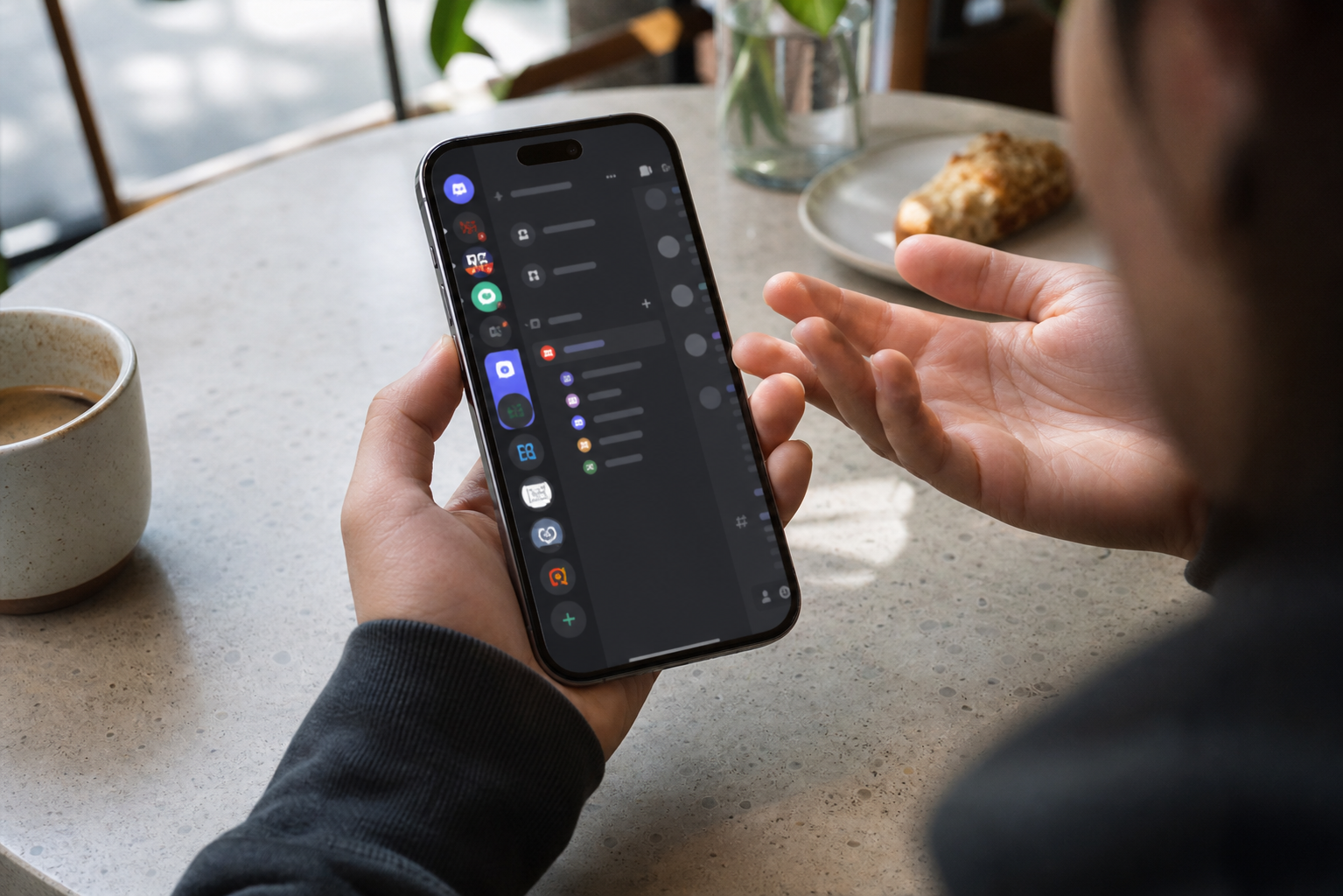
Discordのフォルダをスマホで削除する方法|消えないときの対処法もやさしく解説

未分類

Discordのフォルダをスマホで削除したいのに、どこにも削除ボタンが見当たらず困っていませんか。

実は、Discordのフォルダは設定から消すのではなく、中に入っているサーバーをすべて外へ出すことで自動的に削除されます。

ただ、スマホ版は長押しやドラッグの操作が少し独特で、はじめてだと迷いやすいのが悩みどころです。

そこでこの記事では、Discordのフォルダをスマホで削除する手順をやさしく整理しながら、うまく消えないときの対処法や注意点までわかりやすく解説します。

読めば、今つまずいているポイントをすっきり解決しやすくなります。

悩み この記事でわかること
削除ボタンが見つからない 正しい削除方法
ドラッグできない 失敗しやすい原因と対処法
消したらサーバーも消えるか不安 削除前の注意点

この記事でわかること

    • Discordのフォルダをスマホで削除する正しい手順
    • 削除できないときに見直したいポイント
  • フォルダ削除とサーバー削除の違い
  • スマホで見やすく整理するコツ

スマホ版Discordのフォルダ削除は「中身を外に出す」でOK

スマホ版Discordでフォルダを消したいときは、フォルダの中に入っているサーバーを1つずつ外へ出すのが基本です。

一見すると削除ボタンを探したくなりますが、Discordのサーバーフォルダは中身が空になると自動で消える仕組みになっています。

そのため、設定画面をいくら探しても「フォルダを削除」という項目が見つからず、困ってしまう方が少なくありません。

とくにスマホ版は長押しやドラッグの操作が少しわかりにくいため、やり方さえわかれば意外とかんたんでも、最初は戸惑いやすいポイントです。

先に結論をお伝えすると、削除したいフォルダを開き、そこに入っているサーバーを順番に外へ移動していけば大丈夫です。

最後の1つまで移動し終えると、フォルダは自動的に消えます。

フォルダ自体を削除するボタンはある?

結論からいうと、フォルダ専用の削除ボタンを押して消す形式ではありません。

この点を知らないまま操作すると、設定や編集メニューの中を何度も探してしまいがちです。

ですが、Discordのサーバーフォルダは箱のようなもので、中にサーバーが残っている限り存在し続ける仕様です。

逆にいえば、中身をすべて出してしまえばフォルダだけが残ることはありません。

「削除ボタンがない=消せない」ではないので、ここを押さえておくと安心です。

iPhone・Androidでの基本手順

iPhoneでもAndroidでも、基本の流れはほぼ同じです。

まずは削除したいフォルダを開き、その中のサーバーアイコンを長押しします。

そのまま指を離さず、フォルダの外へドラッグして移動します。

これをフォルダ内のサーバーすべてに対して行うだけです。

特別な設定変更は必要なく、操作自体はシンプルです。

ただし、アプリのバージョンや端末の反応によっては、長押し時にメニューが先に表示されることもあります。

その場合は、少し長押しの長さを調整しながら操作すると成功しやすくなります。

消えないときによくある原因

フォルダが消えないときは、ほとんどの場合でまだ中にサーバーが1つ残っているか、ドラッグ操作が正しく完了していません。

見た目では移動できたように感じても、うまく外に出せていないケースがあります。

また、長押し後にすぐ指を離してしまうと、編集ではなくメニュー表示だけで終わることもあります。

スマホ操作ではこの違いが少しわかりにくいため、焦らずゆっくり試すのがコツです。

「フォルダが削除できない」のではなく、「最後の1つがまだ出せていない」ことが多いと覚えておくと、対処しやすくなります。

Discordのフォルダをスマホで削除する手順

ここでは、スマホ版Discordでフォルダを削除する流れを順番に見ていきます。

難しい設定は不要なので、落ち着いて操作すれば大丈夫です。

慣れていない方でも迷いにくいように、流れを3ステップで整理しました。

手順 やること ポイント
1 削除したいフォルダを開く まず中のサーバーを見える状態にする
2 サーバーを長押しして外へ移動 指を離さずドラッグする
3 最後の1つまで外に出す 空になると自動でフォルダが消える

削除したいフォルダを開く

最初に、Discordアプリを開いて削除したいフォルダを探します。

フォルダが閉じた状態では中身を動かせないため、まずはタップして展開してください。

フォルダの中にどのサーバーが入っているかを確認しておくと、このあとの操作がスムーズです。

サーバー数が多い場合は、どこへ移動させるかもざっくり決めておくと迷いません。

ここではまだ削除は完了しないので、まずは準備の段階だと思って大丈夫です。

サーバーを長押しして外へ移動する

次に、フォルダ内にあるサーバーアイコンを1つ長押しします。

そのまま指を離さず、フォルダの外側へドラッグして移動させます。

ここで大切なのは、メニューが出てもあわてず、移動できる状態に入ったらそのまま動かすことです。

うまくいくと、サーバーがフォルダの外に出て単体で表示されます。

1回で成功しない場合でも珍しくないので、長押しの長さや指を動かすタイミングを少し変えながら試してみてください。

タップではなく、長押しからのドラッグがポイントです。

最後の1つを外すと自動で削除される

1つ移動できたら、残りのサーバーも同じように外へ出していきます。

そしてフォルダの中が空になると、フォルダは自動的に消えます。

このとき、別途保存ボタンや削除確認ボタンを押す必要はありません。

つまり、フォルダ削除の完了条件は「中身をゼロにすること」です。

削除後もサーバーそのものは消えていないので、参加中のサーバー一覧から消失するわけではありません。

整理方法が変わるだけなので、安心して操作して大丈夫です。

スマホでフォルダを削除できないときの対処法

手順どおりに試しても、スマホだとうまく動かせないことがあります。

ただし、故障やアカウント異常とは限らず、操作のクセやアプリ側の反応が原因になっていることがほとんどです。

ここでは、つまずきやすい場面ごとの対処法をまとめます。

長押ししてもメニューが出るとき

長押しをすると移動ではなくメニューが出てしまい、そこで止まってしまうことがあります。

この場合は、長押しの時間が長すぎる、または指を止めすぎている可能性があります。

少し短めに長押ししたあと、そのままスッと動かすとうまくいくことがあります。

逆に、短すぎるとただのタップ扱いになるため、感覚を少しずつ調整してみてください。

スマホ版Discordは操作の判定がやや独特なので、数回試してコツをつかむのが近道です。

ドラッグ操作がうまくできないとき

ドラッグ途中で元の位置に戻ってしまう場合は、指の動きが小さすぎるか、フォルダ外までしっかり移動できていないことがあります。

画面を見ながら、フォルダの外に置く位置まで大きめに動かすのがコツです。

また、画面保護フィルムや端末のタッチ感度の影響で操作しづらいこともあります。

手が乾燥していると反応しにくい場合もあるため、タッチの状態も意外と大切です。

1つずつ確実に外へ出していけばよいので、無理に急がなくて大丈夫です。

アプリ更新・再起動で改善するケース

何度試しても操作しづらい場合は、Discordアプリが古いままになっていないか確認してみましょう。

アプリ更新後にUIや挙動が変わることもあり、最新版では改善しているケースがあります。

また、一時的な不具合でドラッグ操作が通りにくくなっている場合は、アプリの再起動や端末の再起動で直ることもあります。

操作ができない=削除不可能とは限りません。

まずはアプリの状態を整えてから、もう一度試してみるのがおすすめです。

削除前に知っておきたい注意点

Discordのフォルダ削除はシンプルですが、勘違いしやすい点もあります。

先に注意点を知っておくと、「思っていたのと違った」と感じにくくなります。

フォルダを消してもサーバーは消えない

まず大事なのは、フォルダを削除しても参加中のサーバー自体は削除されないという点です。

フォルダはあくまで見た目の整理機能なので、消えるのはまとめ方だけです。

そのため、フォルダをなくしたあとも各サーバーにはこれまでどおり入れます。

「消したらサーバーから退出になるのでは」と不安な方もいますが、その心配は基本的にいりません。

サーバー削除とフォルダ削除は別物

サーバーそのものを削除することと、サーバーをまとめたフォルダを消すことはまったく別です。

サーバー削除は、そのサーバーの管理権限や設定が関わる場合があります。

一方でフォルダ削除は、あなたのアプリ画面内での整理状態を変えるだけです。

検索キーワードではこの2つが混同されやすいため、操作前に違いを把握しておくと安心です。

並び順が変わることがある

フォルダからサーバーを外へ出すと、配置した位置によって並び順が少し変わることがあります。

きれいに並べたい場合は、削除後に順番を整え直すのがおすすめです。

サーバー数が多い方ほど、先に「よく使うもの」「たまに使うもの」を分けておくと整理しやすくなります。

ただ消すだけでなく、その後の見やすさまで考えておくと、使い勝手がぐっとよくなります。

スマホでフォルダ整理をラクにするコツ

せっかくフォルダを削除するなら、そのあとも見やすく使いやすい状態にしておきたいところです。

ここでは、スマホでDiscordを使うときに整理がラクになるコツをご紹介します。

よく使うサーバーだけをまとめる

フォルダは便利ですが、何でも入れすぎるとかえって探しにくくなることがあります。

そこでおすすめなのが、毎日見るサーバーだけを1つのフォルダにまとめる方法です。

使用頻度の高いものを先頭付近に集めておくと、スマホでも迷いにくくなります。

通知を追いたいサーバーだけ残す形にすると、画面もすっきりします。

ジャンル別に分けて見やすくする

ゲーム、趣味、仕事、情報収集など、目的別にサーバーを分けると管理がしやすくなります。

なんとなく詰め込むより、自分が開く場面を想像して分類するほうが失敗しません。

スマホでは一覧を一気に見渡しにくいため、ジャンルでまとまっているだけでも見つけやすさがかなり変わります。

必要に応じてフォルダを作り直すのも、無理なく続けるコツです。

作り直したほうが早いケースもある

フォルダの中身がごちゃごちゃしているときは、少しずつ直すより、いったん外して作り直したほうが早いこともあります。

今回のようにフォルダ削除の方法を知っておけば、整理のやり直しも気軽にできます。

スマホ版Discordは細かい調整が少ししづらいからこそ、不要なフォルダは思い切って消して整え直すのが実は効率的です。

「消す=失敗」ではなく、「見やすく整えるための途中工程」と考えると気がラクになります。

まとめ

スマホ版Discordでフォルダを削除したいときは、削除ボタンを探すのではなく、フォルダ内のサーバーをすべて外へ出すのが正しい方法です。

最後の1つまで移動すると、フォルダは自動的に消えます。

操作に少しコツはありますが、仕組みを知っていればむずかしくありません。

長押しやドラッグがうまくいかないときも、焦らず順番に試せば大丈夫です。

この記事のポイントをまとめます。

  • Discordのフォルダは中身を空にすると自動で消える
  • スマホ版にフォルダ専用の削除ボタンは基本的にない
  • 削除したいフォルダはまずタップして開く
  • フォルダ内のサーバーを長押しして外へドラッグする
  • 最後の1つを外すとフォルダ削除が完了する
  • フォルダを消してもサーバー自体は削除されない
  • サーバー削除とフォルダ削除は別の操作
  • 長押しでメニューが出る場合は操作タイミングを調整する
  • うまくいかないときはアプリ更新や再起動も有効
  • 不要なフォルダは作り直したほうが整理しやすいこともある

Discordのスマホ操作は、慣れるまで少しわかりにくく感じることがあります。

ですが、今回のように仕組みを知ってしまえば、不要なフォルダを消して見やすく整えるのはそれほど難しくありません。

サーバーが増えて画面がごちゃついてきたときこそ、いったん整理し直すチャンスです。

フォルダは「削除するもの」というより「空にして消すもの」と覚えて、すっきり使いやすいDiscord画面に整えてみてください。

タイトルとURLをコピーしました