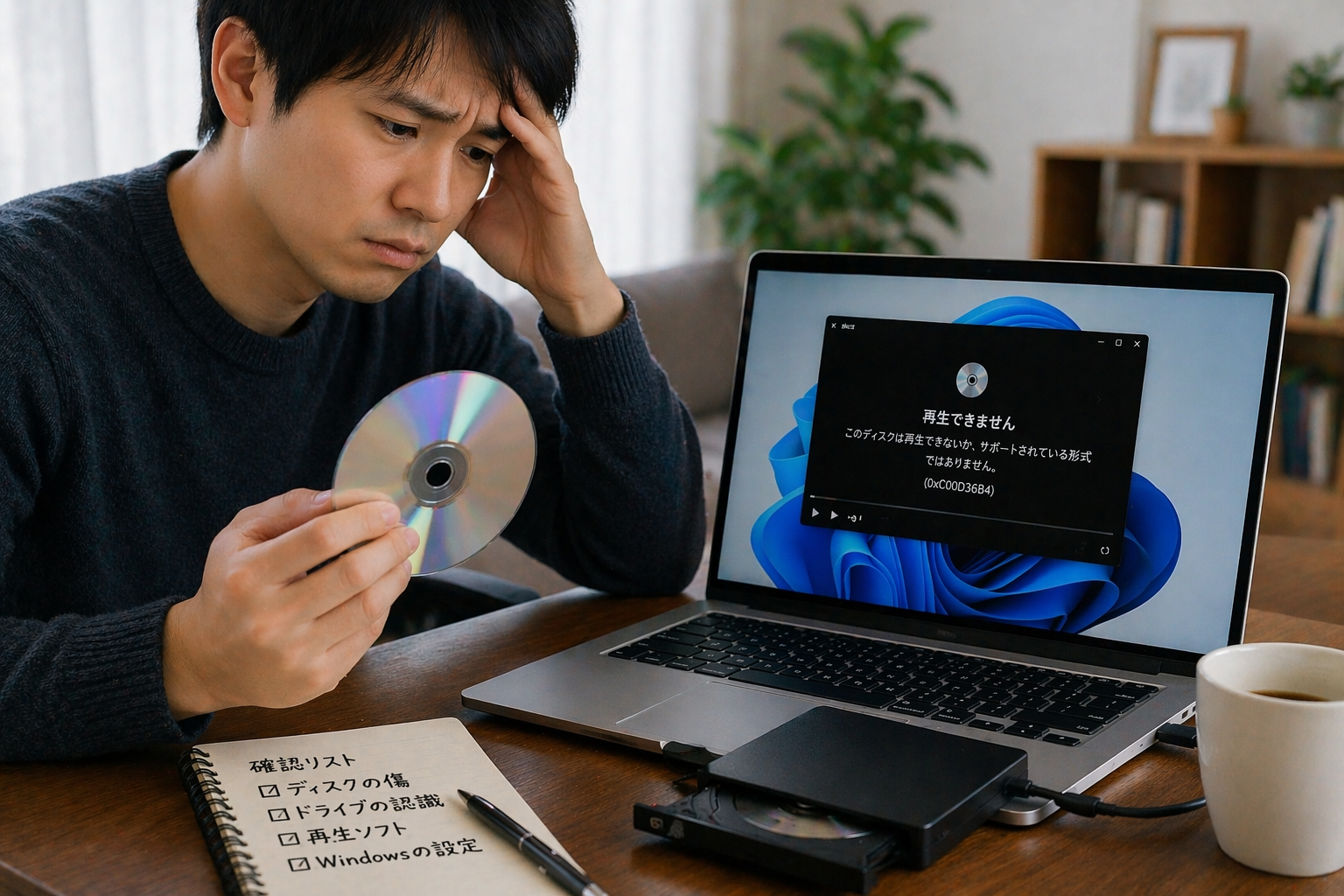
Windows 11でDVDを再生しようとしたのに、ディスクを入れても反応しない、再生ソフトを開いてもエラーが出る、音だけ出て映像が出ないというケースは少なくありません。
こうしたトラブルは、ドライブの故障だけが原因ではなく、再生ソフトの相性、Windowsの設定、ディスク自体の傷や規格の違いなど、複数の要因が重なって起きます。
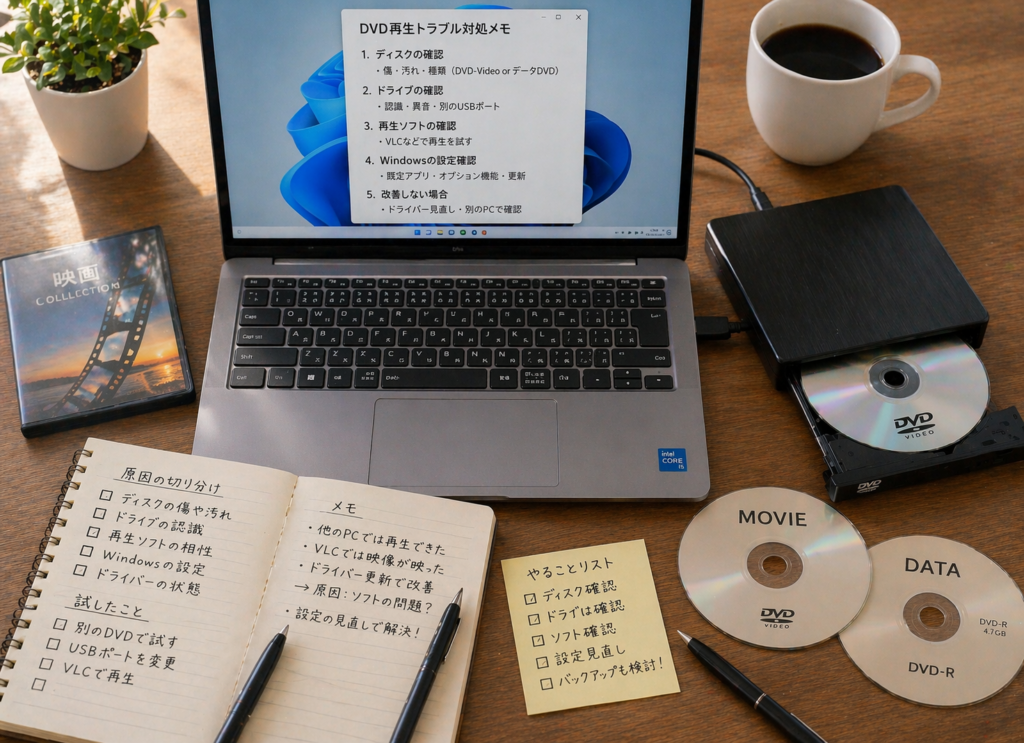
そのため、最初から難しい設定変更に進むよりも、短時間で原因を切り分ける順番を知っておくことが大切です。
この記事では、初心者でも実践しやすいように、まず最初の3分で確認すべきポイントから、ソフト・ドライバー・Windows設定の見直し方、さらに解決しないときの代替手段まで順番にわかりやすく整理しました。
「何から試せばいいかわからない」状態を抜け出したい人は、上から順に読むだけで、無駄な遠回りを減らせます。
| 最初に見るべき点 | 主な確認内容 |
|---|---|
| ディスク | 傷・汚れ・他PCで再生できるか |
| ドライブ | 認識有無・異音・外付け接続状態 |
| ソフト | 再生アプリ・関連付け・対応状況 |
| Windows側 | 更新・機能・ドライバー状態 |
この記事でわかること
- Windows 11でDVDが再生できない原因の切り分け方
- 初心者でも試しやすい安全な対処手順
- ドライバーや設定を見直すべきタイミング
- 解決しないときの代替手段と注意点
まずは3分で確認したい基本ポイント
Windows 11でDVDが再生できないときは、いきなり難しい設定変更に進むよりも、最初の3分で原因の方向性を絞ることが大切です。
ここで切り分けができると、ソフトの問題なのか、ドライブの問題なのか、ディスク自体の問題なのかが見えやすくなります。
初心者ほど、順番を決めて確認したほうが遠回りを防げます。
再生できない状況を切り分ける:内蔵ドライブ・外付けドライブ・他のPCでの確認
まず確認したいのは、どの機器で、どのDVDだけ、どのように再生できないのかです。
内蔵ドライブで再生できないのか、外付けドライブだけで失敗するのかによって、疑うべきポイントは変わります。
たとえば外付けドライブだけ反応しないなら、USBポートの相性や給電不足が原因になっていることがあります。
一方で、同じDVDが他のPCでも再生できないなら、PC側ではなくディスク側の問題を先に疑うべきです。
この時点で「自分のPCだけの問題」なのか「DVD自体の問題」なのかを見分けられると、その後の対処がかなり楽になります。
| 確認項目 | 見たいポイント | 考えられる原因 |
|---|---|---|
| 内蔵ドライブ | PCがドライブを認識しているか | ドライバー・ハード故障 |
| 外付けドライブ | USB接続後に反応があるか | 給電不足・ケーブル不良・相性 |
| 他のPC | 同じDVDが再生できるか | ディスク不良かPC側不良かの切り分け |
DVD本体を確認する:汚れ・傷・リージョン・DVD-VideoかデータDVDかの見分け方
意外と多いのが、DVD本体の状態確認を飛ばしてしまうケースです。
ディスク表面に指紋や細かい傷があるだけでも、読み込みが不安定になることがあります。
特に古いDVDは、保管環境によって反りや表面劣化が起きている場合もあります。
また、再生したいものが映画のDVD-Videoなのか、ファイル保存用のデータDVDなのかでも必要なソフトは変わります。
さらに、海外版DVDではリージョンの違いが影響する場合があります。
見た目がきれいでも、別のドライブで読めるかを確認するまで断定しないのがコツです。
別のディスク・別のドライブで試して原因を絞り込む
原因の切り分けでは、比較対象を1つ増やすだけで判断しやすくなります。
たとえば問題のDVDとは別に、正常に読めるはずのDVDを1枚試してください。
それでも読めないなら、ドライブやWindows側の問題の可能性が高まります。
逆に、別のDVDは問題なく再生できるなら、元のディスク側に絞って考えられます。
また、外付けドライブを使っている場合は、別のUSBポートへ差し替えるだけで改善することもあります。
最初の段階では、ひとつずつ条件を変えて試すことが、失敗しにくい進め方です。
ソフトウェア側の原因をやさしく確認する
Windows 11では、ドライブが見えていてもDVD-Videoがそのまま再生できないことがあります。
このときは、ハードの故障を疑う前に、再生ソフト側の条件が足りているかを確認すると効率的です。
特に「認識はするのに再生が始まらない」「ファイルは見えるのに映画として再生できない」といった症状は、ソフト側の見直しで解決しやすいです。
Windows 11で起きやすい再生ソフトの問題と確認方法
Windows 11では、昔のPCのように標準状態でDVD-Video再生が当然にできるとは限りません。
そのため、DVDを入れても自動再生されなかったり、開くアプリが適切でなかったりして、再生できないように見えることがあります。
まずはエクスプローラーでDVDドライブを開き、ディスク自体が見えているかを確認します。
そのうえで、既定の再生アプリが不適切なら、別のプレーヤーを選び直します。
「ドライブは見えるのに再生できない」という場合は、Windowsの故障ではなく再生環境不足の可能性があります。
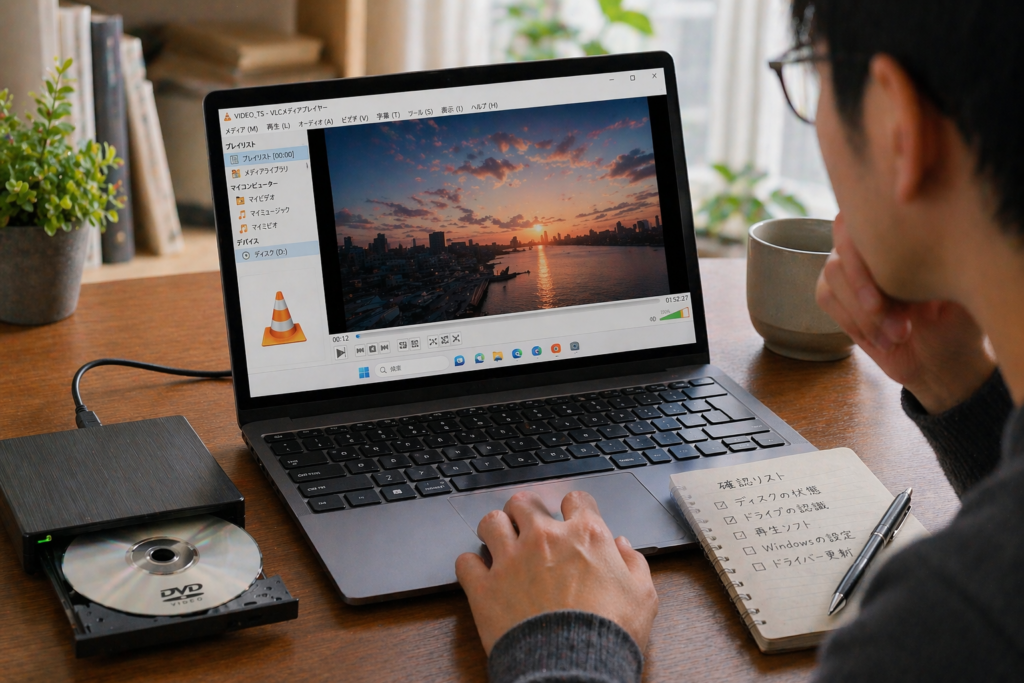
VLCなどの安全な再生ソフトを試すときのポイント
初心者にとって試しやすいのは、知名度が高く、配布元が明確な再生ソフトを使うことです。
よくある失敗は、検索上位に出てきた不明なプレーヤーや、広告が多いダウンロードサイトから入手してしまうことです。
再生ソフトは、必ず公式配布元から取得する意識を持つと安心です。
また、1本のソフトで再生できなくても、別の定番ソフトならあっさり再生できることがあります。
これは、対応しているデコーダーやDVDメニュー処理の違いが影響するためです。
怪しいコーデック一括パックを先に入れるより、信頼できる再生ソフトを1つ試すほうが安全です。
| 試す順番 | 確認内容 | 狙い |
|---|---|---|
| 1 | 既定アプリを確認 | 誤った関連付けを外す |
| 2 | 別の公式系プレーヤーを試す | ソフト起因かを見抜く |
| 3 | 再生方式や制限を疑う | リージョン・DVD形式を確認 |
コーデック・リージョン・再生制限でつまずくケースの考え方
DVDが再生できない理由は、単純な「アプリの不具合」だけではありません。
映像再生に必要な要素が足りない、リージョンが合っていない、または再生制限に引っかかっているケースもあります。
ただし、この場面で無理に特殊なツールを探し始めると、かえって危険です。
大切なのは、再生できない理由を合法的に確認できる範囲で見極めることです。
海外DVDや古い市販DVDは、ドライブ側の地域設定や再生ソフトとの相性が影響する場合があります。
不明なコーデックパックや回避ツールへ飛びつかず、まずは正規ソフト・正規設定・別環境確認の順で進めるのが安全です。
ドライブとハードウェアの異常を見分ける
ソフトを変えても改善しない場合は、次にドライブそのものを確認します。
特に「ディスクを入れても無音のまま」「カラカラ音だけして読まない」「デバイス自体が見つからない」という場合は、ハード寄りの原因を疑うべきです。
ここでは、難しすぎない範囲でできる確認方法から順番に進めます。
デバイスマネージャーで光学ドライブの状態を確認する
まずはデバイスマネージャーを開き、DVD/CD-ROMドライブの項目が表示されているかを見ます。
ここにドライブ名が表示されていれば、少なくともWindowsが機器をある程度認識している可能性があります。
一方で、黄色いマークが付いている、項目自体がない、またはエラーコードが出る場合は、ドライバーや認識情報の破損が疑われます。
見えているか、見えていないかだけでも、次の打ち手はかなり変わります。
ドライバーの更新・削除・再スキャンで復旧を試す
ドライブが不安定なときは、ドライバーの再認識で戻ることがあります。
更新で改善しない場合でも、いったん削除して再起動し、再スキャンで自動認識させる方法が有効なことがあります。
操作自体は難しくありませんが、慌てて無関係なデバイスまで削除しないよう注意が必要です。
作業前に、どの項目がDVDドライブなのかを確認してから進めると安心です。
- デバイスマネージャーを開く
- DVD/CD-ROMドライブを展開する
- 対象ドライブを右クリックする
- 更新、または削除後に再起動する
- 再スキャンして認識が戻るか確認する
再インストール後に改善したなら、物理故障ではなく認識情報の乱れだった可能性があります。
異音・読み込み不良・外付けドライブの相性を切り分ける
ドライブから異音がする場合は、ソフトよりもハードの不調を疑いやすくなります。
回転音が続くのに内容を読めない、何度も出し入れを繰り返す、読み込みランプだけ点滅するという症状は、レンズ汚れや機械的な劣化でも起こります。
外付けドライブでは、USBハブ経由だと電力不足になることもあります。
そのため、まずはPC本体の別ポートへ直接つなぎ、ケーブルも可能なら交換してみるのが基本です。
別PCでは正常に動くのに、特定のPCだけで不安定なら、相性やUSB側の問題も見えてきます。
BIOS/UEFIで認識されないときの確認ポイント
Windows上でまったく見えない場合は、BIOS/UEFIの段階で認識されていない可能性があります。
内蔵ドライブなら、接続不良やハード故障の可能性が高まります。
外付けドライブなら、BIOSというより接続先ポートや起動時認識の問題であることもあります。
初心者の場合、ここで無理に分解へ進むのはおすすめできません。
BIOS/UEFIでも認識がない場合は、ソフト修復よりハード点検の優先度が上がります。
Windowsの設定や機能が影響している場合の対処
ドライブもディスクも問題なさそうなのに再生できない場合は、Windows側の設定が原因かもしれません。
このケースでは、アプリの関連付けやオプション機能、常駐ソフトの影響を見直すと解決につながりやすいです。
既定のアプリと関連付けを見直して再生先を正しく設定する
DVDを開いたときに意図しないアプリが起動すると、再生できないように見えることがあります。
たとえば、動画プレーヤーではなくファイル閲覧アプリや書き込みソフトが優先されていると、うまく扱えません。
そこで、既定のアプリ設定を見直し、DVD再生に使いたいソフトへ寄せます。
自動再生の設定も確認しておくと、挿入後の動作が安定しやすくなります。
起動するアプリが変わるだけで解決するケースは、初心者が思うより多いです。
Windows Media Player Legacyや更新状況を確認する
Windowsの機能構成によっては、必要な再生機能が有効になっていないことがあります。
そのため、オプション機能の一覧を確認し、必要な機能が有効かどうかを確かめます。
また、Windows Updateの反映不足や更新直後の一時的な不具合で、再生や認識が乱れることもあります。
大きな設定変更の前に、更新の適用状況と再起動を見直しておくと、余計な作業を減らせます。
セキュリティソフト・USB制御・常駐ソフトの影響を確かめる
一部のセキュリティソフトやUSB監視機能は、外付けドライブの挙動に影響することがあります。
とくに企業向けPCや、保護機能が多いソフトを導入している環境では、外部メディアが制限されることがあります。
ただし、保護機能をいきなり大きく止めるのではなく、設定画面や通知履歴を見て、DVDドライブ関連のブロックが出ていないかを先に確認するのが安全です。
再生ソフトの不具合に見えて、実は常駐ソフトの制御だったということもあるため、見落としは禁物です。
エラーメッセージ別に進める対処フロー
表示されるエラーメッセージが違えば、優先して疑うべき原因も変わります。
やみくもに全部試すのではなく、表示内容ごとに進めたほうが早く解決しやすいです。
「ディスクが認識されません」と表示されるとき
この症状では、まずディスク自体かドライブ認識のどちらかを疑います。
最初に行うべきなのは、別のDVDでも同じ症状が出るかの確認です。
1枚だけ読めないならディスク側、どれも読めないならドライブ側の可能性が高まります。
外付けドライブの場合は、USBポート変更、ケーブル確認、ハブを外した直結も有効です。
それでも変わらなければ、デバイスマネージャーで表示有無を確認し、認識の問題へ進みます。
「再生できません」「コーデックがありません」と出るとき
このメッセージが出る場合、ドライブが壊れているとは限りません。
むしろ、再生ソフト側の対応不足や設定不足であることが多いです。
まずは別の信頼できる再生ソフトを試し、同じメッセージが出るかを確認します。
そのうえで、DVD-VideoなのかデータDVDなのかも見分けておくと判断しやすくなります。
ここで安易に非公式コーデック集を大量導入しないことが大切です。
音声だけ出る・映像が出ない・途中で止まるとき
このタイプは、完全に読めていないわけではなく、再生処理のどこかで不具合が起きている状態です。
プレーヤーの相性、グラフィック設定、ディスク劣化、傷の位置などが影響することがあります。
症状が出たら、次の順で確認すると整理しやすいです。
- 別の再生ソフトで同じ症状か
- 別のDVDでは正常か
- 途中停止する場所が毎回同じか
- 映像だけ出ないのか、メニューも出ないのか
停止位置が毎回同じなら、ディスクの物理劣化を疑いやすくなります。
一方でソフトを変えると再生できるなら、再生環境の相性が濃厚です。
初心者でも失敗しにくいおすすめの対処順
DVDトラブルでは、難しい方法から始めるほど失敗しやすくなります。
そのため、効果が高くて安全な手順から順番に進めることが重要です。
最初に試す3ステップ:電源と接続・別ディスク・別ソフト
最初の3ステップは、とてもシンプルです。
まず接続と電源状態を確認し、次に別ディスクで比較し、最後に別ソフトで再生を試します。
この3つだけで、かなりの割合のトラブルが整理できます。
しかも、システムを大きく変更しないので初心者でも安心です。
| 順番 | やること | 目的 |
|---|---|---|
| 1 | 電源・接続確認 | 単純な接触不良を除外 |
| 2 | 別ディスク確認 | ディスク不良を切り分け |
| 3 | 別ソフト確認 | 再生環境不足を見分ける |
次に進む安全な手順:ドライバー更新・Windows Update・再起動
初歩の切り分けで改善しない場合は、次にWindows側の整備へ進みます。
ここでは、ドライバー更新、Windows Update確認、再起動を順番に行うのが基本です。
この流れなら、原因を追いやすく、どこで改善したかも把握しやすいです。
一気に複数の設定を変えると、かえって原因が分からなくなります。
一操作ごとに再確認することが、初心者には特に重要です。
それでも解決しないとき:復元・買い替え・修理判断の基準
ここまで試しても改善しないなら、復元ポイントの活用、外付けドライブへの切り替え、メーカー相談を検討します。
ただし、初期化や修理依頼の前に、別PC・別ドライブ・別ディスクでの比較結果を整理しておくと判断が早くなります。
内蔵ドライブが古いPCでは、修理より外付けドライブのほうが現実的なこともあります。
逆に、仕事用PCや一体型PCでは、メーカー点検のほうが安全な場合もあります。
分解やレジストリの強引な変更を自己判断で進める前に、比較結果をそろえることが大切です。
再生できないときの代替手段と今後の予防策
どうしてもその場で再生できないときは、無理に同じ環境へこだわらないほうが早いことがあります。
代替手段を知っておくと、今後のトラブルでも慌てにくくなります。
外付けDVDドライブ・別端末・ネットワーク共有の使い分け
もっとも手軽なのは、外付けDVDドライブを使って再生環境を切り替える方法です。
内蔵ドライブが不調でも、外付けで正常に再生できることは珍しくありません。
また、別のPCで再生できるなら、その環境を一時的に使うだけでも十分です。
家庭内で複数端末があるなら、再生しやすい端末へ役割を分けるのも現実的です。
デジタル化を検討するときに知っておきたい注意点
手元の映像を見やすく整理したいという理由で、デジタル化を考える人は少なくありません。
ただし、この話題は著作権や技術的保護手段の問題に触れやすいため、安易な方法紹介は避けるべきです。
大切なのは、所有しているDVDでも、保護の有無や方法によって扱いが変わる点を理解しておくことです。
安全に考えるなら、まずは正規の再生環境を整えることを優先し、法的に不安がある方法へは踏み込まないほうが安心です。
普段からできるメンテナンスと安全性の高いツール選び
再生トラブルを減らすには、日ごろの扱いも重要です。
DVDは高温多湿を避け、ケース保管を基本にし、指紋やほこりをこまめに拭き取るだけでも寿命が変わります。
また、再生ソフトやWindowsは定期的に更新し、古すぎる環境を放置しないことも大切です。
ツール選びでは、配布元が明確で、実績があり、不要な同梱ソフトが少ないものを優先すると失敗しにくいです。
トラブルが起きてから慌てて探すのではなく、普段から信頼できる選択肢を決めておくと安心です。
まとめ
Windows 11でDVDが再生できないときは、最初から難しい修復を試すのではなく、ディスク・ドライブ・再生ソフトのどこに原因があるのかを順番に切り分けることが最短解決につながります。
特に、別ディスクで試す、別ソフトで再生する、デバイスマネージャーで認識状態を見るという3つは、初心者でも効果が高い確認方法です。
この記事のポイントをまとめます。
- Windows 11ではDVD-Videoが標準状態でそのまま再生できないことがある
- 最初に確認すべきはディスク不良かPC側不良かの切り分け
- 外付けドライブはUSBポートや給電不足の影響を受けやすい
- DVD本体の傷や汚れ、リージョンの違いも見落とせない
- 再生ソフトの違いだけで解決するケースは多い
- 怪しいコーデックパックや非公式ツールは避けたほうが安全
- デバイスマネージャーで認識状況を確認すると原因を絞りやすい
- ドライバー再認識やWindows Updateで改善する場合がある
- エラーメッセージごとに対処を分けると効率がよい
- 解決しないときは外付けドライブや別端末利用も現実的な選択肢になる
DVDトラブルは、一見すると難しそうに見えます。
ですが、原因の多くは「ディスク」「ドライブ」「ソフト」「Windows設定」のどこかに整理できます。
大切なのは、思いつきで危険なツールや強引な設定変更へ進まないことです。
今回紹介した順番で確認していけば、初心者でもかなりの確率で原因を絞り込めます。
それでも改善しない場合は、無理に抱え込まず、メーカーや公式サポートも活用しながら、安全に解決を目指してください。