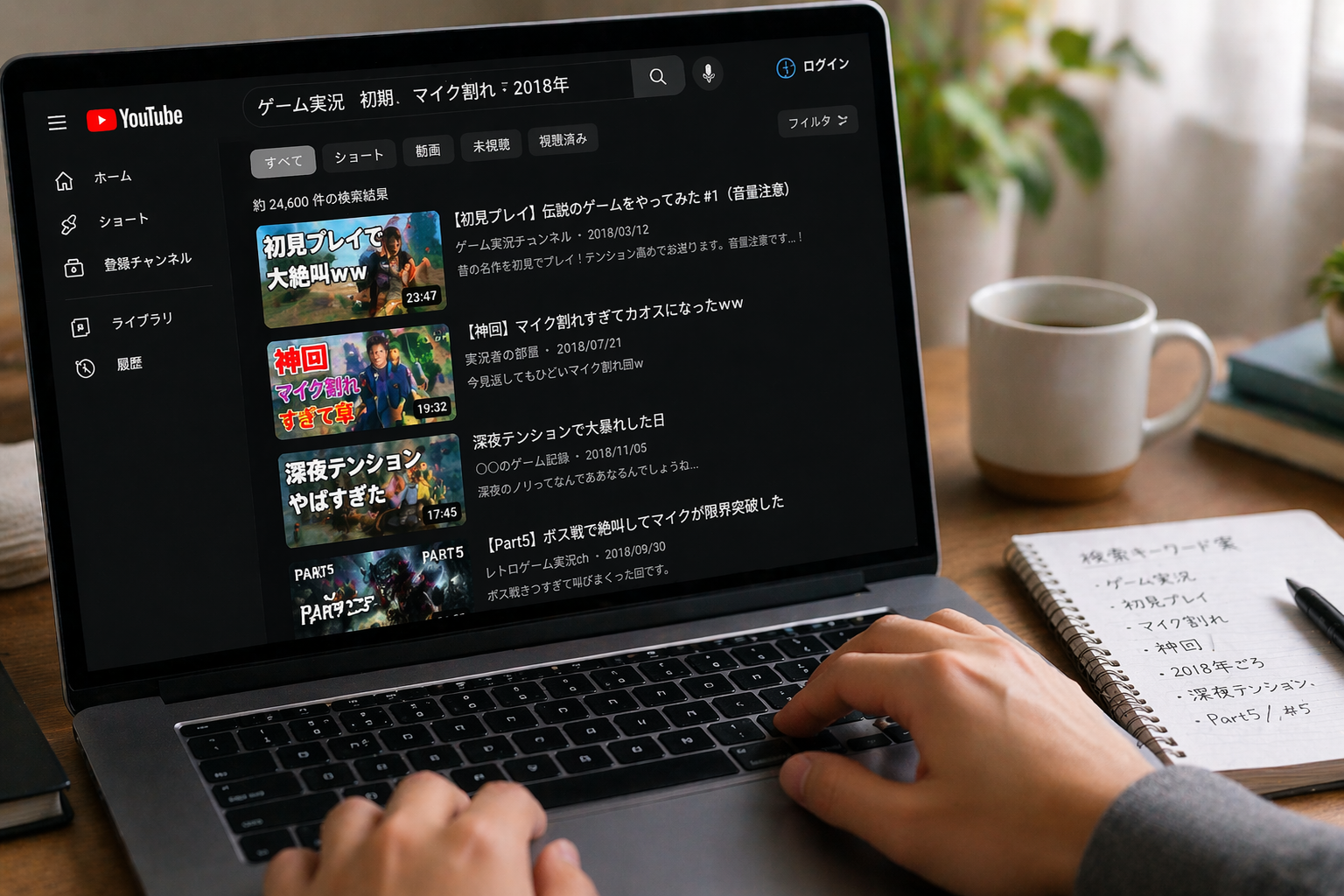
YouTubeで昔見た動画を探すときは、思い出した単語をそのまま1回検索するだけでは見つからないことがあります。
タイトル変更・チャンネル名変更・表記の違い・検索履歴の削除・動画の非公開化などがあるため、再生履歴 → キーワード検索 → フィルタ → チャンネル・再生リスト → 外部検索の順で探すと効率的です。
おすすめの探す順番
- YouTubeの再生履歴を検索する
- 覚えている単語を2〜4個に分けて検索する
- フィルタで種類・アップロード日・長さを絞る
- チャンネルや再生リスト内を確認する
- Google検索でYouTube内を探す
最初にYouTubeの再生履歴を検索する
以前そのGoogleアカウントで視聴し、再生履歴を保存していた場合は、履歴から見つかる可能性があります。
スマホアプリで再生履歴を検索する
- YouTubeアプリへログインする
- プロフィール写真をタップする
- 「設定」から「すべての履歴を管理」を開く
- 検索アイコンをタップする
- 覚えている単語を入力する
YouTube公式ヘルプでは、カレンダーを使って特定期間の履歴を表示する方法も案内されています。
パソコンで再生履歴を検索する
- Googleマイアクティビティを開く
- 「YouTubeの履歴」を選ぶ
- 「履歴を管理する」を開く
- 検索アイコンからキーワードを入力する
再生履歴をオフにしていた期間や、履歴を削除した期間の動画は表示されません。
YouTube内検索で見つけやすくする方法
覚えている情報を分解する
動画タイトルを正確に覚えていなくても、次の情報を組み合わせます。
- 動画内で話していた言葉
- 出演者・ゲーム・商品・場所の名前
- 投稿者の特徴
- 動画の長さ
- 見た年代や季節
- 実写・アニメ・解説・ライブなどの形式
長い文章を入力するより、重要な名詞を2〜4個に絞ると検索結果を比較しやすくなります。
表記を変えて検索する
- ひらがな・カタカナ・漢字
- 正式名称・略称
- 日本語・英語
- 数字・漢数字
- 曲名・歌詞の一部
タイトルが変更されていても、説明文や字幕に単語が含まれていれば見つかる場合があります。
検索フィルタを使う
YouTube公式ヘルプでは、検索結果をアップロード日・種類・長さ・字幕などで絞れると案内されています。
スマホアプリの例
- YouTubeアプリで検索する
- 検索結果画面のメニューを開く
- 「フィルタ」を選ぶ
- アップロード日・種類・長さなどを選ぶ
パソコンの例
- YouTubeでキーワードを検索する
- 検索結果画面の「フィルタ」をクリックする
- 動画・チャンネル・再生リストなどの種類を選ぶ
「昔の動画」を直接指定する古い順フィルタではなく、検索結果を種類や期間で絞りながら候補を減らします。
チャンネルが分かる場合の探し方
- 投稿者のチャンネルを開く
- 「動画」タブを開く
- チャンネル内の検索機能があればキーワードを入力する
- 再生リスト・ライブ・ショートも確認する
動画が別の再生リストへ整理されていたり、ライブ配信のアーカイブとして残っていたりする場合があります。
Google検索から探す方法
YouTube内検索で見つからない場合は、Google検索へ次のように入力します。
site:youtube.com 覚えている言葉 チャンネル名
完全に一致する言葉がある場合は、引用符で囲みます。
site:youtube.com "動画内の言葉"
検索結果に古いタイトルや説明文が残っていれば、手がかりになる場合があります。
高評価・再生リスト・共有履歴を確認する
- 高く評価した動画
- 後で見る
- 自分で作った再生リスト
- LINE・X・メールなどへ共有した履歴
- ブラウザの閲覧履歴
動画そのものが検索で見つからなくても、共有したURLやメッセージが残っている場合があります。
削除・非公開・限定公開の可能性
削除された動画
投稿者やYouTubeによって削除された動画は、通常の検索結果やチャンネルから再生できません。
外部検索にタイトルが残っていても、元動画が利用できるとは限りません。
非公開動画
非公開へ変更された動画は、投稿者が許可したアカウント以外は視聴できません。
限定公開動画
限定公開動画は、URLを知っている人が視聴できる設定です。以前共有されたURLや再生リストを探してください。
削除済み・非公開の動画を無断転載したサイトや、不審なダウンロードサイトは利用しないでください。
見つからないときの検索メモ
| 覚えていること | 記入例 |
|---|---|
| 見た時期 | 2020年前後、夏休み、引っ越し前 |
| 内容 | 料理、ゲーム実況、商品レビュー |
| 見た目 | 青い背景、顔出しなし、字幕あり |
| 音声 | 男性1人、BGM、特定の言葉 |
| 長さ | 5分程度、1時間以上 |
一度に同じ検索を繰り返すより、覚えている情報を書き出し、検索語を変えて試すほうが効率的です。
YouTubeの関連記事
まとめ
- 最初に再生履歴を検索し、カレンダーで期間を絞ります
- 覚えている単語を分解し、表記を変えて検索します
- YouTubeのフィルタで種類・アップロード日・長さを絞ります
- チャンネル・再生リスト・共有履歴・Google検索も確認します
- 削除・非公開動画は通常の方法では視聴できません