iPhoneで動画を撮ったあと、「思ったよりぼやけている」「暗い場所だとザラザラする」「LINEや共有後だけ画質が悪くなる」と感じていませんか。
結論からいうと、iPhoneのビデオ画質が悪い原因は、撮影設定・暗所・デジタルズーム・レンズ汚れ・共有時の圧縮などに分かれます。
まず確認したいのは、撮影した直後の「写真」アプリでも画質が悪いのか、それともLINE・SNS・共有アルバムなどへ送ったあとだけ悪くなるのかです。
撮影直後から悪いならカメラ設定や撮影環境を見直し、送信後だけ悪いなら共有方法による圧縮を疑います。
Apple公式では、iPhoneのビデオ解像度やフレームレートを変更でき、暗所ではFPSを自動的に24fpsへ下げて品質を向上させる設定も用意されています。
また、共有アルバムではビデオが最大720pで配信されるため、元が4Kでも共有後は画質が下がって見えることがあります。
この記事では、iPhoneのビデオ画質が悪い主な原因、4K・1080p・fpsの選び方、暗所での改善方法、ズームの注意点、共有後の画質劣化を防ぐ方法まで初心者向けに解説します。
この記事でわかること
- iPhoneのビデオ画質が悪くなる主な原因
- 4K・1080p・24fps・30fps・60fpsの選び方
- 暗所やズーム撮影で画質を改善する方法
- LINEや共有後だけ画質が悪くなる理由と対策
iPhoneのビデオ画質が悪いときは「撮影前」と「共有後」を分けて考える
iPhoneの動画が悪く見える原因は、カメラ性能だけではありません。
撮影時点ではきれいでも、共有方法によって解像度や圧縮率が変わり、相手側では画質が落ちて見えることがあります。
最初に「写真アプリで見る元動画も悪いか」「送信・アップロード後だけ悪いか」を確認すると原因を絞りやすくなります。
元動画がきれいなら撮影設定を変更する必要はなく、共有方法だけ見直せばよいケースもあります。
| 症状 | 主な原因 | 対策 |
|---|---|---|
| 撮影直後からぼやける | 低解像度・ピント・レンズ汚れ | 4K/1080p設定とレンズ確認 |
| 暗所でザラザラ | 光量不足・高fps | 明るくする・FPS自動調整 |
| ズームすると粗い | デジタルズーム | 光学倍率中心に使う |
| 送信後だけ悪い | アプリ側の圧縮 | ファイル共有・元データ送信 |
| 共有アルバムで悪い | 最大720p配信 | 別の共有方法を使う |
原因1:ビデオ撮影が低い解像度になっている
iPhoneでは、対応モデルならHDや4Kなど複数の解像度を選べます。
Apple公式では、カメラのビデオモード画面や「設定」→「カメラ」→「ビデオ撮影」から解像度とフレームレートを変更できると案内しています。
画質重視なら4Kを選ぶ
大きなテレビやPCモニターで見たい、あとからトリミングしたい、旅行や子どものイベントをきれいに残したい場合は4Kが向いています。
4Kは1080pより細部を残しやすく、後から一部を切り出したときも画質を保ちやすいです。
ただし解像度が高いほどファイルサイズは大きくなります。
ストレージ残量が少ない場合は、4Kを常用する前に空き容量も確認しましょう。
1080pでもスマホ視聴なら十分なことが多い
スマホで見るだけ、家族へ送るだけなら1080pでも十分きれいに見える場面があります。
4Kにすると必ず見た目が劇的に変わるわけではなく、暗所や手ブレなど撮影条件の影響も大きいです。
容量を抑えたいなら1080p 30fps、画質を優先するなら4K 30fpsから試すとバランスを取りやすいです。
スポーツや動きの速い被写体では60fpsも候補になります。
原因2:60fpsで暗い場所を撮っている
60fpsは動きを滑らかに記録できますが、暗い場所では不利になることがあります。
1秒あたりに撮るコマ数が増えるほど、1コマごとに取り込める光の時間が短くなりやすいためです。
暗所では30fpsやFPS自動調整を使う
Apple公式では、iPhoneが暗い状況でビデオ品質を向上させるためにフレームレートを自動的に24fpsへ下げる設定を用意しています。
「設定」→「カメラ」→「ビデオ撮影」から「FPS自動調整」または「自動低照度FPS」をオンにできます。
夜の室内、飲食店、ライブ会場などでは60fps固定より30fpsや自動調整のほうが明るく見えることがあります。
動きの滑らかさより明るさを優先したい場面では、fpsを下げることを試してください。
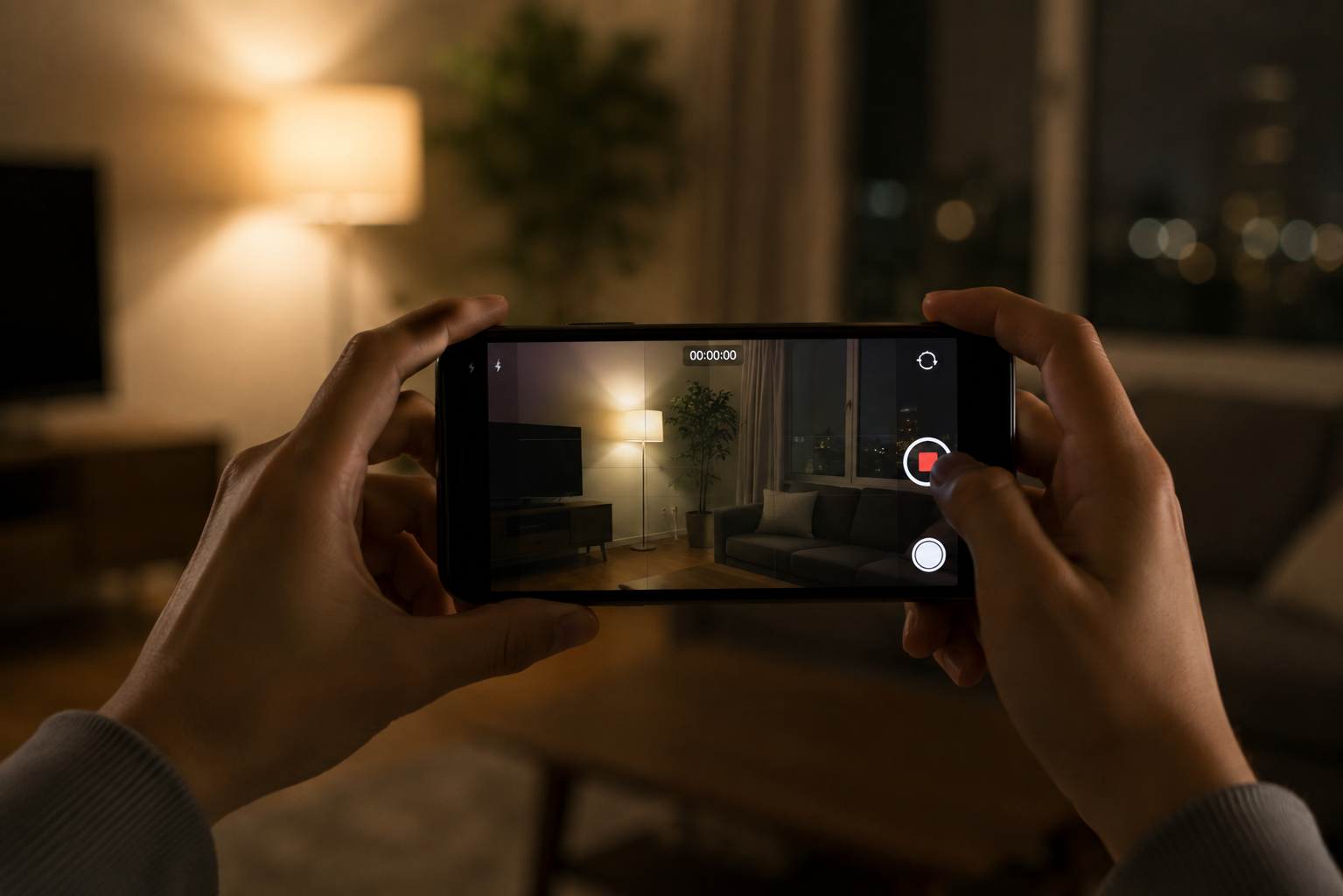
原因3:暗所で光量が足りない
iPhoneは暗い場所でも自動補正しますが、光が少なすぎるとノイズが増えたり、細部がぼやけたりします。
被写体を明るくするだけで改善することがある
画質設定を変更する前に、部屋の照明を増やす、窓際へ移動する、被写体へ光が当たる向きを変えるなど撮影環境を見直しましょう。
暗い室内ではカメラが感度を上げるため、ザラつきが出やすくなります。
同じiPhoneでも明るい場所では急にきれいに見えるなら、故障ではなく光量不足の可能性が高いです。
夜景や室内動画では、スマホを固定して手ブレを減らすことも画質改善に役立ちます。
原因4:ズームしすぎている
iPhoneはモデルによって0.5x、1x、2x、3x、5xなど複数の倍率を使えますが、すべての倍率が専用レンズによる光学撮影とは限りません。
倍率の途中ではデジタル処理が入るため、強く拡大すると細部が粗く見えることがあります。
できるだけ標準倍率で撮る
画質を優先するなら、まず1xや端末が用意している主要な光学倍率を中心に使うと安定します。
遠くの被写体を最大倍率まで拡大するより、自分が少し近づけるなら距離を詰めたほうがきれいに撮れることがあります。
Apple公式でも、対応モデルでは複数倍率をタップしてレンズを切り替えられると案内しています。
運動会やステージ撮影では、ズーム倍率を上げすぎず後から4K動画をトリミングする方法もあります。
原因5:レンズが汚れている
意外に多いのが、カメラレンズに指紋や皮脂が付いているケースです。
白っぽくにじむならレンズを拭く
光の周りがぼんやり広がる、夜景の街灯がにじむ、全体が白っぽい場合はレンズ汚れを疑いましょう。
柔らかい乾いたクロスでレンズ面をやさしく拭いてから、同じ場所でもう一度撮影します。
ケースやレンズ保護フィルムがカメラへかぶっている場合も画質へ影響することがあります。
保護カバーを付けてから急に画質が落ちた場合は、一度外して比較してみてください。
原因6:ピントが合っていない
動画撮影では、カメラが自動でピントを合わせますが、被写体や背景によっては狙った場所へ合わないことがあります。
撮影前に被写体をタップしてピントを合わせる
撮りたい人物や物を画面上でタップし、ピントが合ってから録画を始めます。
前景と背景の差が大きい場面では、自動フォーカスが迷うことがあります。
同じ位置で長く撮影する場合は、必要に応じてAE/AFロックを使う方法もあります。
「一部分だけぼける」「途中でピントが行ったり来たりする」なら解像度よりフォーカスの問題を疑いましょう。
原因7:手ブレで画質が悪く見えている
動画が細かく揺れていると、解像度が高くても見づらくなり、「画質が悪い」と感じやすくなります。
両手持ち・壁・三脚で安定させる
できるだけ両手で持ち、脇を締めて撮影するとブレを抑えやすくなります。
長時間撮影ではスマホ三脚やスタンドを使うと安定します。
歩きながら撮る場合は、腕だけで揺れを吸収しようとせず、歩幅を小さくしてゆっくり移動すると見やすくなります。
高画質設定より先に、撮影姿勢を変えるだけで見た目が改善するケースも多いです。
4K・1080p・30fps・60fpsはどう選ぶ?
| 設定 | 向いている場面 | 注意点 |
|---|---|---|
| 1080p 30fps | 日常・容量節約 | 大画面では4Kより細部が少ない |
| 1080p 60fps | スポーツ・動き | 暗所ではノイズが増えやすい |
| 4K 30fps | 旅行・イベント・高画質 | 容量が大きい |
| 4K 60fps | 動き+高画質 | 容量・発熱・暗所に注意 |
迷ったら4K 30fpsがバランスを取りやすい
高画質で残したいけれど60fpsまでは必要ない場合、4K 30fpsは使いやすい設定です。
30fpsなら日常動画でも自然で、60fpsより容量を抑えやすくなります。
子どもの運動会やスポーツなど動きの速い場面だけ60fpsへ切り替える使い方もできます。
Apple公式も解像度とfpsをカメラ画面から変更できると案内しているため、場面ごとに切り替えると便利です。
「高効率」と「互換性優先」は画質の違い?
「設定」→「カメラ」→「フォーマット」には「高効率」と「互換性優先」があります。
高効率はHEVC、互換性優先はH.264になる
Apple公式では、高効率はHEIF/HEVC形式、互換性優先では写真がJPEG、動画がH.264になると案内しています。
HEVCは高効率に圧縮できるため、同じような見た目でもファイルサイズを抑えやすい形式です。
一方、古いPCや一部ソフトで再生・編集するならH.264のほうが互換性を取りやすい場合があります。
「互換性優先にすれば必ず高画質になる」という設定ではないため、画質だけを目的に切り替える必要はありません。
送信した動画だけ画質が悪い原因
写真アプリではきれいなのに、家族や友人へ送ると急にぼやける場合は、送信時の圧縮を疑います。
SNSやメッセージアプリ側で圧縮されることがある
動画共有サービスやメッセージアプリでは、通信量や保存容量を抑えるために動画を圧縮する場合があります。
AppleもiMovieの案内で、ほかのオンラインサービスへ共有するとムービーが低解像度へ変換される場合があると説明しています。
元の4K動画が悪いわけではなく、アップロード後の動画だけ解像度やビットレートが下がっているケースがあります。
重要な動画を高画質で渡したいなら、アプリ内の動画送信ではなくファイルとして共有する方法も検討してください。
iCloud共有アルバムでは動画が最大720pになる
iCloudの共有アルバムは便利ですが、オリジナル画質をそのまま配信する機能ではありません。
4Kで撮っても共有アルバムでは720p配信
Apple公式では、共有アルバムにアップロードしたビデオは最長15分、画質は最大720pで配信されると案内しています。
そのため、4K撮影した動画を共有アルバムで見ると「急に画質が悪くなった」と感じるのは自然です。
元動画は写真ライブラリに残っているため、共有アルバム側の表示だけで撮影失敗と判断しないでください。
元の高解像度動画を渡したい場合は、AirDropやiCloud Driveなど別の方法を検討しましょう。
メッセージの省データ設定も確認する
Appleの「メッセージ」には通信量を抑えるための設定があります。
省データモードでは低解像度プレビューになることがある
Apple公式では、「低解像度の写真プレビューを送信」をオンにすると、サイズを落としたプレビューを先に送信できると案内しています。
さらに省データモードがオンの場合、プレビューのみが送信されることがあります。
メッセージで送ったものだけ画質が悪い場合は、通信設定も確認してみましょう。
撮影設定を変えても改善しない場合は、送信側・受信側のネットワーク環境も確認してください。
ProResなら必ず画質が良くなる?
対応するiPhone ProモデルではApple ProResを利用できます。
編集前提なら有効だが日常撮影では必須ではない
Apple公式では、対応モデルでProRes LogやProRes HDRなどを選択して撮影できます。
ProResは編集耐性を重視する動画制作で役立ちますが、ファイルサイズが非常に大きくなります。
SNSへ送る日常動画や家族動画では、4K 30fpsの通常撮影でも十分きれいなことが多いです。
「画質が悪いからとりあえずProRes」にする前に、明るさ、レンズ、ズーム、fpsを見直したほうが改善効果を感じやすい場合があります。
iPhoneビデオの画質を改善する7つのチェック
- 「設定」→「カメラ」→「ビデオ撮影」で4Kまたは1080pを確認する
- 暗所では60fpsより30fpsまたはFPS自動調整を試す
- 撮影前にカメラレンズを拭く
- デジタルズームを使いすぎない
- 被写体をタップしてピントを合わせる
- 両手持ちや三脚で手ブレを減らす
- 送信後だけ悪いなら共有方法を変える
最初は同じ場所で設定だけ変えて比較する
原因を見つけるには、同じ場所・同じ被写体を4K 30fps、1080p 30fps、60fpsなど設定だけ変えて短く撮影すると分かりやすいです。
暗所だけ悪化するなら光量やfps、ズーム時だけ悪化するならデジタル拡大、送信後だけ悪化するなら圧縮が原因候補になります。
一度にすべての設定を変えるより、1項目ずつ比較してください。
「どの時点で画質が落ちるか」を特定することが、最短の改善方法です。
それでも画質が悪いなら故障も確認する
特定レンズだけ常にぼやける場合はサポートへ
レンズを拭き、ケースを外し、明るい場所で1x撮影しても常にピントが合わない場合は、カメラ側の不具合の可能性もあります。
0.5xは正常なのに1xだけぼやける、特定倍率だけ異常に震えるなど症状が分かれている場合もあります。
iOSとカメラアプリを最新状態へ更新し、再起動しても改善しないならAppleサポートへ相談しましょう。
落下や水濡れのあとから悪化した場合は、早めに点検を受けるほうが安心です。
よくある質問
iPhoneでビデオを撮るなら4Kと1080pどっちがいい?
画質を優先するなら4K、容量を抑えたいなら1080pが向いています。
迷ったら4K 30fpsから試すとバランスを取りやすいです。
60fpsにすると画質が悪くなることはありますか?
明るい場所では滑らかに撮れますが、暗所では光量不足でノイズが増えやすくなることがあります。
暗い場所では30fpsやFPS自動調整を試してください。
LINEに送ると画質が悪くなるのはiPhoneの故障ですか?
写真アプリの元動画がきれいなら、故障ではなく送信時の圧縮が原因の可能性があります。
ファイル共有やAirDropなど別の方法で比較してください。
共有アルバムに入れると4Kのまま見られますか?
いいえ。
Apple公式では、共有アルバムのビデオは最大720pで配信されると案内されています。
高効率と互換性優先はどちらが高画質ですか?
単純に画質の優劣を決める設定ではありません。
高効率はHEVCで省容量、互換性優先はH.264で幅広い環境と互換性を取りやすい設定です。
公式情報・確認先
- Apple「iPhoneのカメラでビデオを撮影する」
- Apple「iPhoneのビデオ撮影設定を変更する」
- Apple「HEIF/HEVCメディアを扱う」
- Apple「共有アルバムの制限」
- Apple「Apple ProResについて」
あわせて確認したい関連記事
- iPhoneのライブフォトが動かない原因は?今すぐ試せる対処法をやさしく解説
写真・動画まわりの不具合を確認したい場合は、Live Photosが動かないときの設定や保存状態の確認方法も参考になります。 - iPhoneの外付けSSDの外し方|「抜くだけ」でOK?安全に外す注意点も
高画質動画を外付けSSDへ保存・移動している場合は、データを傷めにくい安全な外し方もあわせて確認できます。
まとめ
この記事のポイントをまとめます。
- iPhoneのビデオ画質が悪い原因は撮影時と共有後で分けて考えます
- 画質重視なら4K、容量重視なら1080pが選びやすいです
- 暗所では60fpsより30fpsやFPS自動調整が向く場合があります
- レンズ汚れは白っぽさ・にじみの原因になります
- デジタルズームを使いすぎると細部が粗くなりやすいです
- ピントと手ブレも見た目の画質へ大きく影響します
- 高効率はHEVC、互換性優先はH.264で画質だけの設定ではありません
- LINEやSNSなどでは送信時に圧縮されることがあります
- iCloud共有アルバムのビデオは最大720pで配信されます
- 設定を変えても常にぼやける場合はカメラ不具合も確認します
iPhoneのビデオ画質が悪いと感じたら、いきなり機種変更や修理を考える必要はありません。
まず写真アプリの元動画を確認し、撮影時点で悪いのか、LINEや共有アルバムなどへ送ったあとだけ悪いのかを切り分けましょう。
撮影時なら4K・30fps・レンズ清掃・ズーム倍率・明るさ・手ブレを確認し、共有後だけなら送信方法を見直します。
特に暗所では60fpsより30fpsやFPS自動調整のほうが改善しやすく、共有アルバムでは仕様上720pになる点も覚えておくと安心です。
「元動画を見る→設定を確認→明るさとズームを見直す→共有方法を確認」の順で試すと、iPhone動画の画質低下の原因を見つけやすくなります。