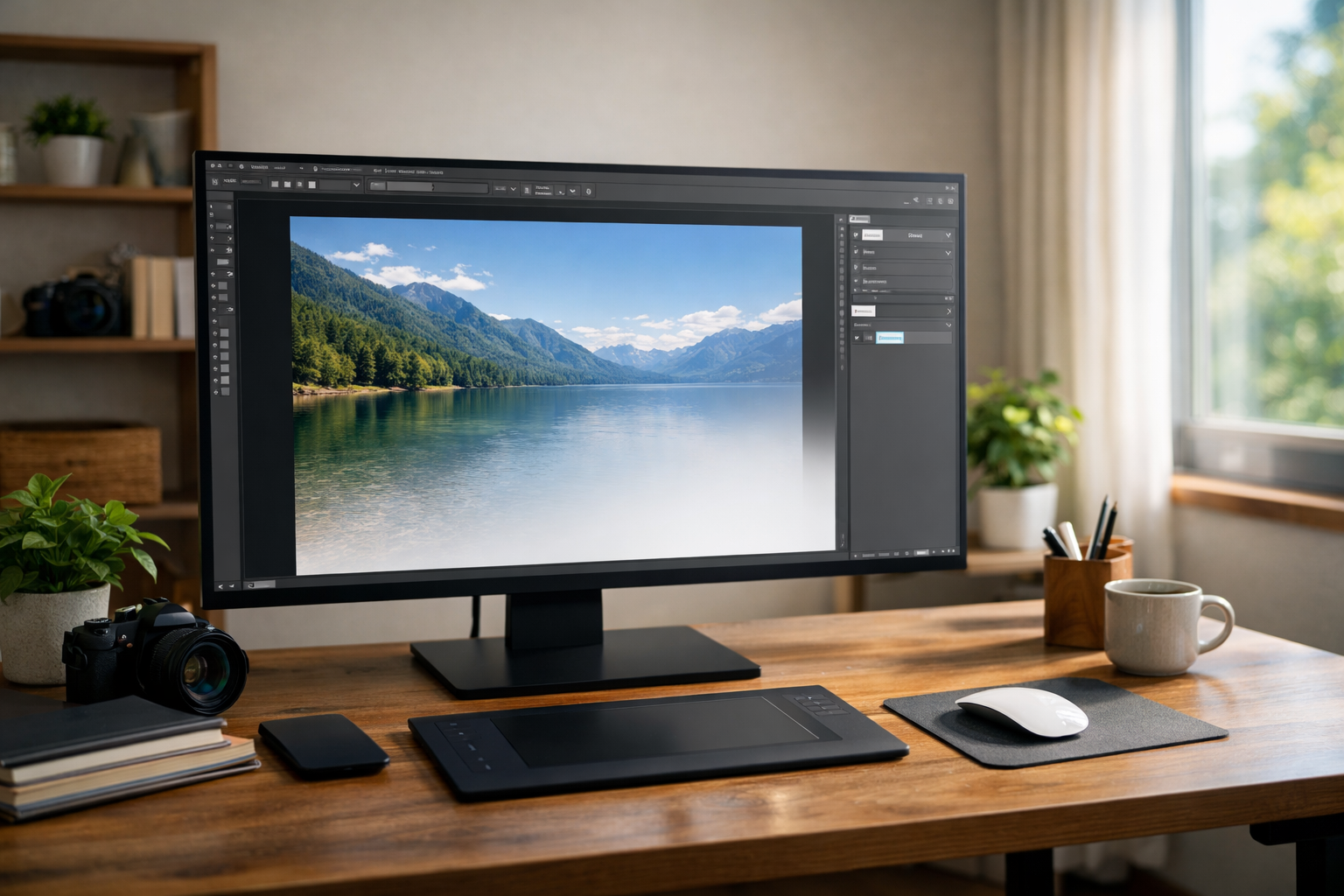
イラレで写真にグラデーションをかけたいと思っても、どこから設定すればいいのか分からない、透明っぽくしたいのに思うように仕上がらないと迷ってしまうことは多いです。
特に初心者の方は、写真そのものに直接グラデーションをかけようとして、操作が複雑に感じやすいかもしれません。
ですが、実際は長方形に白黒グラデーションを設定して、不透明マスクを使う流れを押さえるだけで、写真を自然に透明化できます。
さらに、向きや濃さの調整まで理解できると、文字を読みやすくしたり、背景になじませたりと、実践で使いやすい仕上がりに近づけます。
この記事では、イラレで写真にグラデーションをかける基本手順から、自然に見せるコツ、うまくいかないときの見直し方まで、初心者の方にもわかりやすくまとめました。
なんとなく操作するのではなく、仕組みからやさしく理解したい方は、ぜひこのまま読み進めてみてください。
| 悩み | この記事でわかる解決の方向 |
|---|---|
| 写真にどうやって透明なグラデーションをかけるのかわからない | 不透明マスクを使った基本手順がわかる |
| やってみたけどうまく反映されない | よくある失敗原因と見直し方がわかる |
| 仕上がりが不自然になる | 向きや濃さを整えるコツがわかる |
この記事でわかること
- イラレで写真にグラデーションをかける基本のやり方
- 不透明マスクと白黒グラデーションの仕組み
- 自然に見せるための調整ポイント
- うまくいかないときの原因と対処法
イラレで写真にグラデーションをかける基本は「不透明マスク」
イラレで写真にグラデーションをかけたいときは、不透明マスクを使う方法を覚えておくと、とても扱いやすいです。
はじめて操作すると、写真そのものに直接グラデーションをかけたくなりますが、実際には写真の上に重ねたオブジェクトへ白黒グラデーションを設定し、それをマスクとして使う流れになります。
この方法は手順自体がそこまで難しくなく、バナー、サムネイル、ヘッダー画像など、幅広いデザインで応用しやすいのが魅力です。
一度流れを覚えてしまえば、「写真の端だけを自然に消したい」「背景になじませたい」「文字を読みやすくしたい」といった場面でもすぐに使えるようになります。
特に初心者の方ほど、最初に仕組みをふんわり理解しておくと途中で迷いにくくなります。
写真にそのままグラデーションをかけるのではなく長方形を使う理由
この方法で長方形を使うのは、透明にしたい範囲や方向をわかりやすくコントロールできるからです。
写真と同じサイズの長方形を上に重ねておけば、どこからどこまで透明にするかを視覚的に把握しやすくなります。
さらに、長方形であれば角度や濃さの調整もしやすいため、作業のやり直しも簡単です。
たとえば、写真の下側だけをふんわり透明にしたいなら、上下方向のグラデーションを設定した長方形を重ねれば、狙った印象に近づけやすくなります。
最初から写真そのものを難しく触ろうとしないことが、きれいに仕上げる近道です。
白黒グラデーションと透明化の仕組み
不透明マスクでは、白い部分ほどはっきり見え、黒い部分ほど透明になるという考え方で調整します。
つまり、白は見せる側、黒は消す側、グレーは半透明の中間だと思うと理解しやすいです。
この仕組みを知っておくと、作業中に「なぜこう見えるのか」がわかりやすくなります。
たとえば、急に写真がほとんど消えたように見えた場合は、黒の範囲が広すぎたり、グラデーションの向きが逆になっていたりすることが多いです。
白・黒・グレーの役割を先に知っておくことで、操作に自信が持ちやすくなります。
先に覚えておきたい完成イメージ
完成形としては、写真の一部がだんだんと透明になり、背景や別の画像、文字エリアとなじんで見える状態を目指します。
この「だんだん消えていく」見え方が作れると、デザイン全体が急に整って見えやすくなります。
特に、文字を写真の上に置きたいときは、文字の後ろだけ少し暗くしたり、逆に明るく抜いたりすると読みやすさが上がります。
ただ派手に見せるためではなく、情報を見やすく整理するための加工として使うと失敗しにくいです。
まずは「写真の端を自然に消す」くらいの感覚で試すと、取り入れやすいと思います。
イラレで写真にグラデーションをかける手順
ここからは、実際の操作手順を順番に見ていきます。
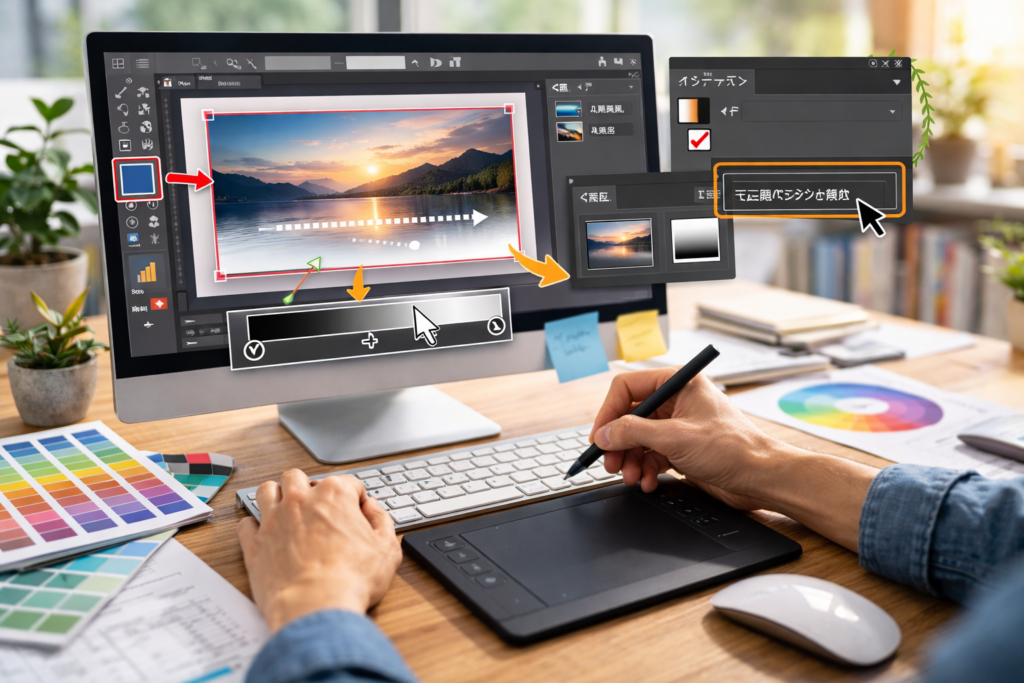
流れはとてもシンプルで、写真を置く → 長方形を重ねる → 白黒グラデーションを設定する → 不透明マスクを作るだけです。
はじめてでも、ひとつずつ進めればしっかり形になります。
まずは完成度よりも、全体の流れを一度通して体験することを意識してみてください。
写真を配置して長方形を重ねる
最初に、グラデーションをかけたい写真をアートボード上に配置します。
そのあと、長方形ツールで写真と同じくらいの大きさの長方形を作り、写真の上に重ねます。
このとき、長方形が写真より小さすぎたり、大きくはみ出しすぎたりすると、後で仕上がりがわかりにくくなります。
まずは写真全体をきちんと覆うサイズにしておくのがおすすめです。
また、長方形が写真の後ろに入っていると作業しづらいので、必要に応じて重ね順も確認しておきましょう。
「写真の前面に長方形がある状態」を最初に整えておくと、その後の操作がとてもスムーズです。
長方形に白黒グラデーションを設定する
次に、重ねた長方形を選択した状態で、塗りに白黒のグラデーションを設定します。
ここでは色をきれいに見せるためのグラデーションではなく、透明度の変化を作るための白黒グラデーションを使うのがポイントです。
たとえば上から下へ消していきたいなら縦方向、左から右へ抜きたいなら横方向に設定するとイメージしやすいです。
この段階では、まだ写真そのものは透明になりません。
あくまでマスク用の土台を作っている状態なので、ここで慌てなくて大丈夫です。
白の面積が広いほど写真は見えやすくなり、黒の面積が広いほど消える範囲が増えます。
最初は極端な設定でもいいので、あとで変化がわかりやすい状態にしておくと学びやすいです。
透明パネルから不透明マスクを作成する
長方形の準備ができたら、写真と長方形の両方を選択します。
その状態で透明パネルを開き、不透明マスクを作成します。
すると、長方形に設定した白黒グラデーションが反映され、写真がだんだん透明になったような見え方に変わります。
ここで「思った向きと逆だった」と感じたら、グラデーションの方向を見直せば大丈夫です。
また、「ほとんど消えてしまった」ときは黒の範囲が広すぎる可能性があります。
この工程までできれば、基本操作はほぼ完了です。
最初の完成を作ること自体は、そこまで複雑ではありません。
| 手順 | やること | ポイント |
|---|---|---|
| 1 | 写真を配置する | 加工したい画像を先に決める |
| 2 | 長方形を重ねる | 写真全体を覆う大きさにする |
| 3 | 白黒グラデーションを設定する | 透明化したい方向を意識する |
| 4 | 不透明マスクを作成する | 写真と長方形の両方を選択する |
写真のグラデーションを自然に見せる調整のコツ
基本の手順ができたら、次は見た目を整える調整に入ります。
ここで少し手をかけるだけで、初心者っぽい仕上がりからぐっと抜けやすくなります。
特に大切なのは、向き、濃さ、背景とのなじみ方の3つです。
この3つを意識するだけでも、写真のグラデーションはかなり自然になります。
グラデーションの向きと角度を調整する
まず見直したいのが、グラデーションの向きです。
たとえば横長バナーなら左右方向、説明文を下に置くなら上下方向など、レイアウトに合わせて方向を決めるとまとまりやすくなります。
なんとなく角度をつけるより、どこに視線を流したいかを考えて決めたほうが失敗しにくいです。
写真の主役が左側にいるなら右側を薄く抜く、下に文字を置きたいなら下方向を少し落とす、といった調整がしやすくなります。
見た目のかっこよさだけではなく、情報の配置を助けるために向きを決める意識が大切です。
黒・白・グレーの位置で見え方を整える
自然に見せたいなら、白と黒を極端に分けすぎず、間にグレーのゾーンをしっかり作るのがコツです。
白から黒へ急激に切り替わると、境目がきつく見えて不自然になりやすいです。
一方で、グレーの移り変わりをゆるやかにすると、写真が背景にすっとなじみます。
特に人物写真や商品写真では、急な透明化は違和感につながりやすいので注意したいところです。
「どこを残したいのか」「どこを控えめにしたいのか」を先に決めてから調整すると、迷いが減ります。
主役を白側、控えめにしたい側を黒側へ寄せると考えるとわかりやすいです。
背景色や配置先まで想定して仕上げる
写真にグラデーションをかけたあと、背景が白なのか、色ベタなのか、別画像なのかで印象は大きく変わります。
アートボード上ではよく見えていても、実際に使う場所へ置くと違和感が出ることもあります。
そのため、できれば完成予定の背景色やレイアウトに近い状態で確認するのがおすすめです。
たとえば白背景なら薄いグレー部分は自然になじみやすいですが、濃い背景では中間の透け感が目立つことがあります。
逆に、暗い背景へ置くなら、どこまで透明にするかを少し控えめにしたほうがきれいに見える場合もあります。
グラデーション単体で判断せず、使う場所まで含めて調整することが仕上がりを左右します。
イラレで写真にグラデーションをかけるときによくある失敗
操作自体はシンプルでも、最初は小さなつまずきが起こりやすいです。
ただ、失敗しやすいポイントはある程度決まっているので、先に知っておくだけでもかなり安心できます。
ここでは、特に多い3つのつまずき方を整理しておきます。
グラデーションが写真に反映されない原因
もっとも多いのは、グラデーションを長方形に設定しただけで止まっていて、不透明マスクの作成まで進んでいないケースです。
この方法では、白黒グラデーションをつけただけでは写真は透明になりません。
必ず、写真と長方形の両方を選択した状態でマスクを作る必要があります。
また、どちらか片方しか選べていないと、思ったように反映されないことがあります。
「長方形に設定する操作」と「写真へ反映する操作」は別だと覚えておくと混乱しにくいです。
透明になりすぎる・不自然になる原因
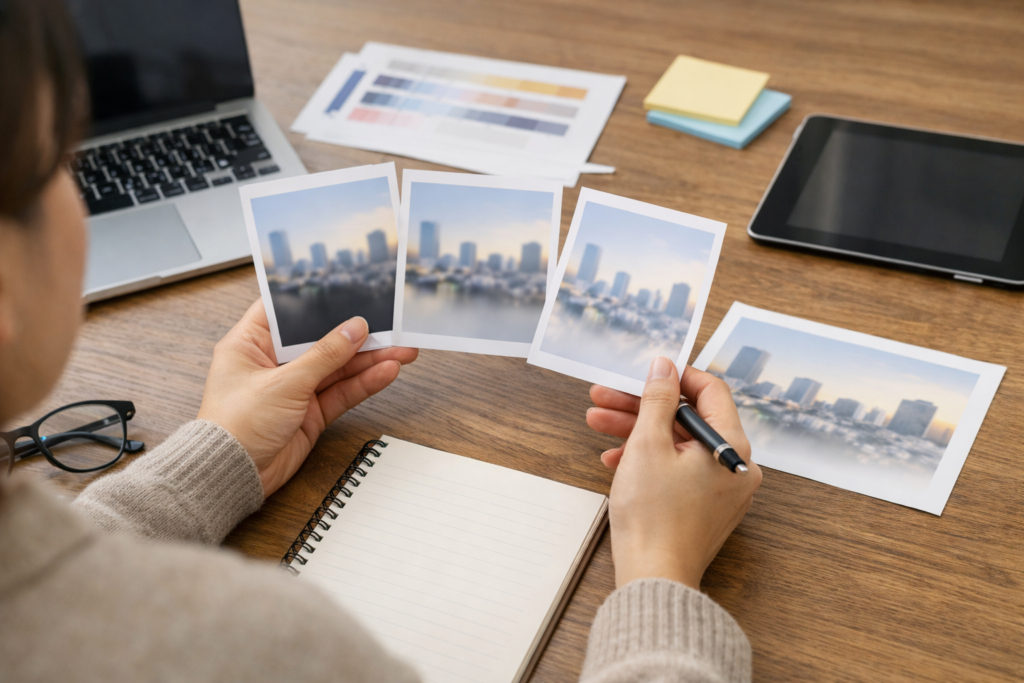
写真が消えすぎる場合は、黒の範囲が広すぎるか、グラデーションの変化が急すぎることが多いです。
逆に、ほとんど変化が見えないときは白が多すぎる可能性があります。
また、人物の顔や商品の重要な部分まで透明になってしまうと、一気に見づらくなってしまいます。
大切なのは、全体を均一に薄くすることではなく、見せたい部分を残しながら不要な部分だけやさしく落とすことです。
最初から完璧にしようとせず、少しずつ動かしながら見比べると調整しやすくなります。
重ね順や選択ミスでうまくいかないときの見直し方
うまくいかないときは、意外と操作ミスよりも準備段階に原因があることが多いです。
たとえば長方形が写真の背面に入っていたり、別のオブジェクトまで一緒に選択していたりすると、想定外の結果になりやすいです。
そんなときは、いったんレイヤーや選択状態を見直し、対象を最小限に絞ってやり直すと落ち着いて整理できます。
ひとつの写真とひとつの長方形だけで試し、成功したら複製して応用していく方法だと失敗が少ないです。
複雑なデータほど、まずはシンプルな状態に戻して確認するのがおすすめです。
| よくある状態 | 考えられる原因 | 見直しポイント |
|---|---|---|
| 写真に変化が出ない | 不透明マスクを作成していない | 写真と長方形の両方を選択する |
| 消えすぎる | 黒の範囲が広い | グレーの中間域を増やす |
| 向きが逆 | グラデーション方向の設定違い | 角度と開始位置を確認する |
| 結果が不自然 | 背景との相性が悪い | 実際の配置先で確認する |
イラレの写真グラデーションはこんな場面で役立つ
このテクニックは、ただ写真をおしゃれに見せるだけのものではありません。
レイアウトを整えたり、文字を読みやすくしたり、複数素材をなじませたりと、実用面でもかなり役立ちます。
使いどころを知っておくと、覚えた操作をすぐ実践しやすくなります。
バナーやヘッダーで文字を読みやすくしたいとき
写真の上に文字を載せると、背景がうるさくて読みにくくなることがあります。
そんなときにグラデーションで一部をやさしく落としておくと、文字の視認性が上がりやすいです。
特に、キャッチコピーやボタン周辺だけ少し落ち着かせたい場面ではとても便利です。
ベタ塗りを重ねるよりも、写真の雰囲気を残しながら調整できるので、やわらかい印象に仕上がります。
写真を活かしつつ文字を読ませたいときに、相性のよい方法です。
2枚の画像をなじませたいとき
別の写真同士を並べると、境目がはっきりしすぎて不自然に見えることがあります。
そんなときは、それぞれの写真にグラデーションをかけて、重なる部分を少しずつ透明にすると自然になじみやすくなります。
コラージュのような表現をしたいときにも使いやすく、単純に並べるよりもデザイン感が出やすいです。
ただし、両方を強く消しすぎると主役がぼやけるので、どちらを中心に見せたいかは決めておきたいところです。
片方を主役、もう片方を補助のように役割を意識すると、まとまりやすくなります。
写真だけでなく文字や図形にも応用したいとき
不透明マスクの考え方は、写真だけでなく文字や図形にも応用できます。
そのため、一度やり方を覚えておくと、タイトルロゴを徐々に消す表現や、図形を背景になじませる演出にも活かせます。
デザイン全体で表現をそろえたいときにも便利です。
たとえば、写真にかけた透明グラデーションと同じ向きで文字側にも少し変化をつけると、画面全体に統一感が出やすくなります。
ひとつの操作を覚えるだけで応用範囲が広いのは、イラレのこうした機能の大きな魅力です。
まとめ
イラレで写真にグラデーションをかける方法は、初心者の方でも手順を理解すれば十分に取り入れやすいテクニックです。
ポイントは、写真へ直接加工するのではなく、上に重ねた長方形へ白黒グラデーションを設定し、不透明マスクで反映させることでした。
さらに、向きや濃さ、背景とのなじみ方まで意識すると、仕上がりがぐっと自然になります。
見た目を整えるだけでなく、文字を読みやすくしたり、複数画像をなじませたりできるので、実用性も高い方法です。
この記事のポイントをまとめます。
- イラレで写真にグラデーションをかける基本は不透明マスクを使う方法
- 写真の上に長方形を重ねてから作業すると調整しやすい
- 白は表示、黒は透明、グレーは半透明の役割になる
- 白黒グラデーションは透明化の土台として使う
- 写真と長方形の両方を選択してマスクを作成することが大切
- グラデーションの向きはレイアウトに合わせて決めると自然に見える
- 急な切り替わりよりも中間のグレーを活かすとやわらかく仕上がる
- 背景色や実際の掲載場所まで想定して調整すると失敗しにくい
- うまくいかないときは重ね順や選択状態を見直すと解決しやすい
- 写真だけでなく文字や図形にも応用できる
イラレの操作は少し難しく見えますが、今回の方法は一度流れを覚えてしまえば何度でも使いやすい便利なテクニックです。
特に、バナーやヘッダー、サムネイルなどでは、「写真を活かしながら見やすく整える」ことがとても大切になります。
まずはシンプルな1枚の写真で試してみて、慣れてきたら文字や複数画像にも応用してみてください。
ほんの少しの調整でも、デザイン全体の印象はしっかり変わってきます。